8PWD
8PWDGuia do usuário
Tudo o que o 8PWD faz, mais ou menos na ordem em que você vai encontrar. Nomes em negrito são rótulos que você vê na tela; texto monoespaçado é algo que você digitaria. Onde iPhone, iPad e Mac diferem, a seção diz.
Configurando
A primeira abertura são algumas telas curtas e um botão. No iPhone, a primeira tela pergunta qual interface você quer: o Padrão já vem selecionado; toque em Modo simples (texto grande, menos etapas — veja a próxima seção) para trocar e depois em Continuar. Depois disso, as duas interfaces mostram as mesmas três telas. O app segue o idioma do dispositivo; o globo no canto superior troca para outro entre os treze, e você pode mudar depois em Eu › Idioma. Os textos legais em idiomas diferentes do inglês são traduções, e a versão em inglês prevalece.
Concordar e continuar. Os links para os termos e a política de privacidade ficam logo acima do botão. No momento em que você toca nele, o cofre é criado e criptografado com uma chave aleatória gerada neste dispositivo e guardada nas Chaves do sistema (Keychain). Não há senha mestra para inventar no primeiro dia.
Desbloqueio. O cofre abre assim que o seu dispositivo é desbloqueado — o bloqueio do próprio dispositivo é a proteção. Quer um pedido toda vez? Ative Face ID / Touch ID em Eu › Segurança; vem desativado por padrão. O bloqueio automático (imediato, 1, 5, 15 ou 30 minutos, 1, 2, 4 ou 8 horas) decide por quanto tempo o app pode ficar em segundo plano antes de pedir de novo.
A criptografia antirroubo é a segunda tranca, e é você quem decide ativá-la: Eu › Criptografia antirroubo. Escolha uma senha mestra de pelo menos 6 caracteres (as 600.000 rodadas de PBKDF2 são o que torna o ataque difícil) e o app gera uma frase de recuperação de 12 palavras — anote-a, imprima-a ou salve-a como PDF na mesma tela, e ele confere uma das palavras. A partir daí, o cofre abre somente com a senha ou, se você o ativou, com Face ID / Touch ID; um celular roubado com o código conhecido continua sem conseguir abri-lo. Ela pode ser desativada de novo com a senha.
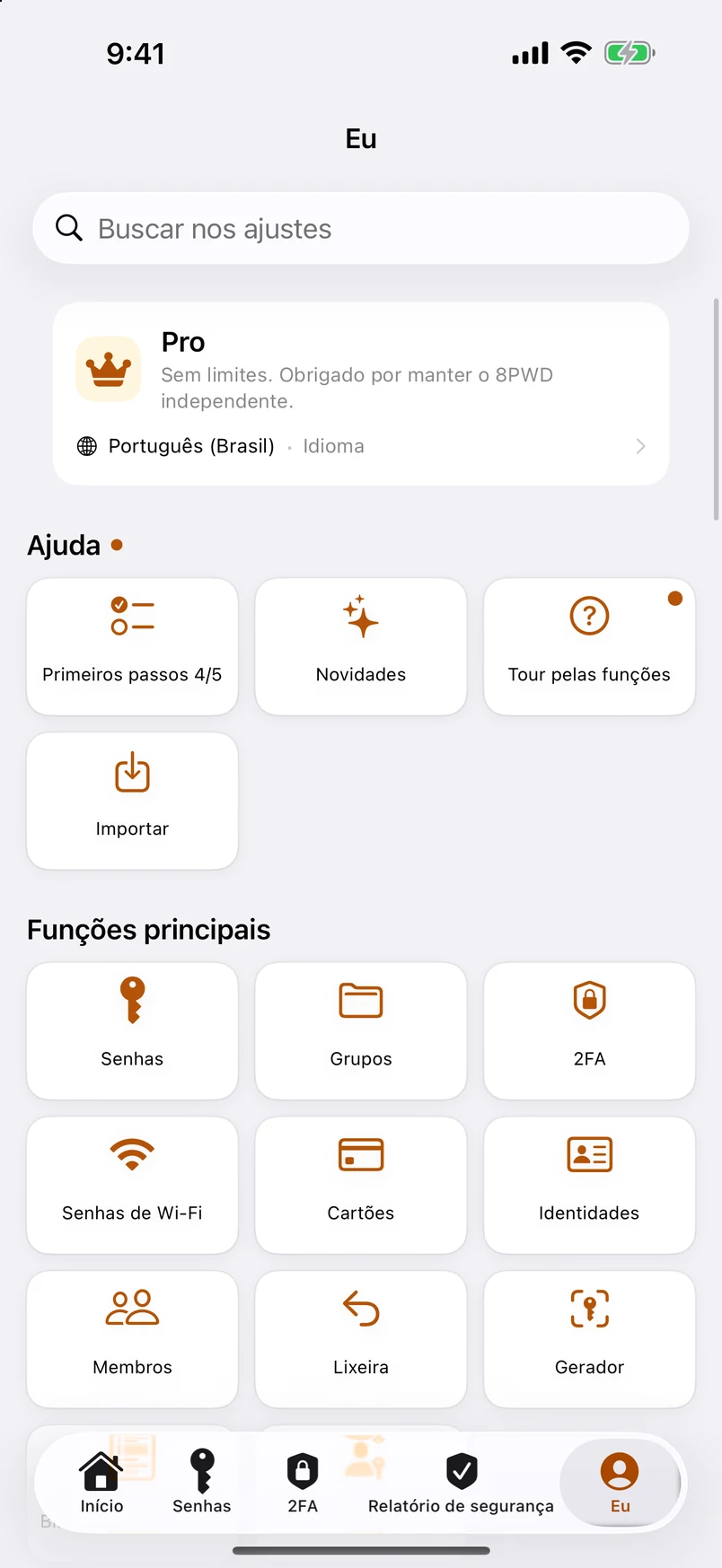
Depois das primeiras telas você chega à aba Início (a barra lateral no iPad e no Mac): sua nota de segurança, um cartão de “próximo passo” e cada recurso como um cartão — veja a próxima seção. O 8PWD 2026 Pro é mostrado uma só vez, depois da sua primeira ação de verdade (a primeira senha salva, importação ou código 2FA), nunca antes. Primeiros passos, em Eu, lista as cinco coisas que vale a pena fazer primeiro — Preenchimento automático, uma importação, uma senha mestra, um primeiro código de dois fatores, um primeiro backup — e vai marcando conforme você avança. A criptografia antirroubo também está listada ali, como opcional.
A aba Início
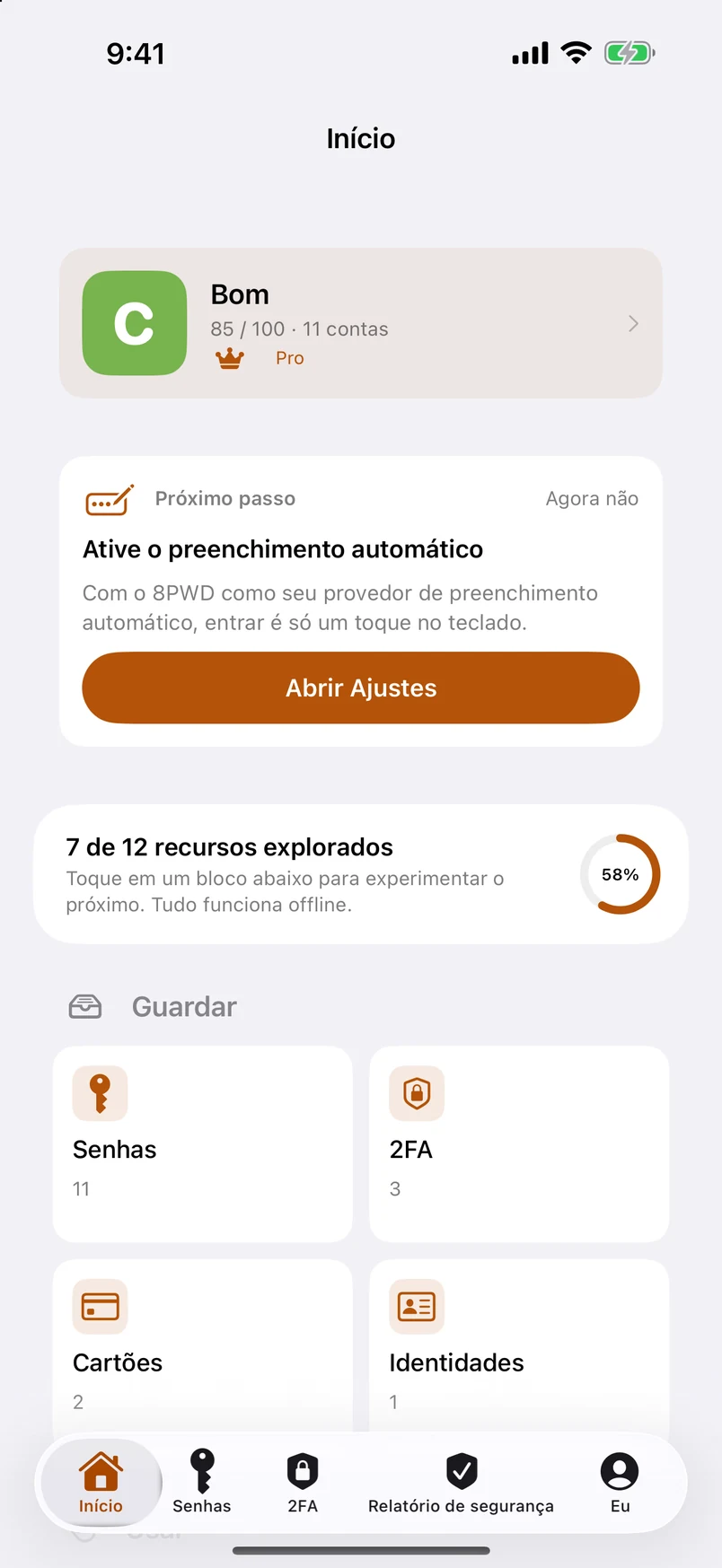
O Início é a primeira aba desde a 3.1 e substitui as duas gavetas laterais. No topo, sua nota de segurança com o número de contas e um cartão Próximo passo que recomenda exatamente uma coisa — importar, ativar o Preenchimento automático, adicionar um código de dois fatores à conta que o suporta, criar uma chave de acesso, trocar uma senha fraca, fazer um backup, imprimir o Kit de emergência — e muda conforme você faz. Abaixo, quantos dos doze recursos você já experimentou, cada recurso como um cartão em três fileiras (Guardar · Usar · Proteger) e suas contas recentes. Tocar em um cartão abre aquele recurso; no plano gratuito, quantos dos dez registros você já usou também aparece aqui.
A aba Senhas mantém uma fileira de atalhos de módulos (2FA, Wi-Fi, cartões, identidades, chaves de acesso), para que nada do que morava nas gavetas fique a mais de um toque de distância. Cada página de módulo começa com uma faixa curta de “o que é isto · como fazer”; feche-a e ela fica fechada, ou traga todas de volta em Eu › Primeiros passos › Mostrar todas as dicas de novo.
A Checagem de segurança (no Início e em Eu › Relatório de segurança) reexamina tudo em um toque — vazamentos, fracas, reutilizadas, desatualizadas, sem duas etapas — compara com a última execução, mantém um histórico e concede oito medalhas. Compartilhe o resultado como imagem; ele nunca inclui nomes de contas. Como a pontuação é calculada.
Modo simples
O Modo simples é o mesmo cofre com outra cara, para quem tem dificuldade com o celular: texto grande, campos grandes e só o que importa. Escolha-o na primeira tela ou troque em Eu › Aparência › Modo simples / Padrão; ele existe só no iPhone (iPad e Mac usam sempre o Padrão).
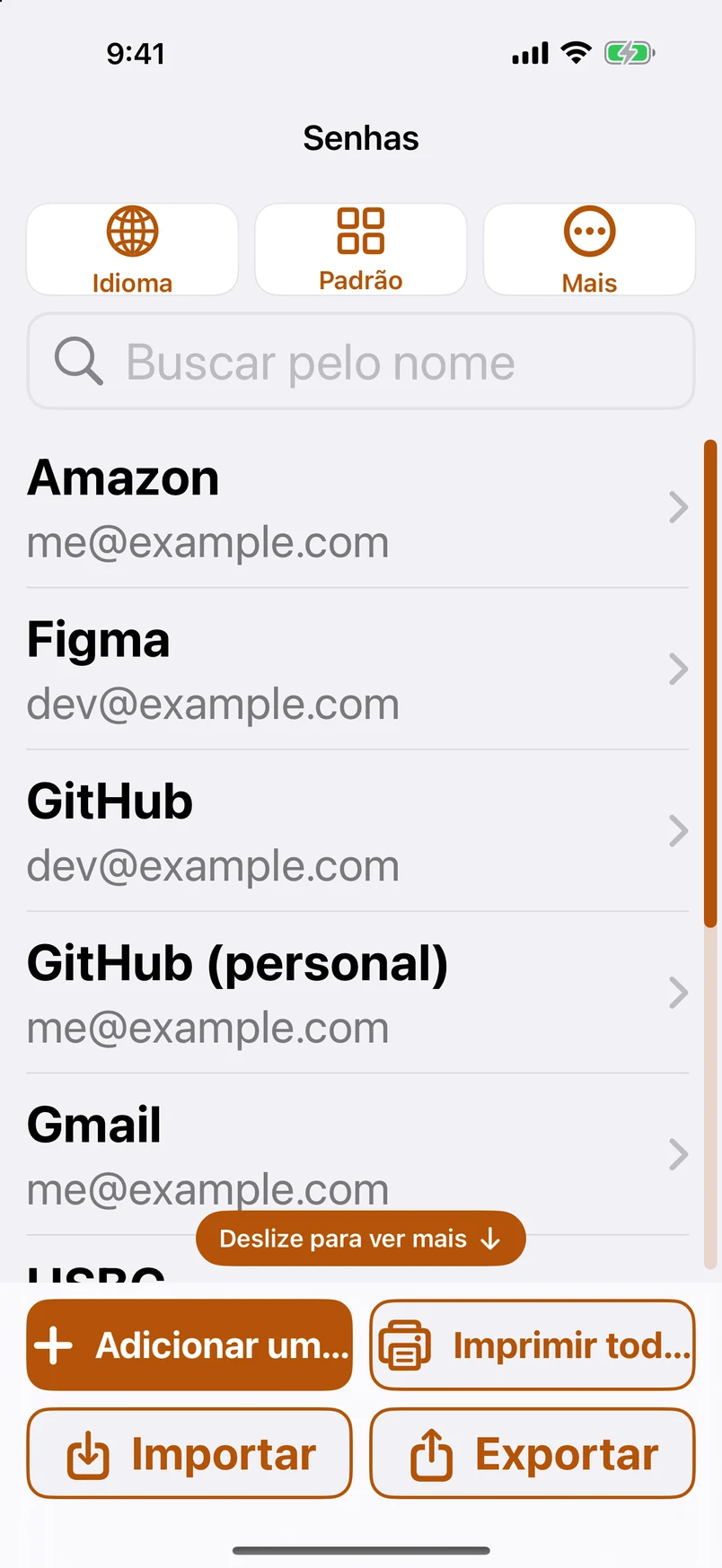
Abaixo do título ficam três botões iguais — Idioma, Padrão, Mais — porque trocar o idioma e voltar para o Padrão são as duas coisas de que as pessoas mais precisam. Na parte de baixo, quatro botões do mesmo tamanho em duas fileiras: Adicionar uma senha, Imprimir todas, Importar, Exportar. Importar oferece duas opções: do Apple Passwords neste iPhone ou de um arquivo de backup .8pwd que alguém da família exportou; todos os outros formatos ficam em Mais › Recursos avançados. A lista tem uma barra de rolagem grossa que nunca desaparece e a dica “Deslize para ver mais”, para que ninguém fique na dúvida se há mais coisas abaixo.
Uma senha no Modo simples é uma única tela: nome, usuário, senha, site, nota — e, abaixo deles, Outros campos: qualquer campo personalizado do Padrão aparece aqui também, e você pode adicionar um, renomeá-lo ou removê-lo. Toque no lápis ao lado de um rótulo para renomear qualquer campo. Valores longos, como endereços de sites, quebram em várias linhas. Abaixo da senha: Ocultar / Mostrar, Copiar, Criar uma e Ampliar — a senha em 40 pontos, monoespaçada, com a cor alternando a cada quatro caracteres para você nunca perder o lugar, sem alterar os caracteres em si. Salvar leva você de volta à lista e destaca a entrada; Imprimir só esta e Apagar (em duas etapas) são botões grandes na parte de baixo.
Mais reúne tamanho do texto, tema, criptografia antirroubo, Pro, ajuda — e Recursos avançados, uma página própria com os Ajustes completos do Padrão agrupados por seção, para que nada fique fora de alcance. A página do Pro no Modo simples é a mesma página única de planos do Padrão, em letras grandes, com uma barra de rolagem visível.
O tamanho do texto no Modo simples começa um nível acima do tamanho normal do modo Padrão e tem uma faixa própria em Mais › Tamanho do texto; o menor nível ainda é grande. Para texto pequeno, mude para o Padrão.
Ative o Preenchimento automático primeiro
Faça isso antes de qualquer outra coisa. Com o Preenchimento automático ativado, entrar em um site é: tocar no campo, Face ID, pronto. Sem ele: mudar para o 8PWD, desbloquear, buscar, abrir, copiar, voltar, colar. O mesmo app, dois produtos completamente diferentes.
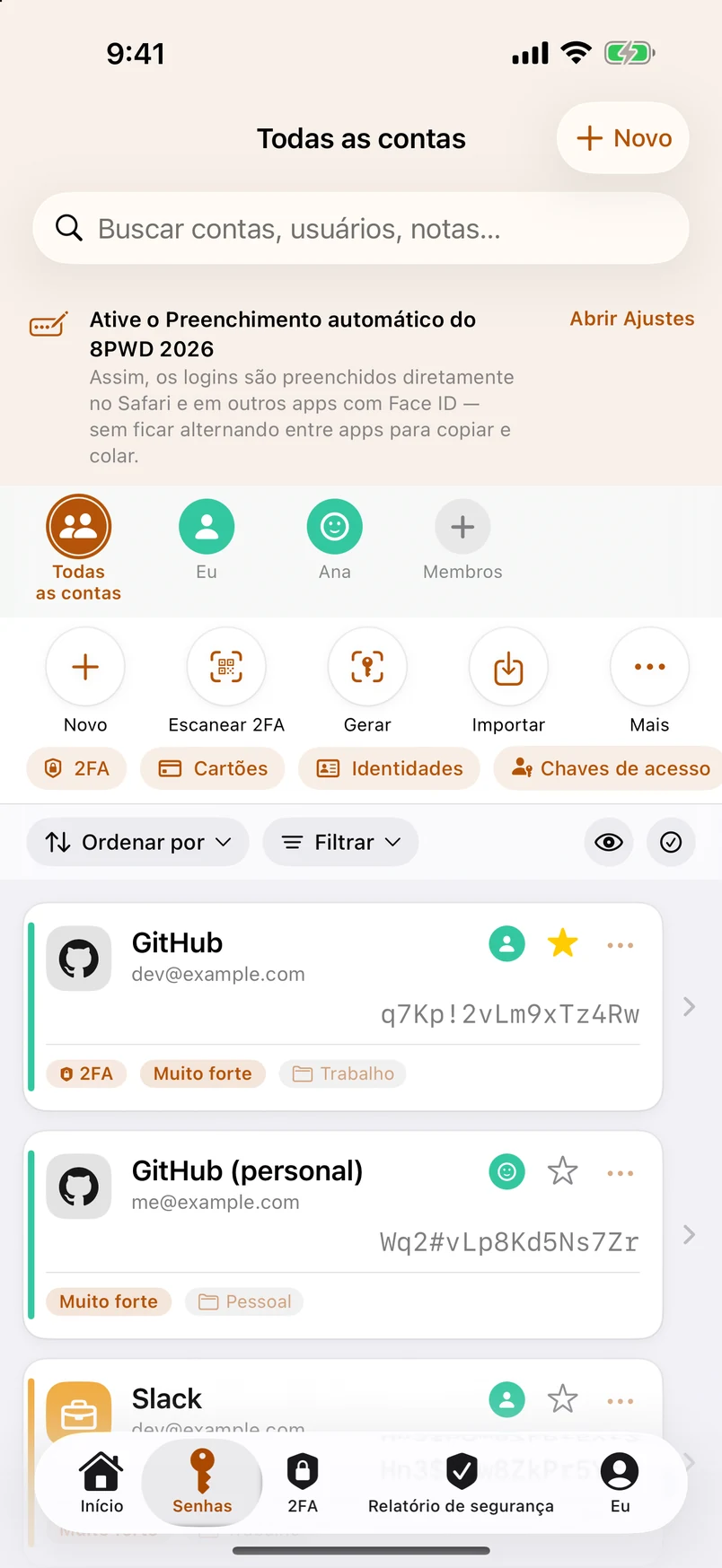
A opção fica escondida, então o 8PWD mostra um aviso no topo da lista de senhas enquanto ela está desativada — toque nele e você cai na página certa dos ajustes. Manualmente, é Ajustes › Geral › Preenchimento Automático e Senhas no iPhone e no iPad, e Ajustes do Sistema › Geral › Preenchimento Automático e Senhas no Mac, depois ative o 8PWD. No Mac, a extensão preenche no Safari e nos apps que usam o campo de senha do sistema.
As sugestões precisam de uma URL na entrada: é assim que o sistema associa uma entrada a um site. Quando várias contas servem para um site, você escolhe, e a escolha fica lembrada para aquele site. A extensão preenche senhas, chaves de acesso, códigos de dois fatores, dados de cartão e campos de identidade — um valor por vez, no campo em que você tocou — e nunca entrega seu cofre ao app em que está preenchendo. Depois de um Face ID ou Touch ID bem-sucedido, ela pula a verificação por 10 minutos (ajustável em Eu › Segurança); enquanto isso, a lista fica visível atrás de um cadeado translúcido.
A lista de senhas
Cada linha mostra o nome, o usuário, a senha, uma indicação de força, um selo de dois fatores quando há um código vinculado e a pasta em que ela está. A Busca compara o nome da conta e tanto o rótulo quanto o valor de cada campo, então um endereço de e-mail, uma URL ou uma palavra das suas notas encontram a entrada. Ela ignora acentos e caracteres de largura total, e nomes em chinês podem ser digitados em Pinyin — zfb encontra 支付寶.
Ordenar oferece ordem manual, usadas recentemente, nome de A→Z e Z→A, data de atualização e data de criação. Usadas recentemente significa que você copiou a senha ou abriu a entrada — não quando a editou pela última vez. Filtrar restringe a favoritos, senhas fracas, entradas sem senha ou entradas vazias.
Deslize uma linha para a direita para copiar a senha na hora; um deslize mais curto também oferece favoritar. Deslize para a esquerda para mover para uma pasta ou apagar. O botão de seleção ativa a seleção múltipla para mover ou apagar várias de uma vez, o que pede confirmação e diz quantas. No Mac a lista é uma tabela: clique no cabeçalho de uma coluna para ordenar, selecione várias linhas com ⌘-clique, arraste-as para uma pasta na barra lateral e use ⌘C para copiar a senha selecionada.
O botão de olho mascara nomes, usuários e senhas ao mesmo tempo — um único interruptor, para quando alguém está ao seu lado. De propósito ele não é lembrado: volta ao normal quando você sai, para que você nunca pense que está oculto quando não está.
As entradas apagadas vão para a Lixeira e podem ser restauradas. Apagar uma única entrada é imediato, porque a Lixeira já é a rede de segurança.
Pastas, etiquetas e grupos inteligentes
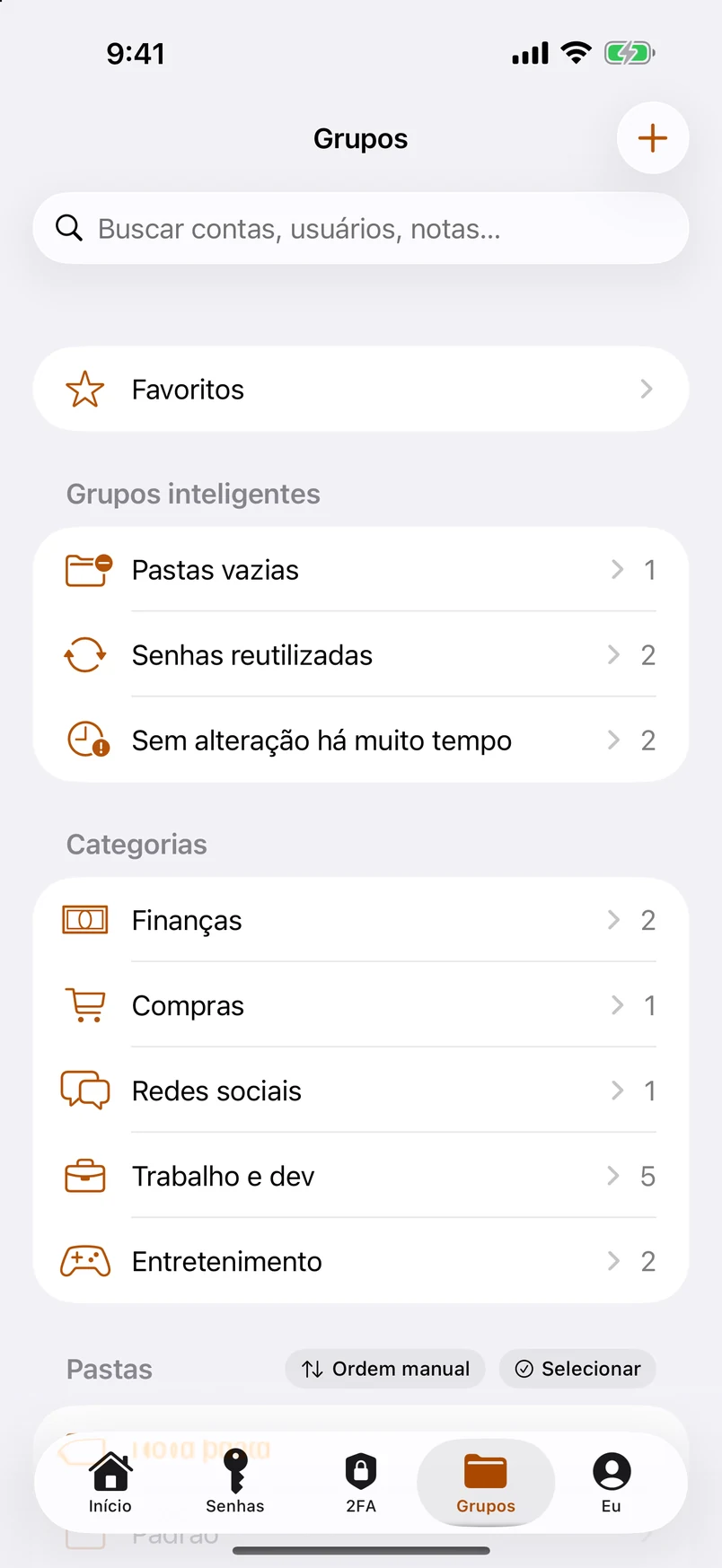
A aba Grupos guarda tudo o que é estrutural. Toque em Nova pasta no topo da lista de pastas, dê um nome e ela aparece em primeiro. Mantenha qualquer pasta pressionada para ver tudo o que você pode fazer com ela: nova subpasta, renomear, mover, seleção múltipla, apagar. Dentro de uma pasta, o botão … adiciona uma subpasta ou apaga a pasta em que você está, levando você de volta para cima quando o faz. No iPad e no Mac a árvore de pastas fica na barra lateral.
Grupos inteligentes são consultas ao vivo, não pastas armazenadas, e só aparecem quando contêm algo. Senhas fracas pega as curtas ou simples e qualquer uma da lista das senhas mais adivinhadas. Reutilizadas é a mesma senha em mais de uma conta. Sem alteração há muito tempo é mais de 180 dias sem atualização. Contas vazias não têm nada preenchido. Duplicatas exatas são entradas idênticas em tudo, exceto o identificador interno.
Abra Duplicatas exatas e toque em Manter uma de cada. Ele informa quantos conjuntos encontrou e quantas entradas vai remover antes de você confirmar, mantém a favorita (ou a mais antiga, se nenhuma estiver marcada) e manda o resto para a Lixeira — então um erro é recuperável.
Códigos de dois fatores
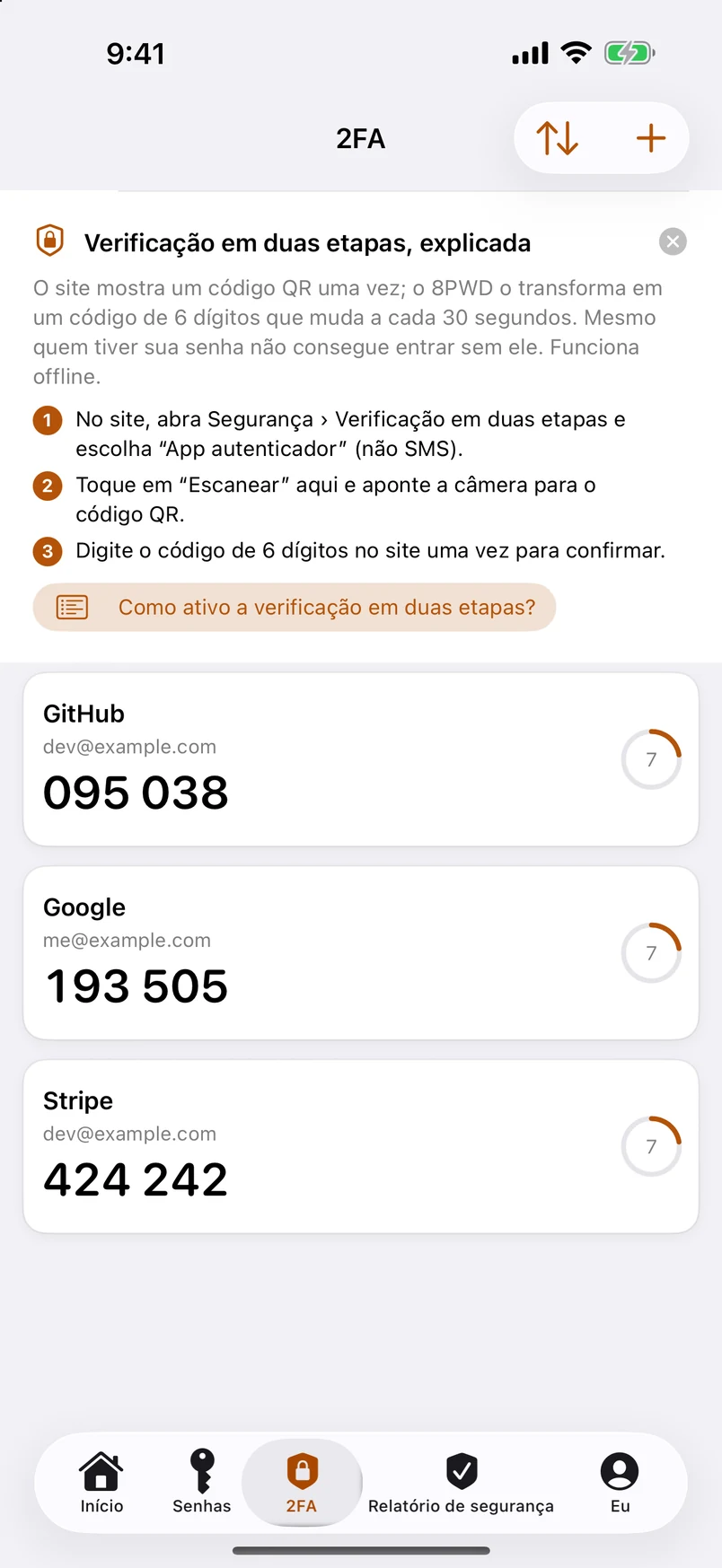
O 8PWD gera códigos TOTP padrão (RFC 6238, com base na RFC 4226) no dispositivo. Os padrões são SHA-1, seis dígitos e período de 30 segundos, que é o que quase todo site usa; SHA-256 e SHA-512, de seis a oito dígitos e períodos de 15 a 60 segundos são todos suportados para os que não usam.
Adicione um código escaneando o código QR que um site mostra, importando uma captura de tela das Fotos, colando um link otpauth:// ou digitando o segredo à mão. Vindo do Google Authenticator: use a tela Exportar contas dele e escaneie o código QR que ela gera — o 8PWD lê o lote inteiro de uma vez. No Mac, solte a imagem do QR na janela ou escolha-a de um arquivo.
Vincule um código a uma conta e ele aparece naquela linha da lista de senhas, e conta para a parte de dois fatores da pontuação de segurança. Você também pode exportar um único código de volta como QR, se quiser tê-lo em outro autenticador.
O widget. Fixe códigos na aba 2FA (manter pressionado › Fixar no widget) e adicione o widget do 8PWD à Tela de Início ou à Tela Bloqueada. No modo de privacidade ele mostra só os nomes; tocar abre o app naquele código. O que o widget armazena é um pequeno instantâneo criptografado, nunca o seu cofre.
Como ativo isso em um site específico? Na aba 2FA, Como ativo a verificação em duas etapas? lista Google, Microsoft, Microsoft 365, Amazon, Facebook, Instagram, X, GitHub, Discord, PayPal, Dropbox, LinkedIn, Reddit e Apple com o caminho exato nos menus e as pegadinhas, e abre a página de segurança daquele site no Safari. A mesma lista está neste site. Desde a 3.0, os códigos também aparecem na Dynamic Island enquanto fazem a contagem regressiva.
Chaves de acesso
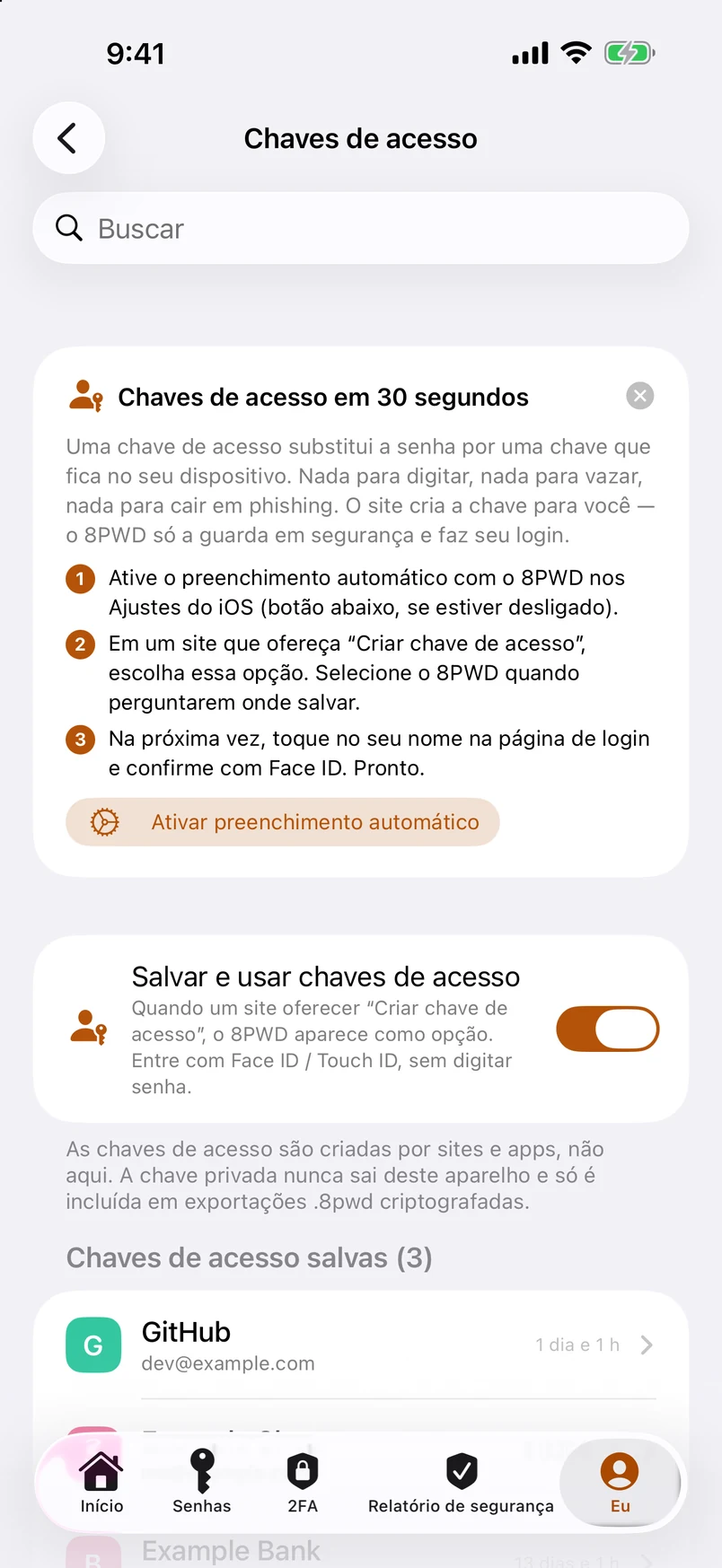
Uma chave de acesso (passkey) substitui a senha por um par de chaves: o site guarda a chave pública, a chave privada fica no 8PWD neste dispositivo. Entrar prova que você possui a chave privada — nada secreto é enviado, então não há o que roubar por phishing nem vazar. Chaves de acesso, em linguagem simples explica em três passos.
Primeiro ative o Preenchimento automático com o 8PWD (Ajustes do iOS › Geral › Preenchimento Automático e Senhas). Depois, em um site ou app que ofereça Criar chave de acesso, escolha essa opção e selecione o 8PWD quando o sistema perguntar onde salvar; confirme com Face ID ou Touch ID. Na próxima vez, toque no seu nome na página de login e confirme — pronto. O módulo Chaves de acesso (Eu › Funções principais) lista o que você salvou, mostra quais dos seus sites já aceitam chaves de acesso (a partir de uma lista offline de 400) com um botão Ir para a página de configuração deles, e tem o interruptor que tira o 8PWD dos pedidos de chave de acesso, se você preferir só senhas.
Só neste dispositivo — faça backup. O 8PWD nunca sincroniza. Uma chave de acesso criada aqui só funciona aqui até você movê-la: exporte um backup .8pwd criptografado — chaves de acesso nunca são gravadas em backups simples, e marcar “incluir chaves de acesso” exige uma senha de exportação — e importe-o no outro dispositivo, ou use Mover ou mesclar em outro dispositivo por AirDrop. Excluir uma chave de acesso no 8PWD não a remove do site; desative-a também nas configurações da sua conta lá.
A pontuação de segurança
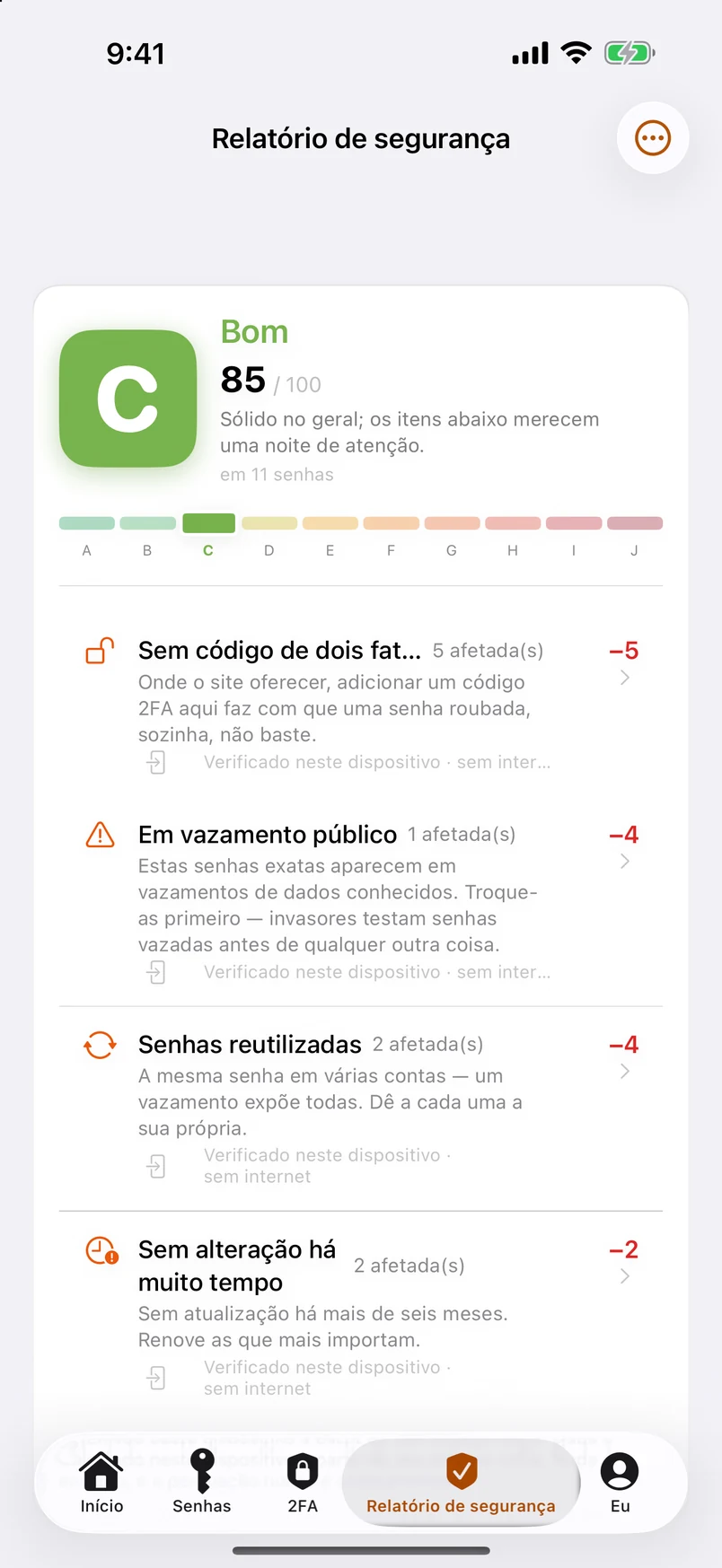
A aba Relatórios pontua seu cofre de 0 a 100, inteiramente neste dispositivo. Nada é enviado e a pontuação nunca é compartilhada.
Cinco coisas custam pontos, e os pesos somam exatamente 100: em vazamento público até 40 — a senha aparece na lista do Have I Been Pwned com um milhão das senhas mais vazadas, incluída dentro do app —, senhas fracas até 20, senhas reutilizadas até 20, sem alteração há muito tempo até 10 e sem código de dois fatores até 10, contado só para sites que realmente o suportam. Contas em que você entra com uma chave de acesso nunca são penalizadas. Cada uma é pontuada na proporção de quantas das suas entradas afeta — então corrigir algumas sempre mexe no número. Cada item diz “Verificado neste dispositivo · sem internet”; as notas de A a J mantêm os limites de sempre, então um número pode mudar quando você atualizar. O método completo.
Cada dedução é listada com o que custou e quantas entradas atingiu, e tocar em uma leva a essas entradas. As contas sem senha alguma ficam fora do cálculo em vez de receberem zero.
O número é então expresso como uma nota de A a J: 95 ou mais é A, depois uma nota a cada 5 pontos até F (70), então G (60), H (50), I (35) e J. É uma nota de segurança de senhas, não uma classificação de crédito — só toma emprestada a facilidade de leitura.
Ignorar. Dentro de um grupo inteligente (fracas, reutilizadas, sem alteração há muito tempo, sem dois fatores), deslize uma conta para a esquerda para ignorar esse problema naquela conta: os pontos voltam imediatamente e a entrada sai do grupo. Tudo o que foi ignorado fica listado em Problemas ignorados, onde qualquer item pode ser restaurado.
A linha de tendência. Cada desbloqueio registra a pontuação do mês (a última do mês prevalece), guardada por 36 meses. Ela fica abaixo do cartão da nota, para você ver se os últimos meses subiram ou caíram. Uma notificação local mensal pode resumi-la para você — calculada no dispositivo, desativada por padrão.
O relatório de saúde das senhas (PDF). O ícone de documento no topo da aba Relatório de segurança, o botão abaixo da tendência ou Eu › Relatórios e impressão — cada um gera um relatório de quatro páginas: nota e números principais, deduções e tendência, as contas a corrigir e o método. Ele contém apenas nomes de contas e números agregados — nunca uma senha — e segue a visualização atual (todas as contas ou um membro).
O registro de acessos. Eu › Segurança › Registro de acessos registra a hora, o método e o tipo de dispositivo de cada desbloqueio, incluindo tentativas que falharam. Somente local, sem permissões necessárias, as últimas 500 entradas ou 12 meses.
Excluindo contas antigas
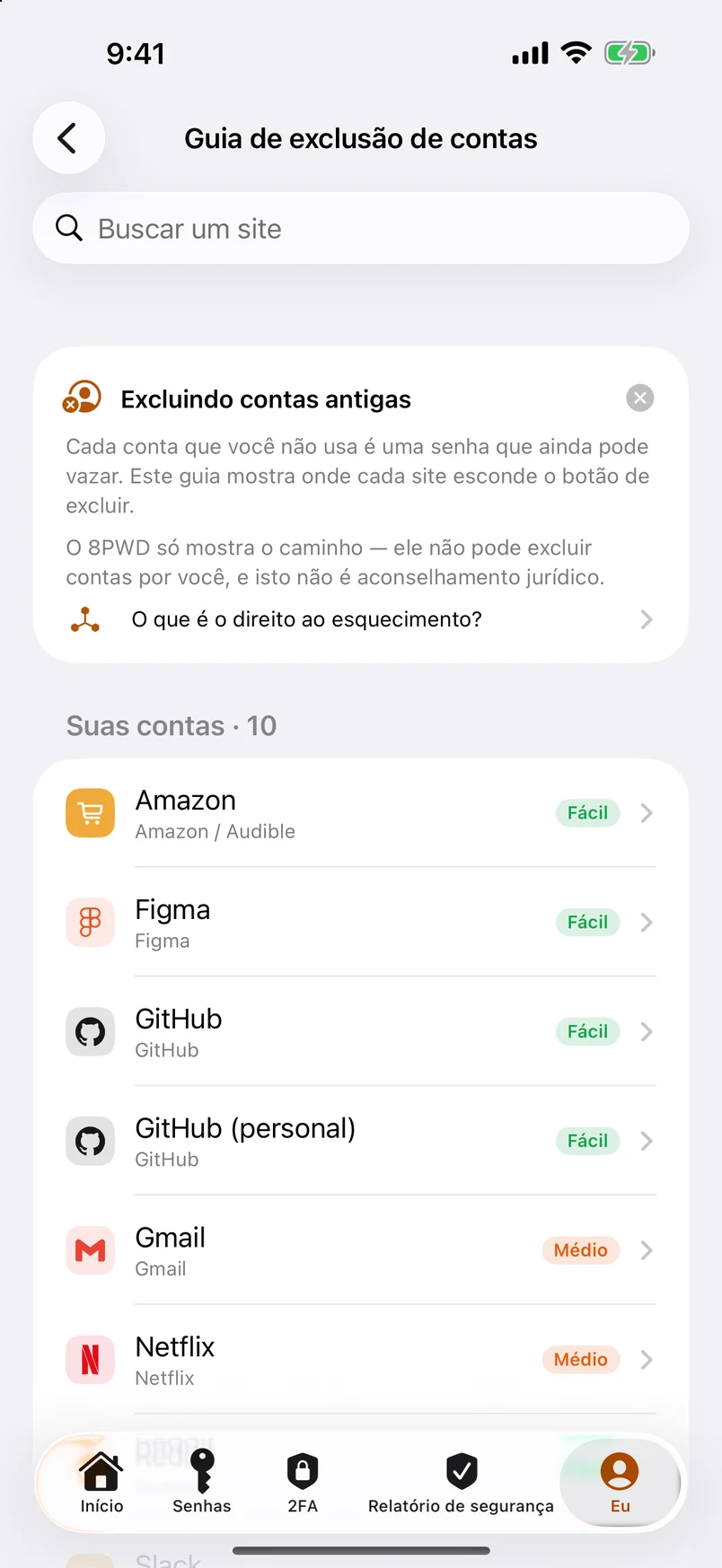
Cada conta que você não usa é uma senha que ainda pode vazar. O Guia de exclusão de contas (Eu › Segurança e backup, e no Início) inclui o diretório JustDeleteMe — mais de 2.100 sites com um grau de dificuldade (fácil, médio, difícil, limitado, impossível), instruções traduzidas para todos os treze idiomas, um link de um toque para a página de exclusão do próprio site e, onde o site só responde por e-mail, uma carta de solicitação pronta (GDPR, CCPA ou geral), copiada já com seu nome e nome de usuário preenchidos. Busque qualquer site, ou comece por Suas contas: os sites do seu cofre que aparecem no diretório.
A página de detalhes de cada conta mostra Como excluir esta conta quando o site é conhecido. Quando o site confirmar, mova o registro para a Lixeira. O 8PWD só mostra o caminho — ele não pode excluir contas por você, e nada aqui é orientação jurídica. O mesmo guia, neste site · O que é o direito ao esquecimento?.
Membros
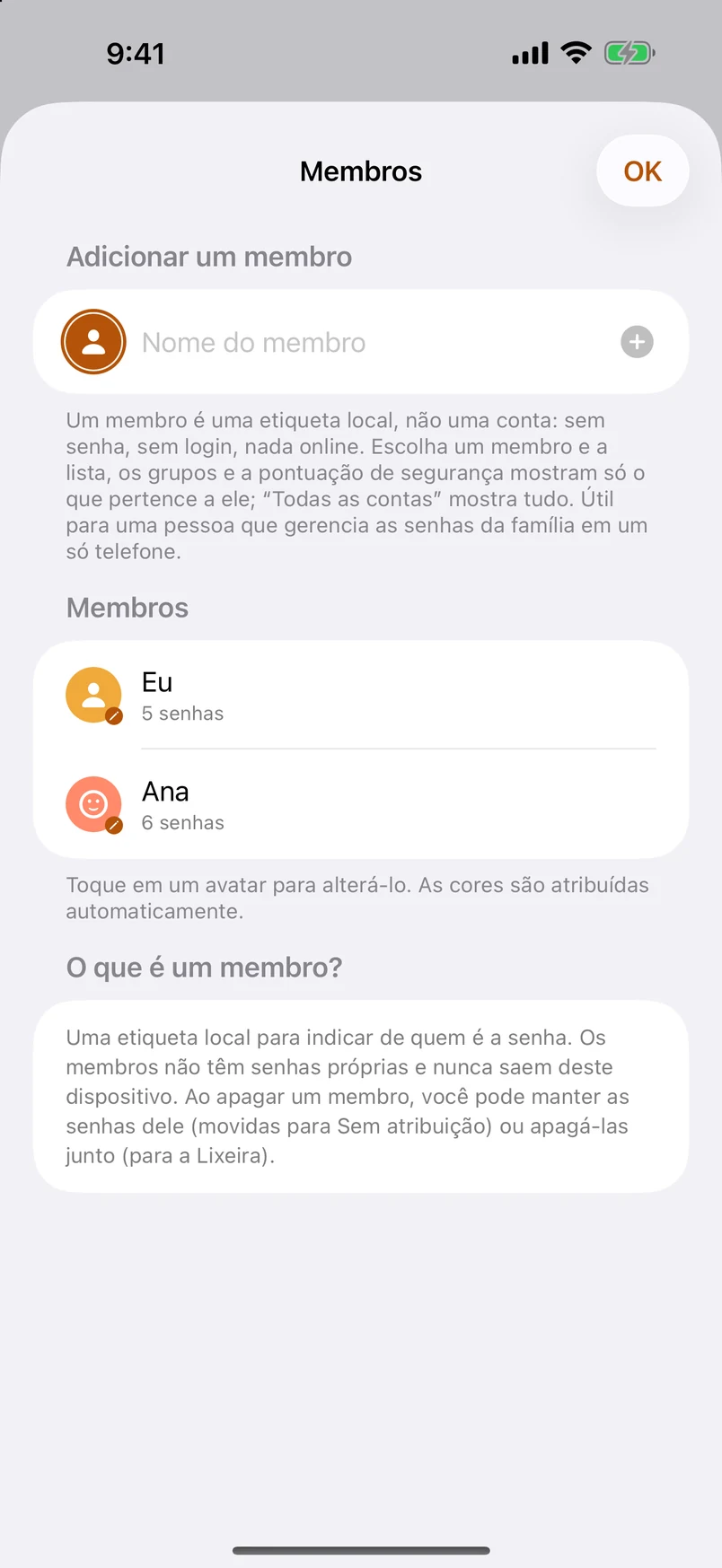
Um membro é um rótulo local para dizer de quem é a senha — Eu, Sam, Mãe. Ele não tem senha, não tem login e não corresponde a nenhuma conta online; existe para que uma pessoa que gerencia as senhas da família em um único dispositivo possa mantê-las separadas.
Adicione o primeiro membro em Eu › Cofre › Membros e uma fileira de avatares aparece acima da lista de senhas: Todas as contas, cada membro e — se houver — Sem atribuição. Toque em um para trocar a visualização: a lista, os grupos e a nota de segurança mostram só o que pertence a ele; “Todas as contas” mostra tudo, com um pequeno avatar em cada linha dizendo de quem é.
Novos registros vão para o membro selecionado no momento. Para mudar um, use a linha Membro na página de detalhes da conta; para mudar vários, selecione-os na lista e use Atribuir a membro. Quando você cria o primeiro membro, o app pergunta se os registros existentes pertencem a ele ou ficam sem atribuição.
Apagar um membro oferece duas opções: manter as senhas (movidas para Sem atribuição) ou apagá-las junto (para a Lixeira, de onde podem ser restauradas).
Exportar as senhas deste membro (deslize para a esquerda na lista de membros) produz um arquivo .8pwd só com as pastas e senhas dele. Quando um filho ganha o próprio telefone, entregue o arquivo; importado no 8PWD dele, vira registros comuns. As redes Wi-Fi são compartilhadas por todos e não são divididas por membro.
Senhas de Wi-Fi
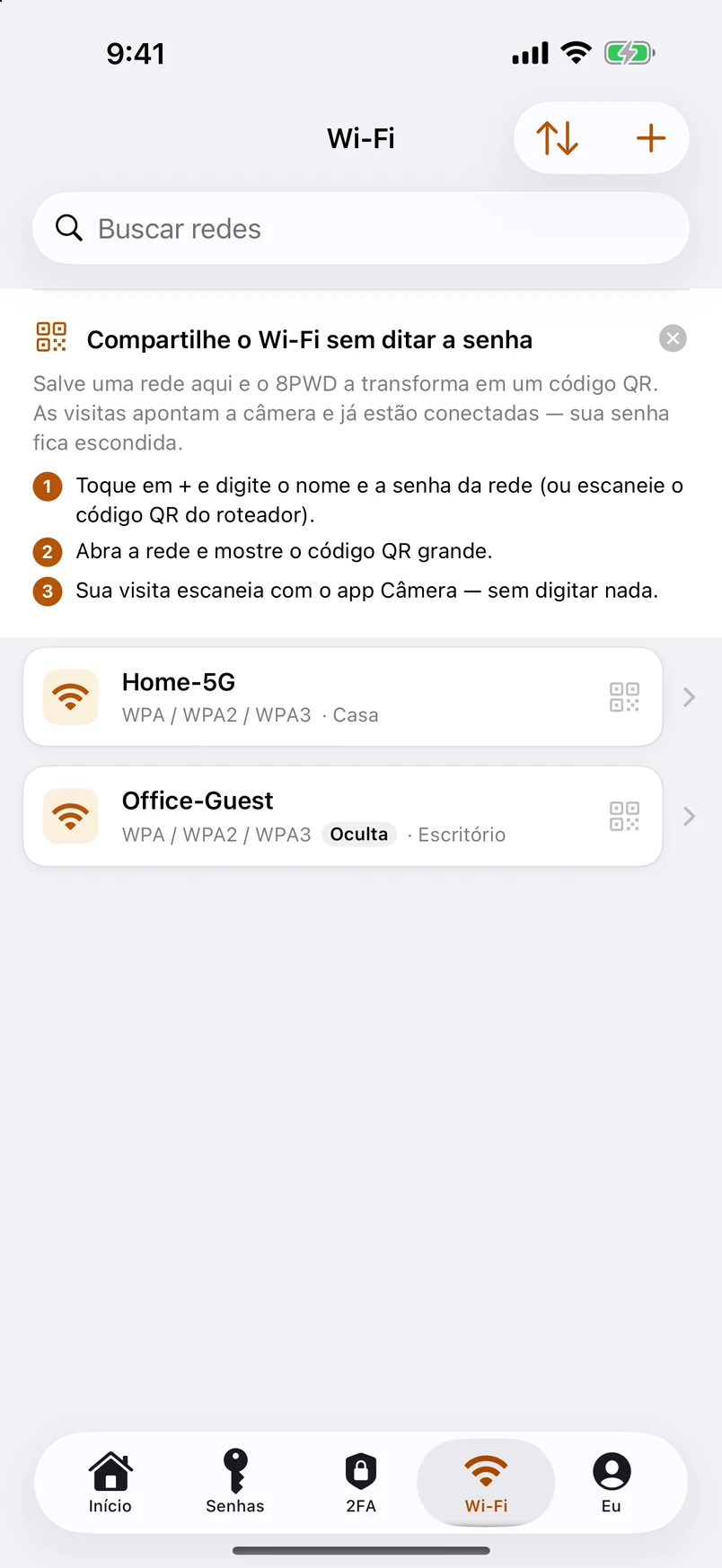
Senhas de Wi-Fi são diferentes: pertencem a um lugar, não a um site, e o que você mais faz com uma delas é deixar um convidado escanear. Por isso elas têm o próprio módulo, no mesmo nível do 2FA: Eu › Funções principais › Senhas de Wi-Fi, e você pode arrastá-lo para a barra de abas em Eu › Abas inferiores. A lista espelha a aba 2FA — um cartão por rede, toque para ver o código QR.
Cada rede armazena o SSID, o tipo de segurança (WPA / WPA2 / WPA3, WEP ou aberta), a senha, se ela é oculta e uma nota. Tocar em uma mostra um grande código QR de Wi-Fi padrão (WIFI:T:WPA;S:…;P:…;;) que as câmeras de iPhone e Android entendem — a outra pessoa escaneia e entra. Você também pode compartilhar a imagem do QR; isso é o mesmo que compartilhar a senha.
O código impresso embaixo de um roteador, ou mostrado no telefone de outra pessoa, pode ser salvo diretamente com Escanear ou Das Fotos sob o botão “+” — você confere antes de ele ser salvo. O app Senhas da Apple mostra exatamente esse tipo de código em “Mostrar Código QR da Rede”; o texto que ele compartilha pode ser colado com Colar texto compartilhado.
O que você escaneia vai para onde pertence. O “+” das abas Senhas, 2FA e Wi-Fi compartilha um único reconhecedor: um código 2FA abre o editor de 2FA, um código Wi-Fi abre o editor de Wi-Fi, em qualquer aba em que você tenha pressionado.
As senhas de Wi-Fi são criptografadas como qualquer outra senha e incluídas nos backups .8pwd, mas não contam para o limite de 10 do plano gratuito.
Cartões bancários
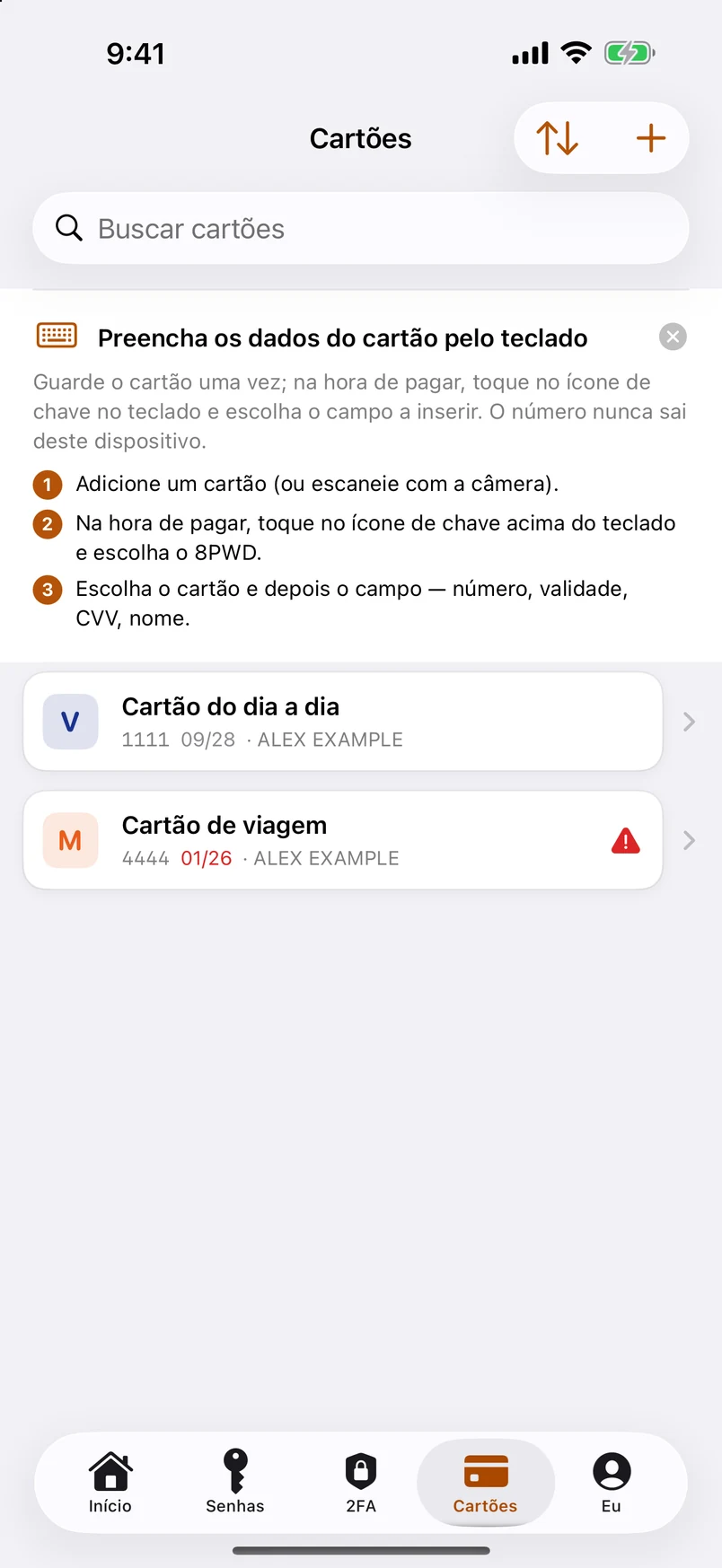
O módulo Cartões guarda um cartão do mesmo jeito que a lista de senhas guarda uma conta: nome, número, titular, validade, código de segurança, PIN, emissor e uma nota, além de um endereço de cobrança. Adicione um à mão ou escaneie-o com a câmera; o app avisa dois meses antes de um cartão vencer. Número, código de segurança e PIN são criptografados como senhas e só existem no cofre e nos seus backups .8pwd. No plano gratuito, cartões, identidades e chaves de acesso contam para os dez registros junto com as senhas.
Em um formulário de pagamento, toque no ícone de chave acima do teclado, escolha o 8PWD, selecione o cartão e depois o campo — número, validade, código de segurança, nome — e ele é inserido no campo em que você tocou. Um valor por vez, a partir deste dispositivo, sem nada ir a lugar nenhum. Preenchendo cartões e formulários pelo teclado.
Identidades
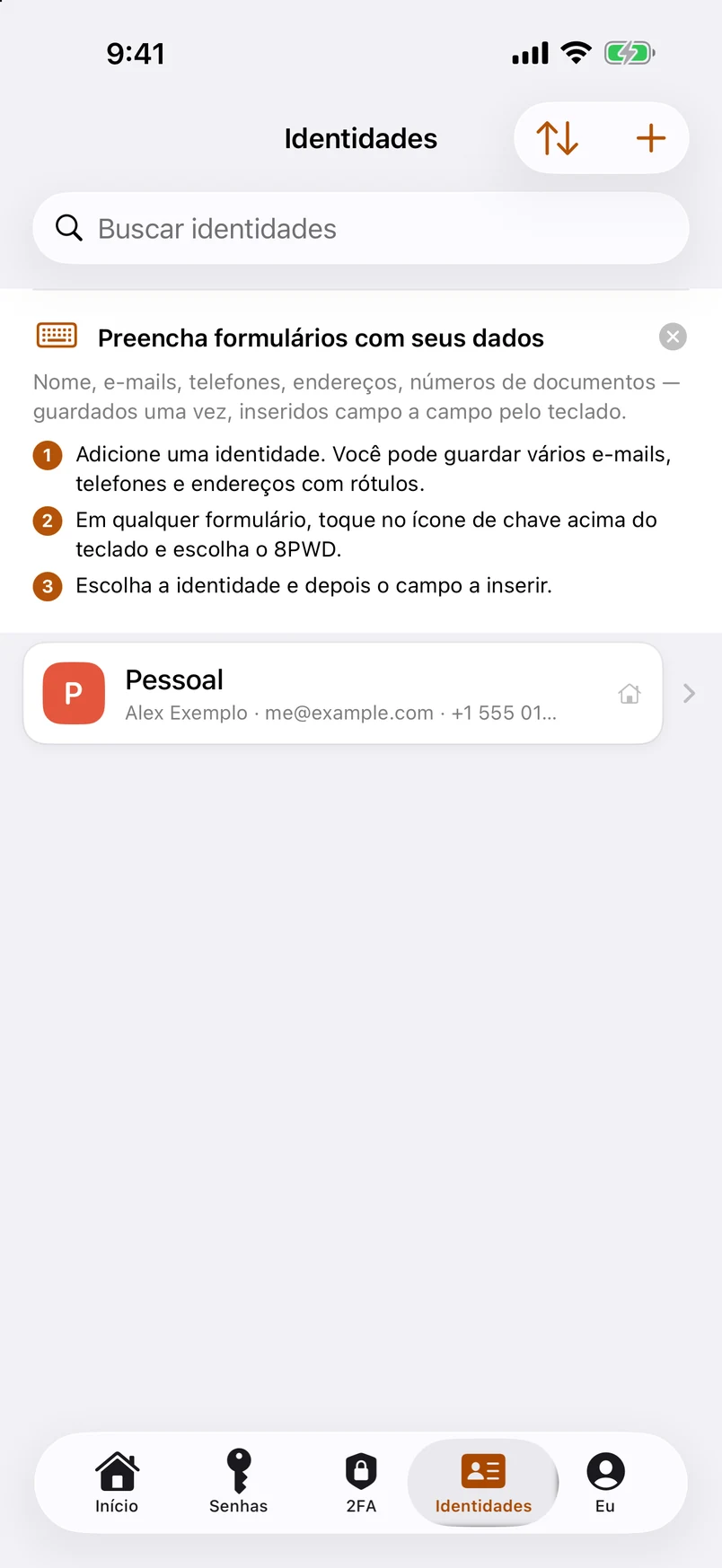
Uma identidade são os seus dados pessoais guardados uma única vez: nome, empresa, data de nascimento, vários e-mails, telefones e endereços, cada um com um rótulo (Trabalho, Casa, Passaporte antigo…), e documentos — passaporte, carteira de identidade, carteira de motorista — com tipo, país emissor, data de emissão e de validade. Tudo o que vence em até 90 dias é sinalizado. Os nomes dos campos vêm predefinidos para o seu país (HKID, My Number, Steuer-ID, CPF…).
Em qualquer formulário de cadastro ou de pagamento, toque no ícone de chave acima do teclado, escolha o 8PWD, selecione a identidade e o campo a inserir. As identidades são criptografadas e incluídas no backup como todo o resto; no plano gratuito, elas contam para os dez registros, como senhas e cartões.
Gerando senhas
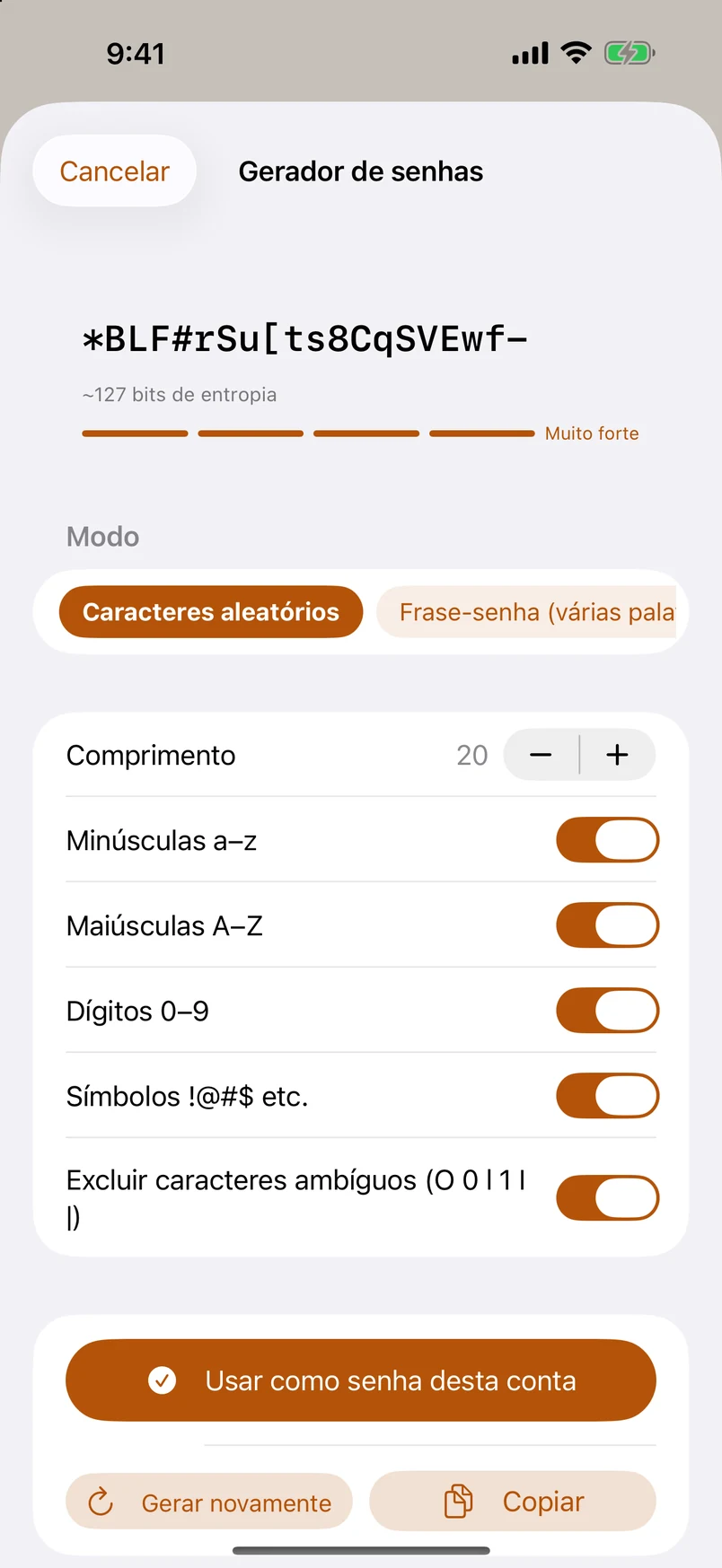
Quatro estilos. Caracteres aleatórios começa em 20 e vai de 4 a 128, com interruptores para maiúsculas, minúsculas, dígitos e símbolos, além de uma opção para deixar de fora os caracteres que as pessoas confundem — 0/O, 1/l/I. Frase-senha junta palavras da lista longa da EFF, quatro por padrão e até dez, com o separador que você escolher. Pronunciável alterna consoantes e vogais em algo que dá para falar. PIN é só dígitos, seis por padrão.
A força é mostrada enquanto você ajusta. As senhas geradas são copiadas com o mesmo prazo de 30 segundos na área de transferência que tudo o mais, e os resultados recentes da sessão ficam guardados até você sair da tela — nunca gravados no cofre, a menos que você salve um.
Trazendo senhas
Em Eu › Backup e migração › Importar, ou compartilhando um arquivo com o 8PWD a partir de qualquer outro app (no Mac, solte-o na janela). Suportados diretamente: backups .8pwd do 8PWD, Apple Passwords, exportações CSV do Chrome, Edge, Brave e Firefox, CSV do Bitwarden, XML do KeePass 2, 1Password, LastPass, Dashlane, NordPass, Proton Pass e Enpass. Qualquer outra coisa pode passar por um modelo de importação, ou você pode colar um texto bagunçado e deixar o app interpretá-lo. Guias passo a passo para cada origem estão em uma página própria.
O Apple Passwords e o Chrome também podem entregar as credenciais diretamente pelo fluxo de transferência do sistema, sem nada ser gravado em arquivo no caminho.
Toda importação mostra uma prévia com contagens antes de gravar qualquer coisa. As entradas idênticas às que você já tem são ignoradas, então importar o mesmo arquivo duas vezes não duplica seu cofre — a tela de resultado diz quantas foram ignoradas.
Dois modos de mesclagem. Acrescentar adiciona sem tocar no que você tem. Sobrescrever substitui as entradas que compartilham um identificador interno pelas versões do arquivo, e isso não pode ser desfeito pela Lixeira. O app pergunta antes de sobrescrever; leia a frase.
Backups e exportações
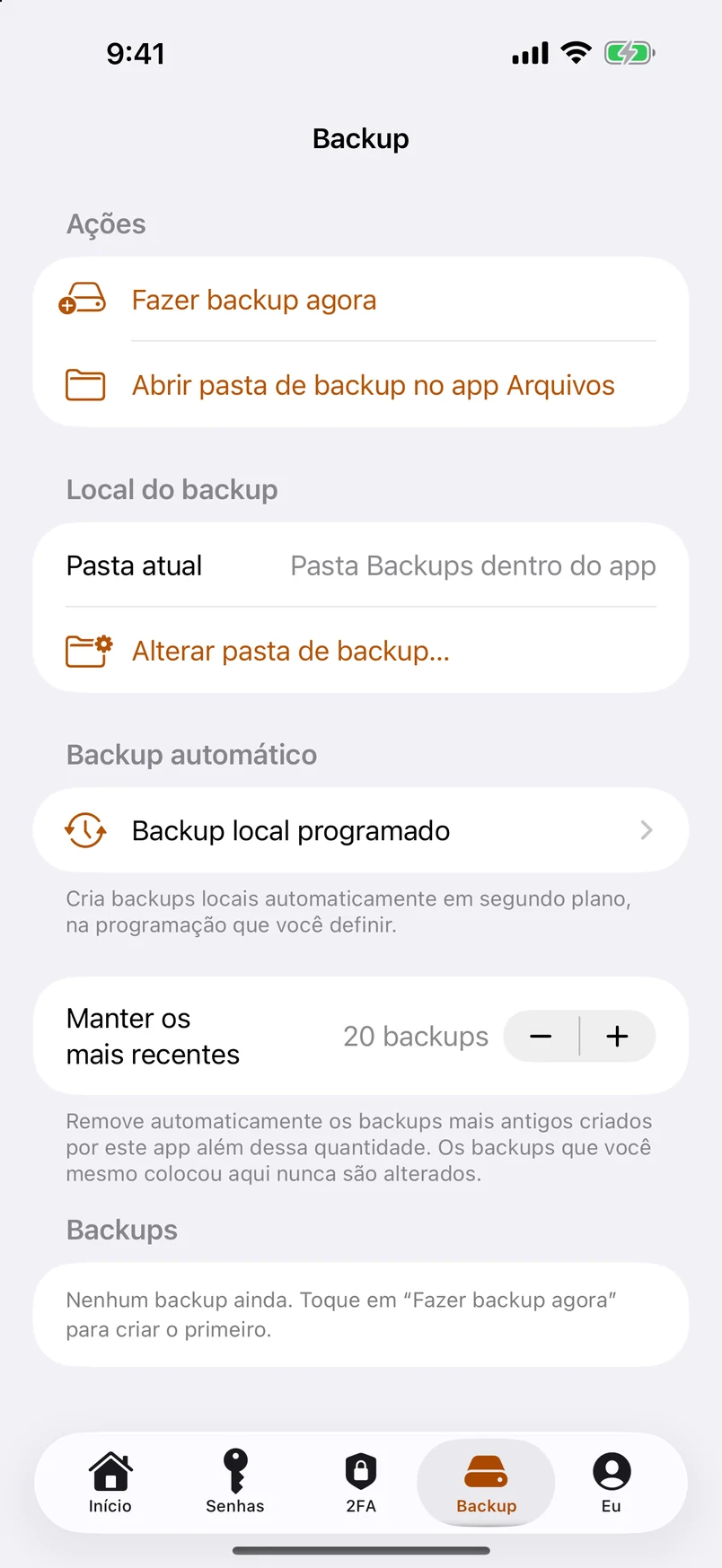
Esta é a parte que as pessoas pulam e depois se arrependem. Eu › Backup e migração › Exportar produz um arquivo .8pwd que você pode guardar em qualquer lugar — Arquivos, iCloud Drive, um computador, um e-mail para você mesmo.
Texto simples é o padrão: um arquivo legível por qualquer pessoa que o abra — que é exatamente por que ele ainda funciona quando tudo o mais falhou, e exatamente por que você deve pensar em onde guardá-lo. O app pede confirmação antes de gerar um. Ative Criptografar este backup para proteger o arquivo com uma senha de backup à sua escolha; não temos cópia dela. Por baixo, uma exportação em texto simples é XML, então seus dados nunca ficam presos dentro deste app.
Backups locais programados guardam cópias no próprio armazenamento do app diariamente, semanalmente, mensalmente ou no intervalo que você definir, com a própria senha de backup e um limite de quantos manter. Eles sobrevivem a atualizações do app, mas não a apagar o app, nem a um dispositivo perdido. São uma conveniência, não um substituto para um arquivo que você guarda em outro lugar.
Um hábito razoável: exporte um backup criptografado depois de qualquer mudança grande, guarde os dois ou três últimos e, uma vez por ano, tente de fato importar um. Um backup que você nunca restaurou é um chute, não um plano. Se quiser um empurrão, Eu › Lembretes pode notificar você quando nada tiver sido exportado por 30 dias — uma notificação local, calculada no dispositivo.
Mudando para um novo dispositivo, e esquecendo a senha
O caminho curto (3.1): Eu › Exportar › Mover ou mesclar em outro dispositivo. Instale o 8PWD no outro dispositivo e abra-o uma vez; toque em Enviar por AirDrop e escolha o dispositivo; digite o código de 6 dígitos mostrado no primeiro dispositivo e depois revise a mesclagem. O cofre inteiro viaja como um único arquivo criptografado com AES-256, diretamente entre os dois dispositivos — sem servidor. O assistente de mesclagem tem três regras: registros idênticos são ignorados, a mesma conta com senha diferente fica com a mais nova (a outra vai para o histórico de senhas), e registros que existem só de um lado são adicionados. Rode de novo mais tarde e só o que mudou é transferido.
O caminho longo também funciona — ou para colocar as mesmas senhas no seu iPad ou Mac por arquivo: exporte um backup no dispositivo que as tem, leve o arquivo como preferir (AirDrop, Arquivos, iCloud Drive, um pendrive), instale o 8PWD no outro dispositivo, configure-o e depois importe. Nada sincroniza depois disso; repita a exportação quando tiver feito mudanças que valham a pena levar. As entradas que já existem são ignoradas, então repetir só adiciona o que é novo. Seus dados não estão no iCloud e não se movem sozinhos, de propósito — Por que não há sincronização explica a troca.
Um dispositivo novo só consegue abrir seu cofre com uma senha mestra ou com a frase de recuperação — a chave de uma instalação nova vive nas Chaves do sistema (Keychain) do dispositivo antigo e não viaja junto. Se você nunca definiu uma senha mestra, o arquivo de backup é a mudança: importe-o no dispositivo novo e siga em frente.
Se você esquecer a senha mestra, escolha Esqueceu? Use a frase de recuperação na tela de desbloqueio, digite as 12 palavras em ordem e defina uma nova senha mestra logo em seguida. Mudar a senha mestra não muda a frase.
Se as duas se perderam, o cofre não pode ser aberto — por nós, pela Apple ou por qualquer pessoa. O que ainda pode ajudar é um backup que você exportou antes: um arquivo .8pwd em texto simples abre sem chave nenhuma, e um criptografado precisa da senha de backup que você definiu na hora de exportar. Perdeu as duas? Restaure de um backup, na tela de desbloqueio, procura por eles no dispositivo.
O plano gratuito e o 8PWD 2026 Pro
O plano gratuito guarda até 10 senhas com todos os recursos intactos — Preenchimento automático, códigos de dois fatores, pastas, importação, exportação, backups. Pastas, etiquetas, códigos de dois fatores e blocos de texto não contam para as dez. Um pequeno contador 7 / 10 fica acima da lista enquanto você está no plano gratuito; toque nele para ver o 8PWD 2026 Pro.
O 8PWD 2026 Pro remove o limite, de três formas. O Vitalício é o que recomendamos: pague uma vez e nunca mais, nada para renovar, e o Compartilhamento Familiar permite que até seis membros da família o usem nos próprios Apple IDs. O Anual vem com 7 dias de teste gratuito e também com Compartilhamento Familiar, e sai por bem menos da metade do que você pagaria mês a mês. O Mensal está lá se você quiser experimentar por um mês; não tem teste gratuito nem Compartilhamento Familiar. Os preços são os que a sua App Store mostra para a sua região. Uma única compra cobre iPhone, iPad e Mac no mesmo Apple ID: toque em Restaurar compras nos outros dispositivos. Pagamento, renovação, notas fiscais e reembolsos são todos tratados pela Apple; nunca vemos seus dados de pagamento. Cancele uma assinatura em Ajustes › Apple ID › Assinaturas pelo menos 24 horas antes do fim do período; o Vitalício não tem nada para cancelar.
Você encontra a página do Pro uma vez, depois da sua primeira ação de verdade — a primeira senha salva, importação ou código 2FA — nunca antes de ver o app funcionando. É uma página única de planos com um botão Fechar, e a versão gratuita tem seu próprio cartão de plano: escolha-o e o botão passa a dizer Usar a versão gratuita por enquanto. Até você comprar, um lembrete de uma página aparece cada vez que o app é aberto do zero (a página dos planos, com Fechar no canto e “O que o Pro inclui” para ler mais) — nunca mais de cinco vezes por dia, e nunca bloqueando o cofre. A página também volta quando é útil: no décimo primeiro registro, em uma prévia de importação com mais do que o plano gratuito comporta, e depois que o Preenchimento automático faz seu primeiro login. Eu › 8PWD 2026 Pro › Funções Pro em resumo mostra a mesma visão geral para todo mundo, assinantes incluídos. O contador acima da lista fica âmbar ao chegar a 8. Chegar ao limite nunca mexe no que você já tem. As importações ainda rodam: os primeiros registros até o limite são gravados, e a prévia diz de antemão quantos precisam do Pro. Os esquemas de cores e os ícones alternativos do app são as únicas coisas reservadas ao Pro além do limite.
Se a sua assinatura terminar, nada é apagado. Com mais de dez registros o cofre passa a ser somente leitura: ver, buscar, copiar e o Preenchimento automático continuam funcionando exatamente como antes; adicionar, importar e restaurar esperam até você voltar a ficar abaixo do limite ou assinar de novo. Assinar de novo no mesmo Apple ID — ou tocar em Restaurar compras em um novo dispositivo — desbloqueia na hora, e a verificação funciona offline porque o StoreKit a guarda em cache no dispositivo.
Ajustes que vale a pena conhecer
Face ID e Touch ID vêm desativados por padrão: uma instalação nova abre direto no cofre, protegido pelo bloqueio do próprio dispositivo. Ative-os em Eu › Segurança para um pedido toda vez que o app abrir. Com a criptografia antirroubo ativada e a biometria desativada, a senha mestra é pedida em vez disso — um jeito perfeitamente razoável de usar o app.
Bloqueio automático decide por quanto tempo o app pode ficar em segundo plano antes de pedir de novo, e se aplica quando a biometria ou a criptografia antirroubo está ativada. O padrão é 15 minutos; imediato, 1, 5 e 30 minutos e 1, 2, 4 e 8 horas são as alternativas. Se o app fica pedindo toda vez que você sai dele, é este o ajuste.
Aparência é o quarto grupo em Eu, nesta ordem: Idioma, Modo simples / Padrão (iPhone), Tamanho do texto (uma lista de tamanhos com prévia ao vivo; o app inteiro acompanha — no Mac, o tamanho do texto vem de Ajustes do Sistema › Monitores), Tema (claro, escuro, seguir o sistema), Esquema de cores (uma lista de onze; toque em um e o app muda na hora — Pro; usuários da versão gratuita podem experimentar qualquer um deles, e ele volta ao normal quando você sai da página), Ícone do app e os ajustes de widget e abas. Tanto Tamanho do texto quanto Esquema de cores têm uma linha “Restaurar padrão”. Novidades e o Tour pelas funções não aparecem mais sozinhos; um pontinho no bloco (e no grupo Ajuda) avisa que há algo para ver.
Modo de segurança máxima exige Face ID ou Touch ID para ler a chave guardada e a invalida se seu rosto ou suas digitais mudarem. Ele tem um efeito colateral que vale conhecer: os backups programados deixam de rodar enquanto está ativado, porque nada consegue autenticar quando o sistema acorda o app em segundo plano.
Eu é a casa de todos os recursos. A última aba (chamada Ajustes antes da 3.1) abre com o seu plano e o último backup, depois seis grupos: Ajuda (primeiros passos · importar · novidades · tour pelas funções), Funções principais (Senhas · Grupos · 2FA · Wi-Fi · Cartões · Identidades · Chaves de acesso · gerador · membros · lixeira · biblioteca de campos), Segurança e backup (relatório de segurança · checagem · uso · guia de exclusão de contas · bloqueio e biometria · criptografia antirroubo · exportar · backups · lembretes), Aparência (idioma · Modo simples / Padrão · tamanho do texto · tema · esquema de cores · ícone do app · widget · abas), 8PWD 2026 Pro e Por que confiar no 8PWD (como provar que é offline · por que não há sincronização · o direito ao esquecimento · permissões · conformidade · privacidade · termos · aviso legal · sobre · avaliar e compartilhar · feedback). Cada recurso mora em exatamente um lugar aqui; o Início e a barra de abas são atalhos para ele. No Mac, a mesma lista também aparece como uma aba Ajustes na faixa de botões e um menu Ajustes na barra de menus, cada botão com uma explicação de uma linha.
Abas inferiores (iPhone): Início primeiro, Eu por último e até três à sua escolha no meio — escolha entre os módulos candidatos e arraste para reordenar. Remova todas as outras abas e cada módulo continua acessível a partir do Início ou em Eu › Funções principais. No iPad e no Mac os mesmos módulos ficam na barra lateral.
As gavetas laterais acabaram (3.1). Tudo o que morava lá — membros, atalhos de módulos, o tour pelas funções, avisos e termos — está no Início ou em Eu; o seletor de membros fica acima da lista de senhas.
No Mac: a janela pode se ocultar de compartilhamentos e gravações de tela, o app pode abrir ao iniciar sessão e ficar na barra de menus para acesso rápido, e ⌘N, ⌘F, ⌘, e os atalhos habituais funcionam em todo lugar. Ícone do app (Pro) oferece ícones alternativos no iPhone e no iPad, e o ícone padrão se adapta às Telas de Início escuras e coloridas do iOS 18.
Também aqui: Tema e Idioma como listas de seleção, Sem alteração há muito tempo — por quanto tempo uma senha pode ficar sem mudar antes de contar contra você (de 1 mês a 5 anos; esse período determina a nota, o grupo inteligente, os relatórios e o lembrete local opcional, que nunca contém uma senha), Lembretes de backup que insistem com base em dias decorridos ou em aberturas contadas, e o único “Apagar todos os dados” — no fim de Restaurar padrão de fábrica (que também mostra onde fica o arquivo do cofre). O apagamento pede o Face ID só se você tiver ativado o desbloqueio por biometria; caso contrário, você digita uma palavra de confirmação.