8PWD
8PWDGuide d’utilisation
Tout ce que fait 8PWD, à peu près dans l’ordre où vous le rencontrerez. Les noms en gras sont des libellés visibles à l’écran ; la police à chasse fixe indique quelque chose que vous tapez. Là où iPhone, iPad et Mac diffèrent, la section le précise.
La configuration
Le premier lancement, ce sont quelques écrans courts et un bouton. Sur iPhone, le tout premier écran vous demande quelle interface vous voulez : le mode Standard est présélectionné ; touchez Mode simple (gros caractères, moins d’étapes — voir la section suivante) pour changer, puis Continuer. Les deux interfaces passent ensuite par les trois mêmes écrans. L’app suit la langue de votre appareil ; le globe dans le coin supérieur permet d’en choisir une autre parmi les treize, et vous pourrez changer plus tard sous Moi › Langue. Les textes juridiques dans une langue autre que l’anglais sont des traductions, et la version anglaise prévaut.
Accepter et continuer. Les liens vers les conditions et la politique de confidentialité se trouvent juste au-dessus du bouton. À l’instant où vous le touchez, le coffre est créé et chiffré avec une clé aléatoire générée sur cet appareil et stockée dans son trousseau. Il n’y a aucun mot de passe principal à inventer le premier jour.
Le déverrouillage. Le coffre s’ouvre dès que votre appareil est déverrouillé — c’est le verrouillage de votre appareil qui le protège. Vous voulez une vérification à chaque fois ? Activez Face ID / Touch ID sous Moi › Sécurité ; l’option est désactivée par défaut. Le verrouillage automatique (immédiatement, 1, 5, 15 ou 30 minutes, 1, 2, 4 ou 8 heures) décide combien de temps l’app peut rester en arrière-plan avant de redemander.
Le chiffrement antivol est la seconde serrure, et c’est vous qui l’activez : Moi › Chiffrement antivol. Choisissez un mot de passe principal d’au moins 6 caractères (ce sont les 600 000 itérations de PBKDF2 qui le rendent difficile à attaquer), et l’app génère une phrase de récupération de 12 mots — notez-la, imprimez-la ou enregistrez-la en PDF depuis le même écran ; elle vérifie ensuite l’un des mots. À partir de là, le coffre ne s’ouvre qu’avec le mot de passe ou, si vous l’avez activé, Face ID / Touch ID ; un téléphone volé dont le code est connu ne peut toujours pas l’ouvrir. Il peut être désactivé à nouveau avec le mot de passe.
Après les premiers écrans, vous arrivez sur l’onglet Accueil (la barre latérale sur iPad et Mac) : votre note de sécurité, une carte « prochaine étape » et chaque fonction sous forme de carte — voir la section suivante. 8PWD 2026 Pro est présenté une fois, après votre première vraie action (le premier mot de passe enregistré, la première importation ou le premier code 2FA), jamais avant. Premiers pas, sous Moi, liste les cinq choses à faire en priorité — le remplissage automatique, une importation, un mot de passe principal, un premier code à deux facteurs, une première sauvegarde — et les coche au fur et à mesure. Le chiffrement antivol y figure aussi, en option.
L’onglet Accueil
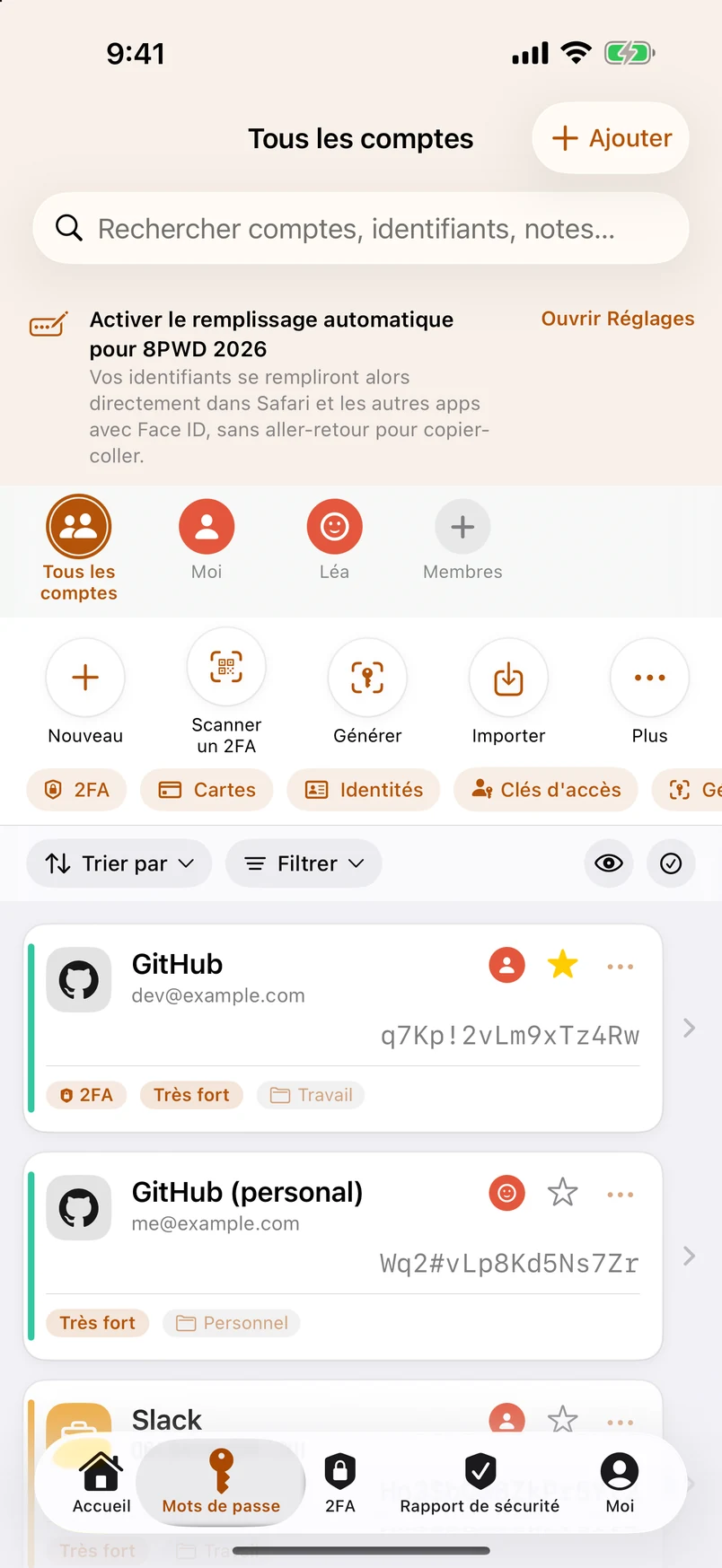
Depuis la 3.1, Accueil est le premier onglet et remplace les deux volets latéraux. En haut, votre note de sécurité avec le nombre de comptes, et une carte Prochaine étape qui recommande exactement une chose — importer, activer le remplissage automatique, ajouter un code à deux facteurs au compte qui le propose, créer une clé d’accès, changer un mot de passe faible, faire une sauvegarde, imprimer le Kit d’urgence — et change à mesure que vous la faites. En dessous, combien des douze fonctions vous avez déjà essayées, chaque fonction sous forme de carte sur trois rangées (Stocker · Utiliser · Protéger), et vos comptes récents. Toucher une carte ouvre la fonction ; avec la formule gratuite, votre utilisation sur dix s’affiche ici aussi.
L’onglet Mots de passe garde une rangée de raccourcis vers les modules (2FA, Wi‑Fi, cartes, identités, clés d’accès), pour que rien de ce qui vivait dans les volets ne soit à plus d’un geste. Chaque page de module commence par un court bandeau « de quoi il s’agit · comment faire » ; fermez-le et il reste fermé, ou rétablissez-les tous sous Moi › Premiers pas › Réafficher toutes les astuces.
Le Bilan de sécurité (sur Accueil et sous Moi › Rapport de sécurité) réanalyse tout en un geste — fuites, faibles, réutilisés, anciens, sans validation en deux étapes — compare avec la dernière fois, garde un historique et décerne huit badges. Partagez le résultat en image ; il ne contient jamais de noms de comptes. Comment le score est calculé.
Le Mode simple
Le Mode simple, c’est le même coffre avec un autre visage, pour quiconque trouve les téléphones compliqués : gros caractères, grands champs de saisie, et seulement ce qui compte. Choisissez-le sur le premier écran, ou basculez sous Moi › Apparence › Mode simple / Standard ; il n’existe que sur iPhone (iPad et Mac utilisent toujours le mode Standard).
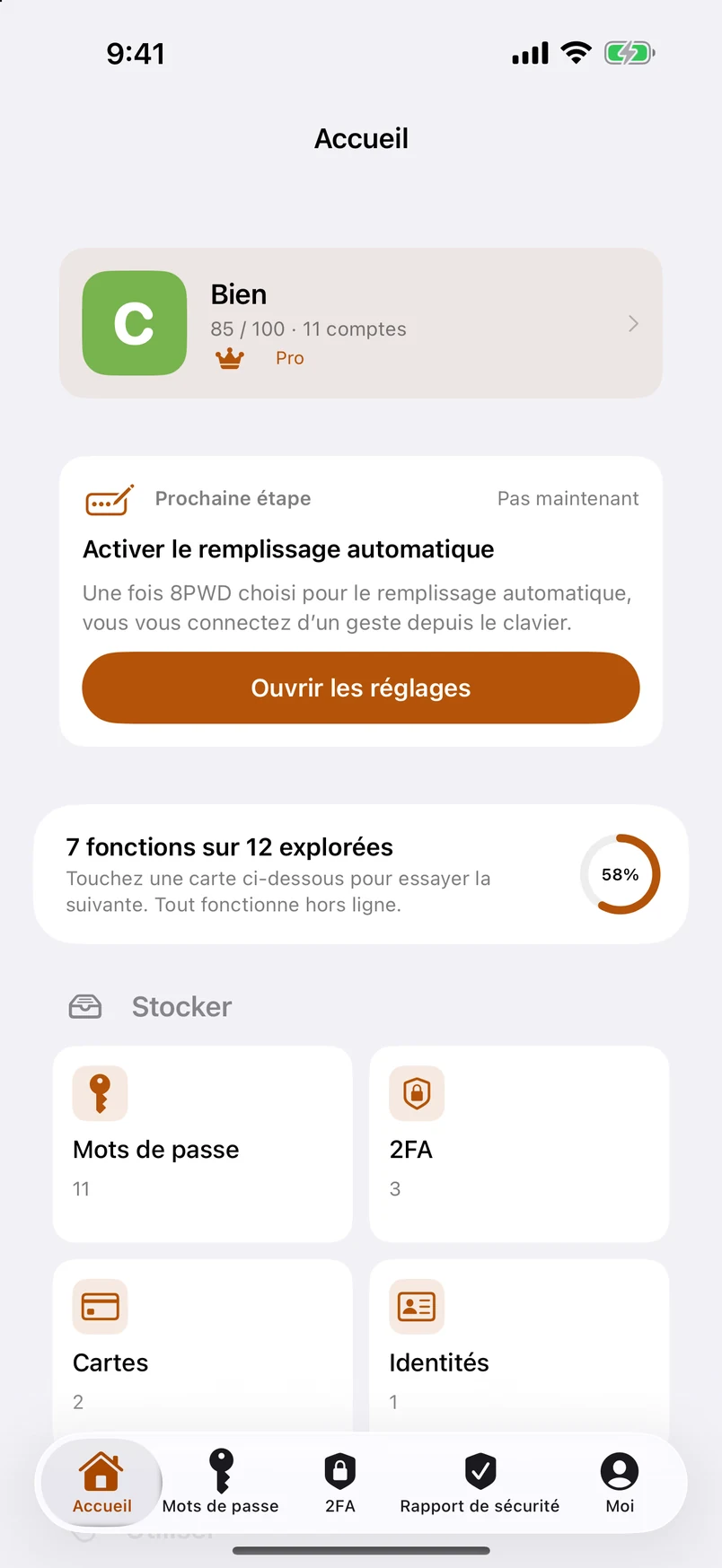
Sous le titre se trouvent trois boutons de même taille — Langue, Standard, Plus — parce que changer de langue et revenir au mode Standard sont les deux choses dont les gens ont le plus souvent besoin. En bas, quatre boutons de même taille sur deux rangées : Ajouter un mot de passe, Tout imprimer, Importer, Exporter. Importer propose deux choix : depuis Apple Passwords sur cet iPhone, ou depuis un fichier de sauvegarde .8pwd exporté par un membre de la famille ; tous les autres formats se trouvent sous Plus › Fonctions avancées. La liste a une barre de défilement épaisse qui ne s’estompe jamais et une indication « Faites défiler pour voir la suite », pour que personne ne se demande s’il y a encore quelque chose en dessous.
Un mot de passe en Mode simple, c’est un seul écran : nom, identifiant, mot de passe, site web, note — et, en dessous, Autres champs : tout champ personnalisé du mode Standard apparaît ici aussi, et vous pouvez en ajouter un, le renommer ou le retirer. Touchez le crayon à côté d’un libellé pour renommer n’importe quel champ. Les valeurs longues, comme les adresses web, passent sur plusieurs lignes. Sous le mot de passe : Masquer / Afficher, Copier, En créer un et Zoom — le mot de passe en 40 points, en police à chasse fixe, avec une couleur qui alterne tous les quatre caractères pour ne jamais perdre le fil, les caractères eux-mêmes restant inchangés. Enregistrer vous ramène à la liste et met l’entrée en surbrillance ; Imprimer celle-ci et Supprimer (en deux étapes) sont de grands boutons en bas.
Plus regroupe la taille du texte, le thème, le chiffrement antivol, Pro, l’aide — et Fonctions avancées, une page à part qui contient l’intégralité des réglages du mode Standard, groupés par section, pour que rien ne soit jamais hors de portée. La page Pro du Mode simple est la même page unique des formules que celle du mode Standard, en gros caractères, avec une barre de défilement visible.
La taille du texte en Mode simple démarre un cran au-dessus de la taille par défaut du mode Standard et a sa propre plage sous Plus › Taille du texte ; le plus petit cran reste grand. Pour un texte plus petit, passez en mode Standard.
Activez d’abord le remplissage automatique
Faites-le avant tout le reste. Avec le remplissage automatique activé, se connecter, c’est : toucher le champ, Face ID, terminé. Sans lui : passer sur 8PWD, déverrouiller, chercher, ouvrir, copier, revenir, coller. Même app, deux produits complètement différents.
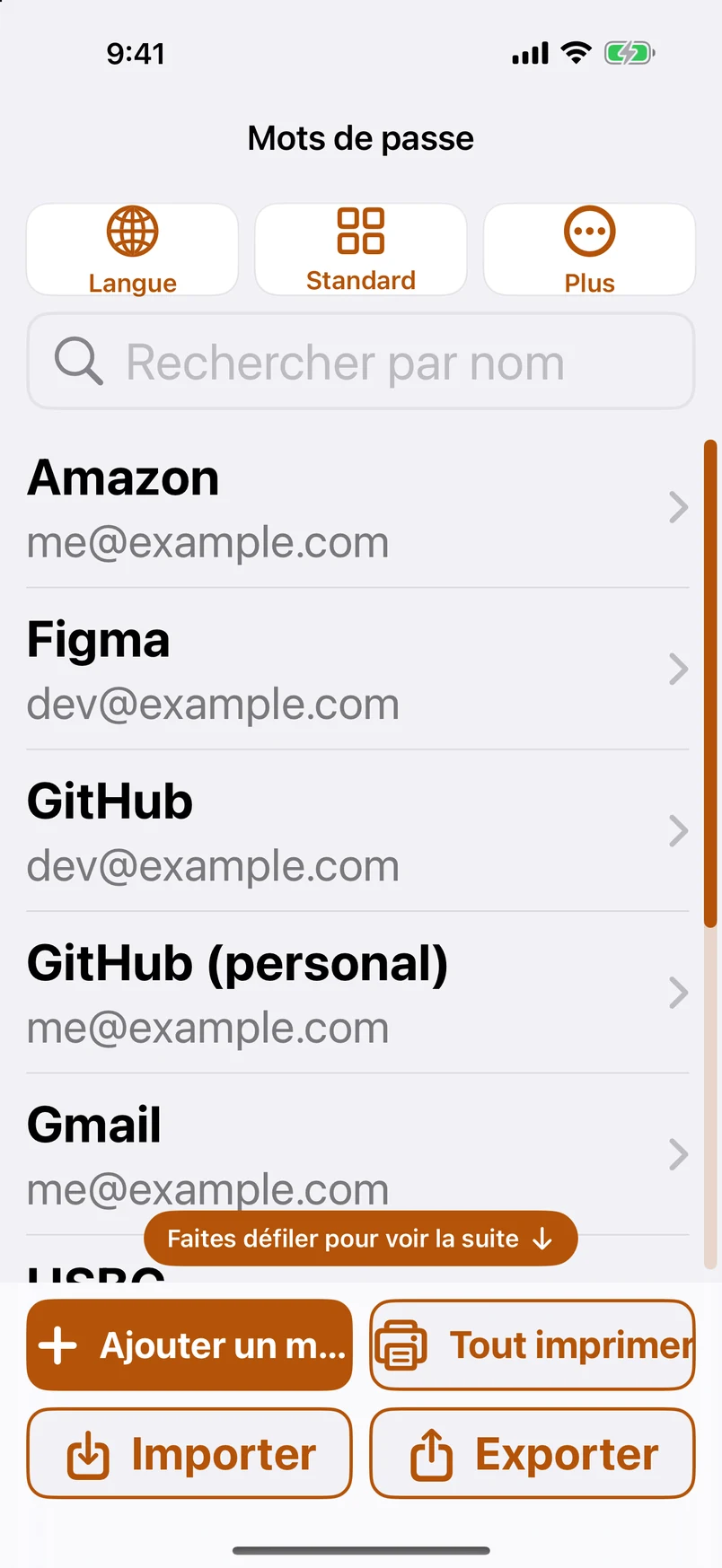
L’interrupteur est bien caché, alors 8PWD affiche une bannière en haut de la liste des mots de passe tant qu’il est désactivé — touchez-la et vous arrivez sur la bonne page de réglages. À la main, c’est Réglages › Général › Remplissage automatique et mots de passe sur iPhone et iPad, et Réglages Système › Général › Remplissage automatique et mots de passe sur Mac, puis activez 8PWD. Sur Mac, l’extension remplit dans Safari et dans les apps qui utilisent le champ de mot de passe du système.
Les suggestions ont besoin d’une URL sur l’entrée : c’est ainsi que le système associe une entrée à un site. Quand plusieurs comptes conviennent à un site, c’est vous qui choisissez, et votre choix est mémorisé pour ce site. L’extension remplit mots de passe, clés d’accès, codes à deux facteurs, données de carte et champs d’identité — une valeur à la fois, dans le champ que vous avez touché — et elle ne remet jamais votre coffre à l’app dans laquelle vous remplissez. Après une vérification Face ID ou Touch ID réussie, elle saute le contrôle pendant 10 minutes (réglable sous Moi › Sécurité) ; pendant ce temps, la liste reste visible derrière un verrou translucide.
La liste des mots de passe
Chaque ligne affiche le nom, le nom d’utilisateur, le mot de passe, un indicateur de robustesse, un badge deux facteurs quand un code est associé, et le dossier où elle se trouve. Rechercher porte sur le nom du compte et sur le libellé comme sur la valeur de chaque champ ; une adresse e-mail, une URL ou un mot de vos notes suffisent donc à la retrouver. La recherche ignore les accents et les caractères pleine largeur, et les noms chinois peuvent être tapés en pinyin — zfb trouve 支付寶.
Trier propose l’ordre manuel, utilisés récemment, nom A→Z et Z→A, date de modification et date de création. Utilisés récemment signifie que vous avez copié le mot de passe ou ouvert l’entrée — pas que vous l’avez modifiée. Filtrer restreint aux favoris, aux mots de passe faibles, aux entrées sans mot de passe ou aux entrées vides.
Balayez une ligne vers la droite pour copier son mot de passe immédiatement ; un balayage plus court propose aussi le favori. Balayez vers la gauche pour déplacer vers un dossier ou supprimer. Le bouton coche active la sélection multiple pour déplacer ou supprimer plusieurs entrées à la fois, ce qui demande une confirmation et vous dit combien. Sur Mac, la liste est un tableau : cliquez sur un en-tête de colonne pour trier, sélectionnez plusieurs lignes avec ⌘-clic, glissez-les sur un dossier de la barre latérale, et utilisez ⌘C pour copier le mot de passe sélectionné.
Le bouton œil masque ensemble les noms, les noms d’utilisateur et les mots de passe — un seul interrupteur, pour quand quelqu’un est à côté de vous. Il n’est délibérément pas mémorisé : il se réinitialise quand vous quittez, pour que vous ne croyiez jamais être masqué alors que vous ne l’êtes pas.
Les entrées supprimées vont dans la corbeille et peuvent être restaurées. Les suppressions unitaires sont immédiates, parce que la corbeille est déjà le filet de sécurité.
Dossiers, tags et groupes intelligents
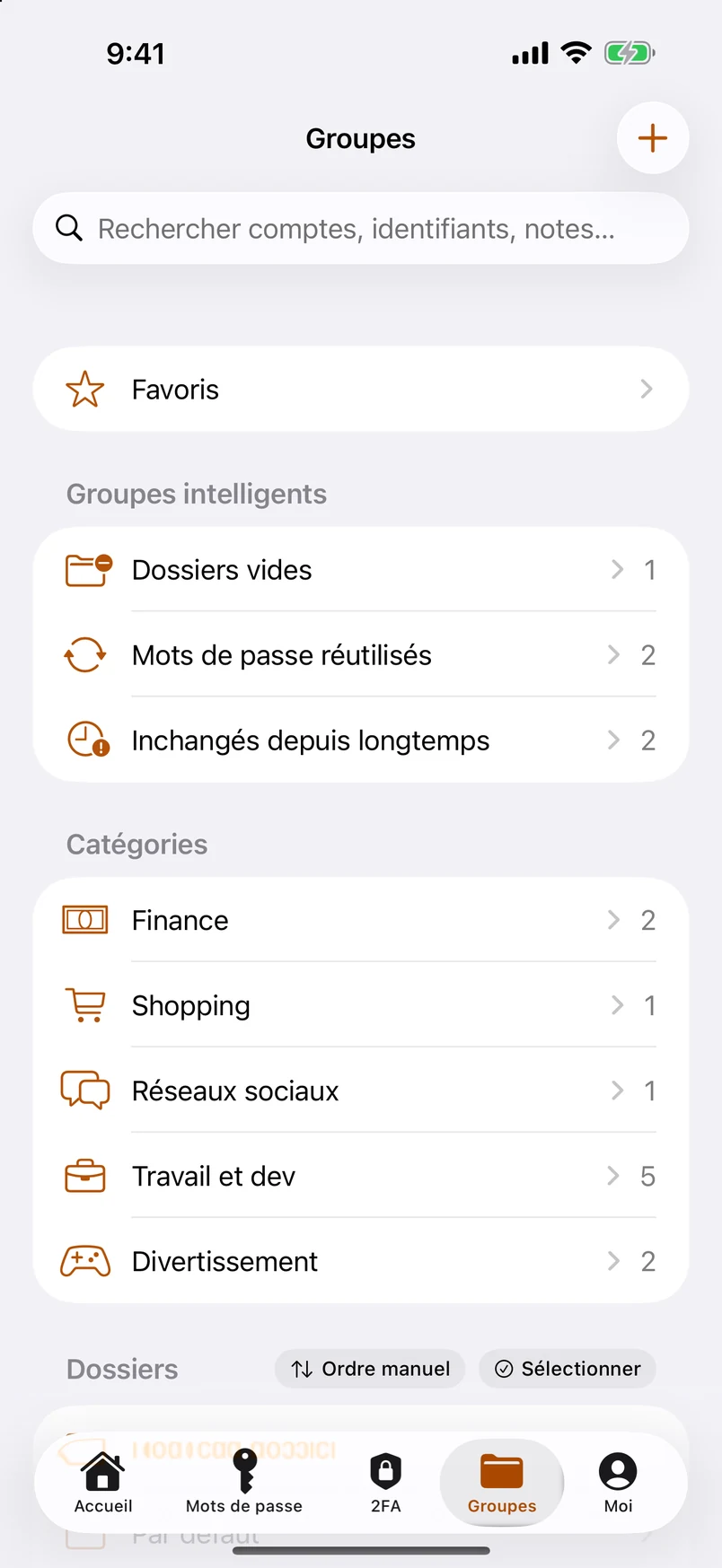
L’onglet Groupes rassemble tout ce qui est structurel. Touchez Nouveau dossier en haut de la liste des dossiers, nommez-le, et il apparaît en premier. Maintenez le doigt sur un dossier pour tout ce que vous pouvez en faire : nouveau sous-dossier, renommer, déplacer, sélection multiple, supprimer. Dans un dossier, le bouton … ajoute un sous-dossier ou supprime le dossier où vous êtes, en vous ramenant au niveau supérieur. Sur iPad et Mac, l’arborescence des dossiers vit dans la barre latérale.
Les groupes intelligents sont des requêtes en direct, pas des dossiers enregistrés, et ils n’apparaissent que lorsqu’ils contiennent quelque chose. Mots de passe faibles attrape les mots de passe courts ou simples et tout ce qui figure sur la liste des mots de passe les plus devinés. Mots de passe réutilisés : le même mot de passe sur plusieurs comptes. Inchangés depuis longtemps : plus de 180 jours sans mise à jour. Comptes vides : rien n’est renseigné. Doublons exacts : des entrées identiques en tout, sauf l’identifiant interne.
Ouvrez Doublons exacts et touchez En garder une de chaque. Avant que vous confirmiez, il indique combien de jeux il a trouvés et combien d’entrées il va retirer, garde le favori (ou le plus ancien si aucun n’est marqué) et envoie le reste dans la corbeille — une erreur est donc récupérable.
Codes à deux facteurs
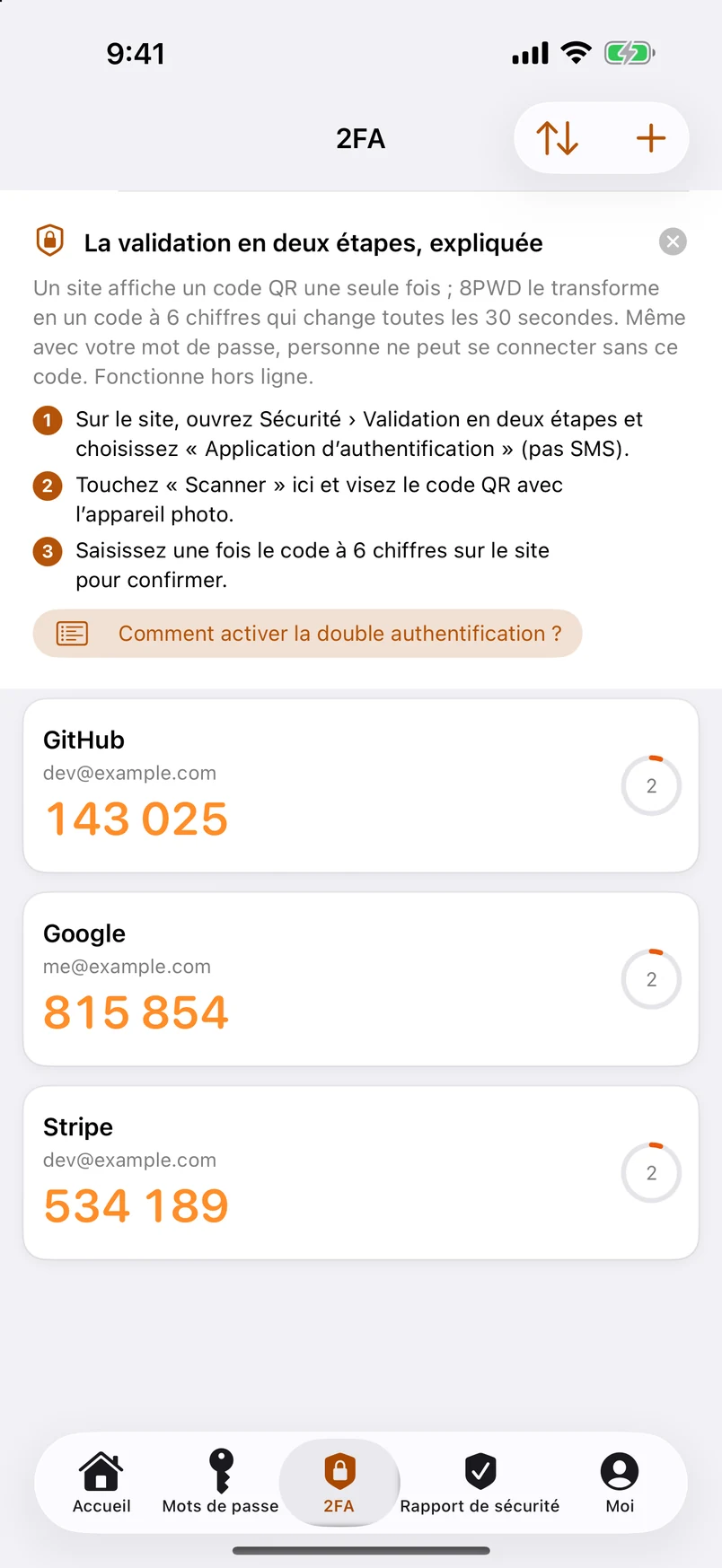
8PWD génère des codes TOTP standard (RFC 6238, fondé sur la RFC 4226) sur l’appareil. Les valeurs par défaut sont SHA-1, six chiffres et une période de 30 secondes, ce qu’utilisent presque tous les sites ; SHA-256 et SHA-512, six à huit chiffres et des périodes de 15 à 60 secondes sont tous pris en charge pour les autres.
Ajoutez un code en scannant le code QR qu’un site vous montre, en important une capture d’écran depuis Photos, en collant un lien otpauth:// ou en tapant le secret à la main. Depuis Google Authenticator : utilisez son écran Exporter des comptes et scannez le code QR qu’il produit — 8PWD lit tout le lot d’un coup. Sur Mac, déposez l’image du QR sur la fenêtre ou choisissez-la dans un fichier.
Associez un code à un compte et il apparaît sur cette ligne dans la liste des mots de passe, et compte pour la partie deux facteurs du score de sécurité. Vous pouvez aussi réexporter un code seul sous forme de QR si vous le voulez dans un autre authentificateur.
Le widget. Épinglez des codes depuis l’onglet 2FA (appui long › Épingler au widget) et ajoutez le widget 8PWD à l’écran d’accueil ou à l’écran verrouillé. En mode confidentiel, il n’affiche que les noms ; toucher ouvre l’app sur ce code. Ce que le widget stocke est un petit instantané chiffré, jamais votre coffre.
Comment l’activer sur un site donné ? Sous l’onglet 2FA, Comment activer la double authentification ? liste Google, Microsoft, Microsoft 365, Amazon, Facebook, Instagram, X, GitHub, Discord, PayPal, Dropbox, LinkedIn, Reddit et Apple avec le chemin exact dans les menus et les pièges, et ouvre la page de sécurité du site dans Safari. La même liste est sur ce site. Depuis la 3.0, les codes s’affichent aussi dans la Dynamic Island pendant leur compte à rebours.
Clés d’accès (passkeys)
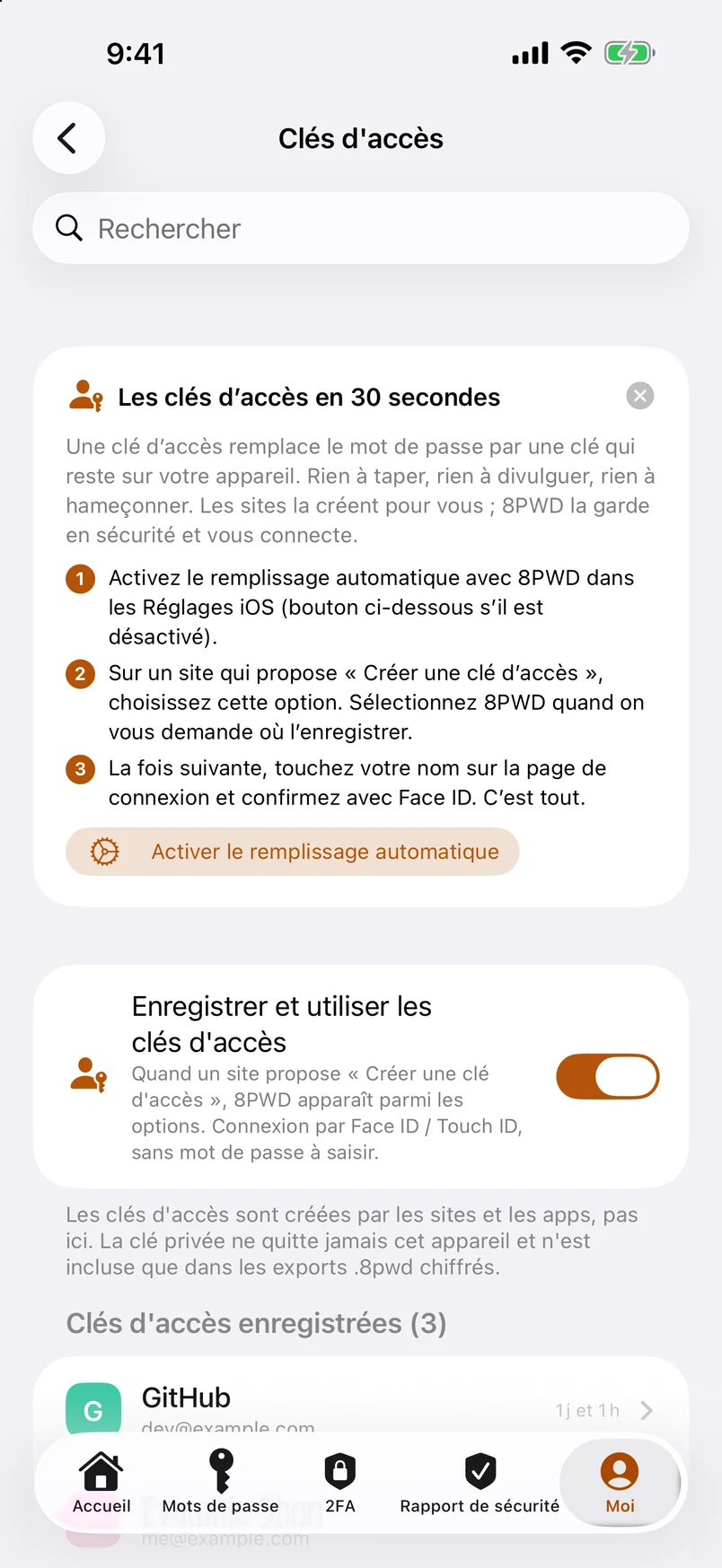
Une clé d’accès remplace un mot de passe par une paire de clés : le site web garde la clé publique, la clé privée reste dans 8PWD sur cet appareil. Se connecter prouve que vous détenez la clé privée — rien de secret n’est jamais envoyé, donc rien à hameçonner ni à divulguer. Les clés d’accès, en clair l’explique en trois étapes.
Activez d’abord le remplissage automatique avec 8PWD (Réglages iOS › Général › Remplissage automatique et mots de passe). Ensuite, sur un site ou dans une app qui propose Créer une clé d’accès, choisissez cette option et sélectionnez 8PWD quand le système demande où l’enregistrer ; confirmez avec Face ID ou Touch ID. La fois suivante, touchez votre nom sur la page de connexion et confirmez — c’est fait. Le module Clés d’accès (Moi › Fonctions principales) liste ce que vous avez enregistré, montre lesquels de vos propres sites acceptent déjà les clés d’accès (d’après une liste hors ligne de 400 sites) avec un bouton Aller vers leur page de configuration, et contient l’interrupteur qui retire 8PWD des invites de clés d’accès si vous préférez n’utiliser que des mots de passe.
Uniquement sur cet appareil — sauvegardez-la. 8PWD ne synchronise jamais. Une clé d’accès créée ici ne fonctionne qu’ici tant que vous ne l’avez pas déplacée : exportez une sauvegarde .8pwd chiffrée — les clés d’accès ne sont jamais écrites dans les sauvegardes en clair, et cocher « Inclure les clés d’accès » exige un mot de passe d’export — puis importez-la sur l’autre appareil, ou utilisez Déplacer / fusionner vers un autre appareil par AirDrop. Supprimer une clé d’accès dans 8PWD ne la retire pas du site web ; désactivez-la aussi dans les réglages de votre compte là-bas.
Le score de sécurité
L’onglet Rapports note votre coffre de 0 à 100, entièrement sur cet appareil. Rien n’est téléversé et le score n’est jamais partagé.
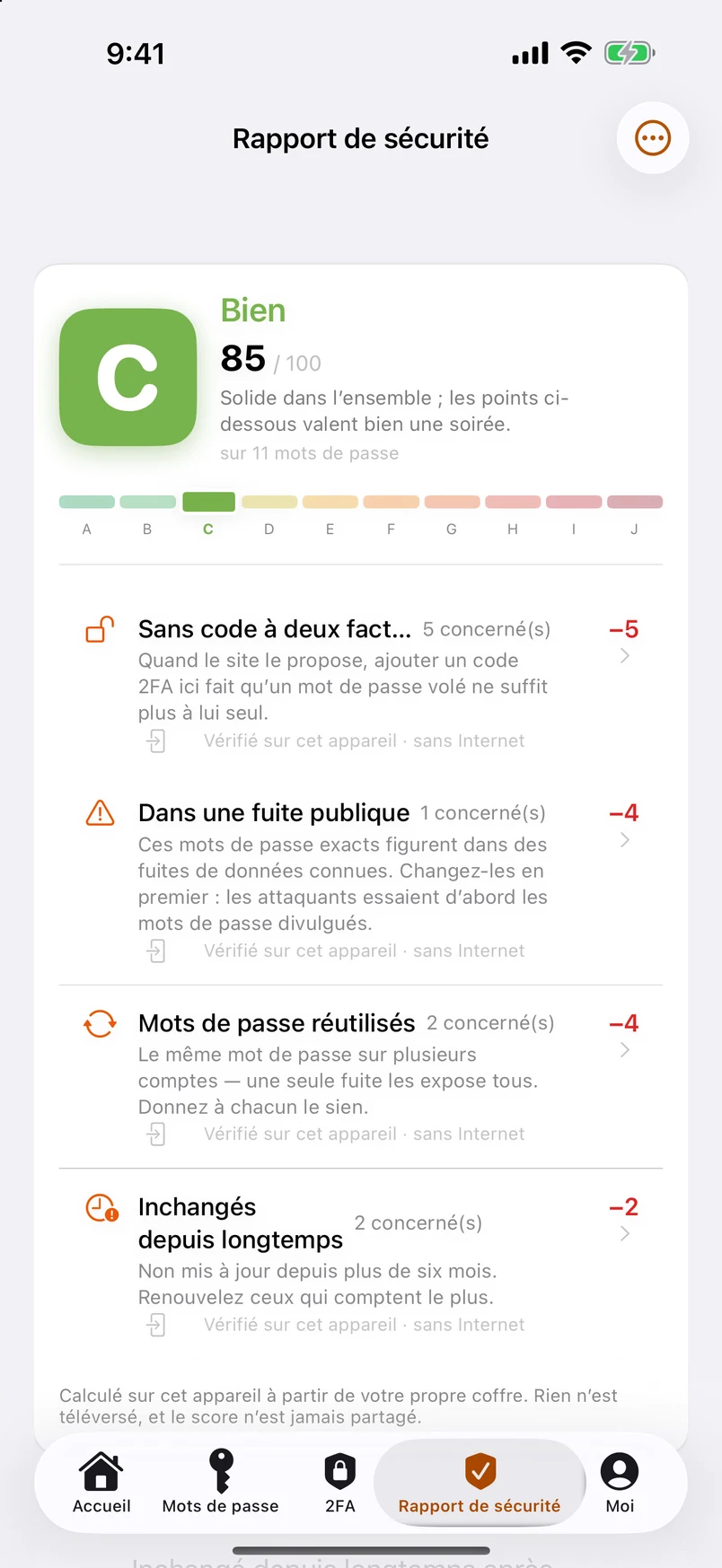
Cinq choses coûtent des points, et les pondérations totalisent exactement 100 : dans une fuite publique jusqu’à 40 — le mot de passe figure dans la liste Have I Been Pwned du million de mots de passe les plus divulgués, embarquée dans l’app — mots de passe faibles jusqu’à 20, mots de passe réutilisés jusqu’à 20, inchangés depuis longtemps jusqu’à 10 et sans code à deux facteurs jusqu’à 10, compté seulement pour les sites web qui le proposent vraiment. Les comptes auxquels vous vous connectez avec une clé d’accès ne sont jamais pénalisés. Chacune est comptée proportionnellement au nombre de vos entrées concernées — corriger quelques entrées fait donc toujours bouger le chiffre. Chaque élément indique « Vérifié sur cet appareil · sans Internet » ; les notes A–J gardent les seuils qu’elles ont toujours eus, un chiffre peut donc bouger lors de la mise à jour. La méthode complète.
Chaque retrait de points est listé avec ce qu’il a coûté et combien d’entrées il touche, et toucher l’un d’eux mène à ces entrées. Les comptes sans aucun mot de passe sont exclus du calcul plutôt que comptés à zéro.
Le chiffre est ensuite exprimé en note de A à J : 95 et plus donne A, puis une note tous les 5 points jusqu’à F (70), puis G (60), H (50), I (35) et J. C’est une note de sécurité des mots de passe, pas une cote de crédit — elle n’en emprunte que la lisibilité.
Ignorer. Dans un groupe intelligent (faibles, réutilisés, inchangés depuis longtemps, sans deux facteurs), balayez un compte vers la gauche pour ignorer ce problème pour ce compte : les points reviennent immédiatement et l’entrée quitte le groupe. Tout ce qui est ignoré est listé sous Problèmes ignorés, où chaque élément peut être rétabli.
La courbe de tendance. Chaque déverrouillage enregistre le score du mois (le dernier du mois l’emporte), conservé 36 mois. Elle se trouve sous la carte de la note, pour que vous voyiez si les derniers mois sont montés ou descendus. Une notification locale mensuelle peut vous en faire le résumé — calculée sur l’appareil, désactivée par défaut.
Le rapport de santé des mots de passe (PDF). L’icône de document en haut de l’onglet Rapport de sécurité, le bouton sous la tendance ou Moi › Rapports et impression — chacun génère un rapport de quatre pages : note et chiffres clés, retraits de points et tendance, comptes à traiter, et méthode. Il ne contient que des noms de comptes et des chiffres agrégés — jamais un mot de passe — et suit la vue en cours (tous les comptes ou un membre).
Le journal des connexions. Moi › Sécurité › Journal des connexions enregistre l’heure, la méthode et le type d’appareil de chaque déverrouillage, y compris les tentatives échouées. Local uniquement, aucune autorisation nécessaire, les 500 dernières entrées ou 12 mois.
Supprimer les anciens comptes
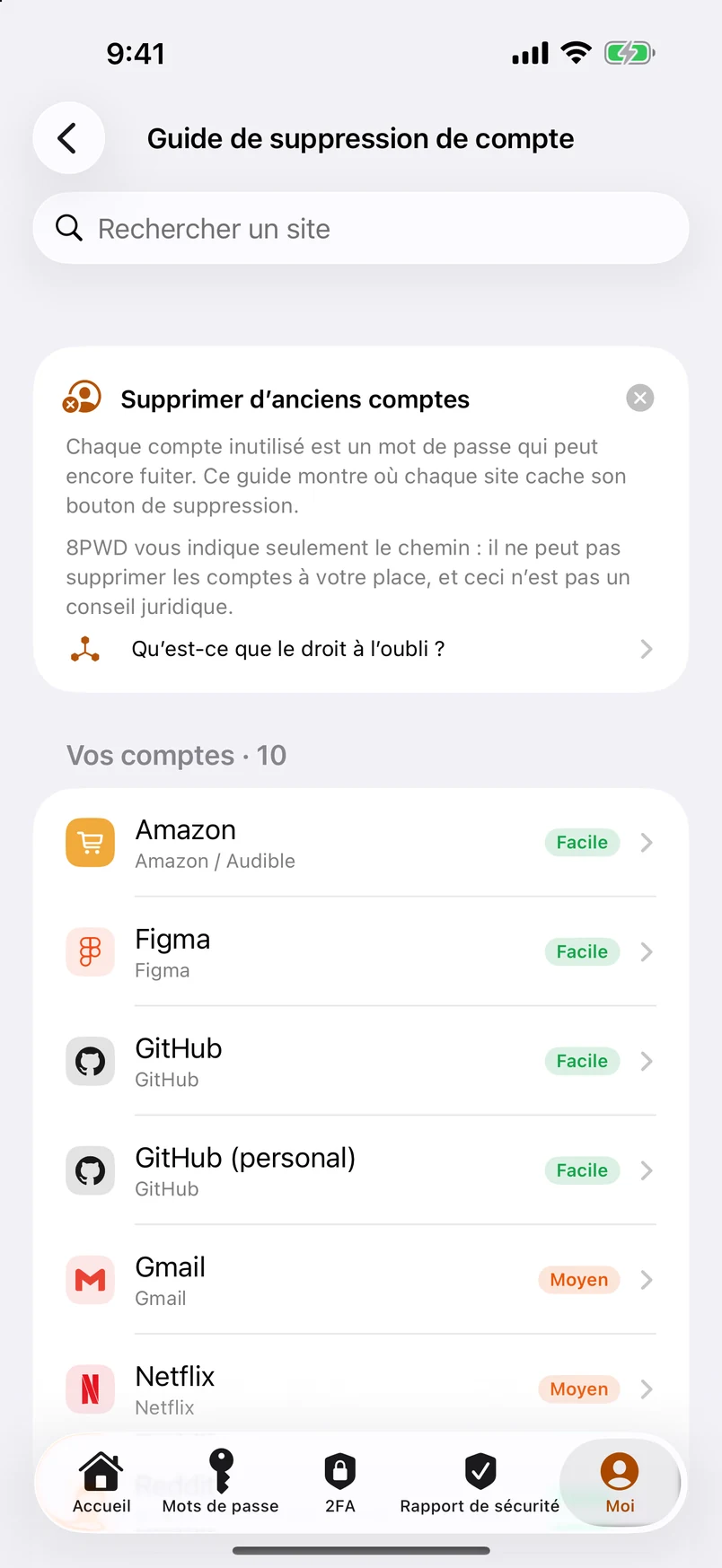
Chaque compte que vous n’utilisez pas est un mot de passe qui peut encore fuiter. Le Guide de suppression de compte (Moi › Sécurité et sauvegarde, et sur Accueil) embarque l’annuaire JustDeleteMe — plus de 2 100 sites web avec un niveau de difficulté (facile, moyen, difficile, limité, impossible), des instructions traduites dans les treize langues, un lien en un geste vers la page de suppression du site lui-même et, quand le site ne répond que par e-mail, une lettre de demande toute prête (GDPR, CCPA ou générale) copiée avec votre nom et votre identifiant déjà renseignés. Cherchez n’importe quel site, ou partez de Vos comptes : les sites de votre coffre qui figurent dans l’annuaire.
La page de détail de chaque compte affiche Comment supprimer ce compte quand son site est connu. Une fois que le site a confirmé, déplacez la fiche vers la Corbeille. 8PWD indique seulement le chemin — il ne peut pas supprimer les comptes à votre place, et rien ici n’est un conseil juridique. Le même guide, sur ce site · Qu’est-ce que le droit à l’oubli ?.
Membres
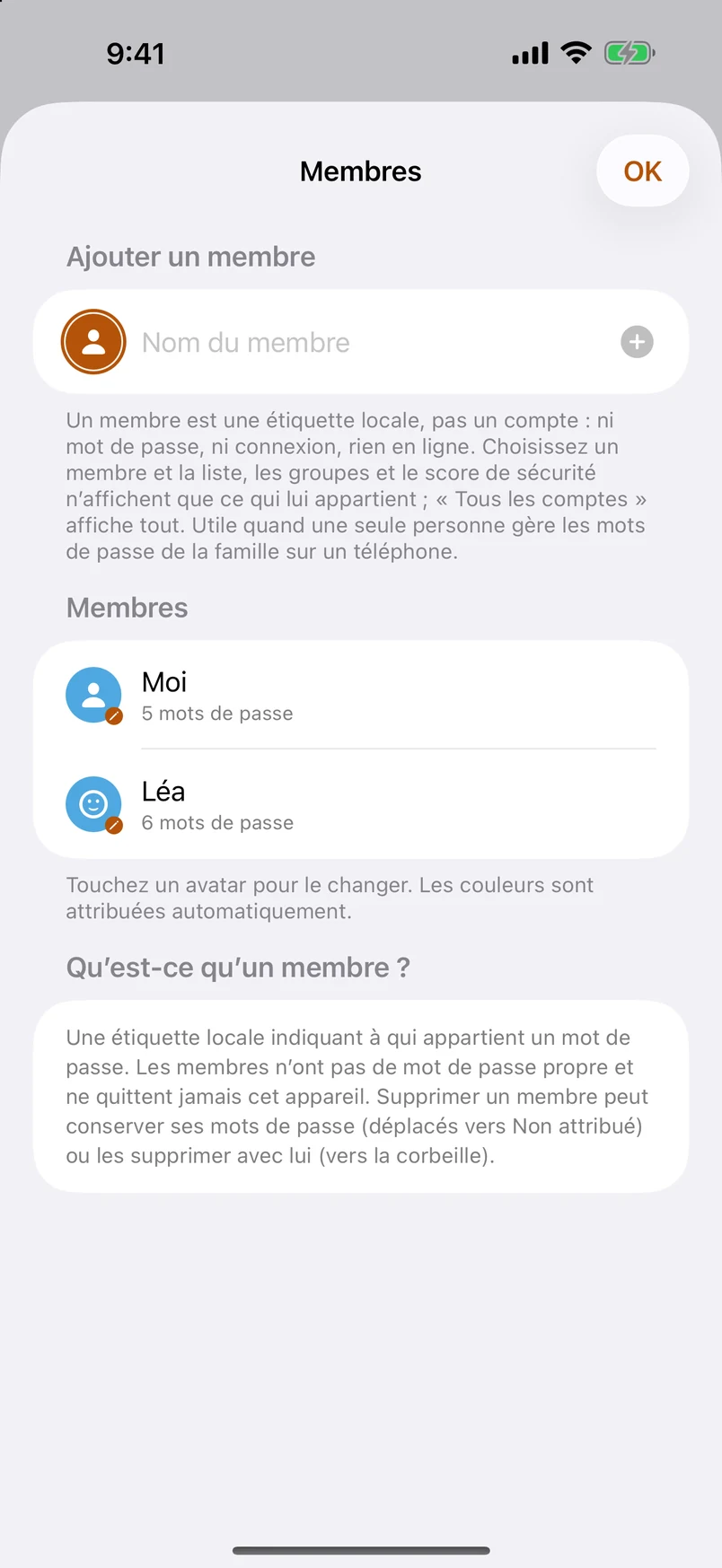
Un membre est une étiquette locale indiquant à qui est ce mot de passe — Moi, Sam, Maman. Il n’a ni mot de passe, ni identifiant, et ne correspond à aucun compte en ligne ; il existe pour qu’une personne qui gère les mots de passe d’une famille sur un seul appareil puisse les tenir séparés.
Ajoutez le premier membre sous Moi › Coffre › Membres et une rangée d’avatars apparaît au-dessus de la liste des mots de passe : Tous les comptes, chaque membre et — s’il y en a — Non attribué. Touchez-en un pour changer de vue : la liste, les groupes et la note de sécurité n’affichent que ce qui lui appartient ; « Tous les comptes » affiche tout, avec un petit avatar sur chaque ligne indiquant à qui elle est.
Les nouveaux enregistrements vont au membre sélectionné. Pour en changer un, utilisez la ligne Membre dans la page de détail du compte ; pour en changer plusieurs, sélectionnez-les dans la liste et utilisez Attribuer à un membre. Quand vous créez le premier membre, l’app demande si les enregistrements existants lui appartiennent ou restent non attribués.
Supprimer un membre offre deux choix : conserver les mots de passe (déplacés vers Non attribué) ou les supprimer avec lui (dans la corbeille, où ils peuvent être restaurés).
Exporter les mots de passe de ce membre (balayer vers la gauche dans la liste des membres) produit un fichier .8pwd ne contenant que ses dossiers et ses mots de passe. Quand un enfant reçoit son propre téléphone, remettez-le-lui ; importé dans son 8PWD, il devient des enregistrements ordinaires. Les réseaux Wi‑Fi sont communs à tous et ne sont pas répartis par membre.
Mots de passe Wi‑Fi
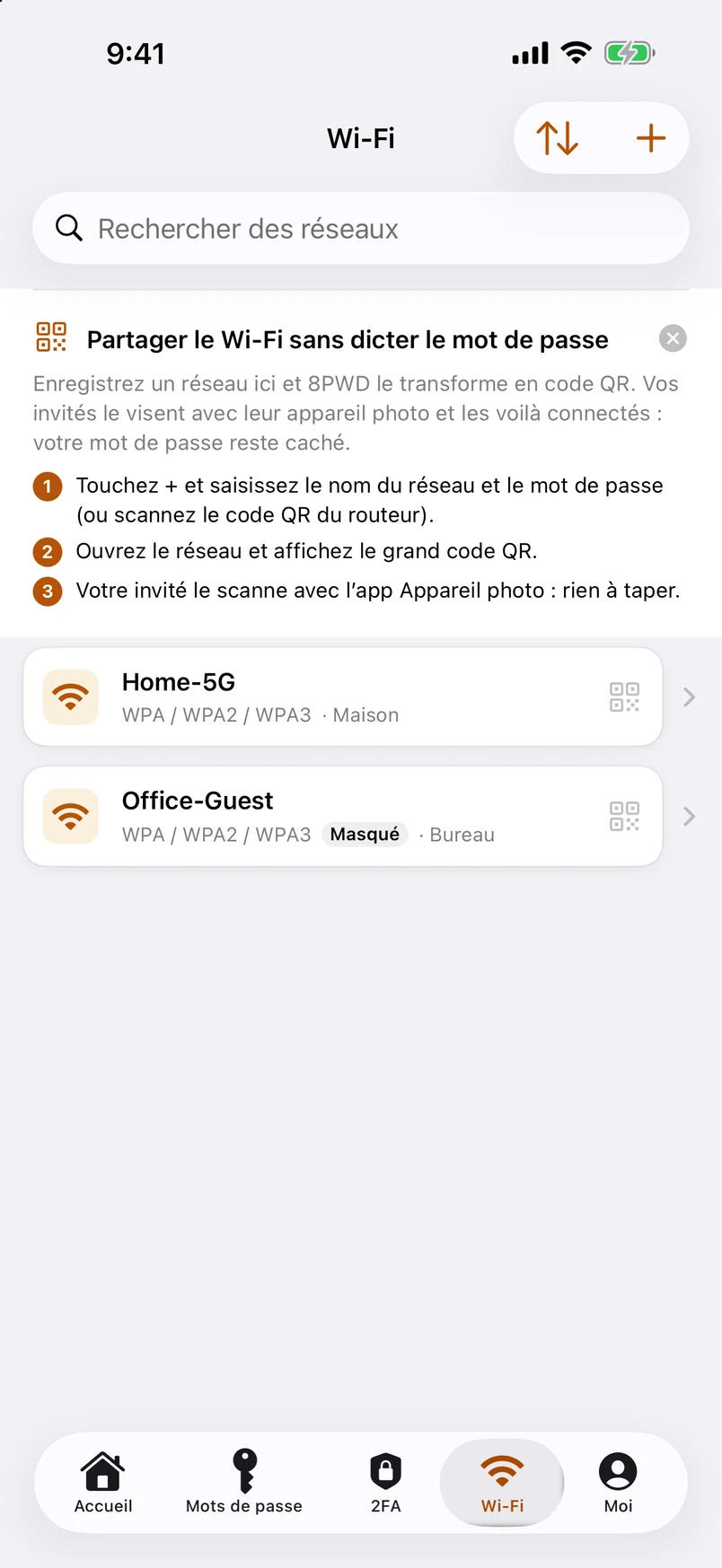
Les mots de passe Wi‑Fi sont différents : ils appartiennent à un lieu plutôt qu’à un site web, et ce que l’on en fait le plus souvent, c’est laisser un invité les scanner. Ils ont donc leur propre module, au même rang que le 2FA : Moi › Fonctions principales › Mots de passe Wi‑Fi, et vous pouvez le glisser sur la barre d’onglets sous Moi › Onglets du bas. La liste reflète l’onglet 2FA — une carte par réseau, touchez pour le code QR.
Chaque réseau enregistre le SSID, le type de sécurité (WPA / WPA2 / WPA3, WEP ou ouvert), le mot de passe, s’il est masqué, et une note. En toucher un affiche un grand code QR Wi‑Fi standard (WIFI:T:WPA;S:…;P:…;;) que les appareils photo des iPhone comme des Android comprennent — l’autre personne scanne et rejoint le réseau. Vous pouvez aussi partager l’image du QR ; cela revient à partager le mot de passe.
Le code imprimé sous un routeur, ou affiché sur le téléphone de quelqu’un d’autre, peut être enregistré directement avec Scanner ou Depuis Photos sous le bouton « + » — vous pouvez le vérifier avant qu’il soit enregistré. L’app Mots de passe d’Apple affiche exactement ce type de code sous « Afficher le code QR du réseau » ; le texte qu’elle partage peut être collé avec Coller un texte partagé.
Ce que vous scannez va là où il doit aller. Le « + » des onglets Mots de passe, 2FA et Wi‑Fi partage un même moteur de reconnaissance : un code 2FA ouvre l’éditeur 2FA, un code Wi‑Fi ouvre l’éditeur Wi‑Fi, quel que soit l’onglet où vous l’avez pressé.
Les mots de passe Wi‑Fi sont chiffrés comme tous les autres mots de passe et inclus dans les sauvegardes .8pwd, mais ils ne comptent pas dans la limite de 10 de la formule gratuite.
Cartes bancaires
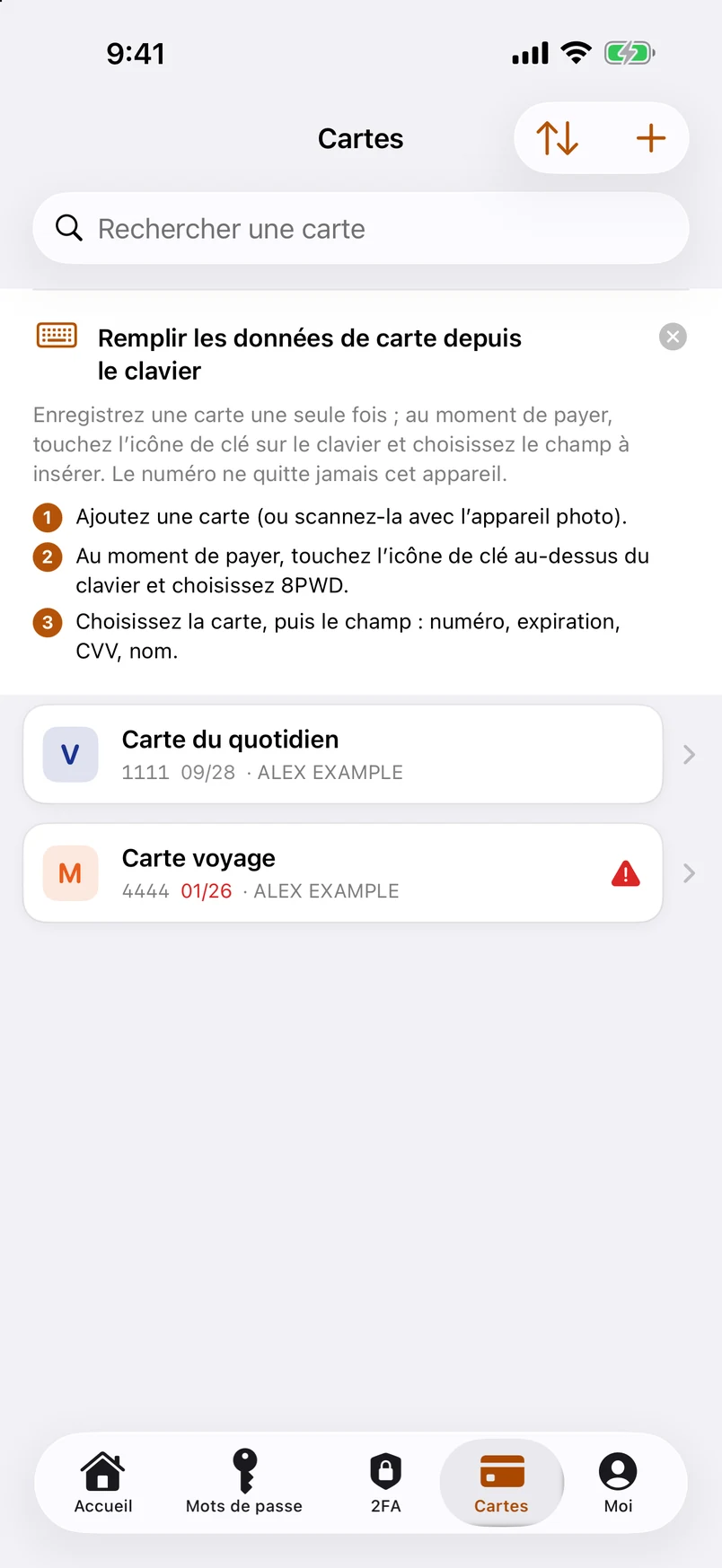
Le module Cartes stocke une carte comme la liste des mots de passe stocke un compte : nom, numéro, titulaire, date d’expiration, code de sécurité, PIN, émetteur et une note, plus une adresse de facturation. Ajoutez-en une à la main ou scannez-la avec l’appareil photo ; l’app vous prévient deux mois avant l’expiration d’une carte. Numéro, code de sécurité et PIN sont chiffrés comme les mots de passe et n’existent jamais ailleurs que dans le coffre et dans vos sauvegardes .8pwd. Avec la formule gratuite, les cartes, les identités et les clés d’accès comptent dans les dix enregistrements, avec les mots de passe.
Sur un formulaire de paiement, touchez l’icône de clé au-dessus du clavier, choisissez 8PWD, sélectionnez la carte puis le champ — numéro, date d’expiration, code de sécurité, nom — et il est inséré dans le champ que vous avez touché. Une valeur à la fois, depuis cet appareil, sans que rien ne parte nulle part. Remplir cartes et formulaires depuis le clavier.
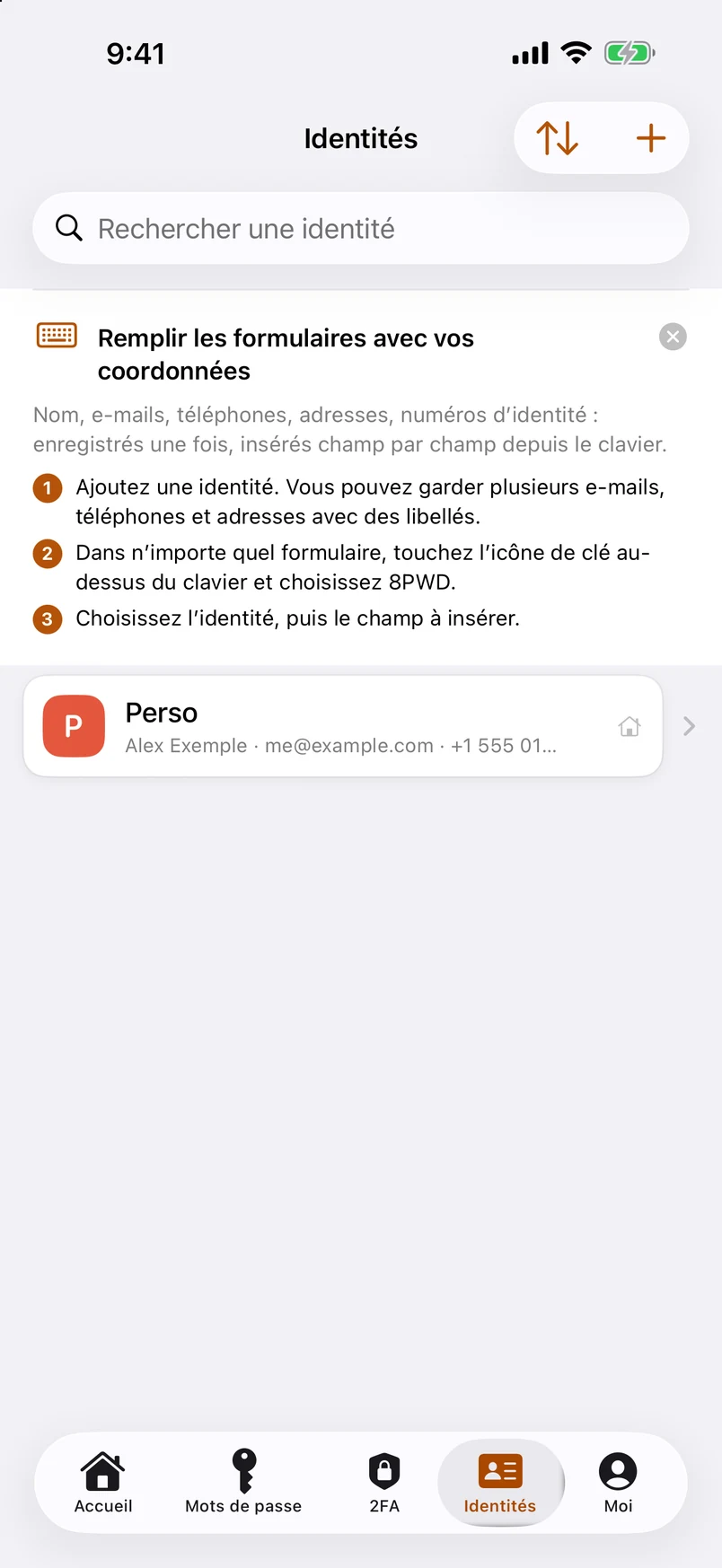
Identités
Une identité, ce sont vos informations personnelles stockées une fois pour toutes : nom, société, date de naissance, plusieurs e-mails, téléphones et adresses, chacun avec une étiquette (Travail, Domicile, Ancien passeport…), et des documents — passeport, carte d’identité, permis de conduire — avec un type, un pays de délivrance, des dates de délivrance et d’expiration. Tout ce qui expire dans les 90 jours est signalé. Les noms de champs sont préconfigurés pour votre pays (HKID, My Number, Steuer-ID, CPF…).
Sur n’importe quel formulaire d’inscription ou de paiement, touchez l’icône de clé au-dessus du clavier, choisissez 8PWD, sélectionnez l’identité puis le champ à insérer. Les identités sont chiffrées et sauvegardées comme tout le reste ; avec la formule gratuite, elles comptent dans les dix enregistrements, comme les mots de passe et les cartes.
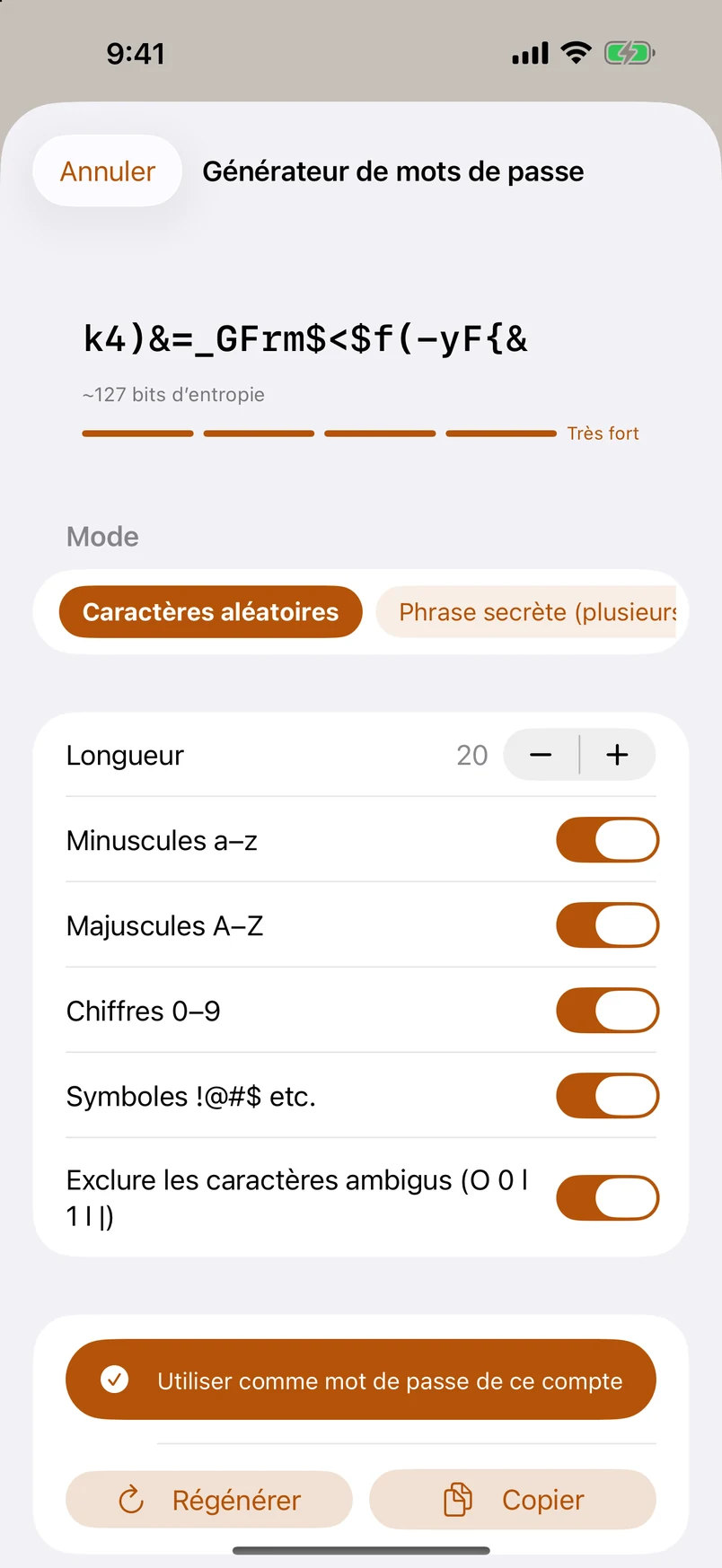
Générer des mots de passe
Quatre styles. Caractères aléatoires : 20 par défaut, de 4 à 128, avec des interrupteurs pour majuscules, minuscules, chiffres et symboles, plus une option pour exclure les caractères que l’on confond — 0/O, 1/l/I. Phrase secrète assemble des mots de la liste longue de l’EFF, quatre par défaut et jusqu’à dix, avec le séparateur de votre choix. Prononçable alterne consonnes et voyelles pour donner quelque chose qui se prononce. Code PIN : des chiffres seulement, six par défaut.
La robustesse s’affiche pendant que vous ajustez. Les mots de passe générés se copient avec la même expiration du presse-papiers de 30 secondes que tout le reste, et les résultats récents de la session sont conservés jusqu’à ce que vous quittiez l’écran — jamais écrits dans le coffre, sauf si vous en enregistrez un.
Rapatrier des mots de passe
Depuis Moi › Sauvegarde et migration › Importer, ou en partageant un fichier vers 8PWD depuis n’importe quelle autre app (sur Mac, déposez-le sur la fenêtre). Pris en charge directement : les sauvegardes 8PWD .8pwd, Apple Passwords, les exports CSV de Chrome, Edge, Brave et Firefox, le CSV de Bitwarden, le XML de KeePass 2, 1Password, LastPass, Dashlane, NordPass, Proton Pass et Enpass. Tout le reste peut passer par un modèle d’importation, ou vous pouvez coller du texte en désordre et laisser l’app l’analyser. Des guides pas à pas pour chaque source ont leur propre page.
Apple Passwords et Chrome peuvent aussi transmettre les identifiants directement via le flux de transfert du système, sans que rien ne soit écrit dans un fichier au passage.
Chaque importation affiche un aperçu avec les décomptes avant d’écrire quoi que ce soit. Les entrées identiques à celles que vous avez déjà sont ignorées ; importer deux fois le même fichier ne duplique donc pas votre coffre — l’écran de résultat vous dit combien ont été ignorées.
Deux modes de fusion. Ajouter ajoute sans toucher à ce que vous avez. Remplacer remplace les entrées qui partagent un identifiant interne par les versions du fichier, et cela ne peut pas être annulé depuis la corbeille. L’app demande confirmation avant un remplacement ; lisez la phrase.
Sauvegardes et exports
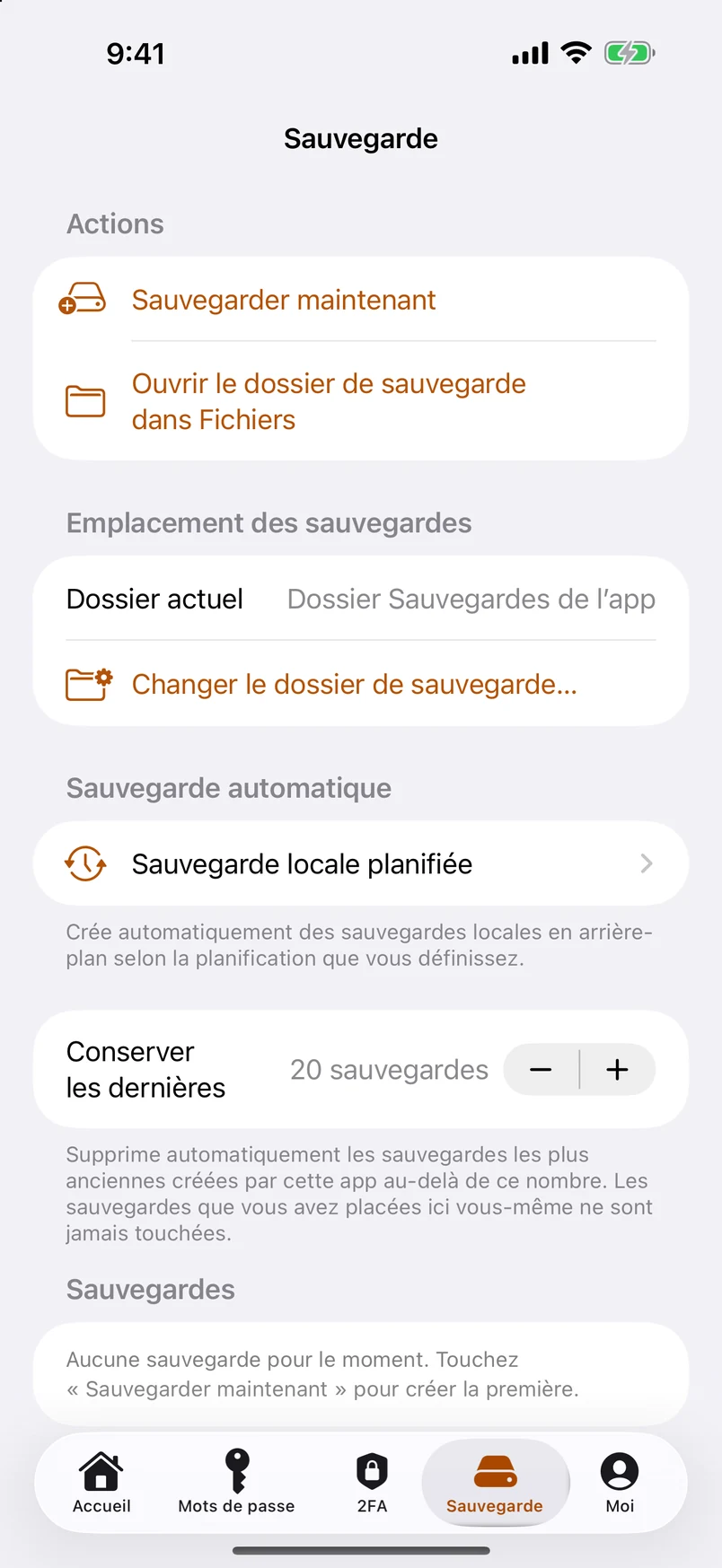
C’est la partie que l’on saute et que l’on regrette ensuite. Moi › Sauvegarde et migration › Exporter produit un fichier .8pwd que vous pouvez mettre n’importe où — Fichiers, iCloud Drive, un ordinateur, un e-mail à vous-même.
En clair est le réglage par défaut : un fichier lisible par quiconque l’ouvre — c’est exactement pourquoi il fonctionne encore quand tout le reste a échoué, et exactement pourquoi vous devez réfléchir à l’endroit où vous le gardez. L’app vous demande confirmation avant d’en produire un. Activez Chiffrer cette sauvegarde pour protéger le fichier avec un mot de passe de sauvegarde de votre choix ; nous n’en avons aucune copie. En dessous, un export en clair est du XML ; vos données ne sont donc jamais enfermées dans cette app.
Les sauvegardes locales planifiées conservent des copies dans le stockage propre de l’app chaque jour, chaque semaine, chaque mois ou à l’intervalle que vous fixez, avec leur propre mot de passe de sauvegarde et une limite du nombre à conserver. Elles survivent aux mises à jour de l’app, mais pas à sa suppression, ni à la perte de l’appareil. C’est une commodité, pas un substitut à un fichier que vous gardez ailleurs.
Une habitude raisonnable : exporter une sauvegarde chiffrée après tout changement important, garder les deux ou trois dernières, et une fois par an, essayer réellement d’en importer une. Une sauvegarde que vous n’avez jamais restaurée est une supposition, pas un plan. Si vous voulez un coup de pouce, Moi › Rappels peut vous prévenir quand rien n’a été exporté depuis 30 jours — une notification locale, calculée sur l’appareil.
Changer d’appareil, et oublier son mot de passe
Le chemin court (3.1) : Moi › Exporter › Déplacer / fusionner vers un autre appareil. Installez 8PWD sur l’autre appareil et ouvrez-le une fois ; touchez Envoyer par AirDrop et choisissez l’appareil ; saisissez le code à 6 chiffres affiché sur le premier appareil, puis vérifiez la fusion. Tout le coffre voyage en un seul fichier chiffré en AES-256, directement entre les deux appareils — sans serveur. L’assistant de fusion suit trois règles : les enregistrements identiques sont ignorés, le même compte avec un mot de passe différent garde le plus récent (l’autre passe dans l’historique des mots de passe), et les enregistrements qui n’existent que d’un côté sont ajoutés. Relancez-le plus tard et seul ce qui a changé est transféré.
Le chemin long fonctionne aussi — ou pour mettre les mêmes mots de passe sur votre iPad ou votre Mac par fichier : exportez une sauvegarde sur l’appareil qui les contient, transportez le fichier comme vous voulez (AirDrop, Fichiers, iCloud Drive, une clé USB), installez 8PWD sur l’autre appareil, configurez-le, puis importez. Rien ne se synchronise ensuite ; refaites l’export quand vous avez fait des changements qui valent le transport. Les entrées déjà présentes sont ignorées ; répéter l’opération n’ajoute donc que ce qui est nouveau. Vos données ne sont pas dans iCloud et ne se déplacent pas d’elles-mêmes, par conception — Pourquoi pas de synchronisation explique le compromis.
Un nouvel appareil ne peut ouvrir votre coffre qu’avec un mot de passe principal ou la phrase de récupération — la clé d’une installation neuve vit dans le trousseau de l’ancien appareil et ne voyage pas. Si vous n’avez jamais défini de mot de passe principal, le fichier de sauvegarde est le déménagement : importez-le sur le nouvel appareil et continuez.
Si vous oubliez votre mot de passe principal, choisissez Oublié ? Utilisez la phrase de récupération sur l’écran de déverrouillage, saisissez les 12 mots dans l’ordre, et définissez un nouveau mot de passe principal aussitôt après. Changer le mot de passe principal ne change pas la phrase.
Si les deux sont perdus, le coffre ne peut pas être ouvert — ni par nous, ni par Apple, ni par personne. Ce qui peut encore aider, c’est une sauvegarde exportée plus tôt : un fichier .8pwd en clair s’ouvre sans aucune clé, et un fichier chiffré demande le mot de passe de sauvegarde défini au moment de l’export. Perdu les deux ? Restaurer depuis une sauvegarde, sur l’écran de déverrouillage, en cherche sur l’appareil.
La formule gratuite et 8PWD 2026 Pro
La formule gratuite stocke jusqu’à 10 mots de passe avec toutes les fonctions intactes — remplissage automatique, codes à deux facteurs, dossiers, importation, export, sauvegardes. Les dossiers, les tags, les codes à deux facteurs et les blocs de texte ne comptent pas dans les dix. Un petit compteur 7 / 10 se trouve au-dessus de la liste tant que vous êtes sur la formule gratuite ; touchez-le pour voir 8PWD 2026 Pro.
8PWD 2026 Pro lève la limite, de trois façons. À vie est celle que nous recommandons : payez une fois et plus jamais, rien à renouveler, et le Partage familial permet à six membres de la famille au maximum de l’utiliser sur leur propre Apple ID. Annuel comprend 7 jours d’essai gratuit et le Partage familial aussi, et revient à bien moins de la moitié du tarif mensuel. Mensuel est là si vous voulez essayer un mois ; il n’a ni essai ni Partage familial. Les prix sont ceux que votre App Store affiche pour votre région. Un seul achat couvre iPhone, iPad et Mac sur le même Apple ID : touchez Restaurer les achats sur les autres appareils. Paiement, renouvellement, factures et remboursements sont entièrement gérés par Apple ; nous ne voyons jamais vos données de paiement. Résiliez un abonnement dans Réglages › Apple ID › Abonnements au moins 24 heures avant la fin de la période ; À vie n’a rien à résilier.
Vous rencontrez la page Pro une fois, après votre première vraie action — le premier mot de passe enregistré, la première importation ou le premier code 2FA — jamais avant d’avoir vu l’app fonctionner. C’est une page unique des formules avec un bouton Fermer, et la version gratuite a sa propre carte : choisissez-la et le bouton indique Utiliser la version gratuite pour l’instant. Tant que vous n’avez pas acheté, chaque démarrage à froid de l’app affiche un rappel d’une seule page (la page des formules, avec Fermer dans le coin et « Ce que Pro comprend » pour en lire plus) — jamais plus de cinq fois par jour, et jamais en bloquant le coffre. La page revient aussi quand c’est utile : au onzième enregistrement, dans un aperçu d’importation qui contient plus que la formule gratuite ne peut accueillir, et après la première connexion par remplissage automatique. Moi › 8PWD 2026 Pro › Les fonctions Pro en un coup d’œil montre la même vue d’ensemble à tout le monde, abonnés compris. Le compteur au-dessus de la liste s’affiche en ambre à partir de 8. Atteindre la limite ne touche jamais à ce que vous avez déjà. Les importations s’exécutent quand même : les premiers enregistrements jusqu’à la limite sont écrits, et l’aperçu vous dit à l’avance combien nécessitent Pro. Les jeux de couleurs et les icônes alternatives sont les seules choses réservées à Pro, en dehors de la limite.
Si votre abonnement prend fin, rien n’est supprimé. Avec plus de dix enregistrements, le coffre passe en lecture seule : la consultation, la recherche, la copie et le remplissage automatique continuent de fonctionner exactement comme avant ; ajouter, importer et restaurer attendent que vous repassiez sous la limite ou que vous vous réabonniez. Vous réabonner sur le même Apple ID — ou toucher Restaurer les achats sur un nouvel appareil — le déverrouille immédiatement, et la vérification fonctionne hors ligne parce que StoreKit la met en cache sur l’appareil.
Réglages à connaître
Face ID et Touch ID sont désactivés par défaut : une installation neuve ouvre directement le coffre, protégé par le verrouillage de votre appareil. Activez-les sous Moi › Sécurité pour une vérification à chaque ouverture de l’app. Avec le chiffrement antivol activé et la biométrie désactivée, c’est le mot de passe principal qui est demandé à la place — une façon parfaitement raisonnable d’utiliser l’app.
Verrouillage automatique décide combien de temps l’app peut rester en arrière-plan avant de redemander, et s’applique lorsque la biométrie ou le chiffrement antivol est activé. La valeur par défaut est 15 minutes ; immédiatement, 1, 5 et 30 minutes, et 1, 2, 4 et 8 heures sont les autres options. Si l’app redemande chaque fois que vous changez d’app, c’est ce réglage-là.
Apparence est le quatrième groupe sous Moi, dans cet ordre : Langue, Mode simple / Standard (iPhone), Taille du texte (une liste de tailles avec aperçu en direct ; toute l’app suit — sur Mac, la taille du texte vient de Réglages Système › Écrans), Thème (clair, sombre, suivre le système), Jeu de couleurs (une liste de onze ; touchez-en un et l’app change sur-le-champ — Pro ; les utilisateurs de la version gratuite peuvent tous les essayer, tout revient à la normale quand vous quittez la page), Icône de l’app, puis les réglages des widgets et des onglets. Taille du texte et Jeu de couleurs ont chacun une ligne « Rétablir la valeur par défaut ». Nouveautés et la Visite des fonctions ne s’affichent plus d’elles-mêmes ; un petit point sur la tuile (et sur le groupe Aide) vous signale qu’il y a quelque chose à voir.
Mode de sécurité maximale (protection stricte de la clé) exige Face ID ou Touch ID pour lire la clé en cache et l’invalide si votre visage ou vos empreintes changent. Il a un effet secondaire à connaître : les sauvegardes planifiées cessent de s’exécuter tant qu’il est activé, parce que rien ne peut s’authentifier quand le système réveille l’app en arrière-plan.
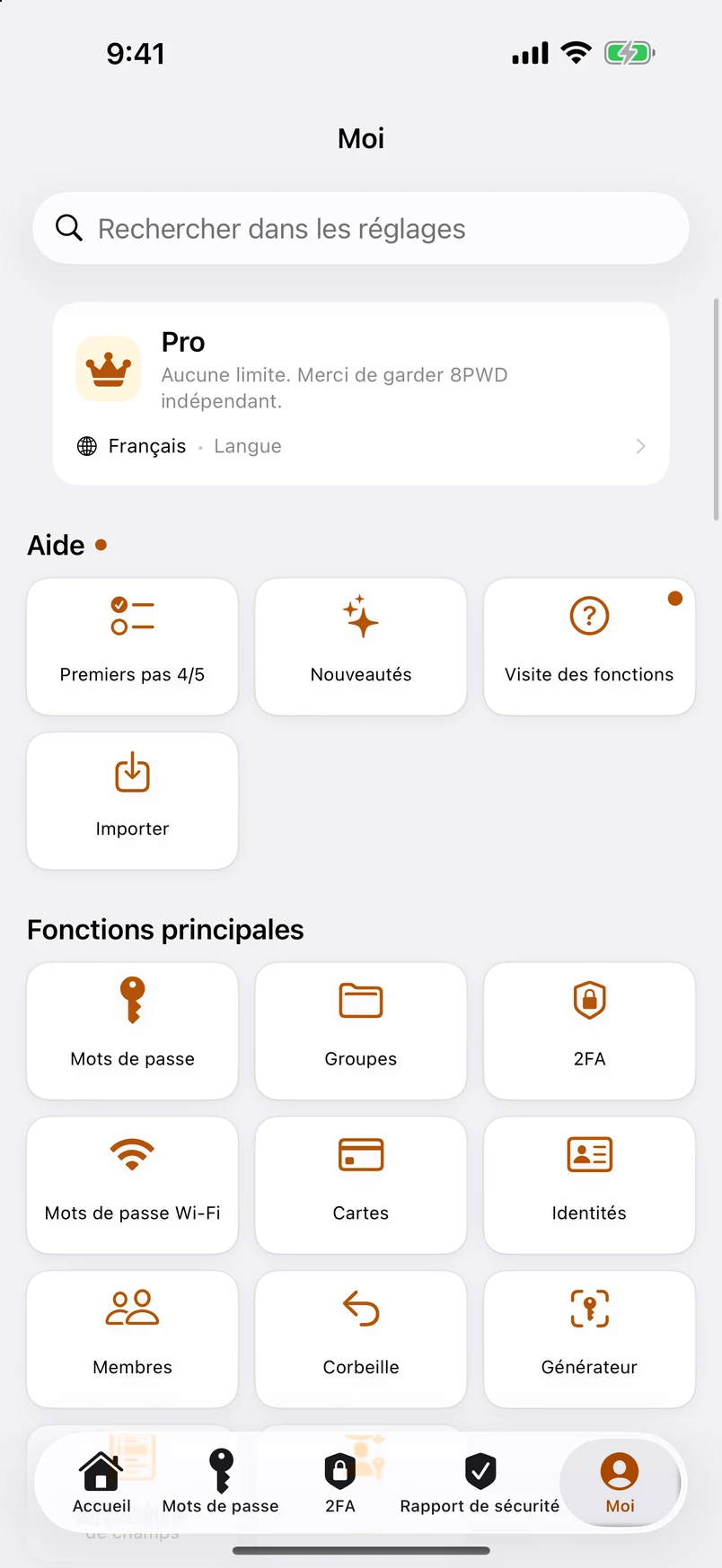
L’onglet Moi est le foyer de chaque fonction. Le dernier onglet (appelé Réglages avant la 3.1) s’ouvre sur votre formule et la dernière sauvegarde, puis six groupes : Aide (premiers pas · importer · nouveautés · visite des fonctions), Fonctions principales (Mots de passe · Groupes · 2FA · Wi‑Fi · Cartes · Identités · Clés d’accès · générateur · membres · corbeille · bibliothèque de champs), Sécurité et sauvegarde (rapport de sécurité · bilan · utilisation · guide de suppression de compte · verrouillage et biométrie · chiffrement antivol · exporter · sauvegardes · rappels), Apparence (langue · Mode simple / Standard · taille du texte · thème · jeu de couleurs · icône de l’app · widget · onglets), 8PWD 2026 Pro, et Pourquoi faire confiance à 8PWD (comment prouver qu’il est hors ligne · pourquoi pas de synchronisation · le droit à l’oubli · autorisations · conformité · confidentialité · conditions · mentions légales · à propos · noter et partager · commentaires). Chaque fonction vit exactement à un seul endroit ici ; Accueil et la barre d’onglets ne sont que des raccourcis vers lui. Sur Mac, la même liste existe aussi sous forme d’onglet Réglages dans le ruban et de menu Réglages dans la barre des menus, chaque bouton étant accompagné d’une explication d’une ligne.
Onglets du bas (iPhone) : Accueil en premier, Moi en dernier, et jusqu’à trois onglets de votre choix entre les deux — choisissez parmi les modules candidats et glissez pour réordonner. Retirez tous les autres onglets et chaque module reste accessible depuis Accueil ou sous Moi › Fonctions principales. Sur iPad et Mac, les mêmes modules se trouvent dans la barre latérale.
Les volets latéraux ont disparu (3.1). Tout ce qui s’y trouvait — membres, raccourcis vers les modules, visite des fonctions, mentions et conditions — est sur Accueil ou sous Moi ; le sélecteur de membre se trouve au-dessus de la liste des mots de passe.
Sur Mac : la fenêtre peut se masquer du partage et de l’enregistrement d’écran, l’app peut s’ouvrir à l’ouverture de session et vivre dans la barre des menus pour un accès rapide, et ⌘N, ⌘F, ⌘, et les raccourcis habituels fonctionnent partout. Icône de l’app (Pro) propose d’autres icônes sur iPhone et iPad, et l’icône par défaut s’adapte aux écrans d’accueil sombres et teintés d’iOS 18.
Également ici : Thème et Langue sous forme de listes à cocher, Inchangés depuis longtemps — combien de temps un mot de passe peut rester inchangé avant de vous être compté en défaveur (de 1 mois à 5 ans ; ce délai détermine la note, le groupe intelligent, les rapports et le rappel local facultatif, qui ne contient jamais de mot de passe), des Rappels de sauvegarde qui insistent selon les jours écoulés ou le nombre d’ouvertures, et l’unique « Effacer toutes les données » — en bas de Réinitialisation d’usine (qui indique aussi où se trouve le fichier du coffre). L’effacement ne demande Face ID que si vous avez activé le déverrouillage biométrique ; sinon, vous saisissez un mot de confirmation.