8PWD
8PWDBenutzerhandbuch
Alles, was 8PWD tut, ungefähr in der Reihenfolge, in der Sie es antreffen. Fett gedruckte Namen sind Beschriftungen, die Sie auf dem Bildschirm sehen; in Festbreitenschrift steht, was Sie eingeben würden. Wo sich iPhone, iPad und Mac unterscheiden, sagt es der Abschnitt.
Einrichten
Der erste Start besteht aus ein paar kurzen Bildschirmen und einer Taste. Auf dem iPhone fragt der allererste Bildschirm, welche Oberfläche Sie möchten: Standard ist vorausgewählt; tippen Sie auf Einfacher Modus (große Schrift, weniger Schritte – siehe nächster Abschnitt), um zu wechseln, und dann auf Fortfahren. Danach sehen beide Oberflächen dieselben drei Bildschirme. Die App folgt Ihrer Gerätesprache; die Weltkugel in der oberen Ecke wechselt zu einer anderen der dreizehn, und später ändern Sie sie unter Ich › Sprache. Rechtstexte in anderen Sprachen als Englisch sind Übersetzungen, und die englische Fassung ist maßgeblich.
Zustimmen und fortfahren. Die Nutzungsbedingungen und die Datenschutzrichtlinie sind direkt über der Taste verlinkt. In dem Moment, in dem Sie darauf tippen, wird der Tresor angelegt und mit einem zufälligen Schlüssel verschlüsselt, der auf diesem Gerät erzeugt und in dessen Schlüsselbund gespeichert wird. Am ersten Tag müssen Sie sich kein Master-Passwort ausdenken.
Entsperren. Der Tresor öffnet sich, sobald Ihr Gerät entsperrt ist – die eigene Sperre Ihres Geräts ist der Schutz. Sie möchten jedes Mal eine Abfrage? Schalten Sie Face ID / Touch ID unter Ich › Sicherheit ein; standardmäßig ist es aus. Die automatische Sperre (sofort, 1, 5, 15 oder 30 Minuten, 1, 2, 4 oder 8 Stunden) legt fest, wie lange die App im Hintergrund bleiben darf, bevor sie erneut fragt.
Diebstahlschutz ist das zweite Schloss, und Sie entscheiden, ob Sie es einschalten: Ich › Diebstahlschutz. Wählen Sie ein Master-Passwort mit mindestens 6 Zeichen (die 600.000 Runden PBKDF2 sind es, die es schwer angreifbar machen), und die App erzeugt eine 12-Wort-Wiederherstellungsphrase – schreiben Sie sie auf, drucken Sie sie oder sichern Sie sie direkt auf demselben Bildschirm als PDF; die App fragt eines der Wörter zur Kontrolle ab. Von da an öffnet sich der Tresor nur noch mit dem Passwort oder, falls eingeschaltet, mit Face ID / Touch ID; ein gestohlenes Telefon mit bekanntem Gerätecode kann ihn trotzdem nicht öffnen. Der Diebstahlschutz lässt sich mit dem Passwort auch wieder ausschalten.
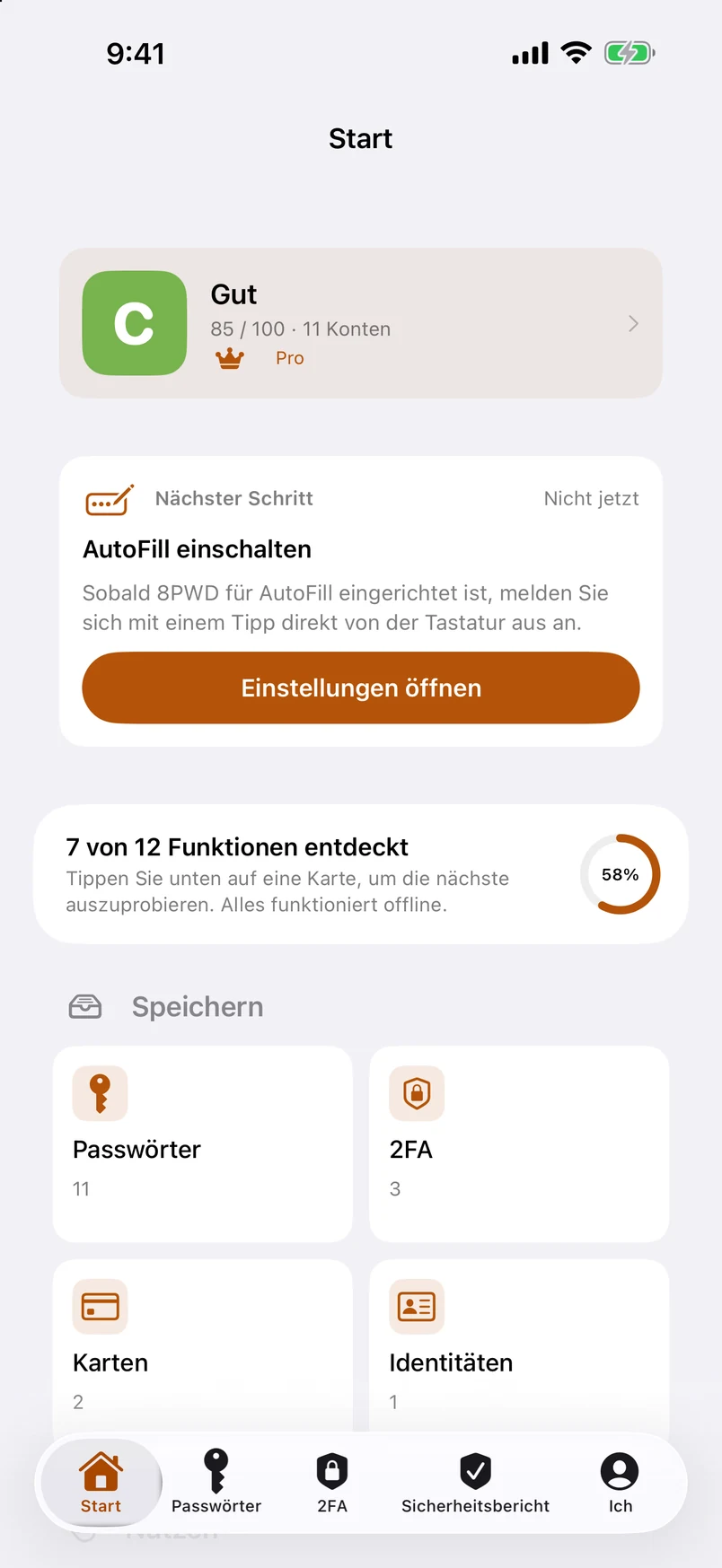
Nach den ersten Bildschirmen landen Sie im Tab Start (auf iPad und Mac in der Seitenleiste): Ihre Sicherheitsnote, eine Karte „Nächster Schritt“ und jede Funktion als Karte – siehe nächster Abschnitt. 8PWD 2026 Pro wird einmal angezeigt, nach Ihrer ersten echten Aktion (dem ersten gespeicherten Passwort, Import oder 2FA-Code), nie davor. Erste Schritte unter „Ich“ listet die fünf Dinge auf, die sich zuerst lohnen – „Automatisch ausfüllen“, ein Import, ein Master-Passwort, ein erster Zwei-Faktor-Code, ein erstes Backup – und hakt sie nach und nach ab. Der Diebstahlschutz ist dort ebenfalls aufgeführt, als optional.
Der Tab „Start“
„Start“ ist seit 3.1 der erste Tab und ersetzt die beiden Seitenmenüs. Oben Ihre Sicherheitsnote mit der Zahl der Konten und eine Karte Nächster Schritt, die genau eine Sache empfiehlt – importieren, „Automatisch ausfüllen“ einschalten, dem Konto, das es unterstützt, einen Zwei-Faktor-Code hinzufügen, einen Passkey erstellen, ein schwaches Passwort ändern, ein Backup machen, das Notfall-Kit drucken – und sich ändert, sobald Sie es erledigt haben. Darunter, wie viele der zwölf Funktionen Sie schon ausprobiert haben, jede Funktion als Karte in drei Reihen (Speichern · Nutzen · Schützen) und Ihre zuletzt verwendeten Konten. Ein Tipp auf eine Karte öffnet die Funktion; im kostenlosen Tarif sehen Sie hier auch Ihre Nutzung von zehn.
Der Tab Passwörter behält eine Reihe von Modul-Abkürzungen (2FA, Wi-Fi, Karten, Identitäten, Passkeys), sodass nichts, was in den Seitenmenüs war, weiter als einen Tipp entfernt ist. Jede Modulseite beginnt mit einem kurzen Streifen „Was ist das · So geht’s“; schließen Sie ihn, bleibt er geschlossen – oder holen Sie alle unter Ich › Erste Schritte › Alle Tipps wieder anzeigen zurück.
Sicherheitscheck (auf „Start“ und unter Ich › Sicherheitsbericht) prüft alles mit einem Tipp neu – Leaks, schwach, wiederverwendet, veraltet, ohne Zwei-Faktor –, vergleicht mit dem letzten Durchlauf, führt einen Verlauf und vergibt acht Abzeichen. Teilen Sie das Ergebnis als Bild; es enthält nie Kontonamen. So wird die Bewertung berechnet.
Einfacher Modus
Der Einfache Modus ist derselbe Tresor mit einem anderen Gesicht, für alle, denen Smartphones schwerfallen: große Schrift, große Eingabefelder und nur das, was zählt. Wählen Sie ihn auf dem ersten Bildschirm oder wechseln Sie unter Ich › Darstellung › Einfacher Modus / Standard; es gibt ihn nur auf dem iPhone (iPad und Mac verwenden immer Standard).
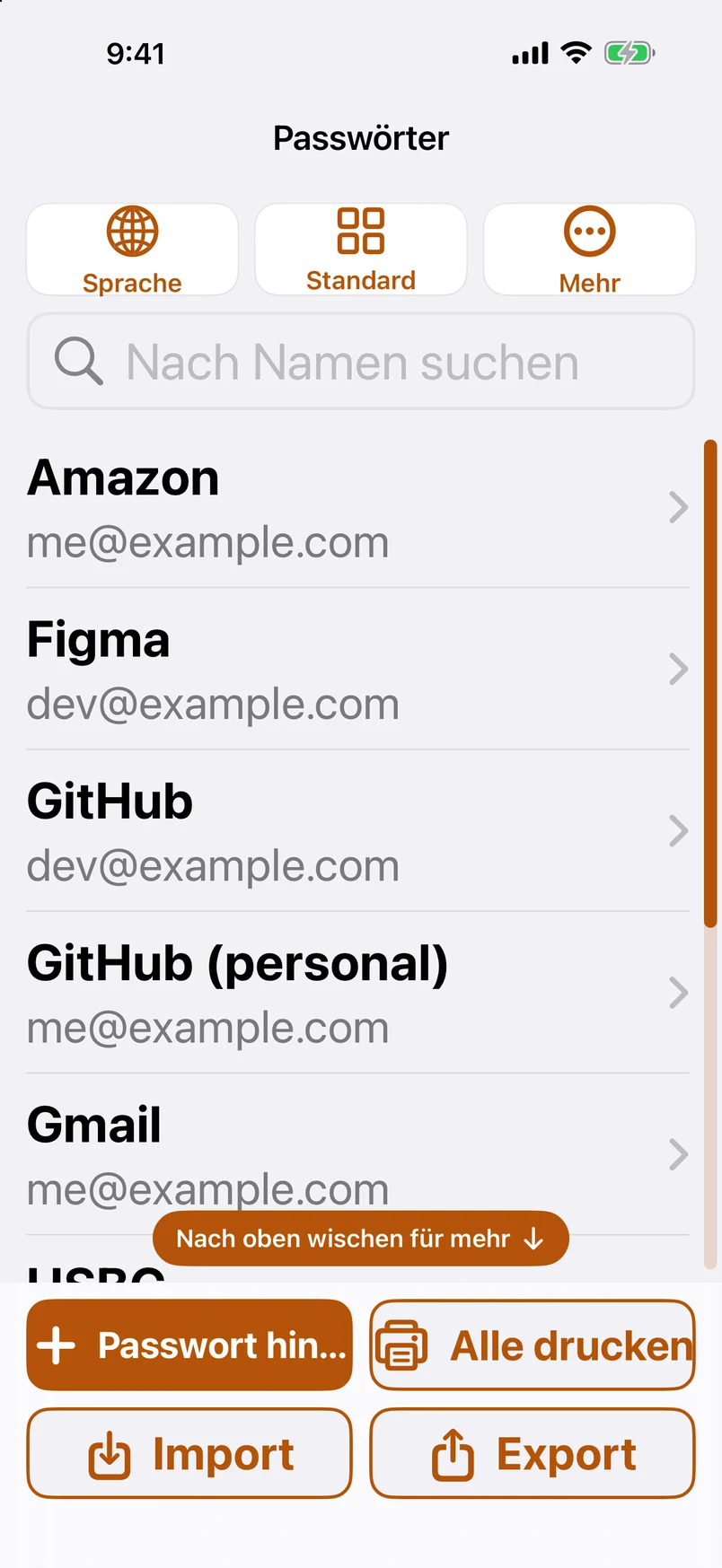
Unter dem Titel sitzen drei gleich große Tasten – Sprache, Standard, Mehr –, weil die Sprache zu wechseln und zu Standard zurückzukehren die beiden Dinge sind, die am häufigsten gebraucht werden. Unten vier gleich große Tasten in zwei Reihen: Passwort hinzufügen, Alle drucken, Import, Export. Der Import bietet zwei Möglichkeiten: aus Apple Passwords auf diesem iPhone oder aus einer .8pwd-Backup-Datei, die ein Familienmitglied exportiert hat; jedes andere Format findet sich unter Mehr › Erweiterte Funktionen. Die Liste hat einen dicken Scrollbalken, der nie verschwindet, und den Hinweis „Nach oben wischen für mehr“, sodass niemand rätseln muss, ob weiter unten noch etwas kommt.
Ein Passwort im Einfachen Modus ist ein Bildschirm: Name, Benutzername, Passwort, Website, Notiz – und darunter Weitere Felder: Jedes eigene Feld aus Standard erscheint auch hier, und Sie können eines hinzufügen, umbenennen oder entfernen. Tippen Sie auf den Stift neben einer Bezeichnung, um ein beliebiges Feld umzubenennen. Lange Werte wie Webadressen werden auf mehrere Zeilen umbrochen. Unter dem Passwort: Ausblenden / Einblenden, Kopieren, Erzeugen und Lupe – das Passwort in 40 Punkt, mit fester Zeichenbreite, alle vier Zeichen in wechselnder Farbe, damit Sie beim Ablesen nie die Stelle verlieren; die Zeichen selbst bleiben unverändert. Sichern bringt Sie zurück zur Liste und hebt den Eintrag hervor; Nur diese drucken und Löschen (zwei Schritte) sind große Tasten am unteren Rand.
Mehr enthält Textgröße, Erscheinungsbild, Diebstahlschutz, Pro, Hilfe – und Erweiterte Funktionen, eine eigene Seite mit den kompletten Standard-Einstellungen, nach Abschnitten gruppiert, sodass nichts je außer Reichweite ist. Die Pro-Seite im Einfachen Modus ist dieselbe einzelne Tarifseite wie in Standard, in großer Schrift und mit sichtbarem Scrollbalken.
Die Textgröße im Einfachen Modus beginnt eine Stufe über der Standardvorgabe und hat unter Mehr › Textgröße einen eigenen Bereich; die kleinste Stufe ist immer noch groß. Für kleine Schrift wechseln Sie zu Standard.
Zuerst „Automatisch ausfüllen“ aktivieren
Tun Sie das vor allem anderen. Mit „Automatisch ausfüllen“ heißt Anmelden: auf das Feld tippen, Face ID, fertig. Ohne: zu 8PWD wechseln, entsperren, suchen, öffnen, kopieren, zurückwechseln, einsetzen. Dieselbe App, zwei völlig verschiedene Produkte.
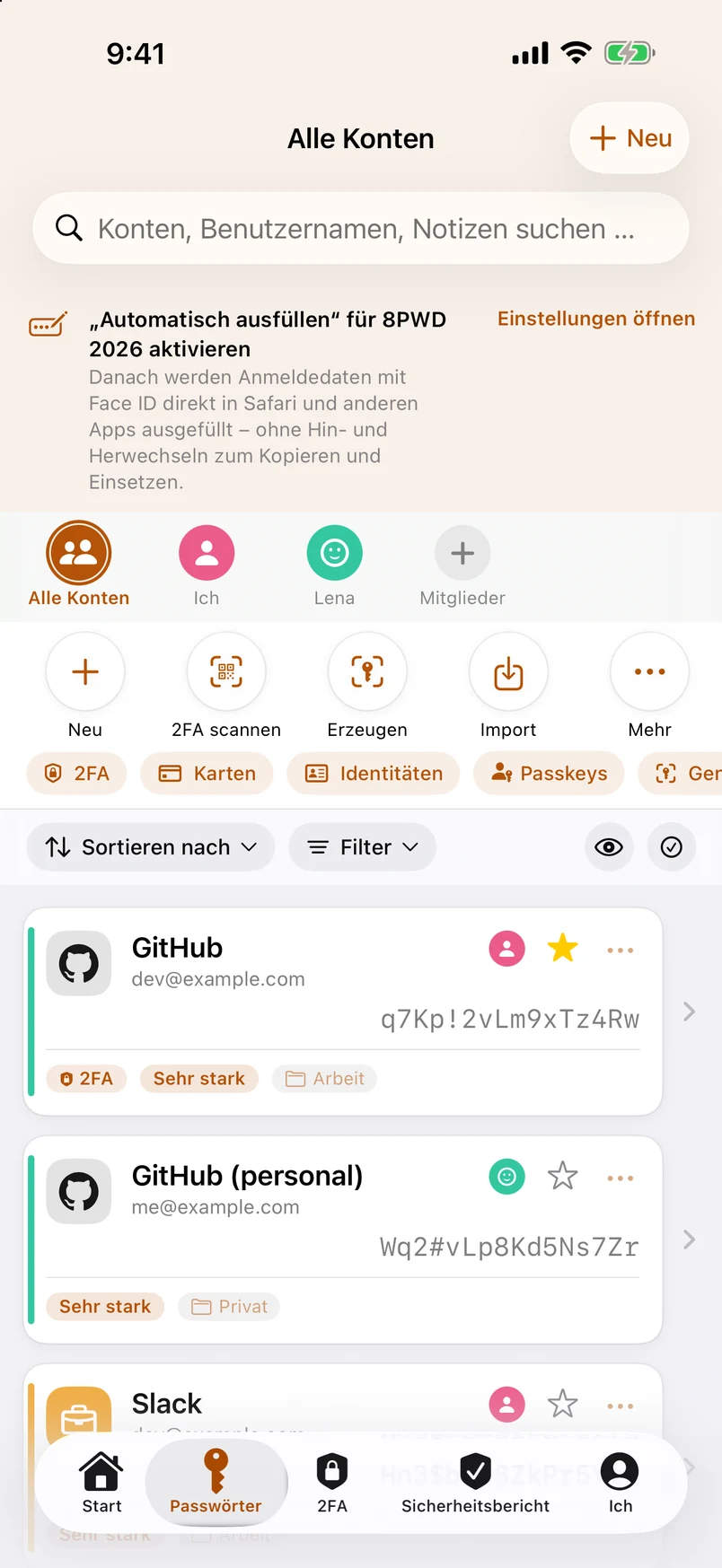
Der Schalter liegt tief vergraben, deshalb zeigt 8PWD oben in der Passwortliste einen Hinweis, solange er aus ist – tippen Sie darauf, und Sie landen auf der richtigen Einstellungsseite. Von Hand: Einstellungen › Allgemein › Automatisch ausfüllen & Passwörter auf iPhone und iPad, Systemeinstellungen › Allgemein › Automatisch ausfüllen & Passwörter auf dem Mac, dann 8PWD aktivieren. Auf dem Mac füllt die Erweiterung in Safari und in Apps aus, die das Passwortfeld des Systems verwenden.
Vorschläge brauchen eine URL im Eintrag: So ordnet das System einen Eintrag einer Website zu. Passen mehrere Konten zu einer Website, wählen Sie, und die Wahl wird für diese Website gemerkt. Die Erweiterung füllt Passwörter, Passkeys, Zwei-Faktor-Codes, Kartendaten und Identitätsfelder aus – einen Wert nach dem anderen, in das Feld, auf das Sie getippt haben – und sie gibt Ihren Tresor nie an die App weiter, in die sie ausfüllt. Nach einer erfolgreichen Prüfung per Face ID oder Touch ID überspringt sie die Abfrage 10 Minuten lang (einstellbar unter Ich › Sicherheit); währenddessen ist die Liste hinter einer durchscheinenden Sperre sichtbar.
Die Passwortliste
Jede Zeile zeigt Name, Benutzername, Passwort, eine Stärkeangabe, ein Zwei-Faktor-Kennzeichen, wenn ein Code verknüpft ist, und den Ordner, in dem der Eintrag liegt. Suchen durchsucht den Kontonamen sowie Bezeichnung und Wert jedes Felds, sodass eine E-Mail-Adresse, eine URL oder ein Wort aus Ihren Notizen ihn ebenfalls finden. Akzente und Zeichen in voller Breite werden ignoriert, und chinesische Namen lassen sich als Pinyin eingeben – zfb findet 支付寶.
Sortieren bietet manuelle Reihenfolge, zuletzt verwendet, Name A→Z und Z→A, Aktualisierungsdatum und Erstellungsdatum. Zuletzt verwendet heißt: Sie haben das Passwort kopiert oder den Eintrag geöffnet – nicht, wann Sie ihn zuletzt bearbeitet haben. Filter schränkt auf Favoriten, schwache Passwörter, Einträge ohne Passwort oder leere Einträge ein.
Streichen Sie auf einer Zeile nach rechts, um das Passwort sofort zu kopieren; ein kürzerer Wisch bietet auch „Favorit“ an. Nach links streichen für „In Ordner bewegen“ und „Löschen“. Die Häkchen-Taste schaltet die Mehrfachauswahl ein, um mehrere auf einmal zu bewegen oder zu löschen; dabei wird um Bestätigung gebeten und gesagt, wie viele es sind. Auf dem Mac ist die Liste eine Tabelle: Klicken Sie auf eine Spaltenüberschrift zum Sortieren, wählen Sie mehrere Zeilen mit ⌘-Klick aus, ziehen Sie sie auf einen Ordner in der Seitenleiste, und kopieren Sie das ausgewählte Passwort mit ⌘C.
Die Augen-Taste maskiert Namen, Benutzernamen und Passwörter zusammen – ein Schalter, für den Fall, dass jemand neben Ihnen sitzt. Er wird absichtlich nicht gemerkt: Beim Verlassen wird er zurückgesetzt, damit Sie sich nie verborgen glauben, wenn Sie es nicht sind.
Gelöschte Einträge landen im Papierkorb und lassen sich wiederherstellen. Einzelne Löschungen erfolgen sofort, weil der Papierkorb bereits das Sicherheitsnetz ist.
Ordner, Tags und intelligente Gruppen
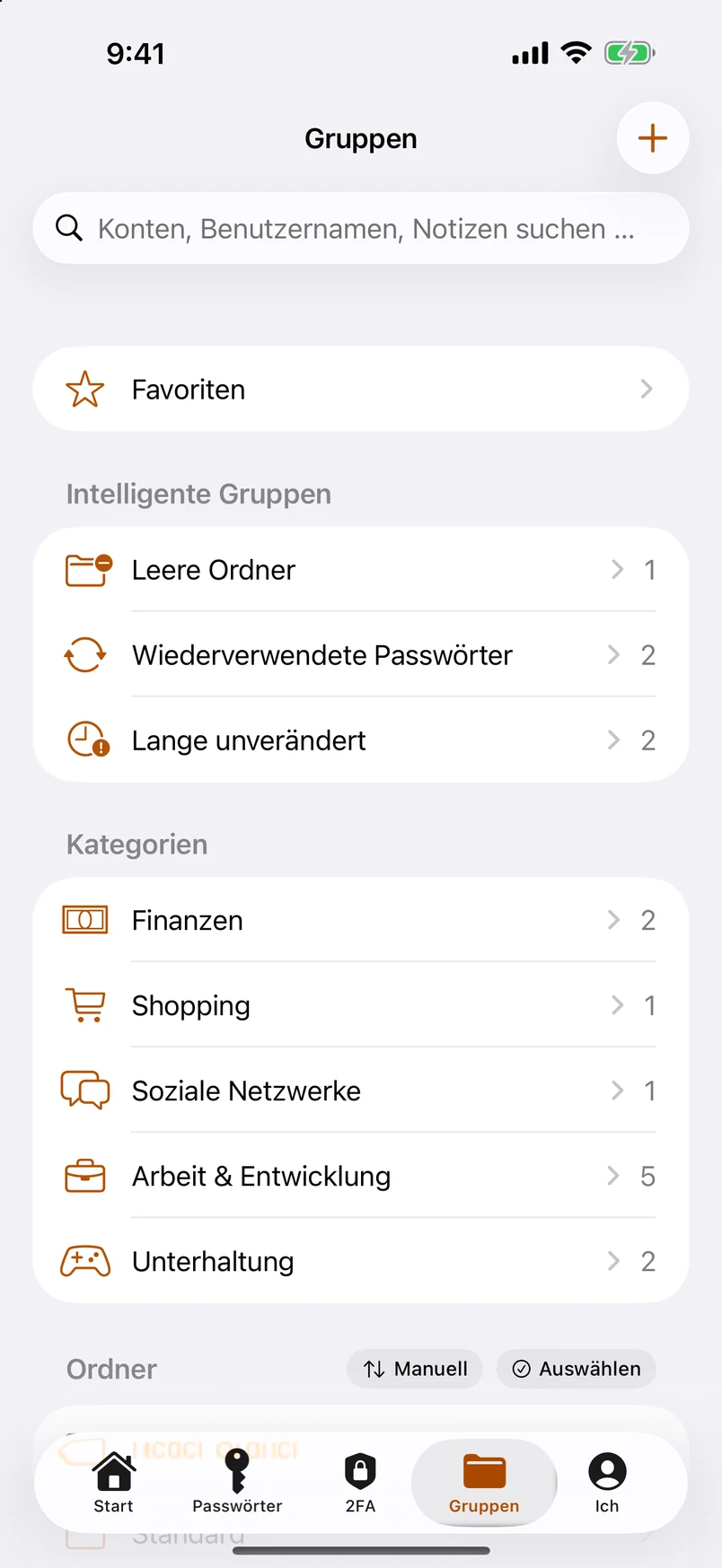
Der Tab Gruppen enthält alles Strukturelle. Tippen Sie oben in der Ordnerliste auf Neuer Ordner, benennen Sie ihn, und er erscheint an erster Stelle. Halten Sie einen Ordner gedrückt, um alles zu sehen, was Sie mit ihm tun können: neuer Unterordner, umbenennen, bewegen, Mehrfachauswahl, löschen. Innerhalb eines Ordners fügt die Taste … einen Unterordner hinzu oder löscht den Ordner, in dem Sie sich befinden, und bringt Sie dabei eine Ebene nach oben. Auf iPad und Mac liegt der Ordnerbaum in der Seitenleiste.
Intelligente Gruppen sind Live-Abfragen, keine gespeicherten Ordner, und sie erscheinen nur, wenn sie etwas enthalten. Schwache Passwörter erfasst kurze oder einfache sowie alles, was auf der Liste der meistgeratenen Passwörter steht. Wiederverwendet ist dasselbe Passwort bei mehr als einem Konto. Lange unverändert heißt über 180 Tage ohne Aktualisierung. Leere Konten haben nichts ausgefüllt. Exakte Duplikate sind Einträge, die bis auf die interne Kennung in jeder Hinsicht identisch sind.
Öffnen Sie Exakte Duplikate und tippen Sie auf Je einen behalten. Vor Ihrer Bestätigung meldet die Funktion, wie viele Sätze sie gefunden hat und wie viele Einträge sie entfernen wird; sie behält den Favoriten (oder den ältesten, wenn keiner markiert ist) und schickt den Rest in den Papierkorb – ein Fehler ist also behebbar.
Zwei-Faktor-Codes
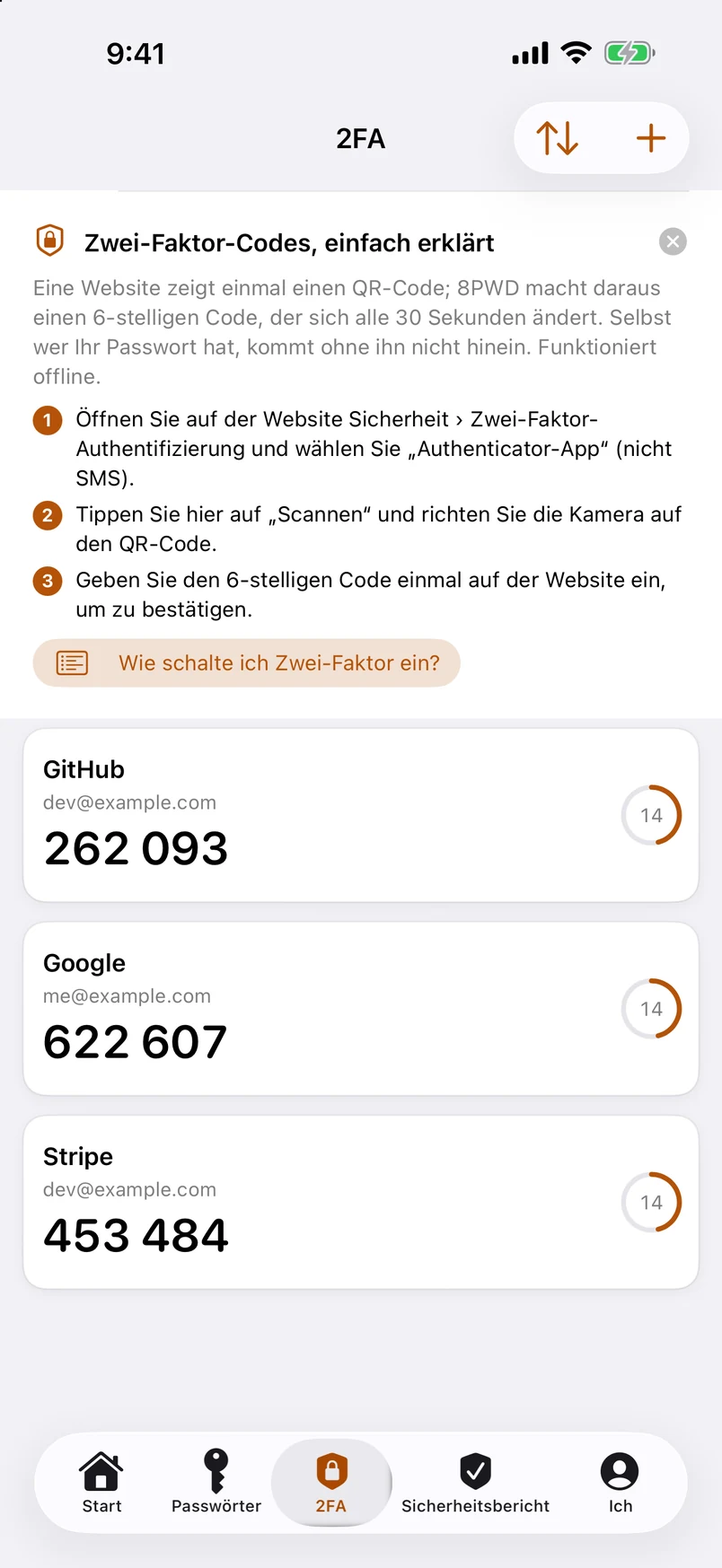
8PWD erzeugt Standard-TOTP-Codes (RFC 6238, aufbauend auf RFC 4226) auf dem Gerät. Die Voreinstellungen sind SHA-1, sechs Stellen und ein 30-Sekunden-Intervall – das, was fast jede Website verwendet; SHA-256 und SHA-512, sechs bis acht Stellen und Intervalle von 15 bis 60 Sekunden werden für die übrigen ebenfalls unterstützt.
Fügen Sie einen Code hinzu, indem Sie den QR-Code scannen, den eine Website Ihnen zeigt, ein Bildschirmfoto aus Fotos importieren, einen otpauth://-Link einsetzen oder den Geheimschlüssel von Hand eingeben. Umzug von Google Authenticator: Verwenden Sie dort den Bildschirm Konten exportieren und scannen Sie den erzeugten QR-Code – 8PWD liest den ganzen Stapel auf einmal. Auf dem Mac ziehen Sie das QR-Bild auf das Fenster oder wählen es aus einer Datei.
Verknüpfen Sie einen Code mit einem Konto, und er erscheint in dieser Zeile der Passwortliste und zählt zum Zwei-Faktor-Anteil der Sicherheitsbewertung. Sie können einen einzelnen Code auch wieder als QR-Code exportieren, wenn Sie ihn in einer anderen Authenticator-App haben möchten.
Das Widget. Pinnen Sie Codes im Tab 2FA an (gedrückt halten › An Widget anpinnen) und fügen Sie das 8PWD-Widget dem Home-Bildschirm oder Sperrbildschirm hinzu. Im Datenschutzmodus zeigt es nur die Namen; ein Tipp öffnet die App bei diesem Code. Was das Widget speichert, ist eine kleine verschlüsselte Momentaufnahme, nie Ihr Tresor.
Wie schalte ich es für eine bestimmte Website ein? Im Tab 2FA listet Wie schalte ich Zwei-Faktor ein? Google, Microsoft, Microsoft 365, Amazon, Facebook, Instagram, X, GitHub, Discord, PayPal, Dropbox, LinkedIn, Reddit und Apple mit dem genauen Menüpfad und den Fallstricken auf und öffnet die Sicherheitsseite der jeweiligen Website in Safari. Dieselbe Liste gibt es auf dieser Website. Seit 3.0 erscheinen die Codes auch in der Dynamic Island, während sie herunterzählen.
Passkeys
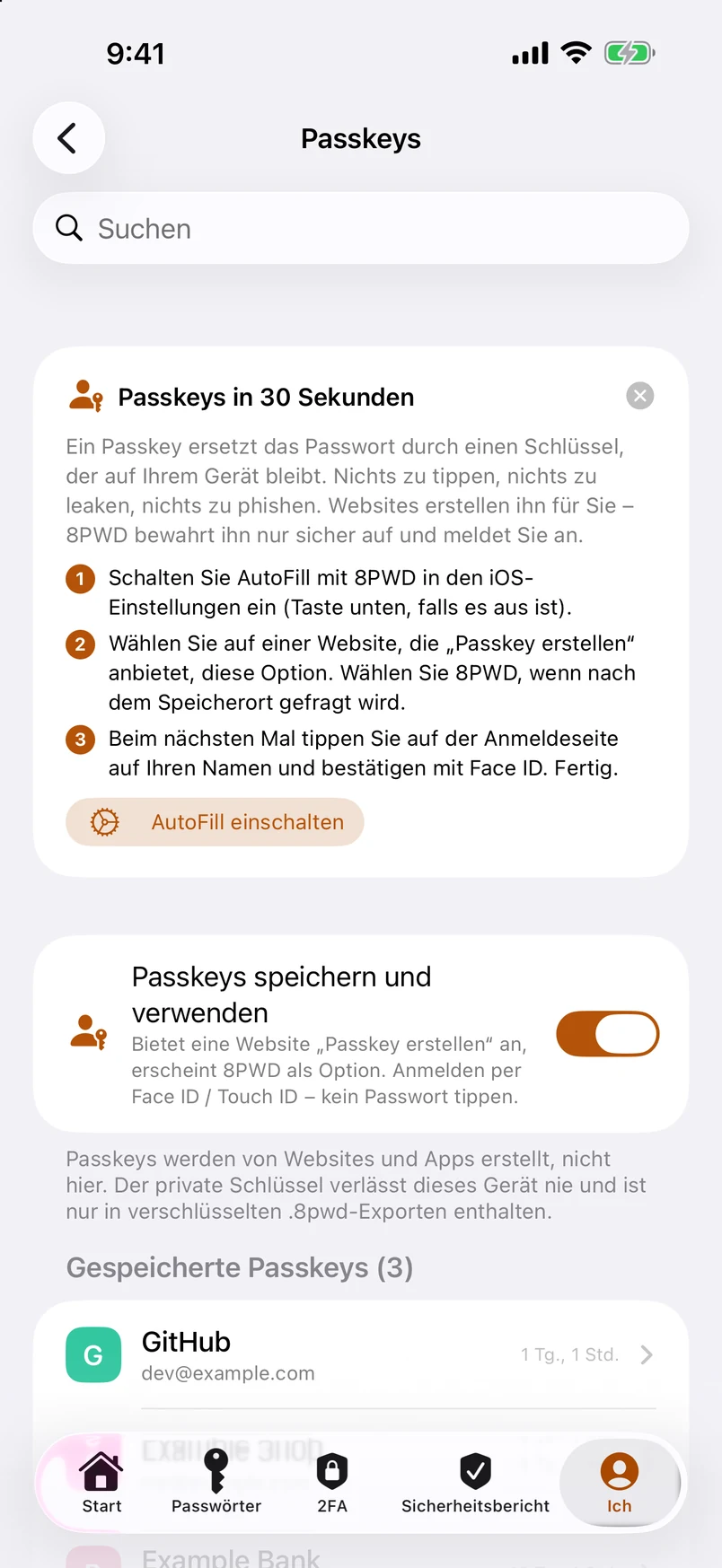
Ein Passkey ersetzt ein Passwort durch ein Schlüsselpaar: Die Website behält den öffentlichen Schlüssel, der private Schlüssel bleibt in 8PWD auf diesem Gerät. Beim Anmelden beweisen Sie, dass Sie den privaten Schlüssel besitzen – nichts Geheimes wird je gesendet, es gibt also nichts zu phishen oder zu leaken. Passkeys, einfach erklärt erklärt es in drei Schritten.
Schalten Sie zuerst „Automatisch ausfüllen“ mit 8PWD ein (iOS-Einstellungen › Allgemein › Automatisch ausfüllen & Passwörter). Wählen Sie dann auf einer Website oder in einer App, die Passkey erstellen anbietet, diese Option und wählen Sie 8PWD, wenn das System fragt, wo gespeichert werden soll; bestätigen Sie mit Face ID oder Touch ID. Beim nächsten Mal tippen Sie auf der Anmeldeseite auf Ihren Namen und bestätigen – fertig. Das Modul Passkeys (Ich › Hauptfunktionen) listet, was Sie gespeichert haben, zeigt, welche Ihrer eigenen Websites Passkeys bereits unterstützen (aus einer Offline-Liste von 400), mit einer Taste Öffnen zu deren Einrichtungsseite, und enthält den Schalter, der 8PWD aus den Passkey-Abfragen herausnimmt, falls Sie lieber nur Passwörter verwenden.
Nur auf diesem Gerät – sichern Sie ihn. 8PWD synchronisiert nie. Ein hier erstellter Passkey funktioniert nur hier, bis Sie ihn übertragen: Exportieren Sie ein verschlüsseltes .8pwd-Backup – Passkeys werden nie in unverschlüsselte Backups geschrieben, und wer „Passkeys einschließen“ ankreuzt, muss ein Export-Passwort setzen – und importieren Sie es auf dem anderen Gerät, oder nutzen Sie Auf anderes Gerät übertragen oder zusammenführen per AirDrop. Das Löschen eines Passkeys in 8PWD entfernt ihn nicht von der Website; schalten Sie ihn dort in Ihren Kontoeinstellungen ebenfalls ab.
Die Sicherheitsbewertung
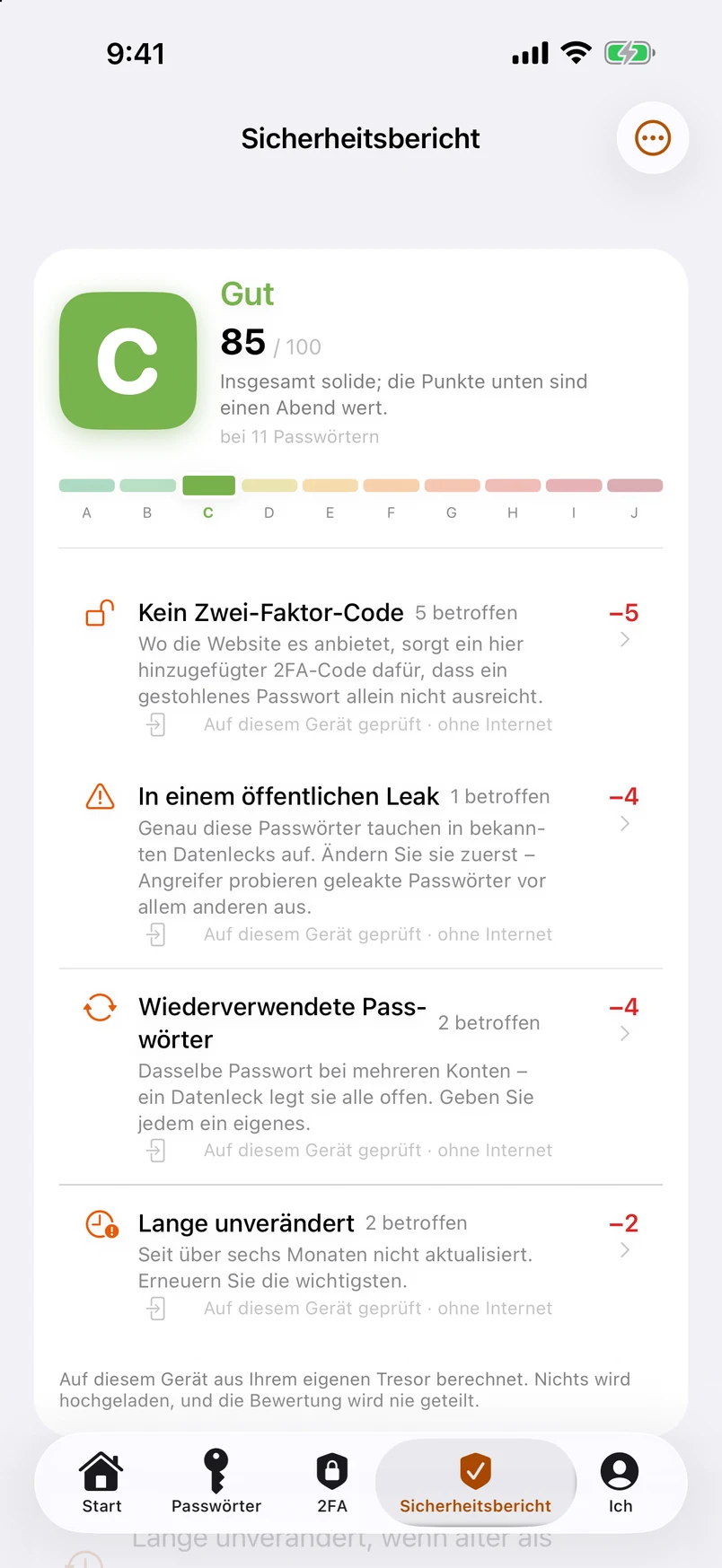
Der Tab Sicherheit bewertet Ihren Tresor von 0 bis 100, vollständig auf diesem Gerät. Nichts wird hochgeladen, und die Bewertung wird nie geteilt.
Fünf Dinge kosten Punkte, und die Gewichtungen ergeben genau 100: in einem öffentlichen Leak bis zu 40 – das Passwort taucht in der Have-I-Been-Pwned-Liste der Million am häufigsten geleakten Passwörter auf, die in der App mitgeliefert wird –, schwache Passwörter bis zu 20, wiederverwendete Passwörter bis zu 20, lange unverändert bis zu 10 und kein Zwei-Faktor-Code bis zu 10, gezählt nur bei Websites, die ihn tatsächlich unterstützen. Konten, bei denen Sie sich mit einem Passkey anmelden, werden nie abgewertet. Jedes wird im Verhältnis zur Zahl der betroffenen Einträge bewertet – das Beheben einiger weniger bewegt die Zahl also immer. Bei jedem Punkt steht „Auf diesem Gerät geprüft · ohne Internet“; die Noten A–J behalten ihre bisherigen Schwellenwerte, eine Zahl kann sich beim Update also verschieben. Die vollständige Methode.
Jeder Abzug wird mit seinen Kosten und der Zahl der betroffenen Einträge aufgeführt, und ein Tipp darauf springt zu diesen Einträgen. Konten ganz ohne Passwort bleiben aus der Berechnung heraus, statt mit null bewertet zu werden.
Die Zahl wird dann als Note von A bis J ausgedrückt: 95 und mehr ist A, dann eine Note pro 5 Punkte abwärts bis F (70), dann G (60), H (50), I (35) und J. Es ist eine Passwortsicherheitsnote, keine Bonitätsbewertung – sie leiht sich nur die Lesbarkeit.
Ignorieren. Streichen Sie in einer intelligenten Gruppe (schwach, wiederverwendet, lange unverändert, kein Zwei-Faktor-Code) auf einem Konto nach links, um dieses Problem für dieses Konto zu ignorieren: Die Punkte kommen sofort zurück, und der Eintrag verlässt die Gruppe. Alles Ignorierte steht unter Ignorierte Probleme, wo sich jedes davon wiederherstellen lässt.
Die Trendlinie. Jedes Entsperren zeichnet die Bewertung des Monats auf (die letzte im Monat gilt), aufbewahrt für 36 Monate. Sie sitzt unter der Notenkarte, sodass Sie sehen, ob es in den letzten Monaten aufwärts oder abwärts ging. Eine monatliche lokale Mitteilung kann sie für Sie zusammenfassen – auf dem Gerät berechnet, standardmäßig aus.
Der Passwort-Gesundheitsbericht (PDF). Das Dokumentsymbol oben im Tab Sicherheitsbericht, die Taste unter dem Trend oder Ich › Berichte & Drucken – jedes davon erzeugt einen vierseitigen Bericht: Note und Kennzahlen, Abzüge und Trend, die zu bearbeitenden Konten und die Methode. Er enthält nur Kontonamen und Gesamtzahlen – nie ein Passwort – und folgt der aktuellen Ansicht (alle Konten oder ein Mitglied).
Das Anmeldeprotokoll. Ich › Sicherheit › Anmeldeprotokoll zeichnet Zeit, Methode und Gerätetyp jedes Entsperrens auf, einschließlich fehlgeschlagener Versuche. Nur lokal, keine Berechtigungen nötig, die letzten 500 Einträge oder 12 Monate.
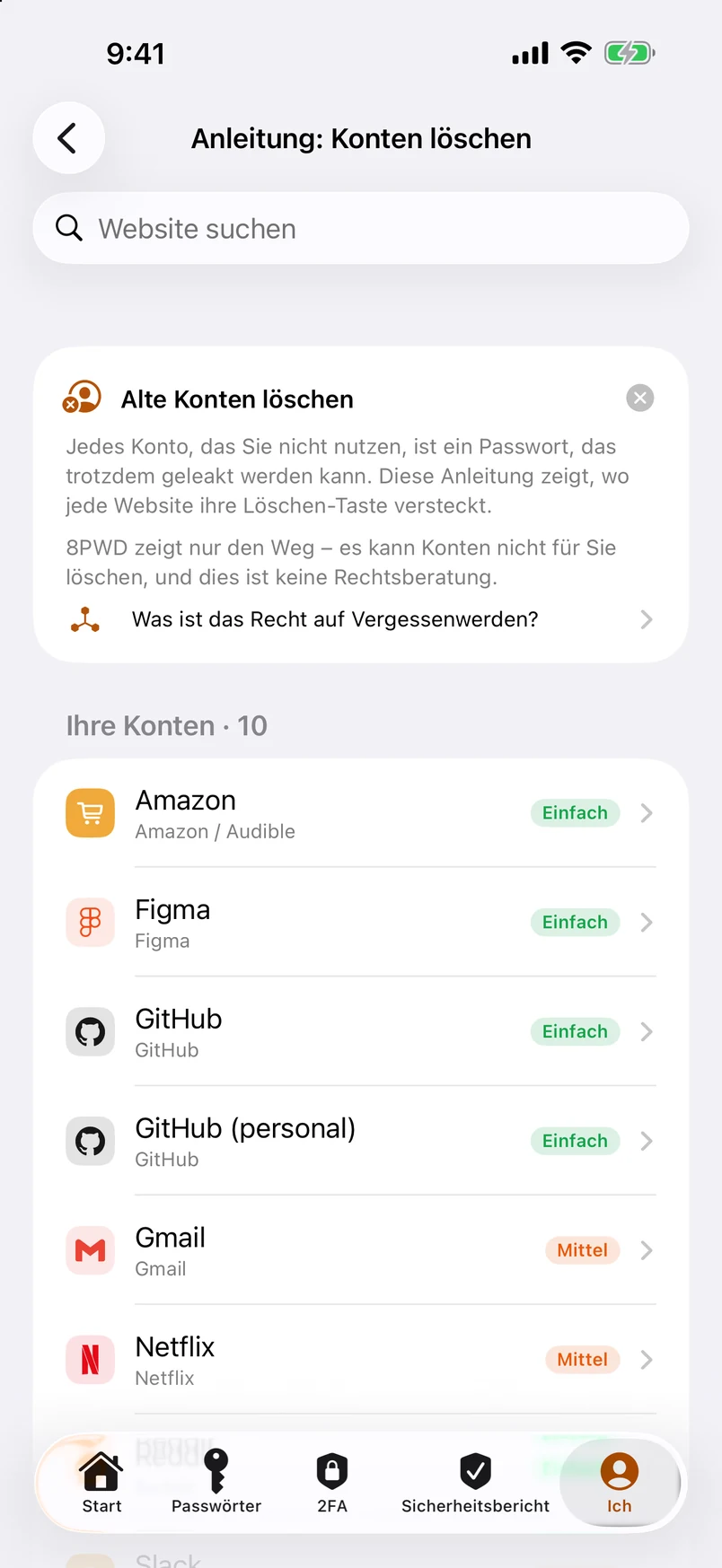
Alte Konten löschen
Jedes Konto, das Sie nicht nutzen, ist ein Passwort, das trotzdem leaken kann. Die Anleitung: Konten löschen (Ich › Sicherheit & Backup, und auf „Start“) bündelt das JustDeleteMe-Verzeichnis – 2.100+ Websites mit Schwierigkeitsgrad (einfach, mittel, schwer, eingeschränkt, unmöglich), Anleitungen in alle dreizehn Sprachen übersetzt, ein Link per Tipp zur eigenen Löschseite der Website und, wo die Website nur per E-Mail antwortet, ein fertiges Antragsschreiben (DSGVO, CCPA oder allgemein), das mit Ihrem Namen und Benutzernamen ausgefüllt kopiert wird. Suchen Sie eine beliebige Website oder beginnen Sie bei Ihre Konten: den Websites aus Ihrem Tresor, die im Verzeichnis vorkommen.
Die Detailseite jedes Kontos zeigt So löschen Sie dieses Konto, wenn die Website bekannt ist. Sobald die Website bestätigt, verschieben Sie den Eintrag in den Papierkorb. 8PWD zeigt nur den Weg – es kann keine Konten für Sie löschen, und nichts hier ist Rechtsberatung. Dieselbe Anleitung auf dieser Website · Was ist das Recht auf Vergessenwerden?.
Mitglieder
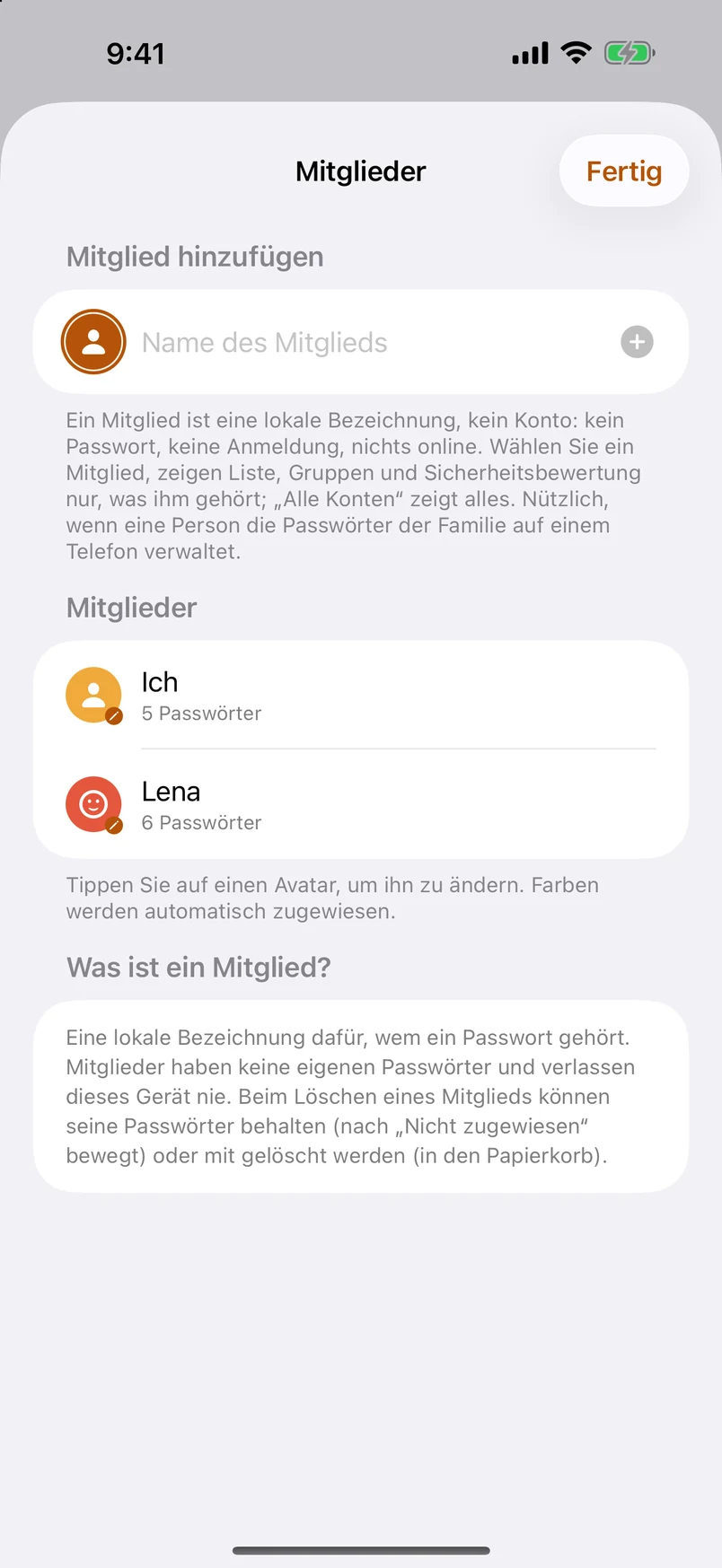
Ein Mitglied ist eine lokale Beschriftung dafür, wessen Passwort das ist – Ich, Sam, Mama. Es hat kein Passwort, keine Anmeldung und entspricht keinem Online-Konto; es existiert, damit eine Person, die die Passwörter einer Familie auf einem Gerät verwaltet, sie auseinanderhalten kann.
Legen Sie das erste Mitglied unter Ich › Tresor › Mitglieder an, und über der Passwortliste erscheint eine Reihe von Avataren: Alle Konten, jedes Mitglied und – falls vorhanden – Nicht zugewiesen. Tippen Sie auf einen, um die Ansicht zu wechseln: Liste, Gruppen und Sicherheitsnote zeigen nur, was dieser Person gehört; „Alle Konten“ zeigt alles, mit einem kleinen Avatar in jeder Zeile, der sagt, wem der Eintrag gehört.
Neue Einträge gehen an das gerade ausgewählte Mitglied. Um einen zu ändern, verwenden Sie die Zeile Mitglied auf der Detailseite des Kontos; um viele zu ändern, wählen Sie sie in der Liste aus und verwenden Mitglied zuweisen. Wenn Sie das erste Mitglied anlegen, fragt die App, ob die vorhandenen Einträge dieser Person gehören oder nicht zugewiesen bleiben.
Beim Löschen eines Mitglieds gibt es zwei Möglichkeiten: Passwörter behalten (nach „Nicht zugewiesen“ bewegt) oder zusammen löschen (in den Papierkorb, wo sie sich wiederherstellen lassen).
Passwörter dieses Mitglieds exportieren (in der Mitgliederliste nach links streichen) erzeugt eine .8pwd-Datei nur mit dessen Ordnern und Passwörtern. Bekommt ein Kind sein eigenes Telefon, geben Sie sie weiter; in dessen 8PWD importiert, werden daraus gewöhnliche Einträge. Wi-Fi-Netzwerke werden von allen gemeinsam genutzt und nicht nach Mitgliedern aufgeteilt.
Wi-Fi-Passwörter
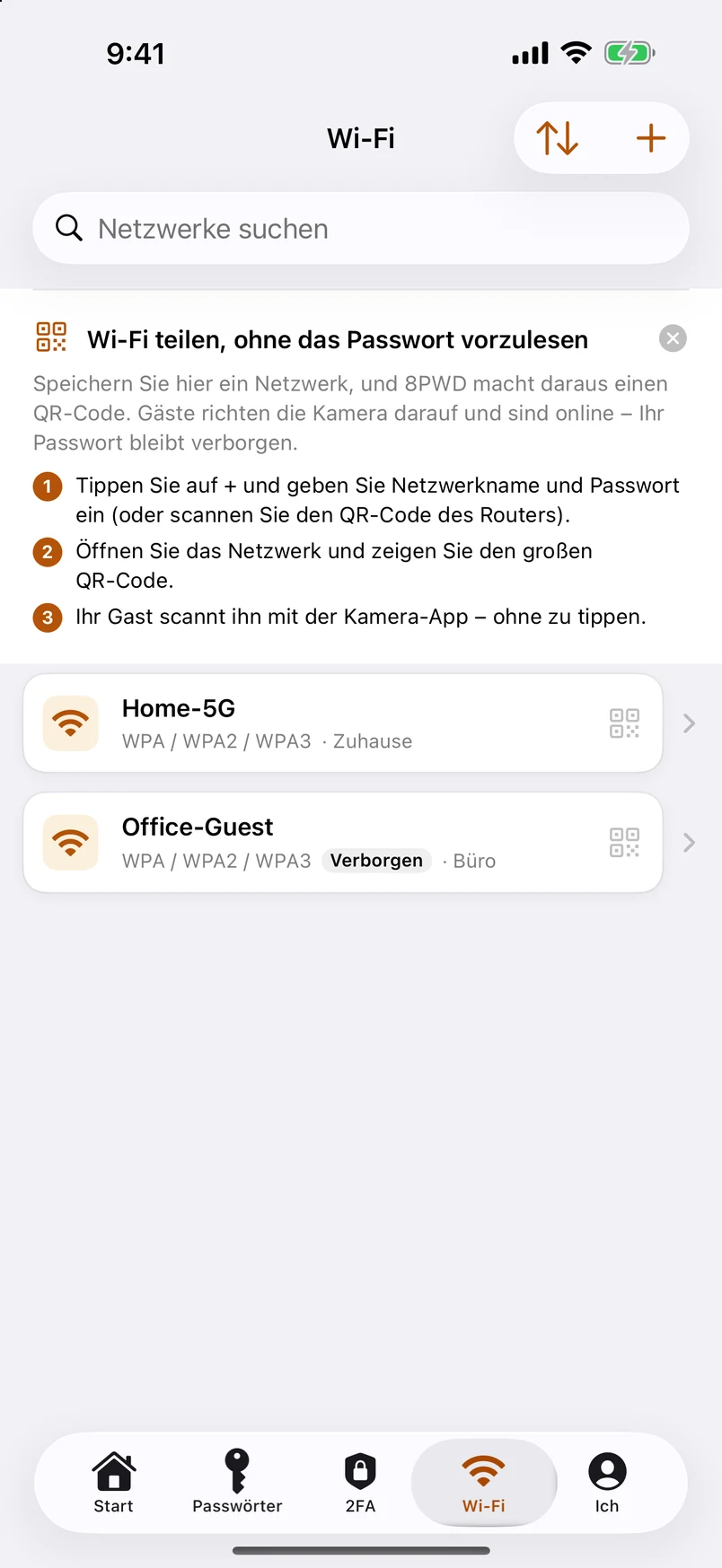
Wi-Fi-Passwörter sind anders: Sie gehören zu einem Ort statt zu einer Website, und das Häufigste, was man damit tut, ist, einen Gast scannen zu lassen. Deshalb haben sie ihr eigenes Modul, auf Augenhöhe mit 2FA: Ich › Hauptfunktionen › Wi-Fi-Passwörter, und Sie können es unter Ich › Untere Tabs in die Tab-Leiste ziehen. Die Liste spiegelt den Tab 2FA – eine Karte pro Netzwerk, ein Tipp für den QR-Code.
Jedes Netzwerk speichert SSID, Sicherheitstyp (WPA / WPA2 / WPA3, WEP oder offen), Passwort, ob es verborgen ist, und eine Notiz. Ein Tipp darauf zeigt einen großen Standard-Wi-Fi-QR-Code (WIFI:T:WPA;S:…;P:…;;), den iPhone- und Android-Kameras gleichermaßen verstehen – die andere Person scannt und ist verbunden. Sie können auch das QR-Bild teilen; das ist dasselbe wie das Passwort zu teilen.
Den unter einem Router aufgedruckten oder auf dem Telefon einer anderen Person gezeigten Code können Sie mit Scannen oder Aus Fotos unter der Taste „+“ direkt speichern – Sie prüfen ihn, bevor er gesichert wird. Apples App „Passwörter“ zeigt genau diese Art Code unter „Netzwerk-QR-Code anzeigen“; den von ihr geteilten Text setzen Sie mit Geteilten Text einsetzen ein.
Was Sie scannen, landet dort, wo es hingehört. Das „+“ in den Tabs Passwörter, 2FA und Wi-Fi teilt sich eine Erkennung: Ein 2FA-Code öffnet den 2FA-Editor, ein Wi-Fi-Code den Wi-Fi-Editor, egal in welchem Tab Sie gedrückt haben.
Wi-Fi-Passwörter werden wie jedes andere Passwort verschlüsselt und in .8pwd-Backups aufgenommen, aber sie zählen nicht zum Limit von 10 des kostenlosen Tarifs.
Bankkarten
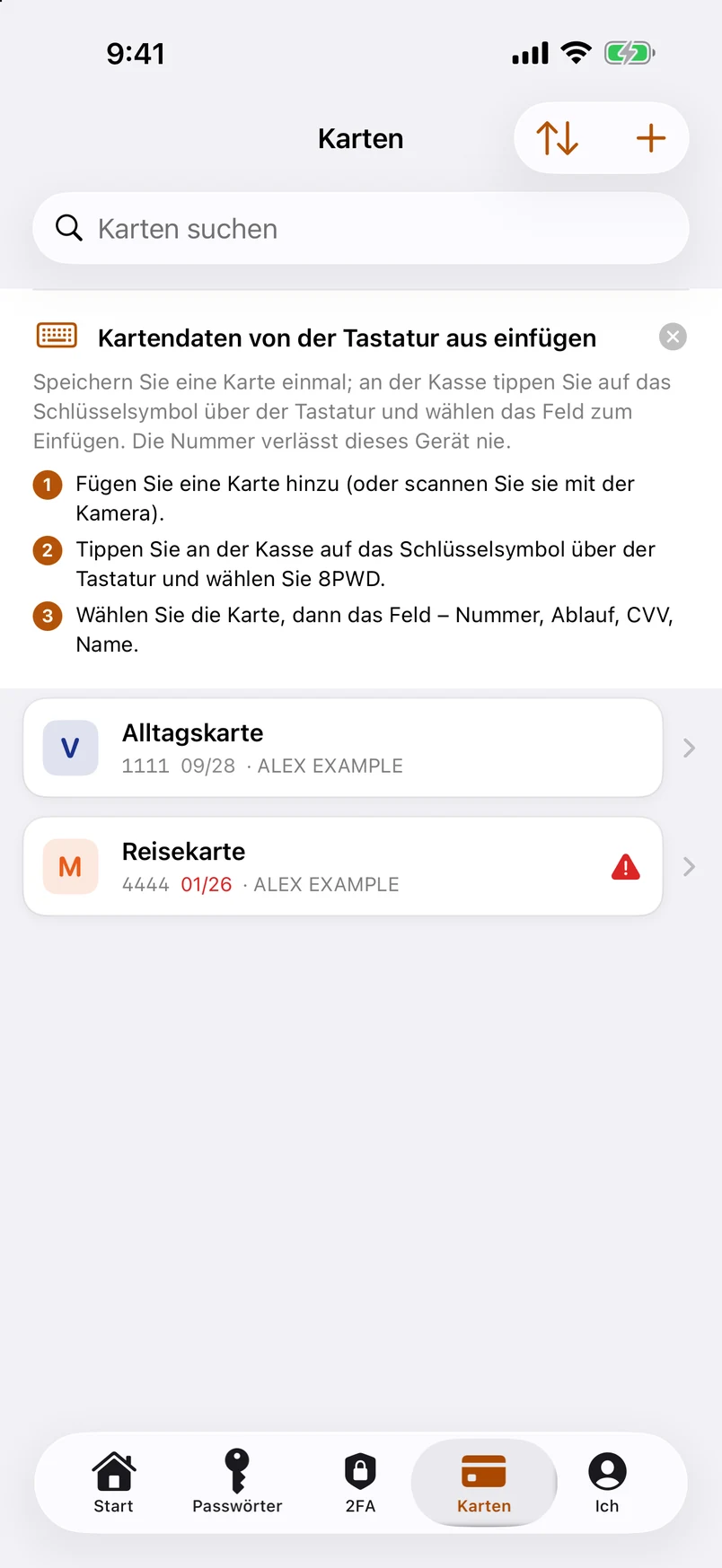
Das Modul Karten speichert eine Karte so, wie die Passwortliste ein Konto speichert: Name, Nummer, Karteninhaber, Ablauf, Sicherheitscode, PIN, Aussteller und eine Notiz, dazu eine Rechnungsadresse. Legen Sie eine von Hand an oder scannen Sie sie mit der Kamera; die App warnt Sie zwei Monate, bevor eine Karte abläuft. Nummer, Sicherheitscode und PIN werden wie Passwörter verschlüsselt und existieren nur im Tresor und in Ihren .8pwd-Backups. Im kostenlosen Tarif zählen Karten, Identitäten und Passkeys zusammen mit den Passwörtern zu den zehn Einträgen.
In einem Bestellformular tippen Sie auf das Schlüsselsymbol über der Tastatur, wählen 8PWD, dann die Karte und dann das Feld – Nummer, Ablauf, Sicherheitscode, Name – und es wird in das Feld eingefügt, auf das Sie getippt haben. Ein Wert nach dem anderen, von diesem Gerät, ohne dass etwas irgendwohin geht. Karten und Formulare von der Tastatur aus ausfüllen.
Identitäten
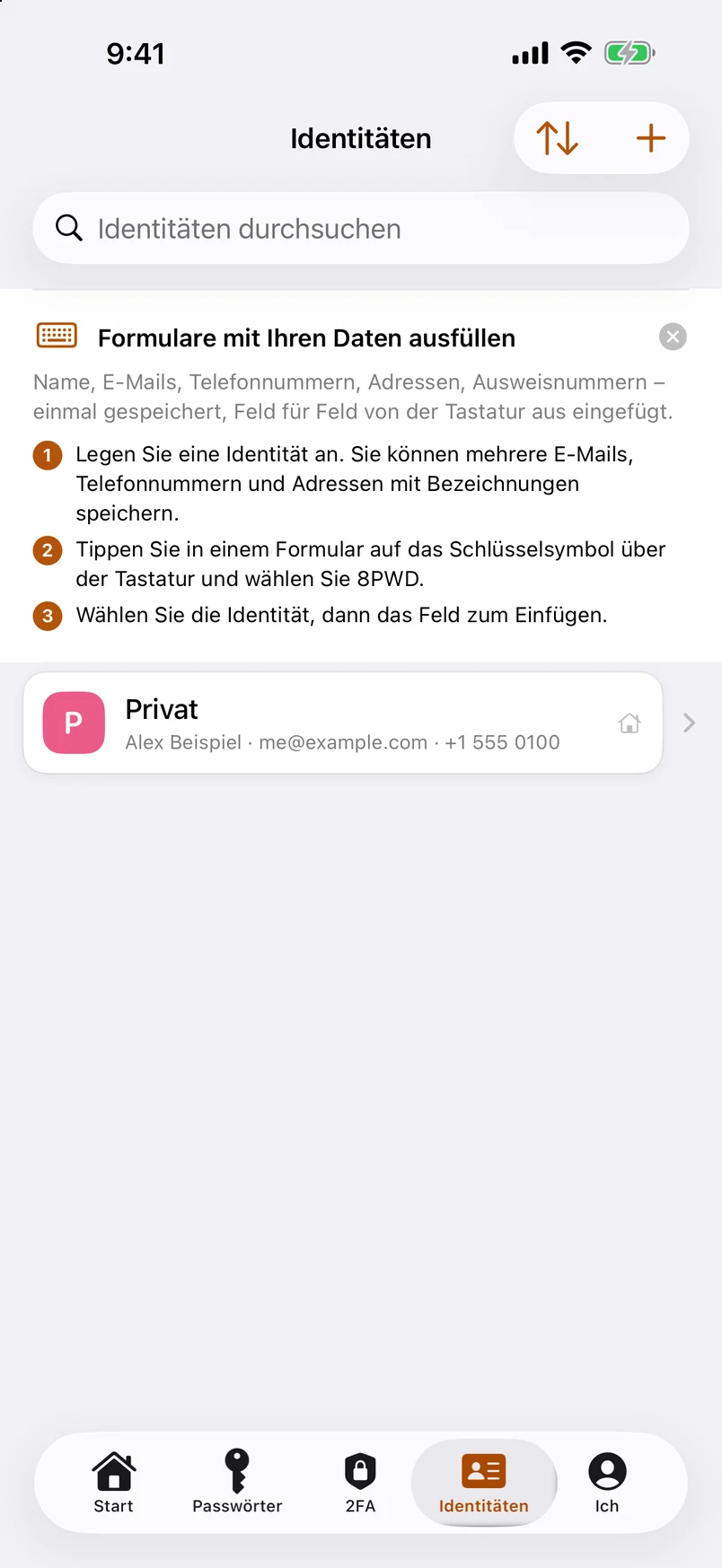
Eine Identität sind Ihre persönlichen Angaben, einmal gespeichert: Name, Firma, Geburtstag, mehrere E-Mail-Adressen, Telefonnummern und Adressen, jeweils mit Beschriftung (Arbeit, Zuhause, Alter Reisepass …), und Dokumente – Reisepass, Personalausweis, Führerschein – mit Typ, ausstellendem Land, Ausstellungs- und Ablaufdatum. Alles, was innerhalb von 90 Tagen abläuft, wird markiert. Die Feldnamen sind für Ihr Land voreingestellt (HKID, My Number, Steuer-ID, CPF …).
In jedem Registrierungs- oder Bestellformular tippen Sie auf das Schlüsselsymbol über der Tastatur, wählen 8PWD, dann die Identität und das Feld, das eingefügt werden soll. Identitäten werden wie alles andere verschlüsselt und gesichert; im kostenlosen Tarif zählen sie zu den zehn Einträgen, wie Passwörter und Karten.
Passwörter erzeugen
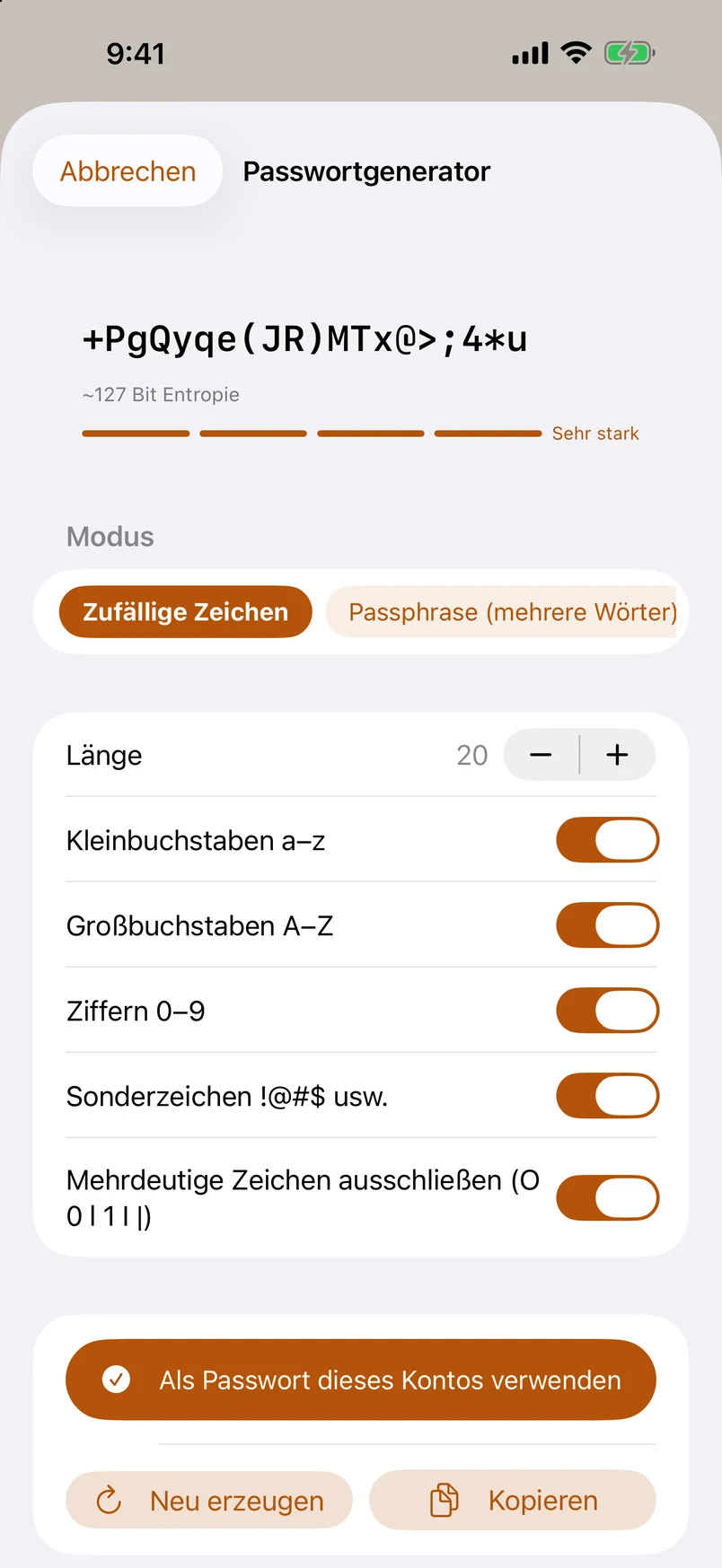
Vier Stile. Zufällige Zeichen hat standardmäßig 20 Zeichen und reicht von 4 bis 128, mit Schaltern für Großbuchstaben, Kleinbuchstaben, Ziffern und Sonderzeichen sowie einer Option, leicht verwechselbare Zeichen auszulassen – 0/O, 1/l/I. Passphrase verbindet Wörter aus der langen EFF-Liste, standardmäßig vier und bis zu zehn, mit einem Trennzeichen Ihrer Wahl. Aussprechbar wechselt Konsonanten und Vokale zu etwas Aussprechbarem ab. PIN besteht nur aus Ziffern, standardmäßig sechs.
Die Stärke wird beim Anpassen angezeigt. Erzeugte Passwörter werden mit derselben 30-Sekunden-Löschung der Zwischenablage kopiert wie alles andere, und die jüngsten Ergebnisse der Sitzung bleiben erhalten, bis Sie den Bildschirm verlassen – in den Tresor geschrieben wird nur, was Sie sichern.
Passwörter hereinholen
Über Ich › Backup & Umzug › Import oder indem Sie aus einer beliebigen anderen App eine Datei mit 8PWD teilen (auf dem Mac auf das Fenster ziehen). Direkt unterstützt: .8pwd-Backups von 8PWD, CSV-Exporte von Apple Passwords, Chrome, Edge, Brave und Firefox, Bitwarden-CSV, KeePass 2 XML, 1Password, LastPass, Dashlane, NordPass, Proton Pass und Enpass. Alles andere kann über eine Importvorlage laufen, oder Sie setzen unsortierten Text ein und lassen die App ihn zerlegen. Schritt-für-Schritt-Anleitungen für jede Quelle haben eine eigene Seite.
Apple Passwords und Chrome können Anmeldedaten auch direkt über den Übertragungsablauf des Systems übergeben, ohne dass unterwegs etwas in eine Datei geschrieben wird.
Jeder Import zeigt eine Vorschau mit Zahlen, bevor er etwas schreibt. Einträge, die mit bereits vorhandenen identisch sind, werden übersprungen, sodass dieselbe Datei zweimal zu importieren Ihren Tresor nicht verdoppelt – der Ergebnisbildschirm sagt Ihnen, wie viele übersprungen wurden.
Zwei Zusammenführungsmodi. Anhängen fügt hinzu, ohne Vorhandenes anzutasten. Überschreiben ersetzt Einträge mit derselben internen Kennung durch die Fassungen aus der Datei, und das lässt sich nicht über den Papierkorb rückgängig machen. Die App fragt vor einem Überschreiben nach; lesen Sie den Satz.
Backups und Exporte
Das ist der Teil, den die Leute überspringen und später bereuen. Ich › Backup & Umzug › Export erzeugt eine .8pwd-Datei, die Sie überall ablegen können – „Dateien“, iCloud Drive, ein Computer, eine E-Mail an sich selbst.
Unverschlüsselt ist die Voreinstellung: eine Datei, die jeder lesen kann, der sie öffnet – genau deshalb funktioniert sie noch, wenn alles andere versagt hat, und genau deshalb sollten Sie sich überlegen, wo Sie sie aufbewahren. Die App bittet um Bestätigung, bevor sie eine erzeugt. Schalten Sie Dieses Backup verschlüsseln ein, um die Datei mit einem Backup-Passwort Ihrer Wahl zu schützen; wir besitzen davon keine Kopie. Darunter steckt bei einem unverschlüsselten Export XML, Ihre Daten sind also nie in dieser App eingeschlossen.
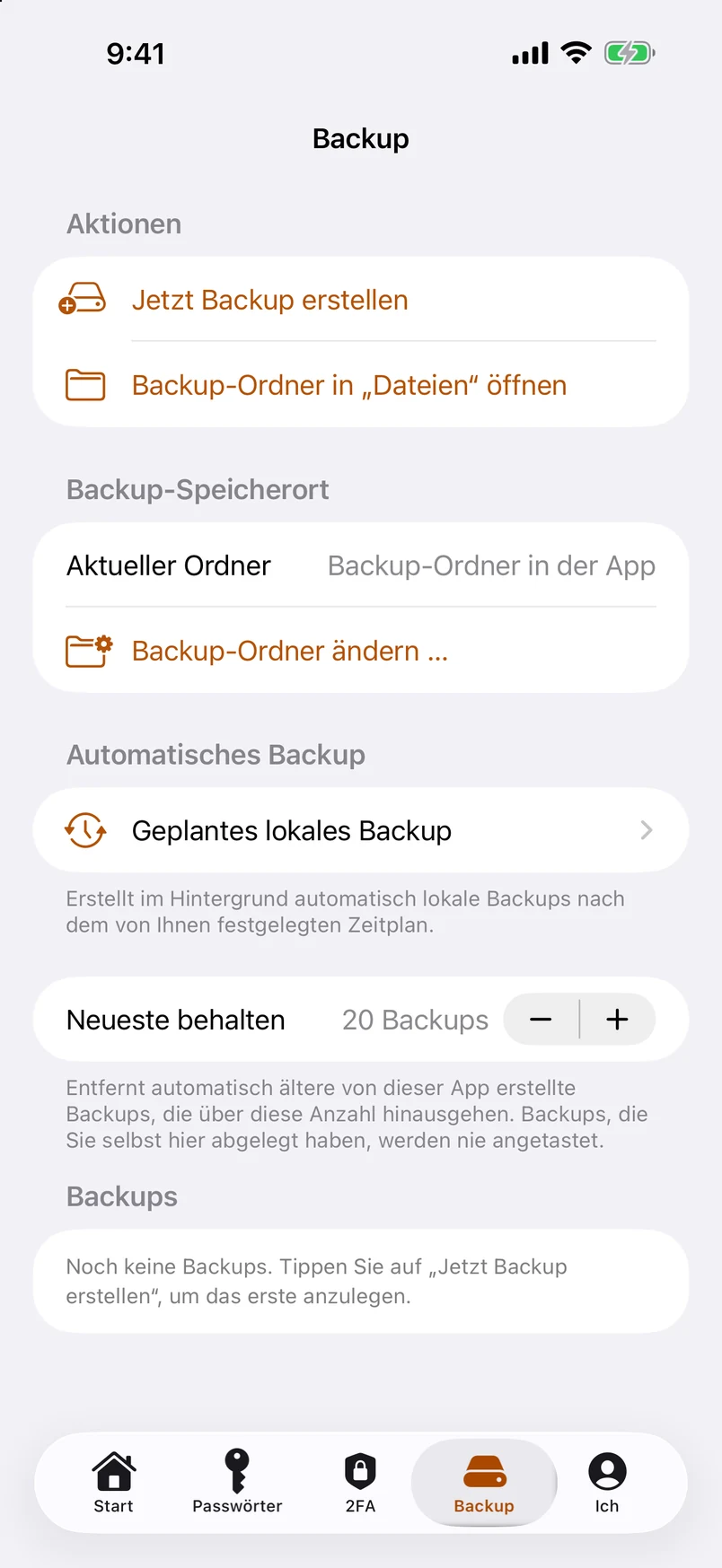
Geplante lokale Backups legen täglich, wöchentlich, monatlich oder in einem Intervall Ihrer Wahl Kopien im eigenen Speicher der App ab, mit eigenem Backup-Passwort und einer Obergrenze, wie viele behalten werden. Sie überstehen App-Updates, aber nicht das Löschen der App und nicht ein verlorenes Gerät. Sie sind eine Bequemlichkeit, kein Ersatz für eine Datei, die Sie anderswo aufbewahren.
Eine vernünftige Gewohnheit: Exportieren Sie nach jeder großen Änderung ein verschlüsseltes Backup, behalten Sie die letzten zwei oder drei und probieren Sie einmal im Jahr tatsächlich, eines zu importieren. Ein Backup, das Sie nie wiederhergestellt haben, ist eine Vermutung, kein Plan. Wenn Sie einen Anstoß möchten, kann Ich › Erinnerungen Sie benachrichtigen, wenn 30 Tage lang nichts exportiert wurde – eine lokale Mitteilung, auf dem Gerät berechnet.
Umzug auf ein neues Gerät und vergessenes Passwort
Der kurze Weg (3.1): Ich › Export › Auf anderes Gerät übertragen / zusammenführen. Installieren Sie 8PWD auf dem anderen Gerät und öffnen Sie es einmal; tippen Sie auf Per AirDrop senden und wählen Sie das Gerät; geben Sie den 6-stelligen Code ein, der auf dem ersten Gerät angezeigt wird, und prüfen Sie dann die Zusammenführung. Der ganze Tresor wandert als eine AES-256-verschlüsselte Datei direkt zwischen den beiden Geräten – kein Server. Der Assistent hat drei Regeln: Identische Einträge werden übersprungen, dasselbe Konto mit anderem Passwort behält das neuere (das andere landet im Passwortverlauf), und Einträge, die nur auf einer Seite existieren, werden hinzugefügt. Führen Sie ihn später erneut aus, wandert nur, was sich geändert hat.
Der lange Weg funktioniert auch – oder um dieselben Passwörter per Datei auf Ihr iPad oder Ihren Mac zu bringen: Exportieren Sie auf dem Gerät, das sie hat, ein Backup, übertragen Sie die Datei, wie Sie möchten (AirDrop, „Dateien“, iCloud Drive, ein USB-Stick), installieren Sie 8PWD auf dem anderen Gerät, richten Sie es ein und importieren Sie dann. Danach wird nichts synchronisiert; wiederholen Sie den Export, wenn Sie Änderungen gemacht haben, die sich mitzunehmen lohnen. Bereits vorhandene Einträge werden übersprungen, eine Wiederholung fügt also nur Neues hinzu. Ihre Daten liegen nicht in iCloud und bewegen sich nicht von selbst – mit Absicht; Warum keine Synchronisierung erklärt den Kompromiss.
Ein neues Gerät kann Ihren Tresor nur mit einem Master-Passwort oder der Wiederherstellungsphrase öffnen – der Schlüssel einer frischen Installation liegt im Schlüsselbund des alten Geräts und wandert nicht mit. Haben Sie nie ein Master-Passwort festgelegt, ist die Backup-Datei der Umzug: Importieren Sie sie auf dem neuen Gerät und machen Sie weiter.
Wenn Sie Ihr Master-Passwort vergessen, wählen Sie auf dem Entsperrbildschirm Vergessen? Wiederherstellungsphrase verwenden, geben die 12 Wörter in der richtigen Reihenfolge ein und legen direkt danach ein neues Master-Passwort fest. Das Ändern des Master-Passworts ändert die Phrase nicht.
Sind beide weg, lässt sich der Tresor nicht öffnen – nicht von uns, nicht von Apple, von niemandem. Was noch helfen kann, ist ein früher exportiertes Backup: Eine unverschlüsselte .8pwd-Datei öffnet sich ganz ohne Schlüssel, eine verschlüsselte braucht das Backup-Passwort, das Sie beim Export festgelegt haben. Beides verloren? Aus Backup wiederherstellen auf dem Entsperrbildschirm durchsucht das Gerät danach.
Der kostenlose Tarif und 8PWD 2026 Pro
Der kostenlose Tarif speichert bis zu 10 Passwörter mit allen Funktionen – „Automatisch ausfüllen“, Zwei-Faktor-Codes, Ordner, Import, Export, Backups. Ordner, Tags, Zwei-Faktor-Codes und Textblöcke zählen nicht zu den zehn. Ein kleiner Zähler 7 / 10 sitzt über der Liste, solange Sie den kostenlosen Tarif nutzen; tippen Sie darauf, um 8PWD 2026 Pro zu sehen.
8PWD 2026 Pro hebt das Limit auf, auf drei Wegen. Lebenslang ist der Weg, den wir empfehlen: einmal zahlen und nie wieder, nichts verlängert sich, und mit Familienfreigabe können bis zu sechs Familienmitglieder es auf ihren eigenen Apple IDs nutzen. Jährlich kommt mit 7 Tagen kostenloser Testphase und ebenfalls mit Familienfreigabe und kostet umgerechnet deutlich weniger als die Hälfte des Monatstarifs. Monatlich gibt es, wenn Sie es einen Monat lang ausprobieren möchten; es hat keine Testphase und keine Familienfreigabe. Die Preise sind die, die Ihr App Store für Ihre Region anzeigt. Ein Kauf gilt für iPhone, iPad und Mac mit derselben Apple ID: Tippen Sie auf den anderen Geräten auf Käufe wiederherstellen. Zahlung, Verlängerung, Rechnungen und Rückerstattungen übernimmt vollständig Apple; wir sehen Ihre Zahlungsdaten nie. Kündigen Sie ein Abonnement unter Einstellungen › Apple ID › Abonnements mindestens 24 Stunden vor Ende des Zeitraums; bei Lebenslang gibt es nichts zu kündigen.
Die Pro-Seite begegnet Ihnen einmal, nach Ihrer ersten echten Aktion – dem ersten gespeicherten Passwort, Import oder 2FA-Code –, nie bevor Sie die App haben arbeiten sehen. Sie ist eine einzelne Tarifseite mit einer Taste „Schließen“, und die kostenlose Version ist eine eigene Tarifkarte: Wählen Sie sie, lautet die Taste Vorerst die kostenlose Version nutzen. Bis Sie kaufen, zeigt die App bei jedem Neustart eine einseitige Erinnerung (die Tarifseite, „Schließen“ in der Ecke, „Was Pro enthält“ zum Weiterlesen) – nie öfter als fünfmal am Tag, und sie sperrt nie den Tresor. Die Seite kommt außerdem wieder, wenn es nützlich ist: beim elften Eintrag, in einer Importvorschau, die mehr enthält, als der kostenlose Tarif aufnehmen kann, und nachdem „Automatisch ausfüllen“ Sie zum ersten Mal angemeldet hat. Ich › 8PWD 2026 Pro › Pro-Funktionen im Überblick zeigt dieselbe Übersicht allen, auch Abonnenten. Der Zähler über der Liste wird bei 8 gelb. Das Erreichen des Limits berührt nie, was Sie bereits haben. Importe laufen trotzdem: Die ersten Einträge bis zum Limit werden geschrieben, und die Vorschau sagt Ihnen vorher, wie viele Pro brauchen. Farbschemata und alternative App-Symbole sind neben dem Limit das Einzige, was Pro vorbehalten ist.
Endet Ihr Abonnement, wird nichts gelöscht. Mit mehr als zehn Einträgen wird der Tresor schreibgeschützt: Anzeigen, Suchen, Kopieren und „Automatisch ausfüllen“ funktionieren genau wie zuvor; Hinzufügen, Importieren und Wiederherstellen warten, bis Sie wieder unter dem Limit sind oder erneut abonnieren. Ein erneutes Abonnement mit derselben Apple ID – oder ein Tipp auf Käufe wiederherstellen auf einem neuen Gerät – schaltet ihn sofort frei, und die Prüfung funktioniert offline, weil StoreKit sie auf dem Gerät zwischenspeichert.
Einstellungen, die man kennen sollte
Face ID und Touch ID sind standardmäßig aus: Eine frische Installation öffnet direkt den Tresor, geschützt durch die eigene Sperre Ihres Geräts. Schalten Sie sie unter Ich › Sicherheit ein, um bei jedem Öffnen der App eine Abfrage zu erhalten. Ist der Diebstahlschutz eingeschaltet und Biometrie aus, wird stattdessen das Master-Passwort verlangt – eine völlig vernünftige Art, die App zu benutzen.
Automatische Sperre legt fest, wie lange die App im Hintergrund bleiben darf, bevor sie erneut fragt, und gilt, wenn Biometrie oder der Diebstahlschutz eingeschaltet ist. Die Voreinstellung sind 15 Minuten; sofort, 1, 5 und 30 Minuten sowie 1, 2, 4 und 8 Stunden sind die Alternativen. Wenn die App bei jedem Wegwechseln erneut fragt, ist dies die Einstellung.
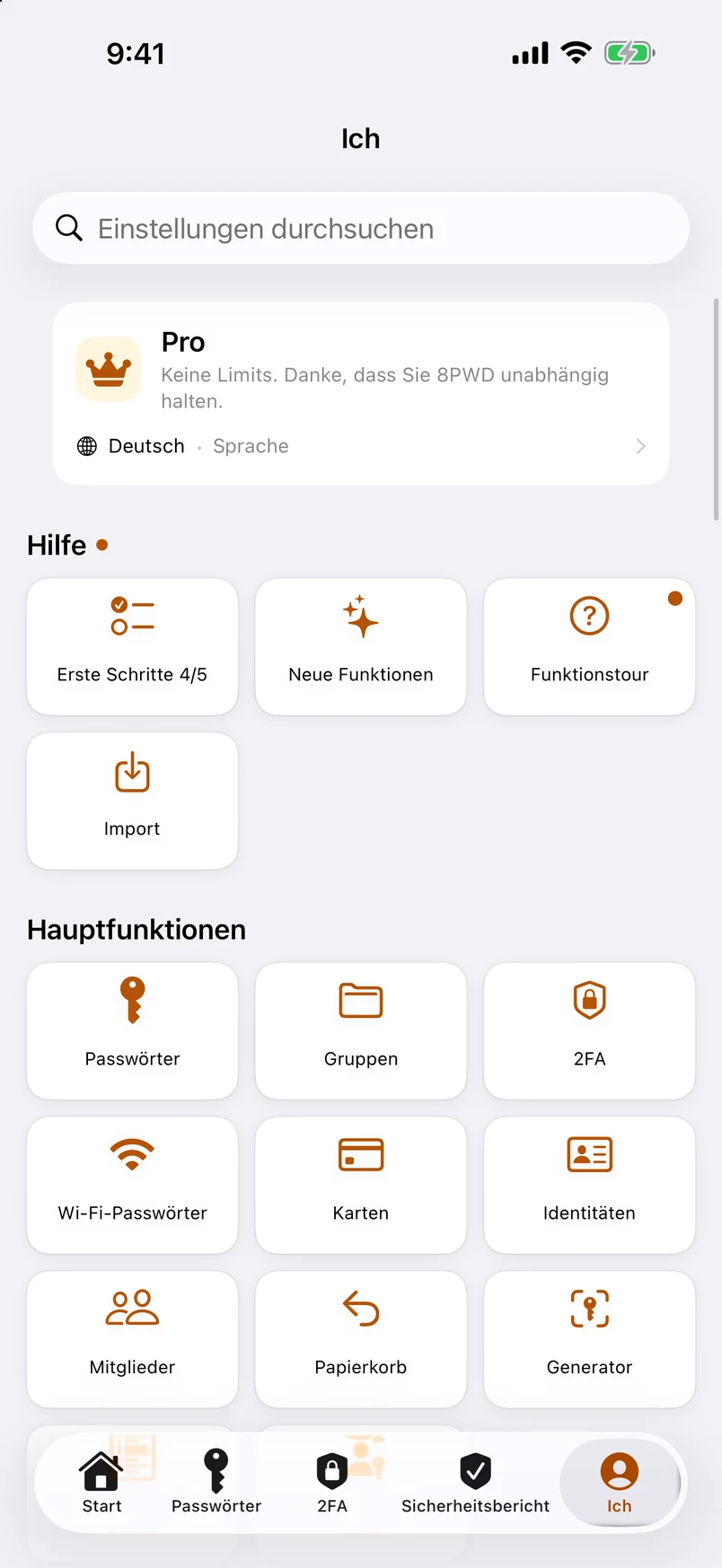
Darstellung ist die vierte Gruppe unter „Ich“, in dieser Reihenfolge: Sprache, Einfacher Modus / Standard (iPhone), Textgröße (eine Liste von Größen mit Live-Vorschau; die ganze App folgt – auf dem Mac kommt die Textgröße aus den Systemeinstellungen › Displays), Erscheinungsbild (Hell, Dunkel, wie das System), Farbschema (eine Liste mit elf; tippen Sie auf eines, und die App wechselt sofort – Pro; kostenlose Nutzer können jedes ausprobieren, beim Verlassen der Seite wird es zurückgesetzt), App-Symbol sowie die Einstellungen für Widget und Tabs. Sowohl Textgröße als auch Farbschema haben eine Zeile „Standard wiederherstellen“. Neue Funktionen und die Funktionstour erscheinen nicht mehr von selbst; ein kleiner Punkt auf der Kachel (und auf der Gruppe „Hilfe“) sagt, dass es etwas anzusehen gibt.
Höchster Sicherheitsmodus verlangt Face ID oder Touch ID, um den zwischengespeicherten Schlüssel zu lesen, und macht ihn ungültig, wenn sich Ihr Gesicht oder Ihre Fingerabdrücke ändern. Er hat eine Nebenwirkung, die man kennen sollte: Geplante Backups laufen nicht mehr, solange er eingeschaltet ist, weil sich nichts authentifizieren kann, wenn das System die App im Hintergrund weckt.
„Ich“ ist das Zuhause jeder Funktion. Der letzte Tab (vor 3.1 „Einstellungen“ genannt) beginnt mit Ihrem Tarif und dem letzten Backup, dann sechs Gruppen: Hilfe (Erste Schritte · Import · Neue Funktionen · Funktionstour), Hauptfunktionen (Passwörter · Gruppen · 2FA · Wi-Fi · Karten · Identitäten · Passkeys · Generator · Mitglieder · Papierkorb · Feldbibliothek), Sicherheit & Backup (Sicherheitsbericht · Sicherheitscheck · Nutzung · Anleitung: Konten löschen · Sperre & Biometrie · Diebstahlschutz · Export · Backups · Erinnerungen), Darstellung (Sprache · Einfacher Modus / Standard · Textgröße · Erscheinungsbild · Farbschema · App-Symbol · Widget · Tabs), 8PWD 2026 Pro und Warum Sie 8PWD vertrauen können (So prüfen Sie nach, dass es offline ist · Warum keine Synchronisierung · das Recht auf Vergessenwerden · Berechtigungen · Konformität · Datenschutz · Bedingungen · Rechtliches · Über · Bewerten & teilen · Feedback). Jede Funktion lebt hier an genau einer Stelle; „Start“ und die Tab-Leiste sind Abkürzungen dorthin. Auf dem Mac ist dieselbe Liste auch ein Tab Einstellungen im Menüband und ein Menü Einstellungen in der Menüleiste, jede Taste mit einer einzeiligen Erklärung.
Untere Tabs (iPhone): „Start“ zuerst, „Ich“ zuletzt und dazwischen bis zu drei nach Ihrer Wahl – wählen Sie aus den verfügbaren Modulen und ziehen Sie zum Neuanordnen. Entfernen Sie jeden anderen Tab, und jedes Modul ist weiterhin über „Start“ oder unter Ich › Hauptfunktionen erreichbar. Auf iPad und Mac liegen dieselben Module in der Seitenleiste.
Die Seitenmenüs sind weg (3.1). Alles, was dort war – Mitglieder, Modul-Abkürzungen, die Funktionstour, Hinweise und Bedingungen –, ist auf „Start“ oder unter „Ich“; der Mitgliederwechsel sitzt über der Passwortliste.
Auf dem Mac: Das Fenster kann sich vor Bildschirmfreigabe und -aufnahmen verbergen, die App kann bei der Anmeldung starten und für den Schnellzugriff in der Menüleiste bleiben, und ⌘N, ⌘F, ⌘, sowie die üblichen Kurzbefehle funktionieren überall. App-Symbol (Pro) bietet alternative Symbole auf iPhone und iPad, und das Standardsymbol passt sich den dunklen und getönten Home-Bildschirmen von iOS 18 an.
Ebenfalls hier: Erscheinungsbild und Sprache als Auswahllisten, Lange unverändert – wie lange ein Passwort unverändert bleiben darf, bevor es zu einem Abzug führt (1 Monat bis 5 Jahre; der Zeitraum bestimmt die Note, die intelligente Gruppe, die Berichte und die optionale lokale Erinnerung, die nie ein Passwort enthält), Backup-Erinnerungen, die nach vergangenen Tagen oder gezählten App-Starts mahnen, und das eine „Alle Daten löschen“ – ganz unten unter Auf Werkseinstellungen zurücksetzen (dort sehen Sie auch, wo die Tresordatei liegt). Das Löschen fragt nur dann nach Face ID, wenn Sie das Entsperren per Biometrie eingeschaltet haben; andernfalls geben Sie ein Bestätigungswort ein.