8PWD
8PWDユーザガイド
8PWD でできることを、おおよそ出会う順番に説明します。太字は画面に表示されるラベル、等幅の文字は入力するものです。iPhone、iPad、Mac で異なる点は、その箇所で説明します。
セットアップ
初回起動は、いくつかの短い画面とひとつのボタンだけです。iPhone では最初の画面で、どちらの表示にするかを尋ねられます。「標準モード」があらかじめ選ばれていて、切り替えるには「かんたんモード」(大きな文字と少ない手順。次のセクションを参照)をタップし、そのあと「続ける」をタップします。その後はどちらの表示でも、同じ3つの画面が表示されます。Appはデバイスの言語に従います。画面上部の角にある地球儀のアイコンで13か国語のうち別の言語に切り替えられ、あとから「マイページ」›「言語」で変更できます。英語以外の言語の法的文書は翻訳であり、英語版が優先します。
同意して続ける。利用規約とプライバシーポリシーへのリンクは、ボタンのすぐ上にあります。タップした瞬間に保管庫が作成され、このデバイス上で生成されキーチェーンに保存されたランダムな鍵で暗号化されます。初日に考え出さなければならないマスターパスワードはありません。
ロック解除。保管庫は、デバイスのロックを解除すればすぐに開きます。デバイス自体のロックが保護になっているのです。毎回認証を求めたいなら、「マイページ」›「セキュリティ」で「Face ID / Touch ID」をオンにしてください。デフォルトではオフです。自動ロック(すぐに、1分、5分、15分、30分、1時間、2時間、4時間、8時間)は、Appがバックグラウンドにある間、再び認証を求めるまでどれだけ待つかを決めます。
盗難防止暗号化は2つ目のロックで、オンにするかどうかはあなた次第です。「マイページ」›「盗難防止暗号化」で設定します。6文字以上のマスターパスワードを選ぶと(攻撃を難しくしているのは 600,000 回の PBKDF2 反復です)、Appは12語のリカバリーフレーズを生成します。書き留めるか、同じ画面からプリントまたは PDF として保存してください。そのうち1語が確認されます。それ以降、保管庫はそのパスワードか、オンにしていれば Face ID / Touch ID でしか開きません。パスコードを知られた状態で iPhone を盗まれても、開けることはできません。パスワードを使えば、再びオフにすることもできます。
最初の画面のあとは、ホームタブ(iPad と Mac ではサイドバー)に移動します。セキュリティ評価、1枚の「次のステップ」カード、そしてカードになったすべての機能が並びます(次のセクションを参照)。8PWD 2026 Pro が表示されるのは、最初の実際の操作(最初のパスワードの保存、読み込み、または 2FA コード)のあとに一度だけで、それより前に表示されることはありません。「マイページ」の「はじめに」には、最初にやっておく価値のある5つのこと(自動入力、読み込み、マスターパスワード、最初の2要素認証コード、最初のバックアップ)が並び、進めるごとにチェックが付いていきます。盗難防止暗号化も、任意の項目としてそこに並んでいます。
ホームタブ
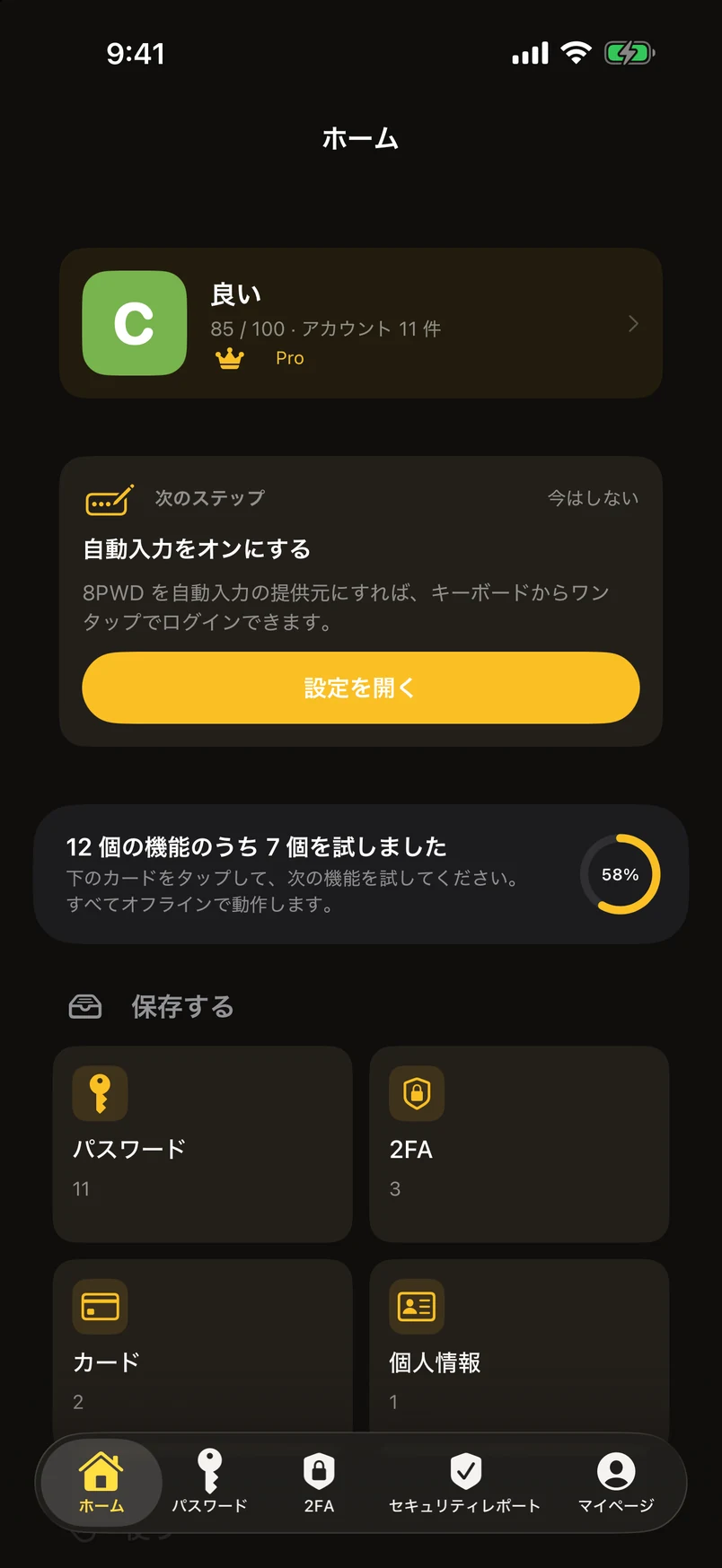
ホームは 3.1 からの最初のタブで、2つのサイドドロワーに代わるものです。上部には、アカウント数とともにセキュリティ評価、そして「次のステップ」カード。このカードは、読み込む、自動入力をオンにする、対応しているアカウントに2要素認証コードを追加する、パスキーを作成する、弱いパスワードを変更する、バックアップを作る、緊急キットをプリントする、のうちちょうど1つだけを勧め、実行するたびに内容が変わります。その下には、12個の機能のうちいくつ試したか、3つの行(保存する · 使う · 守る)に並んだすべての機能のカード、そして最近使ったアカウント。カードをタップするとその機能が開きます。無料プランでは、10件のうちの使用状況もここに表示されます。
パスワードタブにはモジュールのショートカットの行(2FA、Wi-Fi、カード、個人情報、パスキー)が残っているので、ドロワーにあったものはどれもワンタップで届きます。各モジュールのページは「これは何? · 使い方」の短い帯で始まります。閉じれば閉じたままになり、「マイページ」›「はじめに」›「すべてのヒントを再表示」ですべて元に戻せます。
セキュリティチェック(ホームと「マイページ」›「セキュリティレポート」)は、流出、弱い、使い回し、長期間未変更、2段階認証なしのすべてをワンタップで再スキャンし、前回の結果と比較し、履歴を残し、8つのバッジを授与します。結果は画像として共有できます。アカウント名は決して含まれません。スコアの計算方法。
かんたんモード
かんたんモードは、同じ保管庫を別の顔で見せるものです。スマートフォンが苦手な人のために、大きな文字、大きな入力欄、そして本当に必要なものだけを表示します。最初の画面で選ぶか、「マイページ」›「外観」›「かんたんモード / 標準モード」で切り替えます。iPhone 専用です(iPad と Mac は常に標準モードです)。
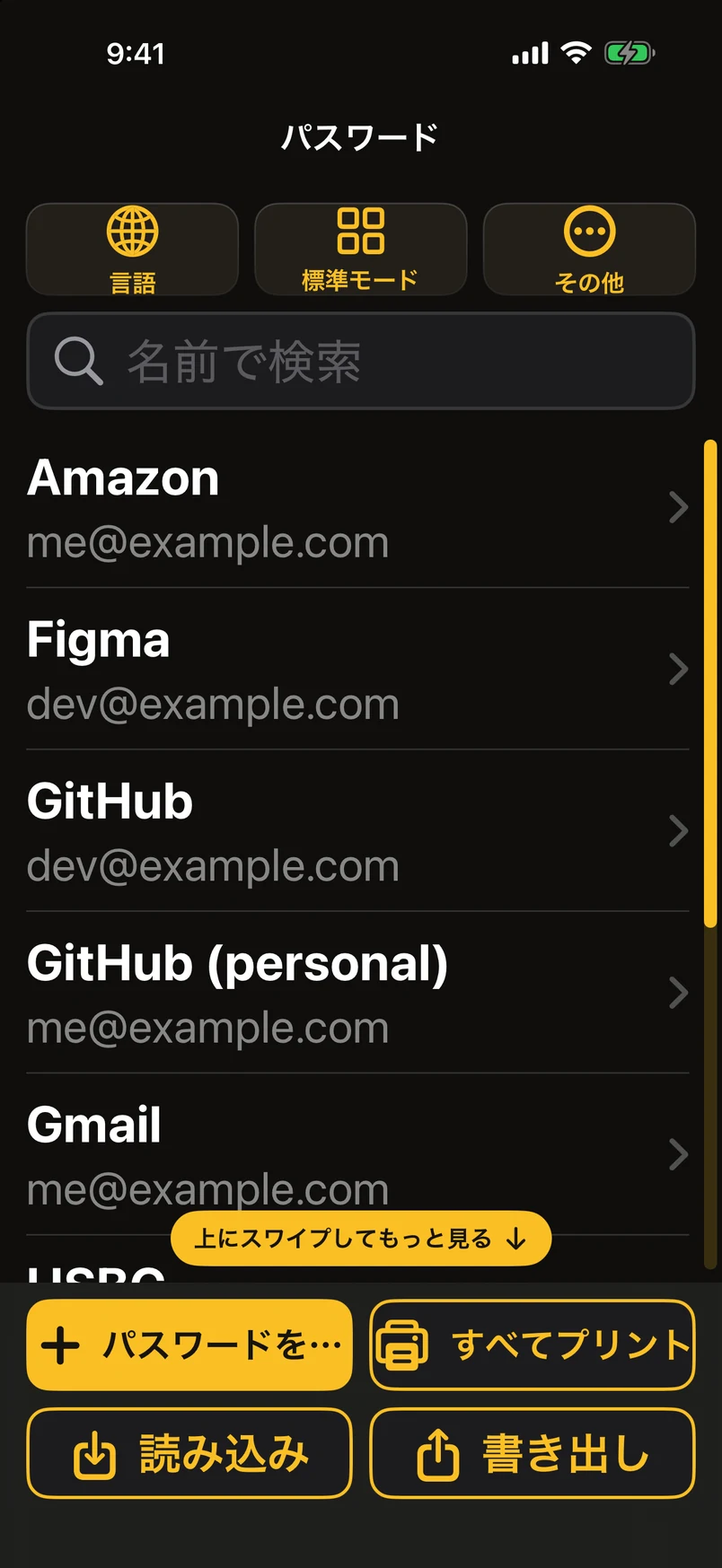
タイトルの下には、同じ大きさの3つのボタン、「言語」、「標準モード」、「その他」が並びます。言語の切り替えと標準モードへの戻り方が、もっともよく必要になる2つのことだからです。下部には、同じ大きさの4つのボタンが2行に並びます。「パスワードを追加」、「すべてプリント」、「読み込み」、「書き出し」です。読み込みの選択肢は2つ、この iPhone の Apple Passwords からか、家族が書き出した .8pwd バックアップファイルからです。そのほかの形式はすべて「その他」›「高度な機能」にあります。リストには消えることのない太いスクロールバーと「上にスワイプしてもっと見る」のヒントがあるので、下にまだ続きがあるかどうか迷う人はいません。
かんたんモードでは、1つのパスワードが1つの画面に収まります。名前、ユーザ名、パスワード、Webサイト、メモ。そしてその下に「その他のフィールド」があります。標準モードで作ったカスタムフィールドもここに表示され、追加、名前の変更、削除ができます。ラベルの横の鉛筆をタップすると、どのフィールドの名前も変更できます。Webアドレスのような長い値は、複数行に折り返して表示されます。パスワードの下には「非表示 / 表示」、「コピー」、「自動で作る」、「拡大」があります。拡大では、パスワードを40ポイントの等幅フォントで表示し、4文字ごとに色を交互に変えるので、どこまで読んだか迷いません。文字そのものには手を加えません。「保存」をタップするとリストに戻り、その項目がハイライトされます。「この1件をプリント」と、2段階で確認する「削除」は、下部の大きなボタンです。
「その他」には、テキストサイズ、テーマ、盗難防止暗号化、Pro、ヘルプ、そして「高度な機能」があります。「高度な機能」は独立したページで、標準モードの設定すべてをセクションごとにまとめてあるので、手の届かないものは何もありません。かんたんモードの Pro のページは、標準モードと同じ1枚のプランページを大きな文字で表示し、目に見えるスクロールバーが付いています。
かんたんモードのテキストサイズは標準モードのデフォルトより1段階大きいところから始まり、「その他」›「テキストサイズ」に専用の範囲があります。最小のサイズでも十分に大きめです。小さな文字にするには、標準モードに切り替えてください。
まず自動入力をオンにする
何よりも先にこれを行ってください。自動入力がオンなら、サインインは「入力欄をタップ、Face ID、完了」です。オフなら、8PWD に切り替え、ロック解除、検索、開く、コピー、切り替えて戻る、ペースト。同じAppでも、まったく別の製品になります。
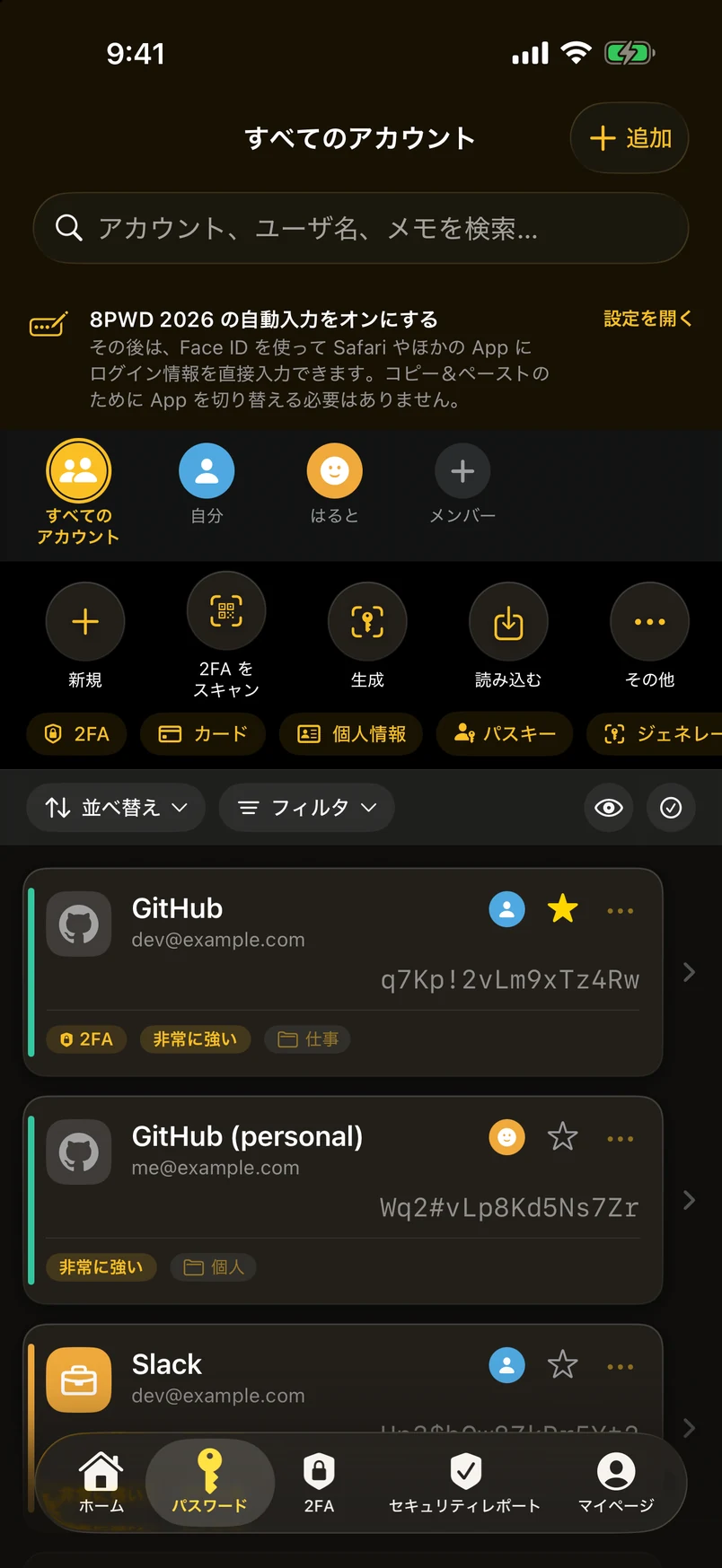
このスイッチは見つけにくい場所にあるため、オフの間は 8PWD がパスワードリストの上部にバナーを表示します。タップすると該当する設定ページに移動します。手動で開く場合は、iPhone と iPad では「設定」›「一般」›「自動入力とパスワード」、Mac では「システム設定」›「一般」›「自動入力とパスワード」で、8PWD をオンにします。Mac では、機能拡張は Safari と、システムのパスワード入力欄を使うAppに入力します。
候補が表示されるには、項目に URL が必要です。システムはそれを使って項目とサイトを対応させます。1つのサイトに複数のアカウントが該当する場合は自分で選び、その選択はそのサイトについて記憶されます。機能拡張はパスワード、パスキー、2要素認証コード、カード情報、個人情報の項目を、一度に1つの値ずつ、タップした入力欄に入力します。入力先のAppに保管庫を渡すことは決してありません。Face ID または Touch ID に成功したあとは 10 分間(「マイページ」›「セキュリティ」で調整可能)認証を省略し、その間、リストは半透明のロックの奥に見えています。
パスワードリスト
各行には、名前、ユーザ名、パスワード、強度のラベル、コードが連携されている場合は2要素認証バッジ、そして所属するフォルダが表示されます。検索はアカウント名と、すべてのフィールドのラベルと値の両方に一致するため、メールアドレス、URL、メモの中の単語のどれからでも見つかります。アクセント記号と全角文字は区別せず、中国語の名前はピンインで入力できます。zfb で 支付寶 が見つかります。
並べ替えには、手動の順序、最近使った順、名前(A→Z)と(Z→A)、更新日、作成日があります。最近使った順は、そのパスワードをコピーした、または項目を開いたときが基準で、最後に編集したときではありません。フィルタでは、お気に入り、弱いパスワード、パスワードのない項目、空の項目に絞り込めます。
行を右にスワイプすると、パスワードをすぐにコピーできます。短くスワイプすると、お気に入りも選べます。左にスワイプすると、フォルダへの移動と削除です。チェックボタンで複数選択がオンになり、まとめて移動や削除ができます。その際は確認が表示され、件数も知らせます。Mac ではリストは表になります。列の見出しをクリックして並べ替え、⌘クリックで複数の行を選択し、サイドバーのフォルダにドラッグし、⌘C で選択したパスワードをコピーできます。
目のボタンは、名前、ユーザ名、パスワードをまとめて隠します。誰かが隣にいるときのための、ひとつのスイッチです。この状態は意図的に記憶されません。画面を離れるとリセットされるので、隠れていないのに隠れていると思い込むことがありません。
削除した項目はゴミ箱に入り、復元できます。1件ずつの削除はすぐに実行されます。ゴミ箱がすでに安全網だからです。
フォルダ、タグ、スマートグループ
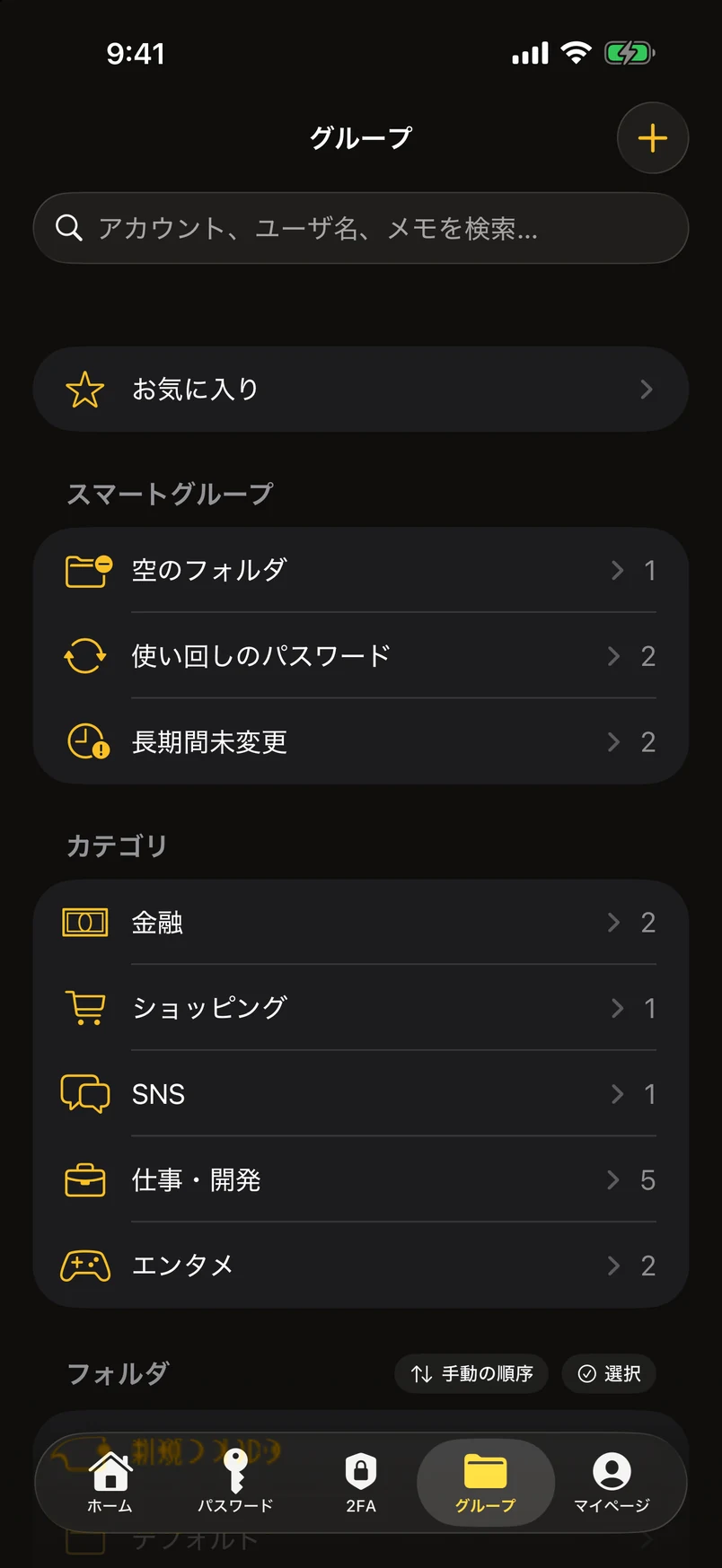
グループタブには、構造に関するすべてがあります。フォルダリストの上部にある新規フォルダをタップして名前を付けると、先頭に表示されます。フォルダを長押しすると、そのフォルダに対してできることがすべて表示されます。新規サブフォルダ、名称変更、移動、複数選択、削除。フォルダの中では … ボタンからサブフォルダを追加したり、今いるフォルダを削除したりできます。削除すると上の階層に戻ります。iPad と Mac では、フォルダのツリーはサイドバーにあります。
スマートグループは保存されたフォルダではなくライブクエリで、該当する項目があるときだけ表示されます。弱いパスワードは、短いもの、単純なもの、推測されやすいパスワードのリストに載っているものを捕らえます。使い回しのパスワードは、複数のアカウントで同じパスワードを使っているもの。長期間未変更は、180日以上更新されていないもの。空のアカウントは、何も入力されていないもの。完全な重複は、内部の識別子以外がすべて同一の項目です。
完全な重複を開いて各1件ずつ残すをタップします。確認の前に、見つかったセットの数と削除する項目の数を報告し、お気に入りの1件(星がなければ最も古い1件)を残して、残りをゴミ箱に送ります。間違えても取り戻せます。
2要素認証コード
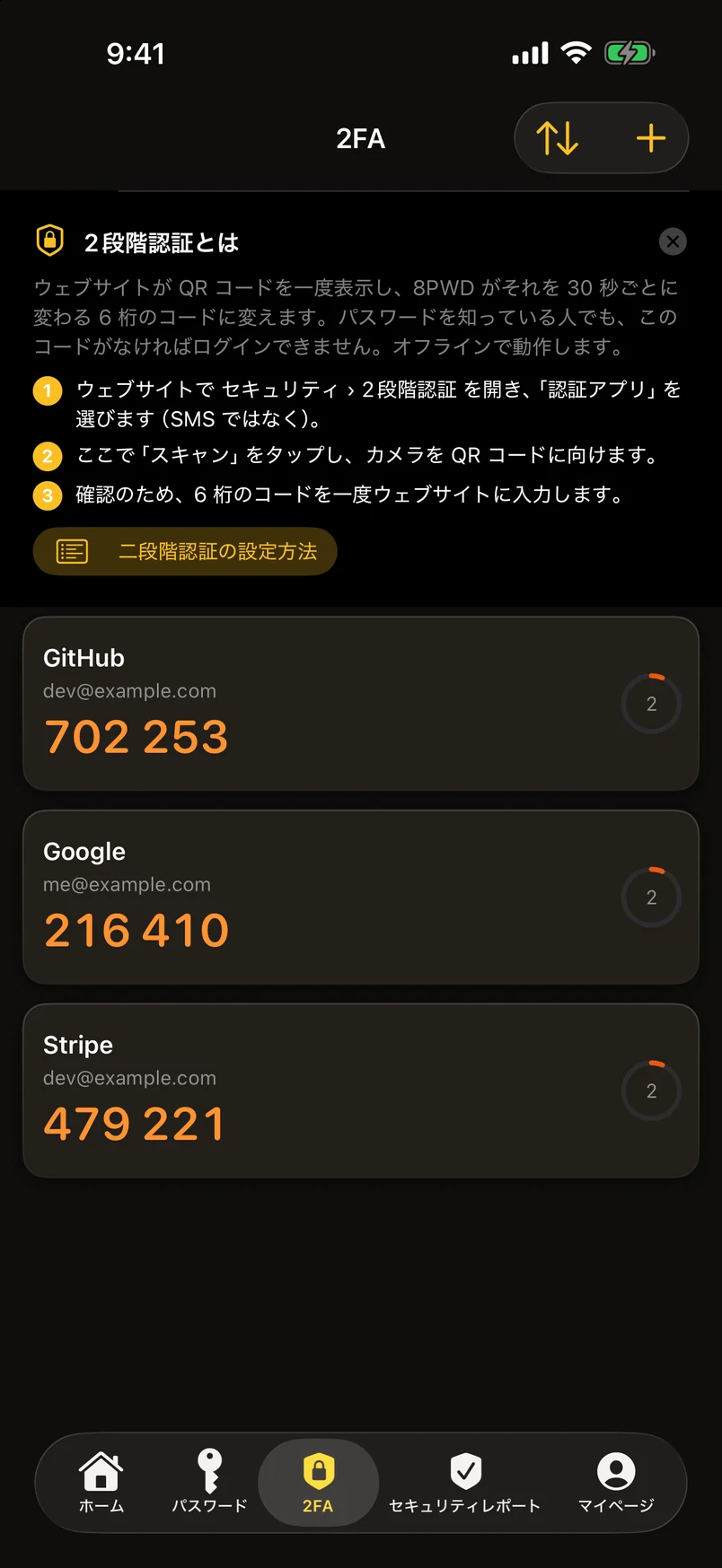
8PWD は標準の TOTP コード(RFC 4226 を基にした RFC 6238)をデバイス上で生成します。デフォルトは SHA-1、6桁、30秒周期で、ほぼすべてのサイトがこれを使っています。そうでないサイトのために、SHA-256 と SHA-512、6〜8桁、15〜60秒の周期にも対応しています。
コードの追加は、サイトが表示する QR コードをスキャン、「写真」からスクリーンショットを読み込み、otpauth:// リンクをペースト、またはシークレットを手で入力して行います。Google Authenticator からの移行は、その「アカウントをエクスポート」画面で表示される QR コードをスキャンします。8PWD は一括で全体を読み取ります。Mac では、QR 画像をウインドウにドロップするか、ファイルから選びます。
コードをアカウントに連携すると、パスワードリストのその行に表示され、セキュリティスコアの2要素認証の部分に数えられます。別の認証Appで使いたい場合は、1つのコードを QR として書き出すこともできます。
ウィジェット。2FA タブでコードを固定(長押し ›ウィジェットに固定)し、8PWD のウィジェットをホーム画面またはロック画面に追加します。プライバシーモードでは名前だけが表示され、タップするとAppでそのコードが開きます。ウィジェットが保存するのは小さな暗号化されたスナップショットであり、保管庫そのものではありません。
特定のサイトでオンにするには?2FA タブの二段階認証の設定方法に、Google、Microsoft、Microsoft 365、Amazon、Facebook、Instagram、X、GitHub、Discord、PayPal、Dropbox、LinkedIn、Reddit、Apple の正確なメニューの場所と注意点が並び、そのサイトのセキュリティページを Safari で開けます。同じ一覧はこのサイトにもあります。3.0 からは、カウントダウン中のコードが Dynamic Island にも表示されます。
パスキー
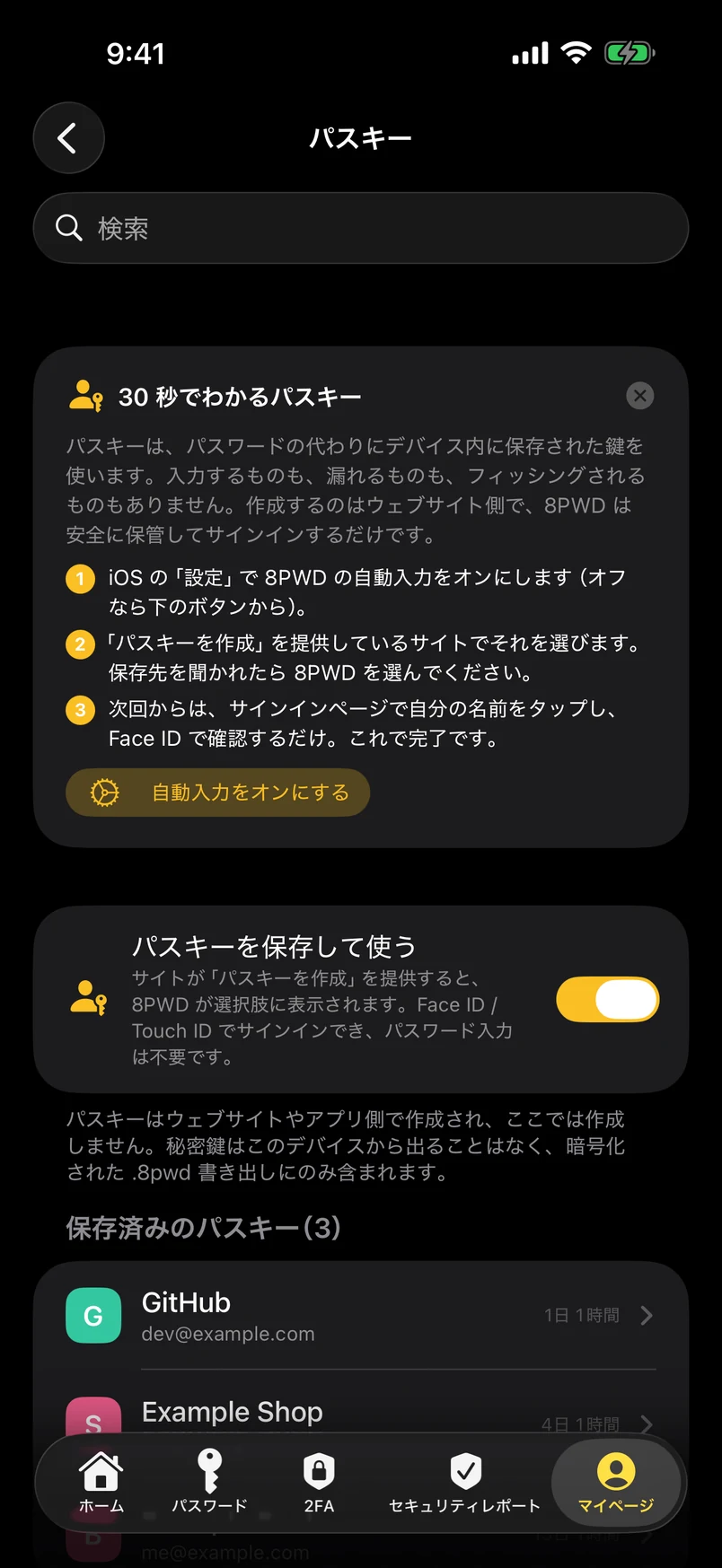
パスキーは、パスワードの代わりに鍵のペアを使います。ウェブサイトは公開鍵を保持し、秘密鍵はこのデバイスの 8PWD に留まります。サインインでは秘密鍵を持っていることを証明するだけで、秘密は一切送信されないため、フィッシングも流出も起こりようがありません。パスキーをやさしく解説で3つのステップで説明しています。
まず 8PWD の自動入力をオンにします(iOS の「設定」›「一般」›「自動入力とパスワード」)。次に、「パスキーを作成」を提供しているサイトやAppでそれを選び、システムに保存先を尋ねられたら 8PWD を選んで、Face ID または Touch ID で確認します。次回からは、サインインページで自分の名前をタップして確認するだけです。パスキーモジュール(「マイページ」›「主な機能」)には保存したものが一覧され、お使いのサイトのうちどれがすでにパスキーに対応しているか(400 サイトのオフラインリストに基づく)を、設定ページへの開くボタンとともに表示します。パスワードだけを使いたい場合に 8PWD をパスキーの選択肢から外すスイッチもここにあります。
このデバイスだけ — バックアップを。8PWD は同期しません。ここで作ったパスキーは、移さない限りここでしか使えません。暗号化した .8pwd バックアップを書き出し(パスキーが平文のバックアップに書き込まれることはなく、「パスキーを含める」にチェックを入れると書き出しパスワードが必須になります)、もう一方のデバイスで読み込むか、AirDrop による別のデバイスへ移動・統合を使ってください。8PWD でパスキーを削除してもウェブサイト側のパスキーは残ります。サイトのアカウント設定でも無効にしてください。
セキュリティスコア
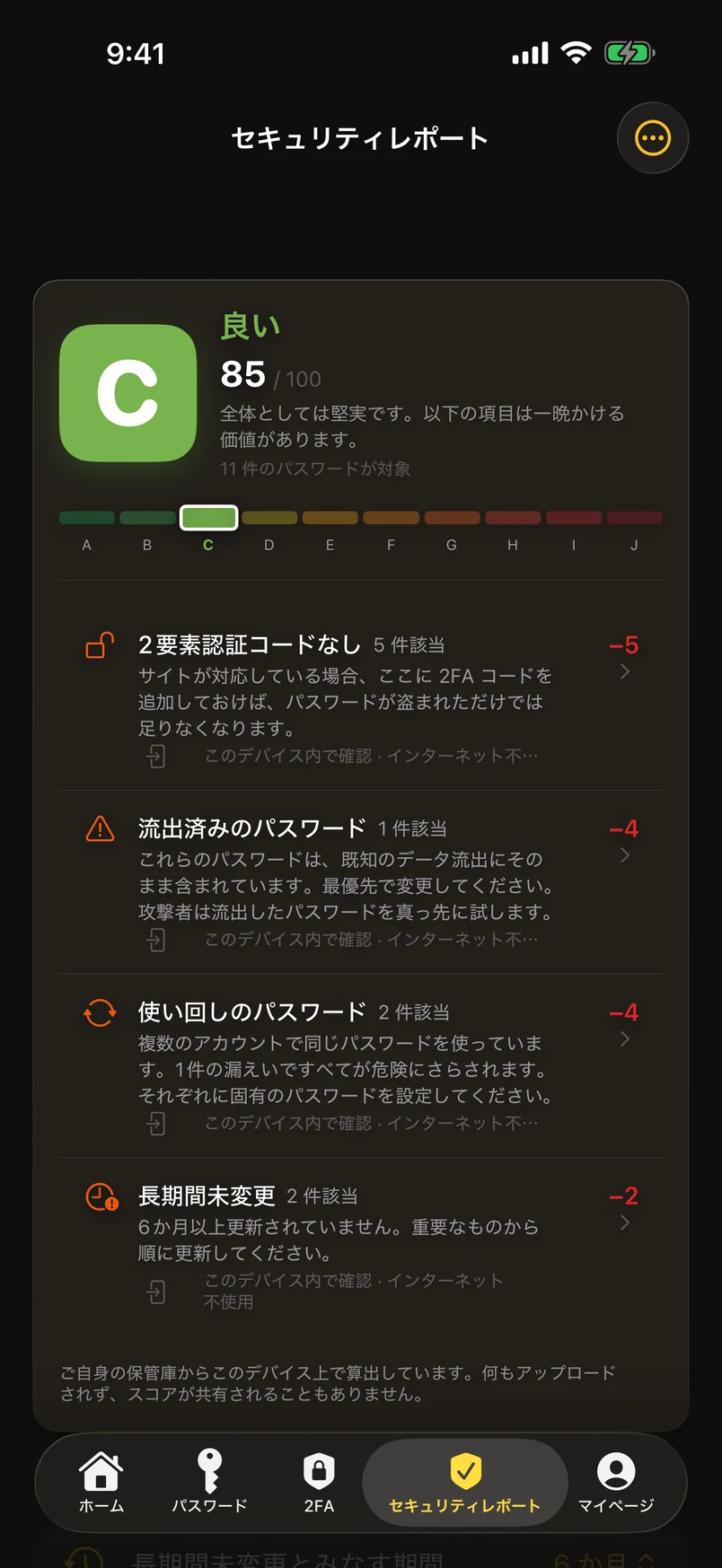
レポートタブは、保管庫を 0〜100 で採点します。すべてこのデバイス上で行われ、何もアップロードされず、スコアが共有されることもありません。
減点の対象は5つで、重みの合計はちょうど 100 です。流出済みのパスワードが最大40(Appに同梱した Have I Been Pwned の最も多く流出したパスワード 100 万件のリストに載っているもの)、弱いパスワードが最大20、使い回しのパスワードが最大20、長期間未変更が最大10、2要素認証コードなしが最大10で、これは実際に対応しているウェブサイトについてのみ数えます。パスキーでサインインするアカウントが減点されることはありません。それぞれ、該当する項目の割合に応じて採点されるため、いくつか直せば必ず数値が動きます。どの項目にも「このデバイス内で確認 · インターネット不使用」と表示されます。A〜J の評価のしきい値は従来のままなので、アップデート後に数値が動くことがあります。算出方法のすべて。
各減点には、何点減ったか、いくつの項目が該当したかが表示され、タップするとその項目に移動します。パスワードのないアカウントは、0点として採点されるのではなく、計算から除外されます。
数値はさらに A〜J の評価に変換されます。95以上が A、以下5点ごとに1段階下がって F(70)まで、その後 G(60)、H(50)、I(35)、J です。これはパスワードセキュリティの評価であり、信用格付けではありません。読みやすさだけを借りています。
無視する。スマートグループ(弱い、使い回し、長期間未変更、2要素認証なし)の中でアカウントを左にスワイプすると、そのアカウントについてその問題を無視できます。点数はすぐに戻り、項目はグループから外れます。無視したものはすべて「無視した問題」に一覧され、いつでも元に戻せます。
推移グラフ。ロック解除のたびにその月のスコアが記録され(月内では最後のものが残ります)、36か月分保持されます。評価カードの下に表示されるので、ここ数か月が上がったのか下がったのかがわかります。月次のローカル通知でまとめを受け取ることもできます。デバイス上で計算され、デフォルトではオフです。
パスワード健全性レポート(PDF)。「セキュリティレポート」タブ上部の書類アイコン、推移グラフの下のボタン、または「マイページ」›「レポートと印刷」から、4ページのレポートを生成できます。評価と主要な数値、減点と推移、対処すべきアカウント、そして算出方法です。含まれるのはアカウント名と集計値のみで、パスワードは決して含まれません。現在の表示(すべてのアカウント、または1人のメンバー)に従います。
サインインログ。「マイページ」›「セキュリティ」›「サインインログ」には、失敗した試行も含め、すべてのロック解除の時刻、方法、デバイスの種類が記録されます。ローカルのみで、権限は不要、最新500件または12か月分を保持します。
古いアカウントの削除
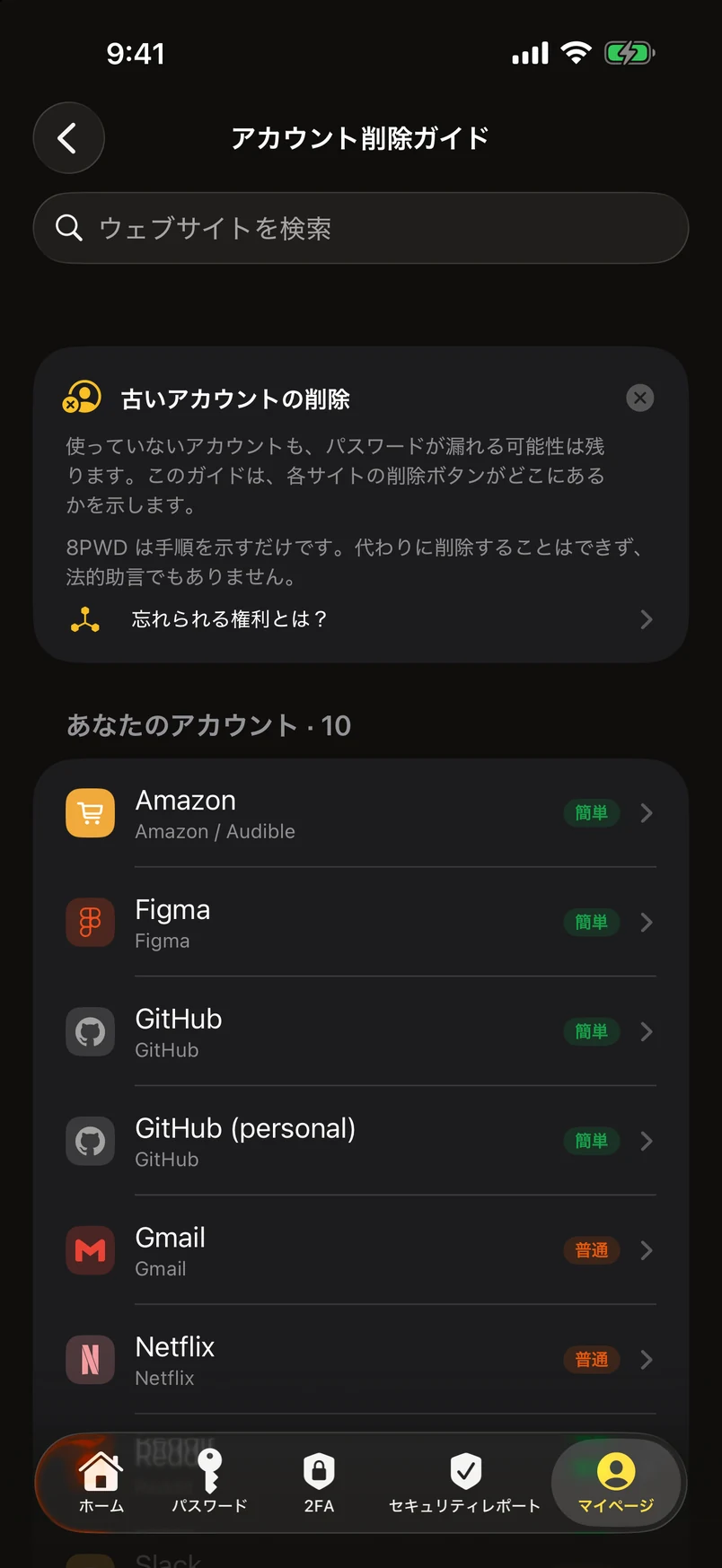
使っていないアカウントも、パスワードが漏れる可能性は残ります。アカウント削除ガイド(「マイページ」›「セキュリティとバックアップ」、およびホーム)には JustDeleteMe のディレクトリが同梱されています。2,100 以上のウェブサイトについて、難易度(簡単、普通、難しい、制限あり、不可能)、13か国語すべてに翻訳された手順、サイト自身の削除ページへのワンタップのリンク、そしてサイトがメールでしか応じない場合には、氏名とユーザ名を入れた状態でコピーされるすぐ使える依頼文(GDPR、CCPA、または一般)が用意されています。どのサイトでも検索できるほか、あなたのアカウント(保管庫内のサイトのうち、ディレクトリに載っているもの)から始めることもできます。
各アカウントの詳細ページには、サイトがわかっている場合に「このアカウントを削除する方法」が表示されます。サイトから確認が届いたら、その記録をゴミ箱に移動してください。8PWD は手順を示すだけです。代わりにアカウントを削除することはできず、ここにある内容は法的助言ではありません。同じガイドをこのサイトで · 忘れられる権利とは?。
メンバー
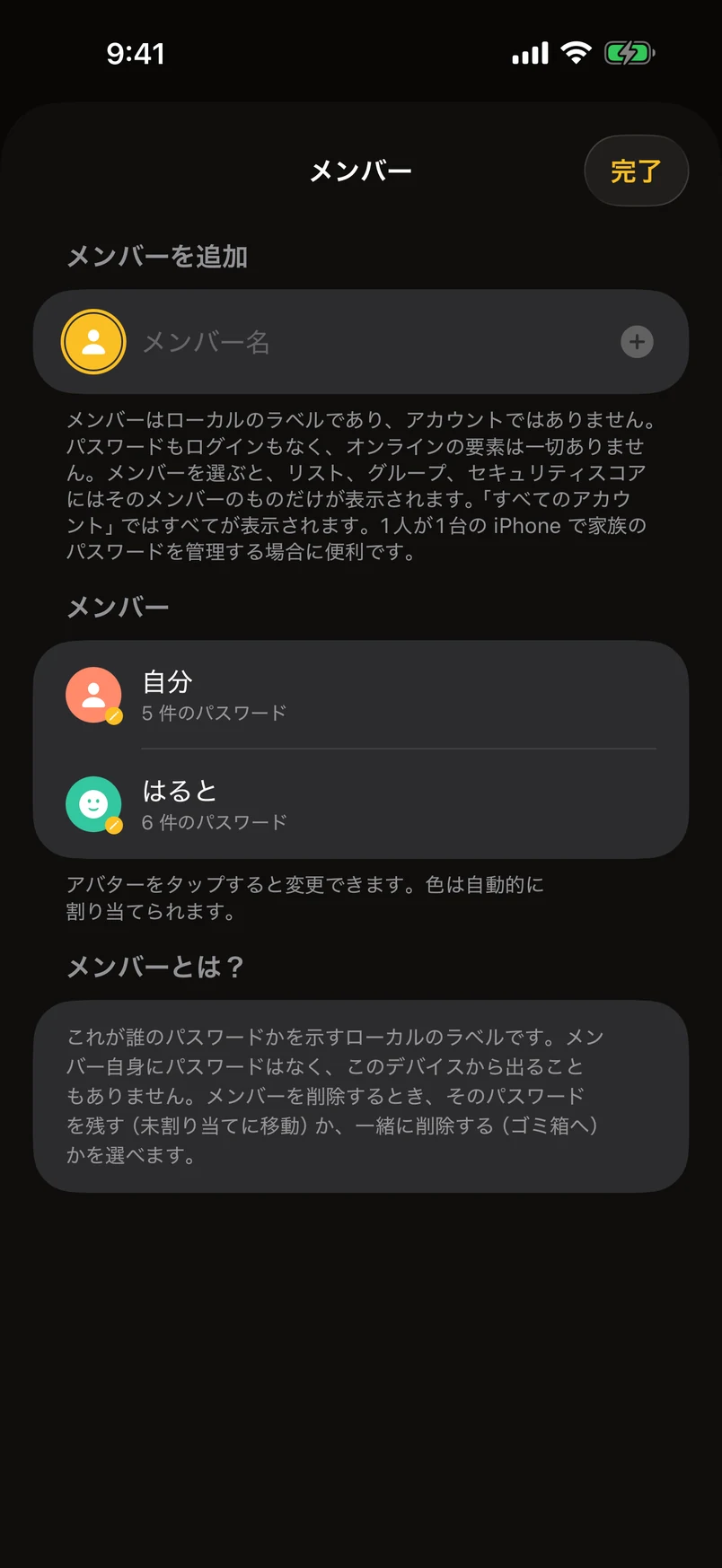
メンバーとは、「これは誰のパスワードか」を示すローカルのラベルです。自分、サム、母。パスワードもログインもなく、オンラインのアカウントには対応しません。1台のデバイスで家族のパスワードを管理する1人が、それらを分けて保てるようにするためのものです。
「マイページ」›「保管庫」›「メンバー」で最初のメンバーを追加すると、パスワードリストの上にアバターの行が現れます。すべてのアカウント、各メンバー、そして該当があれば未割り当てです。タップして表示を切り替えると、リスト、グループ、セキュリティ評価はその人に属するものだけを表示します。「すべてのアカウント」ではすべてが表示され、各行の小さなアバターが誰のものかを示します。
新しい記録は、現在選択しているメンバーに入ります。1件を変更するには、アカウントの詳細ページにあるメンバー行を使います。多数を変更するには、リストで選択して「メンバーに割り当てる」を使います。最初のメンバーを作成するとき、既存の記録をその人に属させるか、未割り当てのままにするかをAppが尋ねます。
メンバーを削除するときは2つの選択肢があります。パスワードを残す(未割り当てに移動)か、一緒に削除する(ゴミ箱に入り、復元できます)かです。
「このメンバーのパスワードを書き出す」(メンバーリストで左にスワイプ)は、その人のフォルダとパスワードだけを含む .8pwd ファイルを作ります。子どもが自分のスマートフォンを持つようになったら、それを渡してください。その子の 8PWD に読み込むと、通常の記録になります。Wi-Fi ネットワークは全員で共有され、メンバーごとには分けられません。
Wi-Fi パスワード
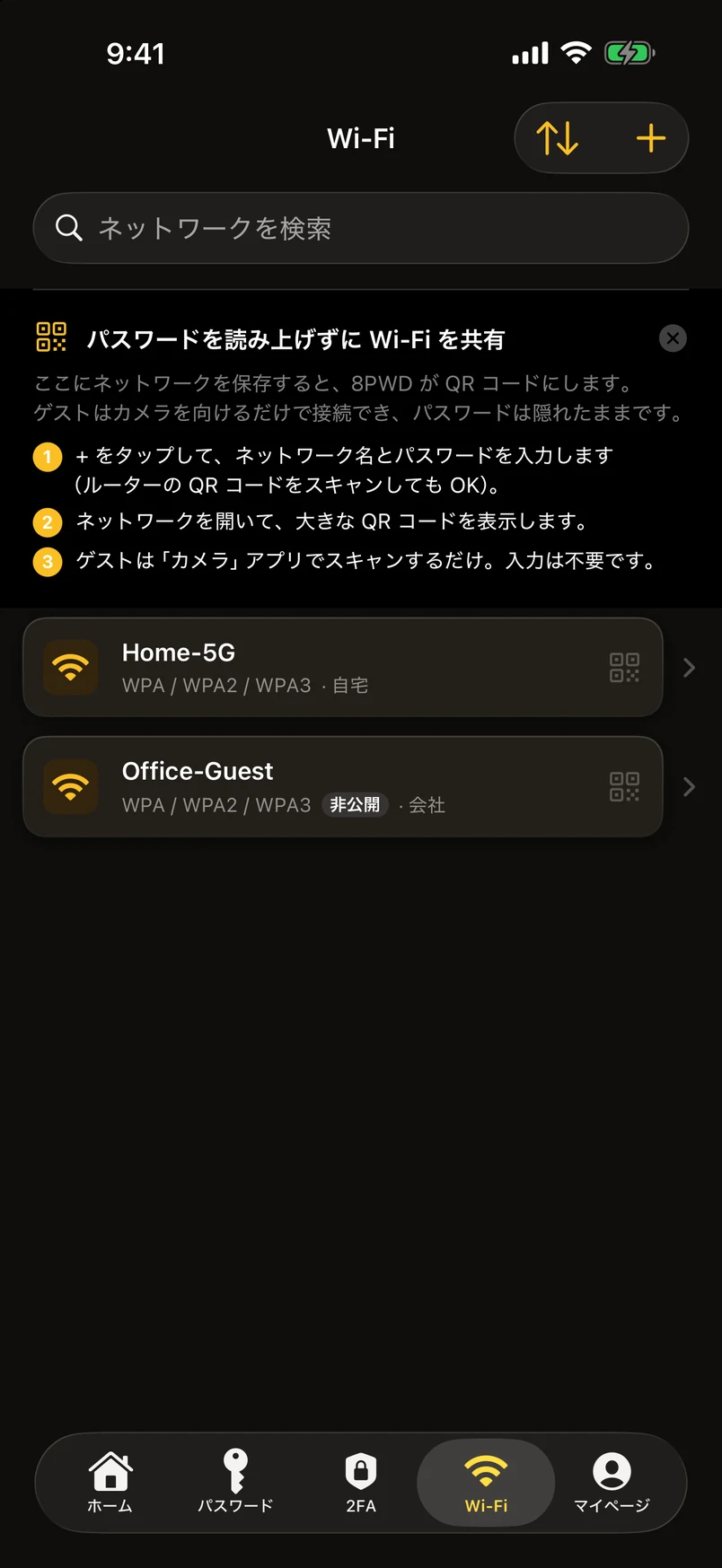
Wi-Fi パスワードは少し違います。ウェブサイトではなく場所に属し、最もよく行う操作は「来客にスキャンしてもらう」ことです。そのため、2FA と並ぶ専用のモジュールがあります。「マイページ」›「主な機能」›「Wi-Fi パスワード」でオンにし、「マイページ」›「下部のタブ」でタブバーにドラッグできます。リストは 2FA タブと同じ形で、ネットワークごとに1枚のカード、タップすると QR コードです。
各ネットワークには、SSID、セキュリティの種類(WPA / WPA2 / WPA3、WEP、またはオープン)、パスワード、非表示かどうか、メモが保存されます。タップすると、iPhone と Android のカメラの両方が理解する大きな標準 Wi-Fi QR コード(WIFI:T:WPA;S:…;P:…;;)が表示されます。相手がスキャンすれば接続できます。QR 画像を共有することもできますが、それはパスワードを共有することと同じです。
ルーターの底面に印刷されたコードや、ほかの人のスマートフォンに表示されたコードは、「+」ボタンの「スキャン」または「写真から」で直接保存できます。保存前に内容を確認できます。Apple の「パスワード」Appが「ネットワークの QR コードを表示」で見せるのはまさにこの種のコードで、そこから共有されたテキストは「共有されたテキストをペースト」で取り込めます。
スキャンしたものは、あるべき場所へ。パスワード、2FA、Wi-Fi の各タブの「+」はひとつの認識機能を共有しています。2FA のコードなら 2FA のエディタが、Wi-Fi のコードなら Wi-Fi のエディタが開きます。どのタブで押したかは関係ありません。
Wi-Fi パスワードはほかのパスワードと同様に暗号化され、.8pwd バックアップにも含まれますが、無料プランの10件の上限には数えられません。
銀行カード
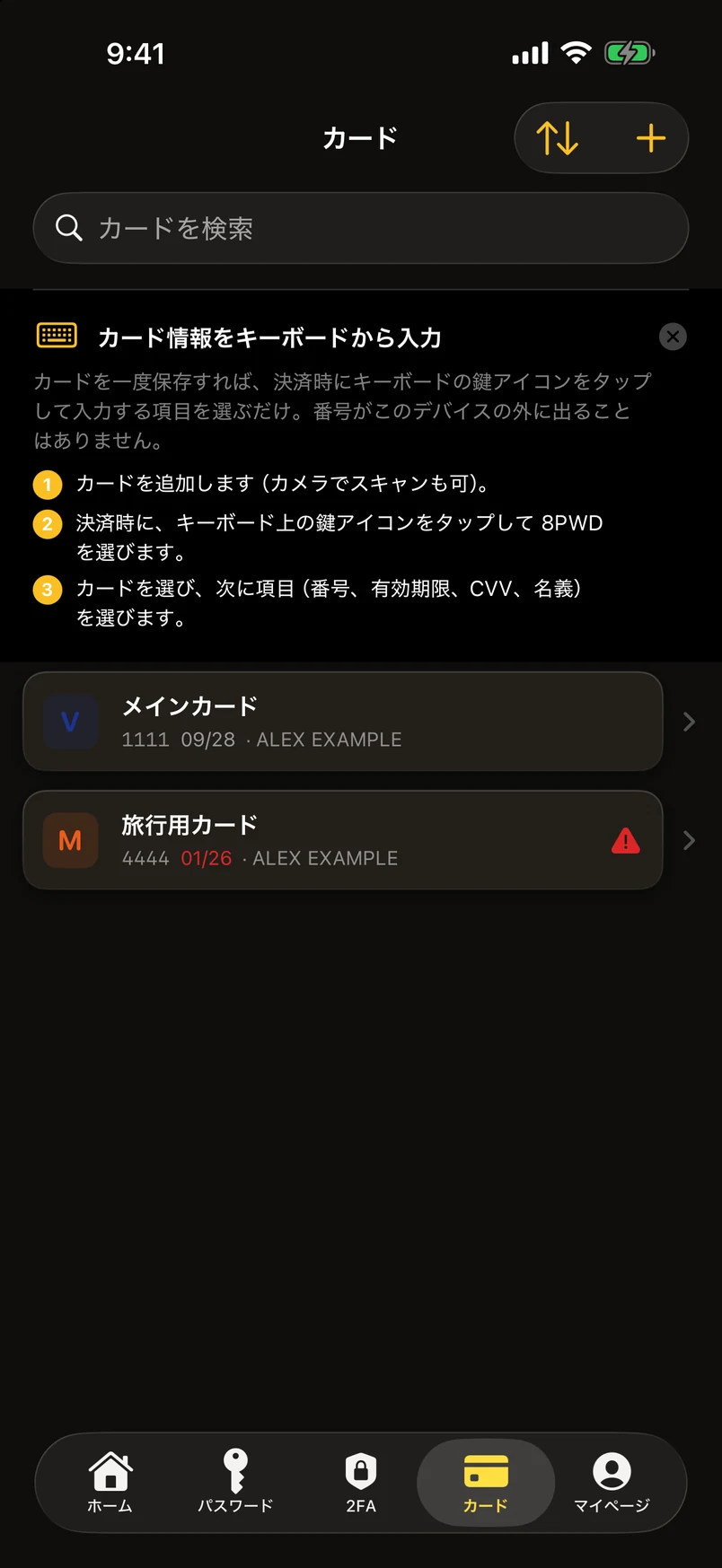
カードモジュールは、パスワードリストがアカウントを保存するのと同じようにカードを保存します。名前、番号、名義人、有効期限、セキュリティコード、PIN、発行会社、メモ、そして請求先住所。手で入力するか、カメラでスキャンして追加します。有効期限の2か月前にAppが警告します。番号、セキュリティコード、PIN はパスワードと同じように暗号化され、存在するのは保管庫と .8pwd バックアップの中だけです。無料プランでは、カード、個人情報、パスキーはパスワードと合わせて10件の記録として数えられます。
購入手続きのフォームで、キーボードの上の鍵アイコンをタップし、8PWD を選び、カードを選んでから項目(番号、有効期限、セキュリティコード、名義人)を選ぶと、タップした入力欄に挿入されます。一度に1つの値ずつ、このデバイスから。どこにも何も送られません。キーボードからカードとフォームを入力。
個人情報
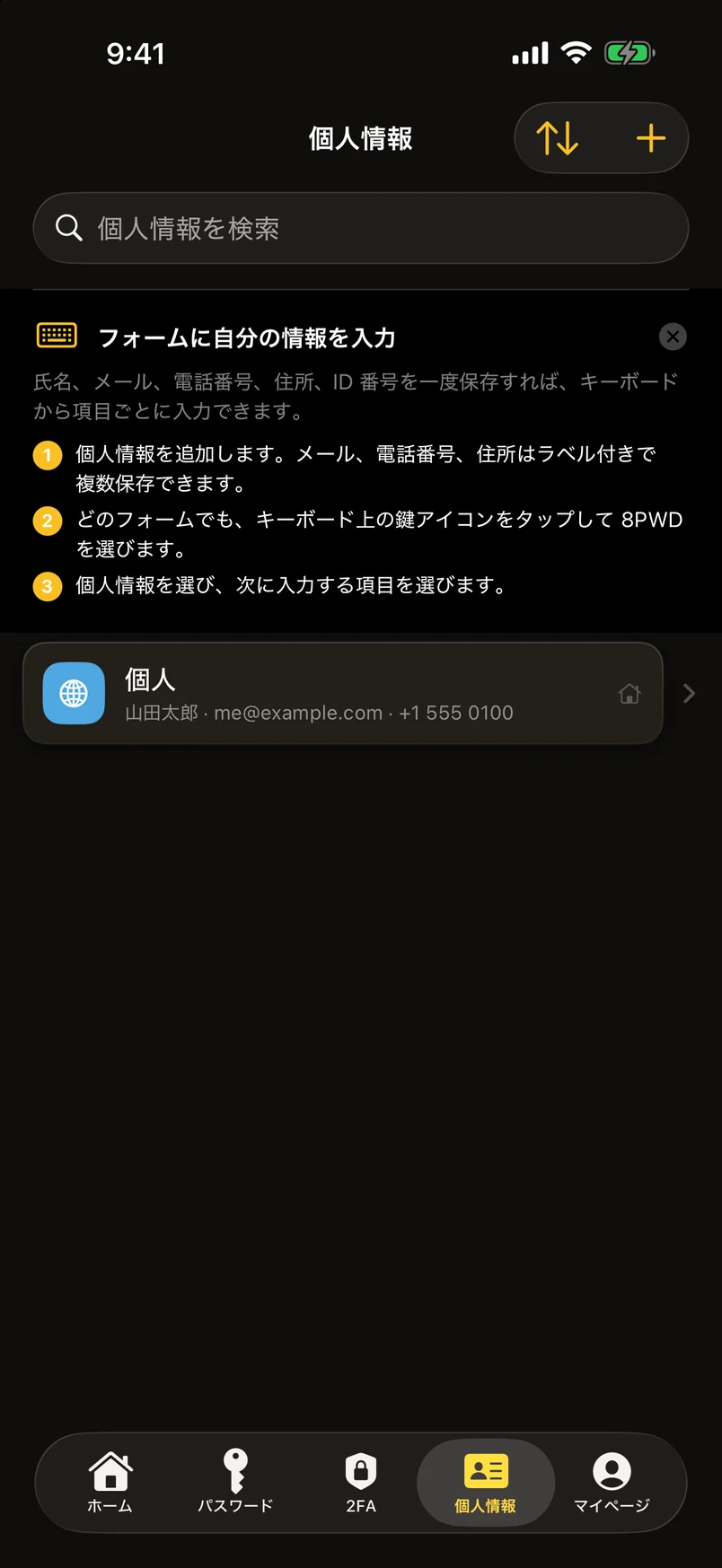
個人情報は、一度だけ保存しておく自分の情報です。氏名、会社、誕生日、ラベル(仕事、自宅、旧パスポートなど)付きの複数のメールアドレス、電話番号、住所、そして種類、発行国、発行日と有効期限を持つ身分証明書(パスポート、ID カード、運転免許証)。90 日以内に期限が切れるものには印が付きます。項目名は国に合わせてあらかじめ用意されています(HKID、マイナンバー、Steuer-ID、CPF など)。
登録や購入手続きのフォームで、キーボードの上の鍵アイコンをタップし、8PWD を選び、個人情報と挿入する項目を選びます。個人情報もほかのすべてと同じように暗号化され、バックアップされます。無料プランでは、パスワードやカードと同じく10件の記録として数えられます。
パスワードの生成
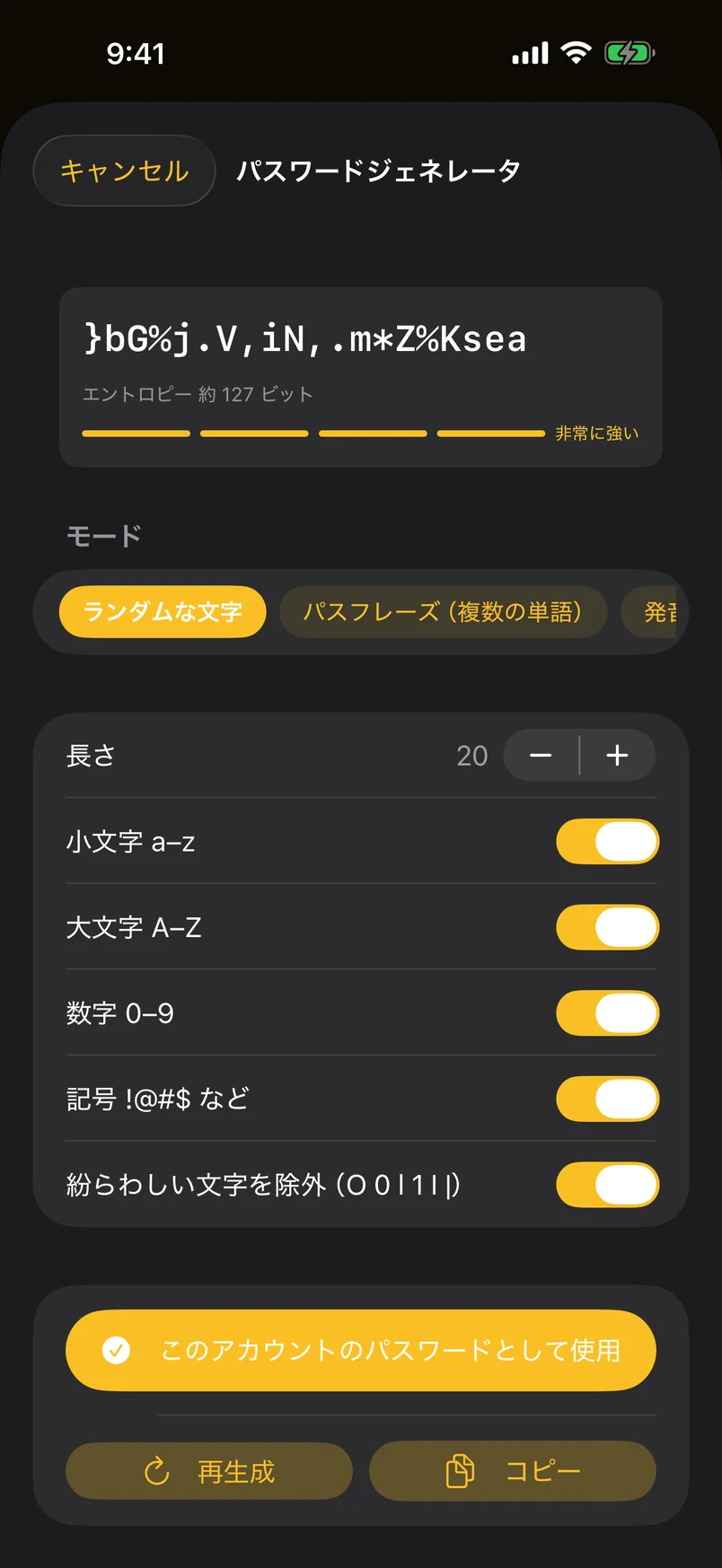
4つのスタイルがあります。ランダムな文字はデフォルトで20文字、4〜128文字の範囲で、大文字、小文字、数字、記号のスイッチと、見間違えやすい文字(0/O、1/l/I)を除外するオプションがあります。パスフレーズは EFF のロングリストから単語をつなぎます。デフォルトで4語、最大10語、区切り文字は選べます。発音しやすいは子音と母音を交互に並べて、発音できるものにします。PIN は数字のみで、デフォルトは6桁です。
調整しながら強度が表示されます。生成したパスワードは、ほかと同じ30秒のクリップボード期限でコピーされ、そのセッションの最近の結果は画面を離れるまで保持されます。保存しない限り、保管庫に書き込まれることはありません。
パスワードを取り込む
「マイページ」›「バックアップと移行」›「読み込み」から、またはほかのAppからファイルを 8PWD に共有して行います(Mac ではウインドウにドロップ)。直接対応しているのは、8PWD の .8pwd バックアップ、Apple Passwords、Chrome、Edge、Brave、Firefox の CSV エクスポート、Bitwarden の CSV、KeePass 2 の XML、1Password、LastPass、Dashlane、NordPass、Proton Pass、Enpass です。そのほかのものは読み込みテンプレートを通すか、整理されていないテキストをペーストしてAppに解析させることができます。各ソースごとの手順は専用のページにあります。
Apple Passwords と Chrome は、システムの転送フローを通じて認証情報を直接渡すこともできます。途中でファイルに書き出されることはありません。
すべての読み込みは、何かを書き込む前に件数付きのプレビューを表示します。すでにある項目と同一の項目はスキップされるため、同じファイルを2回読み込んでも保管庫が重複することはありません。結果画面には、スキップした件数が表示されます。
統合モードは2つ。追加は、既存のものに触れずに追加します。上書きは、内部の識別子が同じ項目をファイル内のバージョンで置き換えます。これはゴミ箱から元に戻せません。上書きの前にAppが確認しますので、その文をよく読んでください。
バックアップと書き出し
ここは、多くの人が飛ばして後悔する部分です。「マイページ」›「バックアップと移行」›「書き出し」は .8pwd ファイルを作ります。「ファイル」、iCloud Drive、コンピュータ、自分宛てのメールなど、どこにでも置けます。
デフォルトは平文です。開いた人なら誰でも読めるファイルで、だからこそ、ほかのすべてが失敗しても使えるのであり、だからこそ、どこに置くかをよく考える必要があります。作成前にAppが確認を求めます。「このバックアップを暗号化」をオンにすると、自分で決めたバックアップパスワードでファイルが保護されます。私たちはそのコピーを持ちません。平文の書き出しの中身は XML なので、データがこのAppに閉じ込められることはありません。
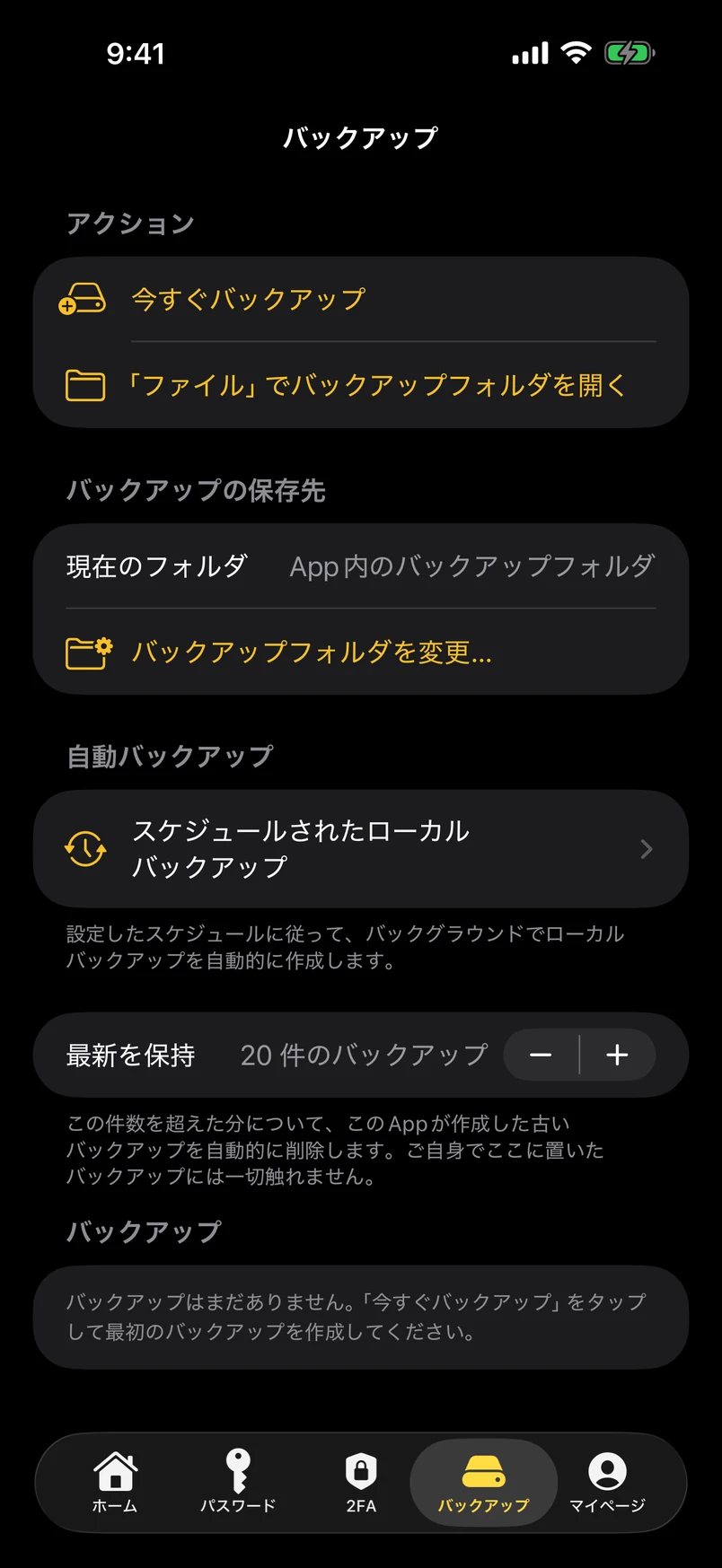
スケジュールされたローカルバックアップは、App自身の保存領域にコピーを毎日、毎週、毎月、または指定した間隔で保存します。専用のバックアップパスワードと、保持する数の上限を設定できます。Appのアップデート後も残りますが、Appの削除やデバイスの紛失には耐えられません。便利な機能ではあっても、別の場所に保管するファイルの代わりにはなりません。
おすすめの習慣:大きな変更のあとには暗号化バックアップを書き出し、最新の2〜3個を残し、年に一度は実際に読み込みを試してみる。一度も復元したことのないバックアップは、計画ではなく推測です。促してほしい場合は、「マイページ」›「リマインダー」で、30日間何も書き出されていないときに通知させることができます。デバイス上で計算されるローカル通知です。
新しいデバイスへの移行と、パスワードを忘れたとき
近道(3.1):「マイページ」›「書き出し」›「別のデバイスへ移動 / 統合」。もう一方のデバイスに 8PWD をインストールして一度開き、AirDrop で送信をタップしてデバイスを選び、最初のデバイスに表示された6桁のコードを入力して、統合内容を確認します。保管庫全体が AES-256 で暗号化された1つのファイルとして、2台のデバイスの間を直接移動します。サーバはありません。統合ウィザードのルールは3つ。同一の記録はスキップ、同じアカウントでパスワードが違う場合は新しいほうを残し(もう一方はパスワード履歴に入ります)、片側にしかない記録は追加されます。あとでもう一度実行すれば、変わったものだけが移動します。
ファイルで行う従来の方法も使えます。同じパスワードを iPad や Mac にもファイルで入れる場合も同じです。パスワードのあるデバイスでバックアップを書き出し、好きな方法(AirDrop、「ファイル」、iCloud Drive、USB メモリ)でファイルを運び、もう一方のデバイスに 8PWD をインストールしてセットアップし、読み込みます。その後は何も同期されないので、運ぶ価値のある変更をしたら書き出しを繰り返してください。すでに存在する項目はスキップされるため、繰り返しても新しいものだけが追加されます。データは iCloud にはなく、勝手に移動することもありません。これは意図的な設計です。同期しない理由でこの選択を説明しています。
新しいデバイスで保管庫を開けるのは、マスターパスワードまたはリカバリーフレーズがある場合だけです。新規インストール時の鍵は古いデバイスのキーチェーンにあり、一緒には移動しません。マスターパスワードを一度も設定していなければ、バックアップファイルこそが移行の手段です。新しいデバイスでそれを読み込めば、あとはそのまま続けられます。
マスターパスワードを忘れた場合は、ロック解除画面で「忘れた場合はリカバリーフレーズを使う」を選び、12語を順番に入力して、すぐに新しいマスターパスワードを設定します。マスターパスワードを変更してもフレーズは変わりません。
両方を失った場合、保管庫は開けません。私たちにも、Apple にも、誰にも。それでも助けになるのは、以前に書き出したバックアップです。平文の .8pwd ファイルは鍵なしで開き、暗号化されたものは書き出し時に設定したバックアップパスワードが必要です。ロック解除画面の「両方を失った場合はバックアップから復元」が、デバイス内のバックアップを探します。
無料プランと 8PWD 2026 Pro
無料プランではパスワードを10件まで保存でき、機能はすべて使えます。自動入力、2要素認証コード、フォルダ、読み込み、書き出し、バックアップ。フォルダ、タグ、2要素認証コード、テキストブロックは10件には数えられません。無料プランの間は、リストの上に 7 / 10 のような小さなカウンターが表示されます。タップすると 8PWD 2026 Pro の案内が開きます。
8PWD 2026 Pro は上限を解除します。方法は3つ。おすすめは永久版です。支払いは一度だけで二度と支払わず、更新もなく、ファミリー共有により最大6人の家族がそれぞれの Apple ID で使えます。年額には7日間の無料トライアルとファミリー共有が付き、月額の半額を大きく下回る計算になります。月額は1か月だけ試したい場合のためのもので、トライアルもファミリー共有もありません。価格は、お住まいの地域の App Store に表示されるものです。一度の購入で、同じ Apple ID の iPhone、iPad、Mac で使えます。ほかのデバイスでは「購入を復元」をタップしてください。支払い、更新、請求書、返金はすべて Apple が処理し、私たちが支払い情報を見ることはありません。サブスクリプションの解約は、期間終了の24時間以上前に「設定」›「Apple ID」›「サブスクリプション」で行います。永久版には解約するものがありません。
Pro のページが表示されるのは、最初の実際の操作(最初のパスワードの保存、読み込み、または 2FA コード)のあとに一度だけで、Appが動くのを見る前に表示されることはありません。「閉じる」ボタンの付いた1枚のプランページで、無料版も独立したプランカードになっていて、選ぶとボタンは今は無料版を使うと表示されます。購入するまでは、Appを起動し直すたびに1ページのリマインダー(プランのページ。角に「閉じる」があり、続きを読むには「Pro の内容を見る」)が表示されます。1日に5回を超えることはなく、保管庫の利用を妨げることもありません。このページは役に立つ場面でも再び表示されます。11件目の記録を追加するとき、無料プランに収まらない件数を含む読み込みのプレビュー、そして自動入力で初めてサインインしたあとです。「マイページ」›「8PWD 2026 Pro」›「Pro の機能一覧」では、購読者を含む誰でも同じ概要を見られます。リストの上のカウンターは8件でアンバー色になります。上限に達しても、すでにあるものには一切影響しません。読み込みは実行されます。上限までの最初の記録が書き込まれ、Pro が必要な件数はプレビューが事前に教えてくれます。上限のほかに Pro 限定なのは、配色と代替Appアイコンだけです。
サブスクリプションが終了しても、何も削除されません。記録が10件を超えている場合、保管庫は読み取り専用になります。表示、検索、コピー、自動入力はこれまでどおり使え、追加、読み込み、復元は、上限を下回るか再び登録するまで待つことになります。同じ Apple ID で再び登録するか、新しいデバイスで「購入を復元」をタップすれば、すぐに解除されます。StoreKit がデバイスにキャッシュするため、この確認はオフラインでも働きます。
知っておきたい設定
Face ID と Touch ID はデフォルトでオフです。新規インストールでは、デバイス自体のロックに守られて、そのまま保管庫が開きます。Appを開くたびに認証を求めたいなら、「マイページ」›「セキュリティ」でオンにしてください。盗難防止暗号化がオンで生体認証がオフの場合は、代わりにマスターパスワードが求められます。それもまったく妥当な使い方です。
自動ロックは、Appがバックグラウンドにある間、再び認証を求めるまでどれだけ待つかを決めます。生体認証または盗難防止暗号化がオンのときに適用されます。デフォルトは15分で、ほかに「すぐに」、1分、5分、30分、1時間、2時間、4時間、8時間が選べます。Appを切り替えるたびに認証を求められるなら、この設定です。
「外観」は「マイページ」の4番目のグループで、順番は次のとおりです。「言語」、「かんたんモード / 標準モード」(iPhone)、「テキストサイズ」(ライブプレビュー付きのサイズのリスト。App全体に反映されます。Mac では、テキストサイズは「システム設定」›「ディスプレイ」に従います)、「テーマ」(ライト、ダーク、システムに従う)、「配色」(11種類のリスト。1つタップするとその場でAppが変わります。Pro。無料版でもどれでも試せますが、ページを離れると元に戻ります)、「Appアイコン」、そしてウィジェットとタブの設定。「テキストサイズ」と「配色」のどちらにも「デフォルトに戻す」の行があります。「新機能」と「機能ツアー」は自動では表示されなくなりました。タイル(と「ヘルプ」グループ)の小さな点が、見るものがあることを知らせます。
最高セキュリティモード(厳格な鍵保護)は、キャッシュされた鍵を読むのに Face ID または Touch ID を必須にし、顔や指紋が変わると鍵を無効にします。知っておくべき副作用がひとつあります。オンの間はスケジュールバックアップが実行されなくなります。システムがバックグラウンドでAppを起こしたとき、認証できる人がいないからです。
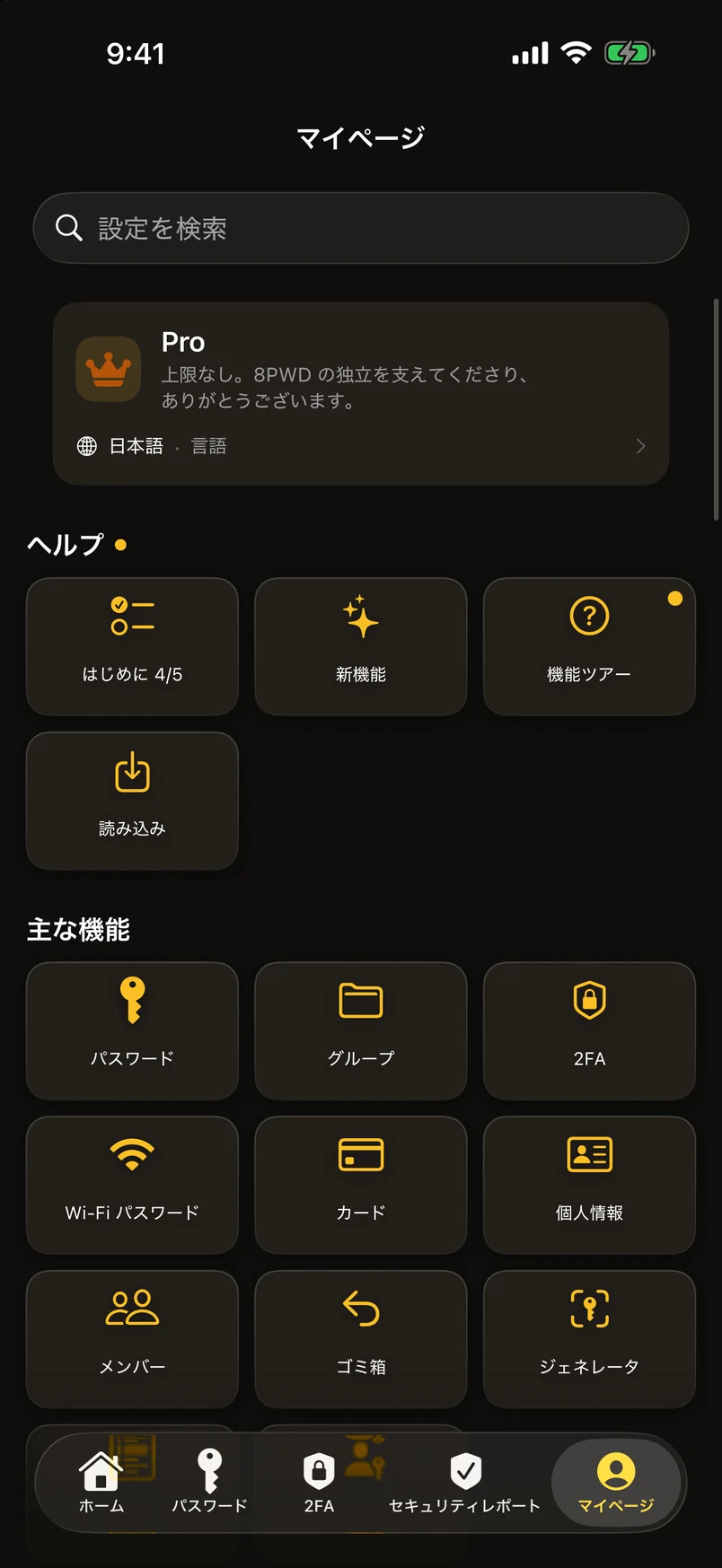
マイページは、すべての機能の本拠地です。最後のタブ(3.1 より前は「設定」と呼ばれていました)は、プランと前回のバックアップで始まり、続いて6つのグループが並びます。ヘルプ(はじめに・読み込み・新機能・機能ツアー)、主な機能(パスワード・グループ・2FA・Wi-Fi・カード・個人情報・パスキー・ジェネレータ・メンバー・ゴミ箱・項目ライブラリ)、セキュリティとバックアップ(セキュリティレポート・セキュリティチェック・使用状況・アカウント削除ガイド・ロックと生体認証・盗難防止暗号化・書き出し・バックアップ・リマインダー)、外観(言語・かんたんモード / 標準モード・テキストサイズ・テーマ・配色・Appアイコン・ウィジェット・タブ)、8PWD 2026 Pro、そして 8PWD を信頼できる理由(オフラインだと確かめる方法・同期しない理由・忘れられる権利・権限・コンプライアンス・プライバシー・利用規約・法的通知・このAppについて・評価と共有・フィードバック)。各機能はここのちょうど1か所にあり、ホームとタブバーは、そこへのショートカットです。Mac では、同じ一覧がリボンの「設定」タブとメニューバーの「設定」メニューにもなっていて、各ボタンに1行の説明が付いています。
下部のタブ(iPhone):最初がホーム、最後がマイページで、その間に自分で選んだ最大3つ。候補のモジュールから選び、ドラッグして並べ替えます。ほかのタブをすべて削除しても、各モジュールはホームから、または「マイページ」›「主な機能」から使えます。iPad と Mac では、同じモジュールがサイドバーに並びます。
サイドドロワーはなくなりました(3.1)。そこにあったもの(メンバー、モジュールのショートカット、機能ツアー、法的通知と利用規約)はすべてホームか「マイページ」にあり、メンバーの切り替えはパスワードリストの上にあります。
Mac では、ウインドウを画面共有や録画から隠すことができ、ログイン時に起動してメニューバーに常駐させてすばやくアクセスでき、⌘N、⌘F、⌘, などの一般的なショートカットが全体で使えます。Appアイコン(Pro)は iPhone と iPad で別のアイコンを選べ、デフォルトのアイコンは iOS 18 のダークおよび色合い調整されたホーム画面に適応します。
ほかにもここにあります。チェックリスト形式のテーマと言語、長期間未変更(パスワードをどれだけ放置すると減点対象になるかの期間。1か月から5年まで選べ、評価、スマートグループ、レポート、そして任意のローカルリマインダーに反映されます。リマインダーにパスワードが含まれることは決してありません)、経過日数または起動回数で促すバックアップのリマインダー、そして唯一の「すべてのデータを消去」は「工場出荷時の状態に戻す」の一番下にあります(このページには保管庫ファイルの保存場所も表示されます)。消去のときに Face ID を求められるのは、生体認証でロック解除をオンにしている場合だけです。オフの場合は、確認の言葉を入力します。