8PWD
8PWDGuida utente
Tutto quello che fa 8PWD, più o meno nell'ordine in cui lo incontrerai. I nomi in grassetto sono etichette che vedi sullo schermo; il carattere a spaziatura fissa indica qualcosa che digiteresti. Dove iPhone, iPad e Mac differiscono, la sezione lo dice.
La configurazione
Il primo avvio è fatto di poche brevi schermate e un pulsante. Su iPhone la primissima schermata chiede quale interfaccia vuoi: Standard è la scelta preimpostata; tocca Modalità semplice (testo grande, meno passaggi: vedi la sezione successiva) per cambiare, poi Continua. Da lì in avanti entrambe le interfacce vedono le stesse tre schermate. L'app segue la lingua del dispositivo; il globo nell'angolo in alto passa a un'altra delle tredici, e potrai cambiarla in seguito in Io › Lingua. I testi legali in lingue diverse dall'inglese sono traduzioni, e prevale la versione inglese.
Accetta e continua. I link alle condizioni d'uso e all'informativa sulla privacy sono proprio sopra il pulsante. Nel momento in cui lo tocchi, la cassaforte viene creata e cifrata con una chiave casuale generata su questo dispositivo e conservata nel suo portachiavi. Non c'è nessuna password principale da inventare il primo giorno.
Lo sblocco. La cassaforte si apre appena il tuo dispositivo è sbloccato: a proteggerla è il blocco del dispositivo stesso. Vuoi una richiesta ogni volta? Attiva Face ID / Touch ID in Io › Sicurezza; è disattivato per impostazione predefinita. Il blocco automatico (immediato, 1, 5, 15 o 30 minuti, 1, 2, 4 o 8 ore) decide per quanto tempo l'app può restare in background prima di chiedere di nuovo.
La cifratura antifurto è la seconda serratura, e sei tu a decidere se attivarla: Io › Cifratura antifurto. Scegli una password principale di almeno 6 caratteri (sono le 600.000 iterazioni di PBKDF2 a renderla difficile da attaccare) e l'app genera una frase di recupero di 12 parole: scrivila, stampala o salvala come PDF dalla stessa schermata, e l'app verifica una parola a conferma. Da quel momento la cassaforte si apre solo con la password o, se l'hai attivato, con Face ID / Touch ID; un telefono rubato insieme al suo codice non riesce comunque ad aprirla. Si può disattivare di nuovo con la password.
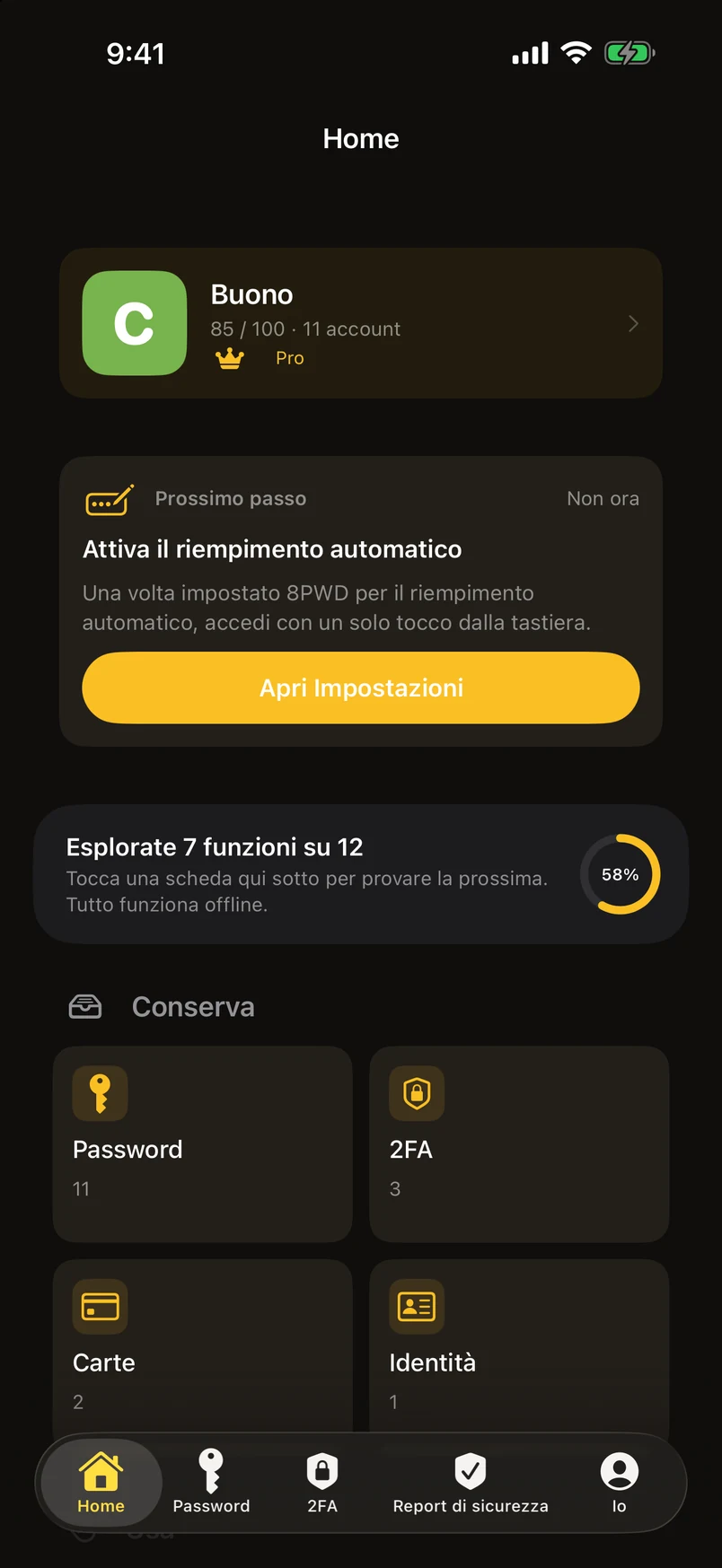
Dopo le prime schermate arrivi nel pannello Home (la barra laterale su iPad e Mac): il tuo voto di sicurezza, una scheda “prossimo passo” e ogni funzione come scheda — vedi la sezione successiva. 8PWD 2026 Pro viene mostrato una sola volta, dopo la tua prima azione vera (la prima password salvata, importazione o codice 2FA), mai prima. Per iniziare, in Io, elenca le cinque cose che vale la pena fare subito — riempimento automatico, un'importazione, una password principale, un primo codice a due fattori, un primo backup — e le spunta man mano che procedi. Anche la cifratura antifurto è elencata lì, come voce facoltativa.
Il pannello Home
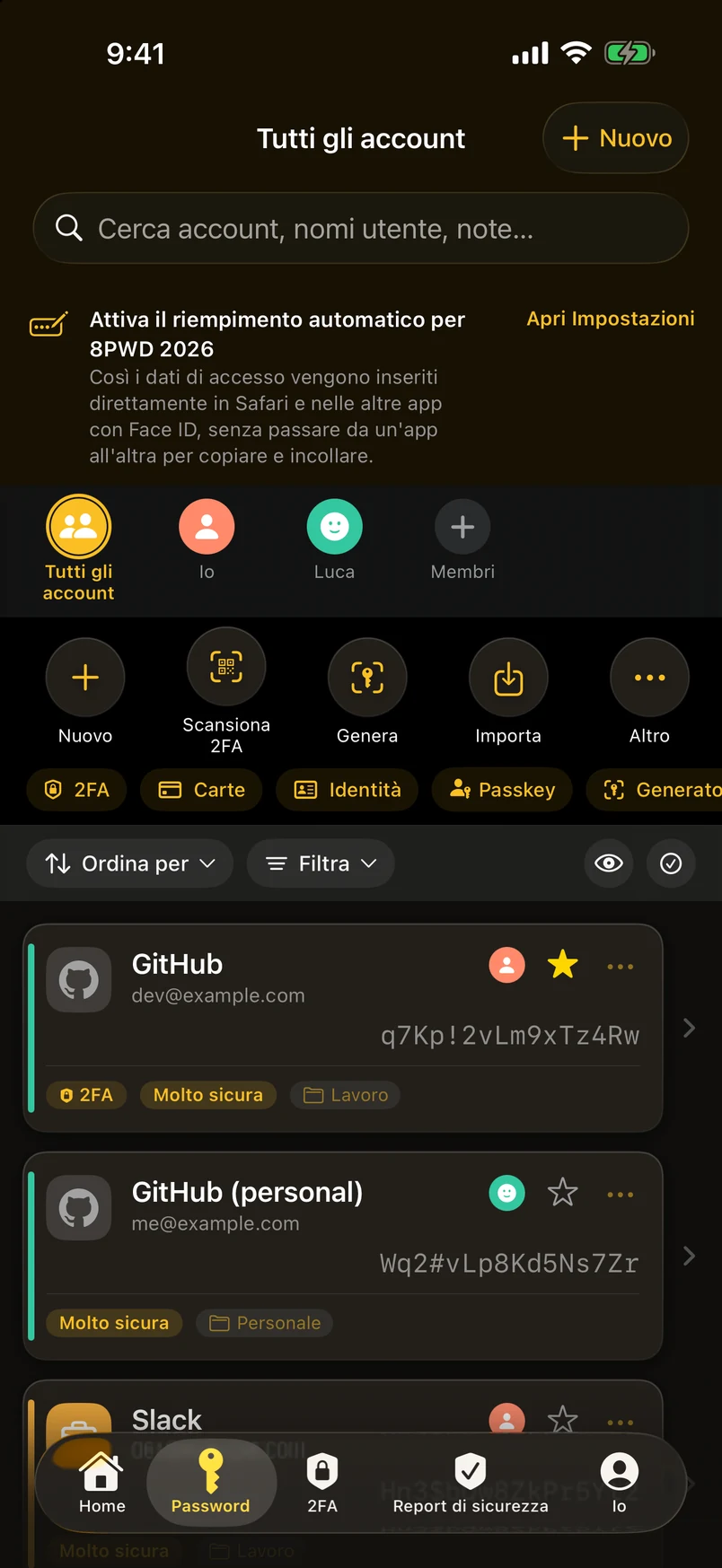
La Home è il primo pannello dalla 3.1 e sostituisce i due pannelli laterali. In alto, il tuo voto di sicurezza con il numero di account, e una scheda Prossimo passo che consiglia esattamente una cosa — importare, attivare il riempimento automatico, aggiungere un codice a due fattori all'account che lo supporta, creare una passkey, cambiare una password debole, fare un backup, stampare il kit di emergenza — e cambia man mano che la fai. Sotto, quante delle dodici funzioni hai provato, ogni funzione come scheda in tre righe (Conserva · Usa · Proteggi) e i tuoi account recenti. Toccando una scheda si apre quella funzione; nel piano gratuito, qui vedi anche quanti dei dieci record stai usando.
Il pannello Password mantiene una fila di scorciatoie ai moduli (2FA, Wi-Fi, carte, identità, passkey), così nulla di ciò che stava nei pannelli laterali è a più di un tocco di distanza. Ogni pagina di modulo inizia con una breve striscia “che cos'è · come si fa”; chiudila e resta chiusa, oppure falle ricomparire tutte in Io › Per iniziare › Mostra di nuovo tutti i suggerimenti.
Il Check-up di sicurezza (nella Home e in Io › Report di sicurezza) ricontrolla tutto con un tocco — fughe di dati, deboli, riutilizzate, non aggiornate, senza verifica in due passaggi — confronta con l'ultima esecuzione, conserva una cronologia e assegna otto badge. Condividi il risultato come immagine; non include mai i nomi degli account. Come viene calcolato il punteggio.
Modalità semplice
La Modalità semplice è la stessa cassaforte con un volto diverso, per chi trova difficile usare il telefono: testo grande, campi grandi e solo le cose che contano. La scegli nella prima schermata, oppure cambi in Io › Aspetto › Modalità semplice / Standard; esiste solo su iPhone (iPad e Mac usano sempre Standard).
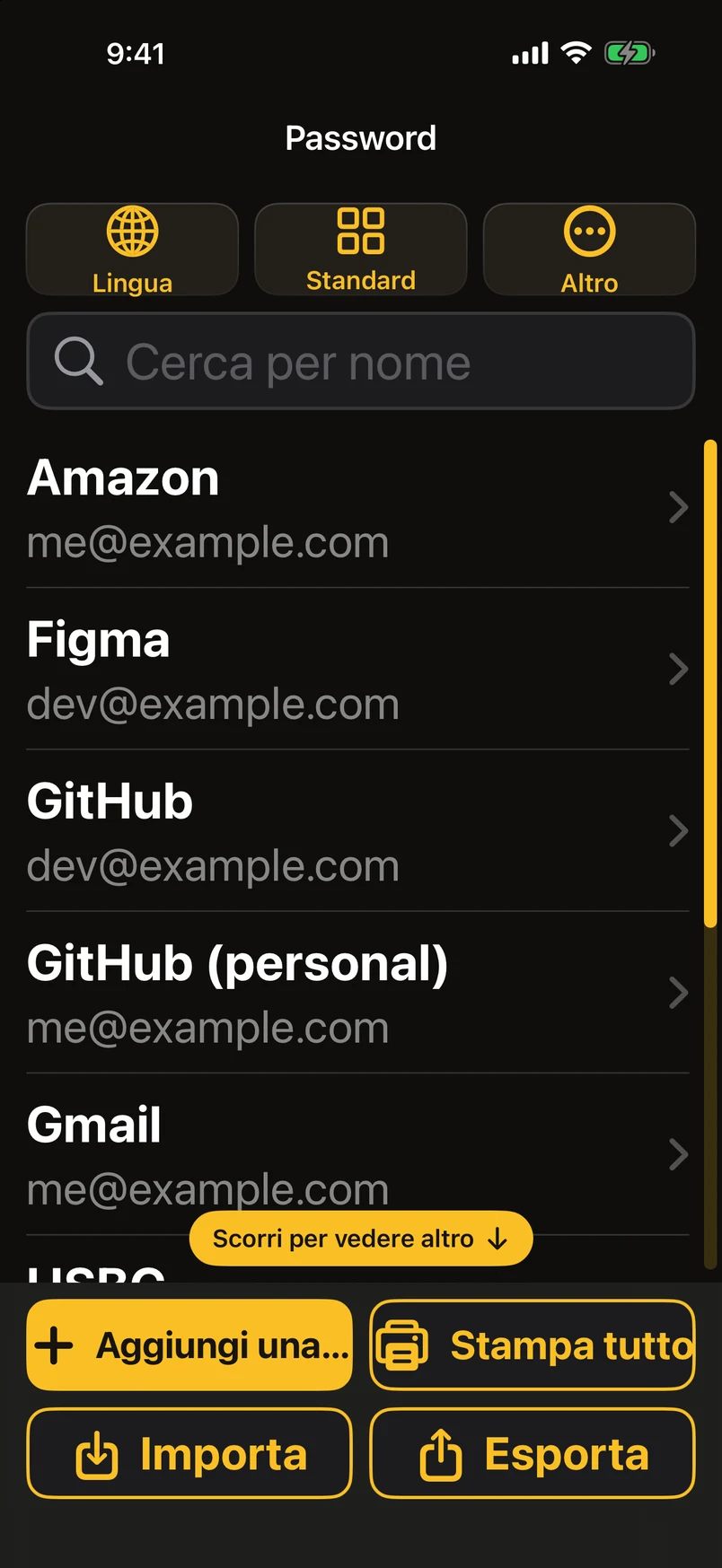
Sotto il titolo stanno tre pulsanti uguali — Lingua, Standard, Altro — perché cambiare lingua e tornare a Standard sono le due cose di cui le persone hanno più spesso bisogno. In fondo, quattro pulsanti della stessa misura su due righe: Aggiungi una password, Stampa tutto, Importa, Esporta. Importa offre due scelte, da Apple Passwords su questo iPhone o da un file di backup .8pwd esportato da un familiare; ogni altro formato è in Altro › Funzioni avanzate. L'elenco ha una barra di scorrimento spessa che non scompare mai e il suggerimento “Scorri per vedere altro”, così nessuno si chiede se c'è altro più in basso.
Una password in Modalità semplice è una sola schermata: nome, nome utente, password, sito, note e, più sotto, Altri campi: qui compare anche ogni campo personalizzato di Standard, e puoi aggiungerne uno, rinominarlo o rimuoverlo. Tocca la matita accanto a un'etichetta per rinominare qualsiasi campo. I valori lunghi, come gli indirizzi web, vanno a capo su più righe. Sotto la password: Nascondi / Mostra, Copia, Creane una e Zoom, cioè la password a 40 punti, a spaziatura fissa, con il colore che si alterna ogni quattro caratteri così non perdi mai il segno, mentre i caratteri restano esattamente quelli. Salva ti riporta all'elenco ed evidenzia la voce; Stampa solo questa ed Elimina (in due passaggi) sono grandi pulsanti in fondo.
Altro contiene dimensione del testo, tema, cifratura antifurto, Pro, aiuto e Funzioni avanzate, una pagina a sé con le Impostazioni complete di Standard raggruppate per sezione, così nulla è mai fuori portata. La pagina Pro in Modalità semplice è la stessa pagina unica dei piani di Standard, a caratteri grandi, con una barra di scorrimento ben visibile.
La dimensione del testo in Modalità semplice parte da un passo più grande rispetto al valore predefinito di Standard e ha un intervallo proprio in Altro › Dimensione testo; il passo più piccolo è comunque grande. Per un testo piccolo, passa a Standard.
Attiva prima il riempimento automatico
Fallo prima di ogni altra cosa. Con il riempimento automatico attivo, accedere è: tocca il campo, Face ID, fatto. Senza: passa a 8PWD, sblocca, cerca, apri, copia, torna indietro, incolla. Stessa app, due prodotti completamente diversi.
L'interruttore è nascosto in profondità, quindi 8PWD mostra un banner in cima all'elenco delle password finché è disattivato: toccalo e arrivi alla pagina giusta delle impostazioni. A mano è Impostazioni › Generali › Riempimento automatico e password su iPhone e iPad, e Impostazioni di Sistema › Generali › Riempimento automatico e password su Mac, poi attiva 8PWD. Su Mac l'estensione compila in Safari e nelle app che usano il campo password di sistema.
I suggerimenti hanno bisogno di un URL nella voce: è così che il sistema abbina una voce a un sito. Quando più account corrispondono a un sito scegli tu, e la scelta viene ricordata per quel sito. L'estensione compila password, passkey, codici a due fattori, dati delle carte e campi delle identità — un valore alla volta, nel campo che hai toccato — e non consegna mai la tua cassaforte all'app in cui stai compilando. Dopo un Face ID o Touch ID riuscito salta il controllo per 10 minuti (regolabile in Io › Sicurezza); nel frattempo l'elenco è visibile dietro un blocco traslucido.
L'elenco delle password
Ogni riga mostra il nome, il nome utente, la password, un'etichetta di sicurezza, un badge a due fattori quando c'è un codice collegato e la cartella in cui si trova. Cerca trova il nome dell'account e sia l'etichetta sia il valore di ogni campo, quindi un indirizzo e-mail, un URL o una parola delle tue note la trovano tutti. Ignora accenti e caratteri a larghezza intera, e i nomi cinesi possono essere digitati in Pinyin: zfb trova 支付寶.
Ordina offre ordine manuale, usati di recente, nome A→Z e Z→A, data di aggiornamento e data di creazione. Usati di recente significa che ne hai copiato la password o l'hai aperta, non quando l'hai modificata l'ultima volta. Filtra restringe a preferiti, password deboli, voci senza password o voci vuote.
Scorri una riga verso destra per copiarne subito la password; uno scorrimento più corto offre anche il preferito. Scorri verso sinistra per spostare in una cartella ed eliminare. Il pulsante con la spunta attiva la selezione multipla per spostare o eliminare più voci insieme, che chiede conferma e ti dice quante sono. Su Mac l'elenco è una tabella: clicca l'intestazione di una colonna per ordinare, seleziona più righe con ⌘-clic, trascinale su una cartella nella barra laterale e usa ⌘C per copiare la password selezionata.
Il pulsante con l'occhio maschera insieme nomi, nomi utente e password: un solo interruttore, per quando qualcuno ti sta accanto. Di proposito non viene memorizzato: si azzera quando esci, così non pensi mai di essere al riparo quando non lo sei.
Le voci eliminate vanno nel Cestino e possono essere ripristinate. Le eliminazioni singole sono immediate, perché il Cestino è già la rete di sicurezza.
Cartelle, tag e gruppi smart
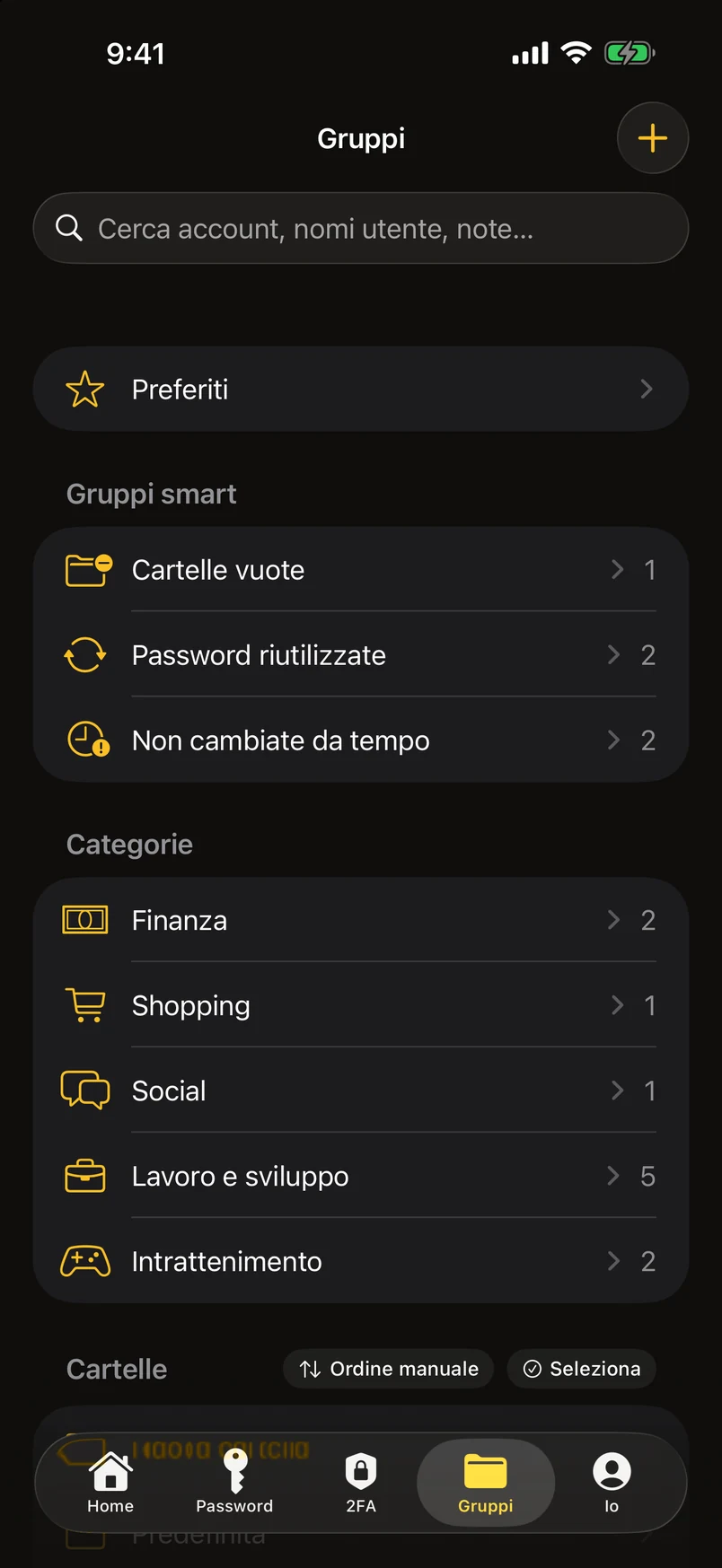
Il pannello Gruppi contiene tutto ciò che riguarda la struttura. Tocca Nuova cartella in cima all'elenco delle cartelle, dalle un nome e compare per prima. Tieni premuta una cartella per tutto quello che puoi farle: nuova sottocartella, rinomina, sposta, selezione multipla, elimina. Dentro una cartella, il pulsante … aggiunge una sottocartella o elimina la cartella in cui ti trovi, riportandoti al livello superiore quando lo fa. Su iPad e Mac l'albero delle cartelle vive nella barra laterale.
I gruppi smart sono interrogazioni in tempo reale, non cartelle salvate, e compaiono solo quando contengono qualcosa. Password deboli raccoglie quelle corte o semplici e tutto ciò che compare nell'elenco delle password più indovinate. Password riutilizzate è la stessa password su più di un account. Non cambiate da tempo significa oltre 180 giorni senza un aggiornamento. Account vuoti non hanno nulla compilato. Duplicati esatti sono voci identiche in tutto tranne che nell'identificatore interno.
Apri Duplicati esatti e tocca Conserva una per gruppo. Prima della conferma ti dice quanti insiemi ha trovato e quante voci rimuoverà, conserva la preferita (o la più vecchia se nessuna ha la stella) e manda le altre nel Cestino, così un errore è recuperabile.
Codici a due fattori
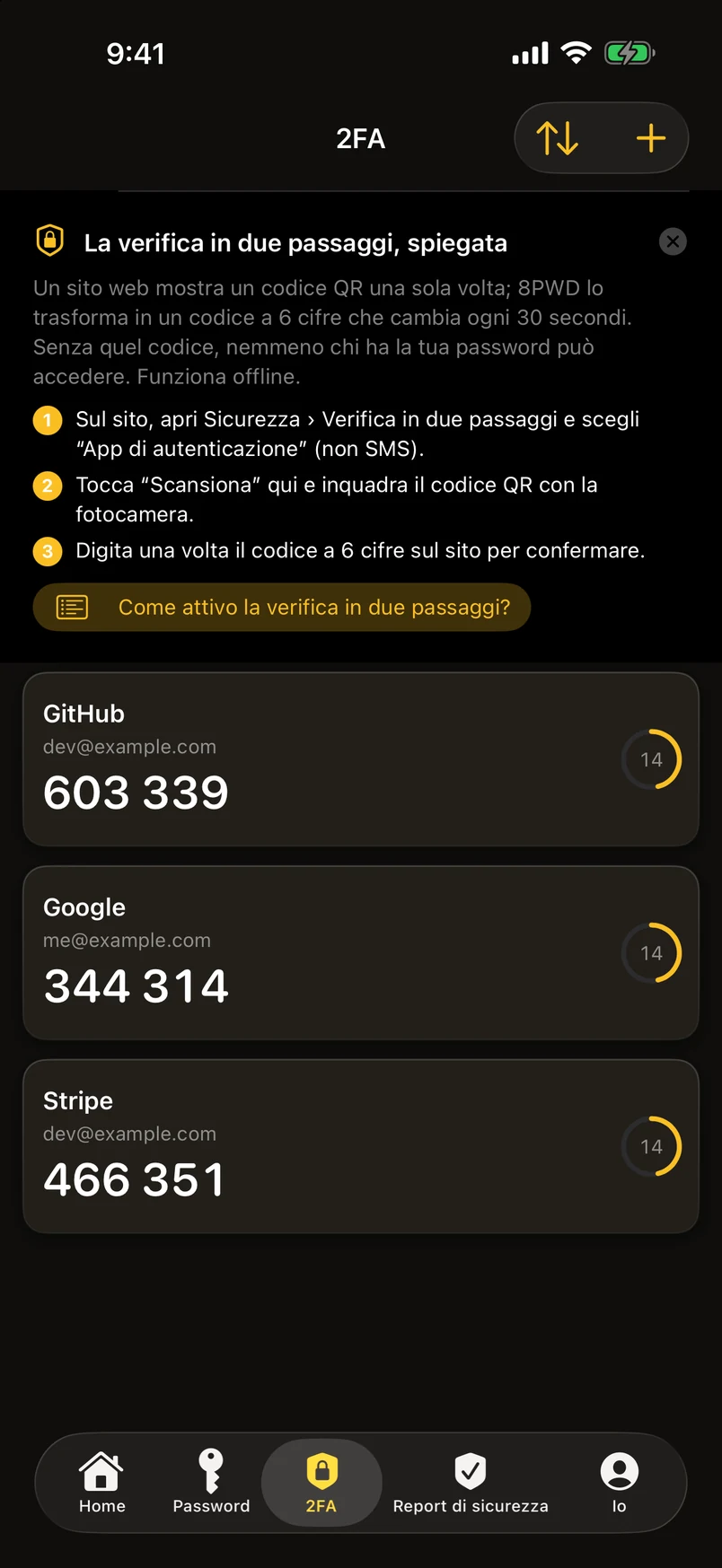
8PWD genera codici TOTP standard (RFC 6238, basato su RFC 4226) sul dispositivo. I valori predefiniti sono SHA-1, sei cifre e un periodo di 30 secondi, cioè quello che usa quasi ogni sito; SHA-256 e SHA-512, da sei a otto cifre e periodi da 15 a 60 secondi sono tutti supportati per quelli che fanno diversamente.
Aggiungi un codice scansionando il codice QR che un sito ti mostra, importando uno screenshot da Foto, incollando un link otpauth:// o digitando il segreto a mano. Per passare da Google Authenticator: usa la sua schermata Esporta account e scansiona il codice QR che produce; 8PWD legge l'intero gruppo in una volta. Su Mac, trascina l'immagine del QR sulla finestra o sceglila da un file.
Collega un codice a un account e compare su quella riga nell'elenco delle password, e conta per la parte a due fattori del punteggio di sicurezza. Puoi anche riesportare un singolo codice come QR se lo vuoi in un'altra app di autenticazione.
Il widget. Fissa i codici dal pannello 2FA (tieni premuto › Fissa nel widget) e aggiungi il widget 8PWD alla schermata Home o alla schermata di blocco. In modalità privacy mostra solo i nomi; toccando si apre l'app su quel codice. Ciò che il widget conserva è un piccolo snapshot cifrato, mai la tua cassaforte.
Come lo attivo per un certo sito? Nel pannello 2FA, Come attivo la verifica in due passaggi? elenca Google, Microsoft, Microsoft 365, Amazon, Facebook, Instagram, X, GitHub, Discord, PayPal, Dropbox, LinkedIn, Reddit e Apple con il percorso esatto nei menu e le insidie, e apre la pagina di sicurezza di quel sito in Safari. Lo stesso elenco è su questo sito. Dalla 3.0 i codici compaiono anche nella Dynamic Island mentre scorre il conto alla rovescia.
Passkey
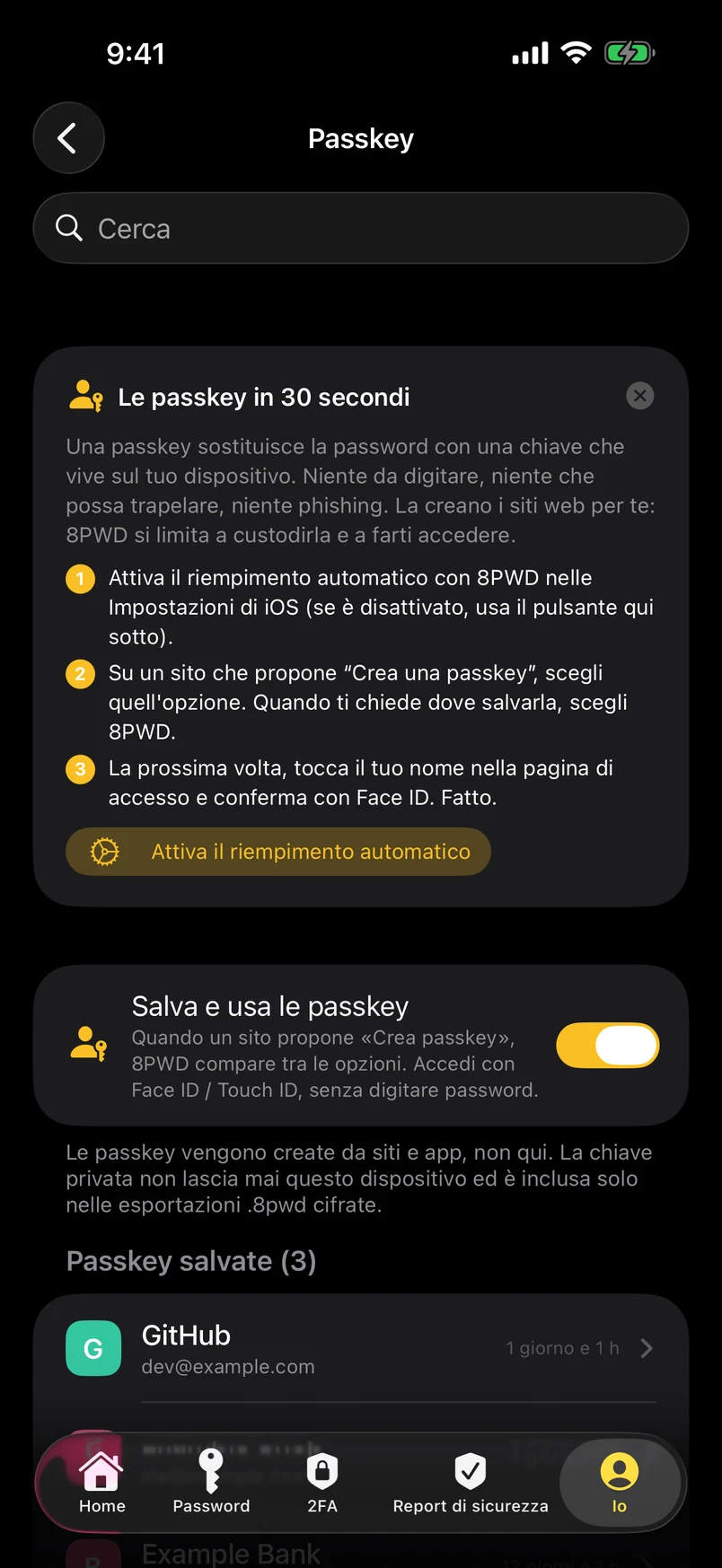
Una passkey sostituisce la password con una coppia di chiavi: il sito web conserva la chiave pubblica, la chiave privata resta in 8PWD su questo dispositivo. Accedere dimostra che possiedi la chiave privata: non viene mai inviato nulla di segreto, quindi non c'è nulla da rubare con il phishing né da far trapelare. Le passkey, in parole semplici lo spiega in tre passaggi.
Attiva prima il riempimento automatico con 8PWD (Impostazioni di iOS › Generali › Riempimento automatico e password). Poi, su un sito o in un'app che propone Crea una passkey, scegli quell'opzione e seleziona 8PWD quando il sistema chiede dove salvarla; conferma con Face ID o Touch ID. La volta successiva, tocca il tuo nome nella pagina di accesso e conferma: fatto. Il modulo Passkey (Io › Funzioni principali) elenca ciò che hai salvato, mostra quali dei tuoi siti supportano già le passkey (da un elenco offline di 400) con un pulsante Vai verso la loro pagina di configurazione, e contiene l'interruttore che toglie 8PWD dalle richieste di passkey se preferisci usare solo password.
Solo su questo dispositivo: fai un backup. 8PWD non sincronizza mai. Una passkey creata qui funziona solo qui finché non la sposti: esporta un backup .8pwd cifrato — le passkey non vengono mai scritte nei backup in chiaro, e spuntare “Includi passkey” richiede una password di esportazione — e importalo sull'altro dispositivo, oppure usa Sposta o unisci su un altro dispositivo via AirDrop. Eliminare una passkey in 8PWD non la rimuove dal sito web; disattivala anche lì, nelle impostazioni del tuo account.
Il punteggio di sicurezza
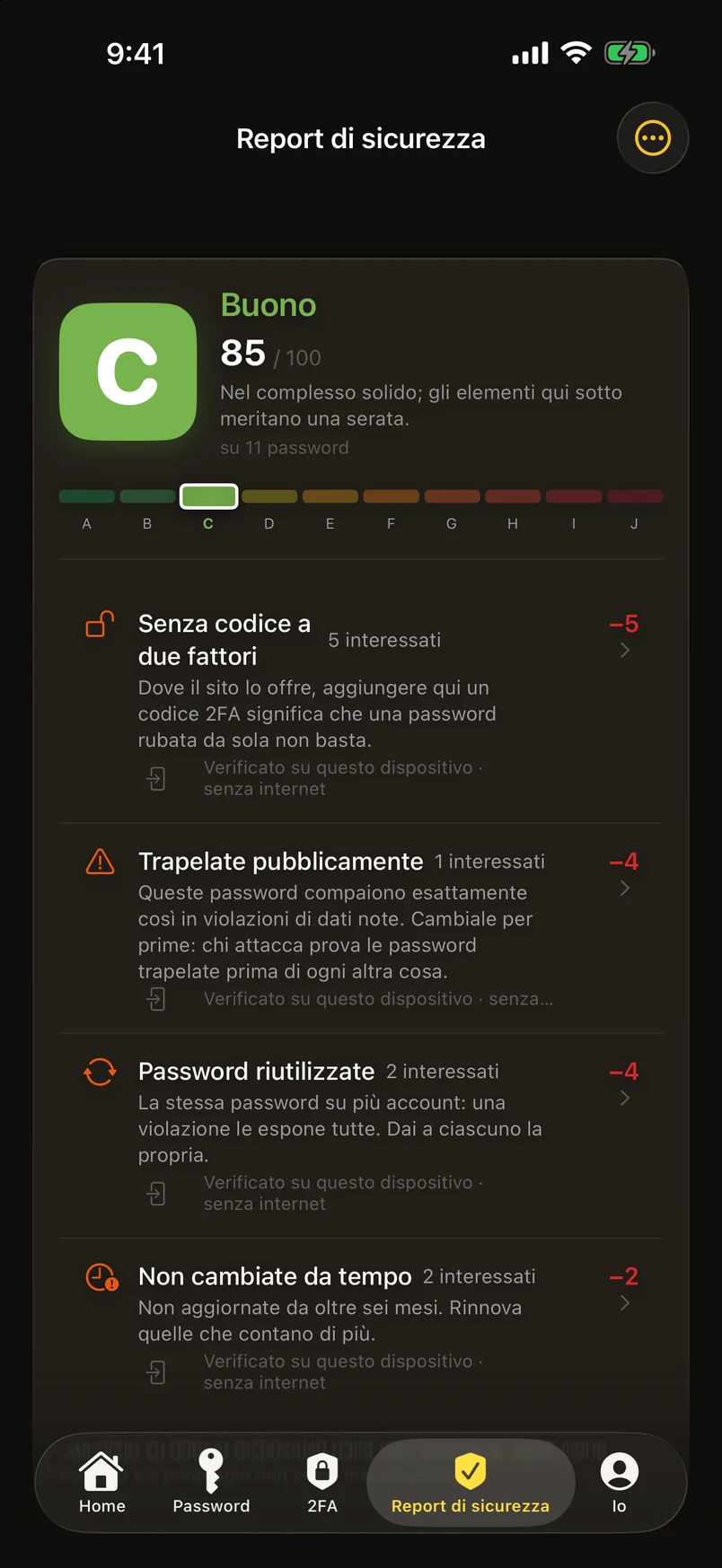
Il pannello Sicurezza valuta la tua cassaforte da 0 a 100, interamente su questo dispositivo. Nulla viene caricato e il punteggio non viene mai condiviso.
Cinque cose costano punti, e i pesi sommano esattamente a 100: trapelate pubblicamente fino a 40 — la password compare nell'elenco Have I Been Pwned del milione di password più trapelate, incluso nell'app — password deboli fino a 20, password riutilizzate fino a 20, non cambiate da tempo fino a 10 e senza codice a due fattori fino a 10, contato solo per i siti web che lo supportano davvero. Gli account a cui accedi con una passkey non vengono mai penalizzati. Ciascuna è valutata in proporzione a quante delle tue voci riguarda, quindi sistemarne alcune muove sempre il numero. Ogni voce dice “Verificato su questo dispositivo · senza internet”; i voti A–J mantengono le soglie di sempre, quindi un numero può muoversi quando aggiorni. Il metodo completo.
Ogni detrazione è elencata con quanto è costata e quante voci ha colpito, e toccandone una si passa a quelle voci. Gli account senza alcuna password sono esclusi dal calcolo anziché valutati zero.
Il numero viene poi espresso come voto da A a J: 95 e oltre è A, poi un voto ogni 5 punti fino a F (70), quindi G (60), H (50), I (35) e J. È un voto sulla sicurezza delle password, non un punteggio di credito: ne prende in prestito solo la leggibilità.
Ignorare. Dentro un gruppo smart (deboli, riutilizzate, non cambiate da tempo, senza due fattori) scorri verso sinistra su un account per ignorare quel problema per quell'account: i punti tornano subito e la voce esce dal gruppo. Tutto ciò che è ignorato è elencato in Problemi ignorati, da dove può essere ripristinato.
La linea di tendenza. Ogni sblocco registra il punteggio del mese (vale l'ultimo di ogni mese), conservato per 36 mesi. Sta sotto la scheda del voto, così vedi se gli ultimi mesi sono andati su o giù. Una notifica locale mensile può riassumertela: calcolata sul dispositivo, disattivata per impostazione predefinita.
Il report sulla salute delle password (PDF). L'icona del documento in cima al pannello Report di sicurezza, il pulsante sotto la tendenza o Io › Report e stampa: ciascuno genera un report di quattro pagine con voto e cifre principali, detrazioni e tendenza, gli account su cui lavorare e il metodo. Contiene solo nomi degli account e numeri aggregati — mai una password — e segue la vista corrente (tutti gli account o un solo membro).
Il registro accessi. Io › Sicurezza › Registro accessi registra ora, metodo e tipo di dispositivo di ogni sblocco, tentativi falliti inclusi. Solo locale, nessuna autorizzazione necessaria, le ultime 500 voci o 12 mesi.
Eliminare i vecchi account
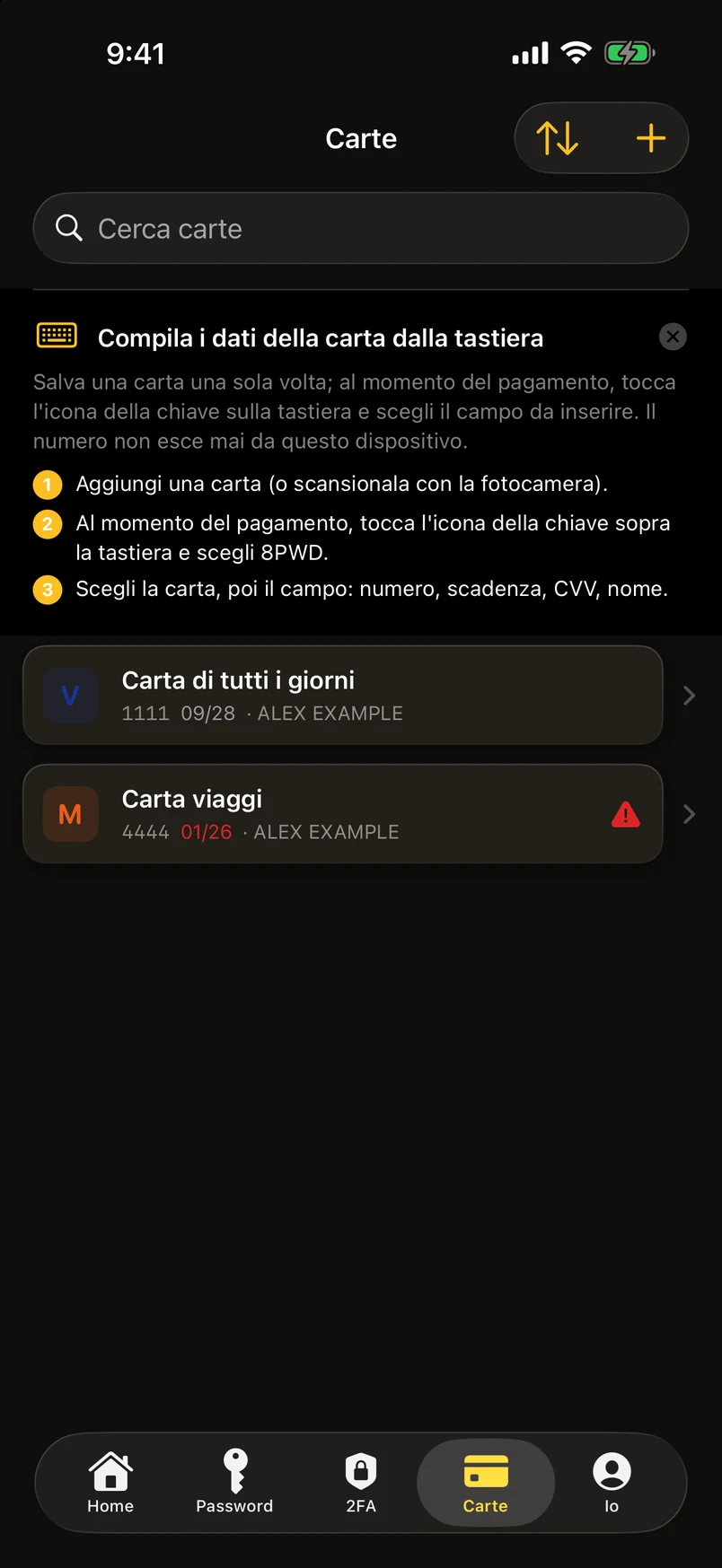
Ogni account che non usi è una password che può ancora trapelare. La Guida all'eliminazione degli account (Io › Sicurezza e backup, e nella Home) include la directory JustDeleteMe: oltre 2.100 siti web con un grado di difficoltà (facile, media, difficile, limitata, impossibile), istruzioni tradotte in tutte e tredici le lingue, un link a un tocco alla pagina di eliminazione del sito stesso e, dove il sito risponde solo per e-mail, una lettera di richiesta già pronta (GDPR, CCPA o generica) copiata con il tuo nome e nome utente già inseriti. Cerca qualsiasi sito, oppure parti da I tuoi account: i siti della tua cassaforte che compaiono nella directory.
La pagina di dettaglio di ogni account mostra Come eliminare questo account quando il suo sito è conosciuto. Quando il sito conferma, sposta il record nel Cestino. 8PWD indica solo la strada: non può eliminare gli account al posto tuo, e nulla di tutto questo è una consulenza legale. La stessa guida, su questo sito · Che cos'è il diritto all'oblio?.
Membri
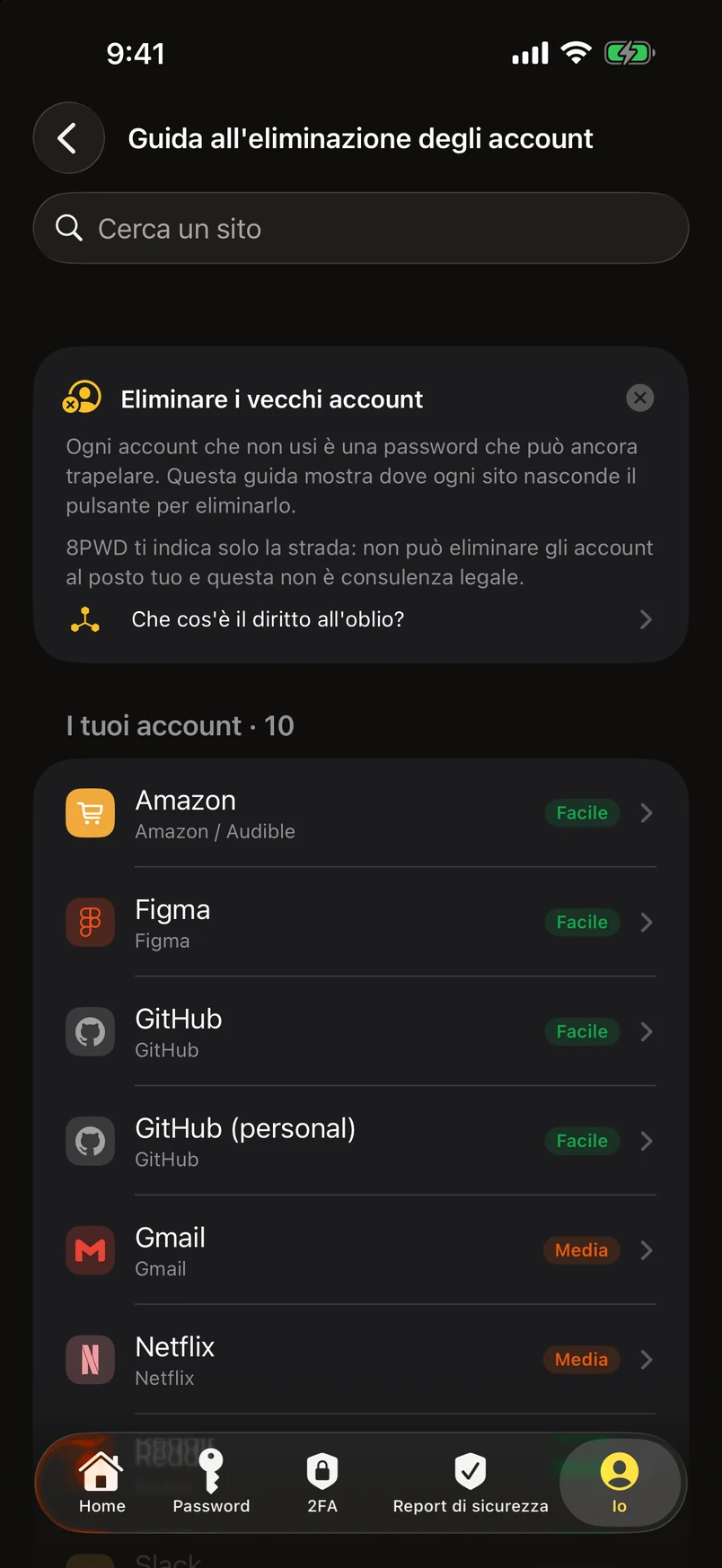
Un membro è un'etichetta locale che dice di chi è una password: Io, Sam, Mamma. Non ha password, non ha login e non corrisponde a nessun account online; esiste perché una persona che gestisce le password di una famiglia su un solo dispositivo possa tenerle separate.
Aggiungi il primo membro in Io › Cassaforte › Membri e sopra l'elenco delle password compare una fila di avatar: Tutti gli account, ogni membro e, se ce ne sono, Non assegnati. Toccane uno per cambiare vista: l'elenco, i gruppi e il voto di sicurezza mostrano solo ciò che gli appartiene; “Tutti gli account” mostra tutto, con un piccolo avatar su ogni riga che dice di chi è.
I nuovi record vanno al membro selezionato in quel momento. Per cambiarne uno, usa la riga Membro nella pagina di dettaglio dell'account; per cambiarne molti, selezionali nell'elenco e usa Assegna a un membro. Quando crei il primo membro l'app ti chiede se i record esistenti appartengono a lui o restano non assegnati.
Eliminare un membro offre due scelte: conserva le password (spostate in Non assegnati) o eliminale insieme a lui (nel Cestino, da dove possono essere ripristinate).
Esporta le password di questo membro (scorri verso sinistra nell'elenco dei membri) produce un file .8pwd con solo le sue cartelle e le sue password. Quando un figlio riceve il suo primo telefono, consegnaglielo; importato nel suo 8PWD diventa record normali. Le reti Wi-Fi sono condivise da tutti e non vengono divise per membro.
Password Wi-Fi
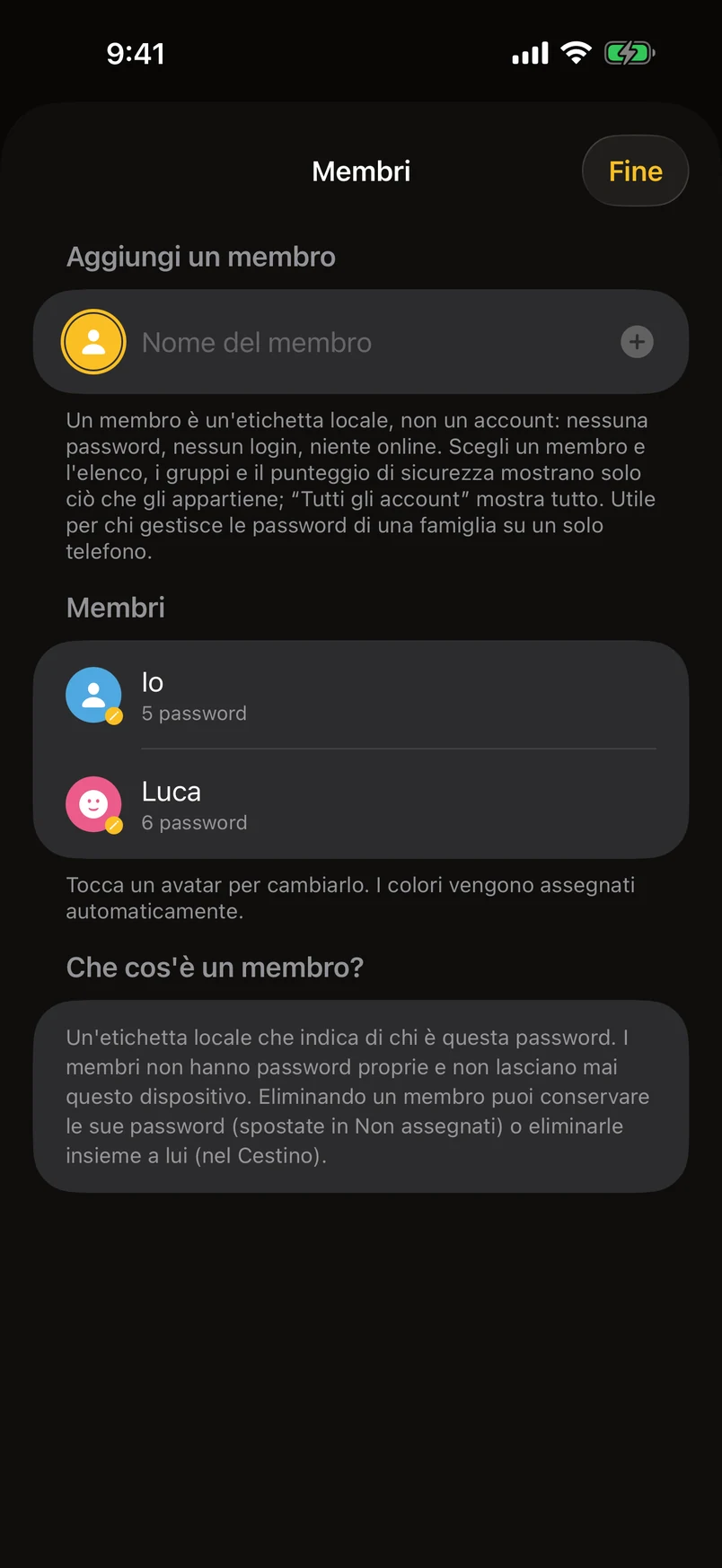
Le password Wi-Fi sono diverse: appartengono a un luogo più che a un sito web, e la cosa più comune che fai con una è lasciare che un ospite la scansioni. Per questo hanno un modulo dedicato, alla pari del 2FA: Io › Funzioni principali › Password Wi-Fi, e puoi trascinarlo sulla barra dei pannelli in Io › Pannelli in basso. L'elenco rispecchia il pannello 2FA: una scheda per rete, tocca per il codice QR.
Ogni rete conserva SSID, tipo di sicurezza (WPA / WPA2 / WPA3, WEP o aperta), password, se è nascosta e una nota. Toccandone una compare un grande codice QR Wi-Fi standard (WIFI:T:WPA;S:…;P:…;;) che le fotocamere di iPhone e Android capiscono entrambe: l'altra persona scansiona e si connette. Puoi anche condividere l'immagine del QR; equivale a condividere la password.
Il codice stampato sotto un router, o mostrato sul telefono di qualcun altro, si può salvare direttamente con Scansiona o Da Foto sotto il pulsante “+”, e puoi controllarlo prima che venga salvato. L'app Password di Apple mostra esattamente questo tipo di codice in “Mostra codice QR della rete”; il testo che condivide si può incollare con Incolla testo condiviso.
Qualunque cosa scansioni va dove deve andare. Il “+” dei pannelli Password, 2FA e Wi-Fi condivide un unico riconoscitore: un codice 2FA apre l'editor 2FA, un codice Wi-Fi apre l'editor Wi-Fi, qualunque sia il pannello da cui l'hai premuto.
Le password Wi-Fi sono cifrate come ogni altra password e incluse nei backup .8pwd, ma non contano nel limite di 10 del piano gratuito.
Carte bancarie
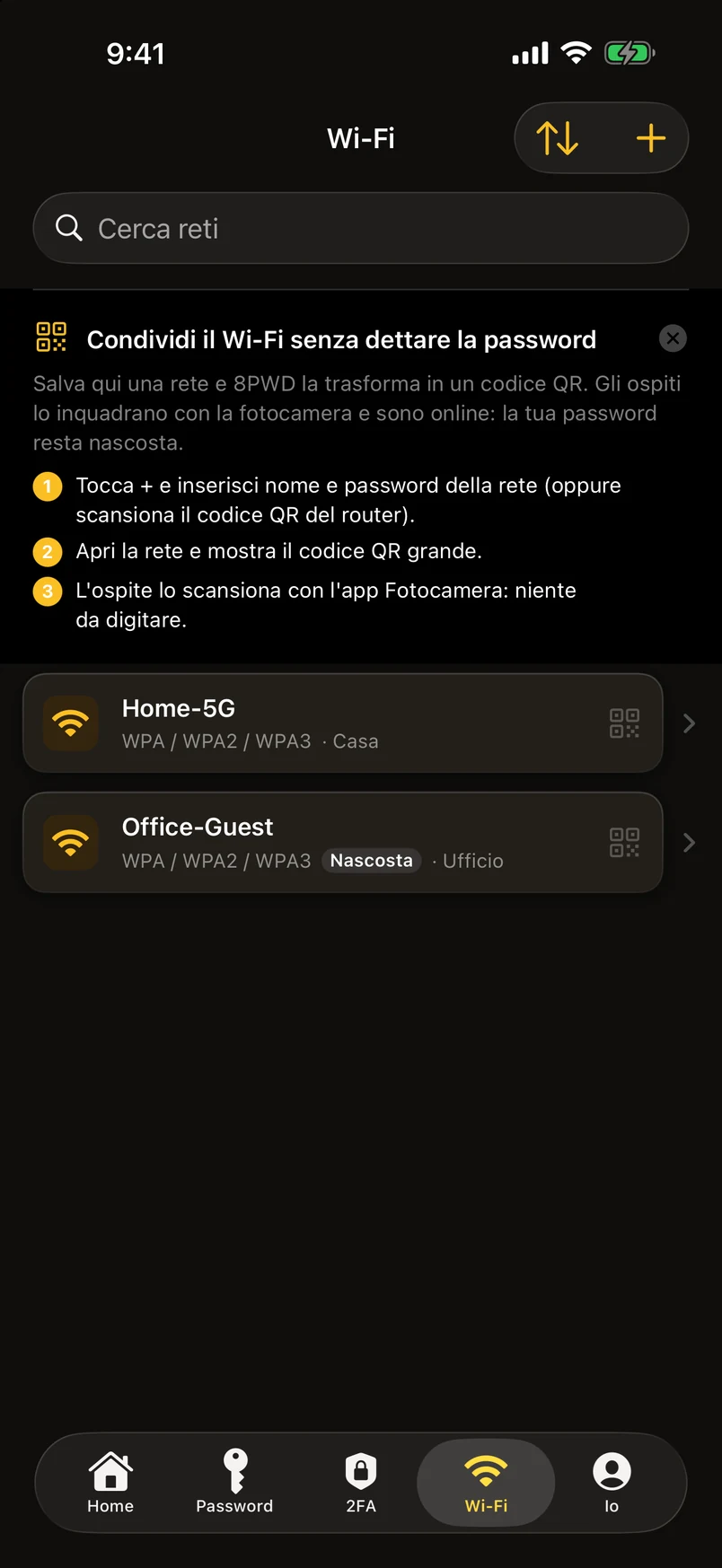
Il modulo Carte conserva una carta come l'elenco delle password conserva un account: nome, numero, intestatario, scadenza, codice di sicurezza, PIN, emittente e una nota, più un indirizzo di fatturazione. Aggiungine una a mano oppure scansionala con la fotocamera; l'app ti avvisa due mesi prima che una carta scada. Numero, codice di sicurezza e PIN sono cifrati come le password ed esistono solo nella cassaforte e nei tuoi backup .8pwd. Nel piano gratuito, carte, identità e passkey contano nei dieci record insieme alle password.
In un modulo di pagamento, tocca l'icona della chiave sopra la tastiera, scegli 8PWD, seleziona la carta e poi il campo — numero, scadenza, codice di sicurezza, nome — e viene inserito nel campo che hai toccato. Un valore alla volta, da questo dispositivo, senza che nulla vada da nessuna parte. Compilare carte e moduli dalla tastiera.
Identità
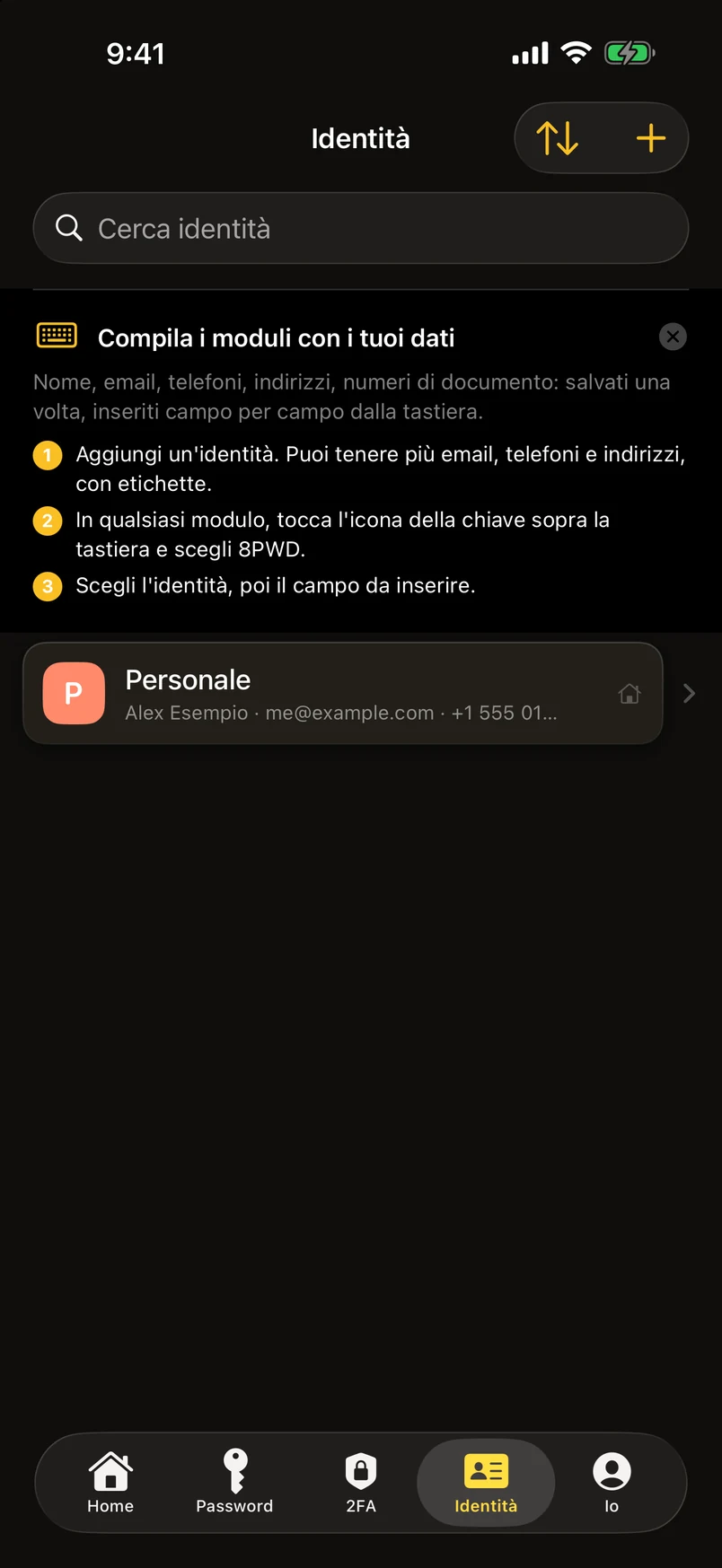
Un'identità sono i tuoi dati personali salvati una volta sola: nome, azienda, data di nascita, più e-mail, telefoni e indirizzi, ciascuno con un'etichetta (Lavoro, Casa, Vecchio passaporto…), e documenti — passaporto, carta d'identità, patente — con tipo, paese di rilascio, data di rilascio e di scadenza. Tutto ciò che scade entro 90 giorni viene segnalato. I nomi dei campi arrivano già pronti per il tuo paese (HKID, My Number, Steuer-ID, CPF…).
In qualsiasi modulo di registrazione o di pagamento, tocca l'icona della chiave sopra la tastiera, scegli 8PWD, seleziona l'identità e il campo da inserire. Le identità sono cifrate e incluse nei backup come tutto il resto; nel piano gratuito contano nei dieci record, come password e carte.
Generare password
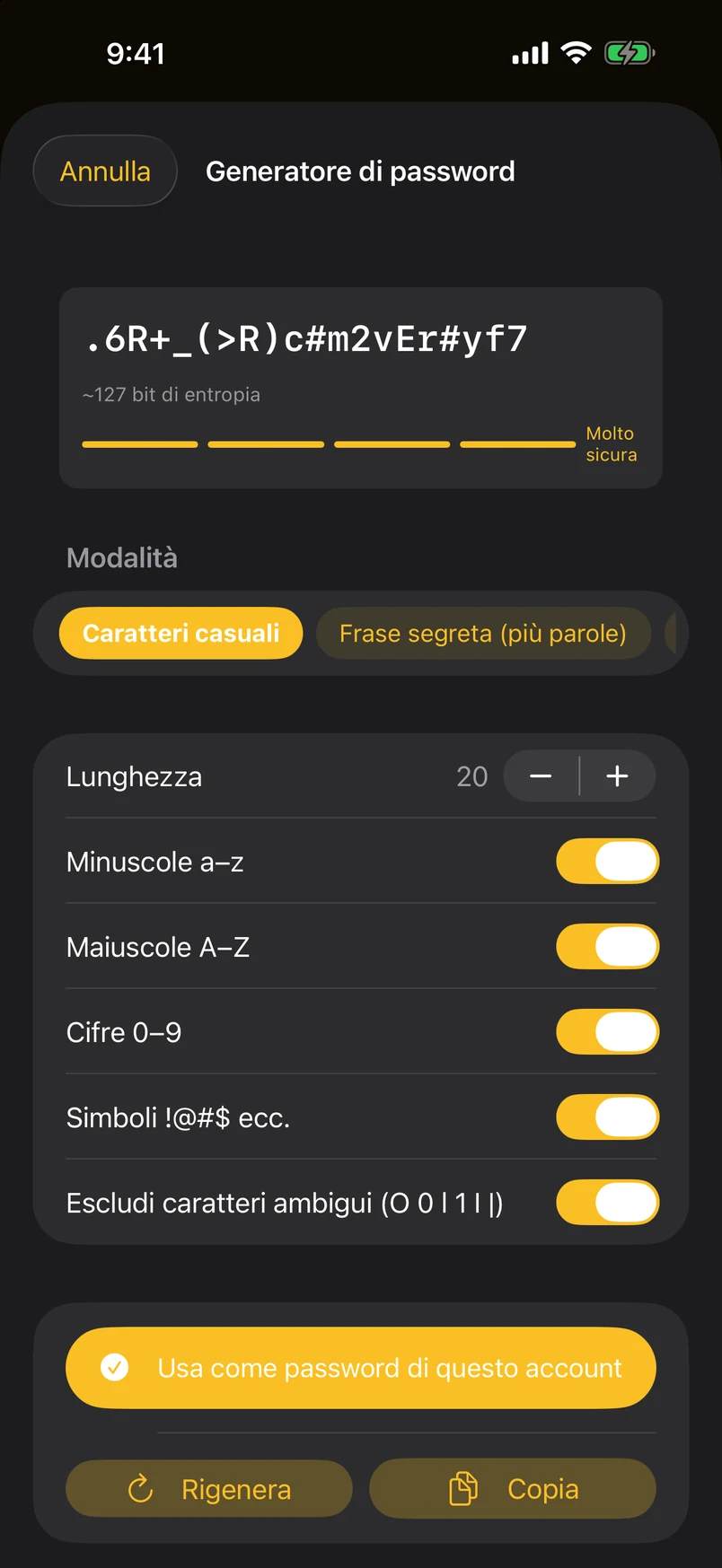
Quattro stili. Caratteri casuali parte da 20 e va da 4 a 128, con interruttori per maiuscole, minuscole, cifre e simboli, più un'opzione per escludere i caratteri che si confondono: 0/O, 1/l/I. Frase segreta unisce parole della lista lunga della EFF, quattro per impostazione predefinita e fino a dieci, con il separatore che scegli tu. Pronunciabile alterna consonanti e vocali in qualcosa che si può pronunciare. PIN è solo cifre, sei per impostazione predefinita.
La sicurezza viene mostrata mentre regoli. Le password generate si copiano con la stessa scadenza degli appunti di 30 secondi di tutto il resto, e i risultati recenti della sessione restano finché non lasci la schermata: non vengono mai scritti nella cassaforte a meno che tu non ne salvi uno.
Portare dentro le password
Da Io › Backup e migrazione › Importa, oppure condividendo un file con 8PWD da qualsiasi altra app (su Mac, trascinalo sulla finestra). Supportati direttamente: backup .8pwd di 8PWD, Apple Passwords, esportazioni CSV di Chrome, Edge, Brave e Firefox, CSV di Bitwarden, XML di KeePass 2, 1Password, LastPass, Dashlane, NordPass, Proton Pass ed Enpass. Tutto il resto può passare da un modello di importazione, oppure puoi incollare testo disordinato e lasciare che l'app lo analizzi. Le guide passo per passo per ogni origine sono in una pagina dedicata.
Apple Passwords e Chrome possono anche consegnare le credenziali direttamente tramite il flusso di trasferimento del sistema, senza che nulla venga scritto in un file lungo il percorso.
Ogni importazione mostra un'anteprima con i conteggi prima di scrivere qualsiasi cosa. Le voci identiche a quelle che hai già vengono saltate, quindi importare due volte lo stesso file non duplica la cassaforte: la schermata dei risultati ti dice quante sono state saltate.
Due modalità di unione. Aggiungi inserisce senza toccare ciò che hai. Sovrascrivi sostituisce le voci che condividono un identificatore interno con le versioni presenti nel file, e questo non si può annullare dal Cestino. L'app chiede conferma prima di sovrascrivere: leggi la frase.
Backup ed esportazioni
Questa è la parte che le persone saltano e di cui poi si pentono. Io › Backup e migrazione › Esporta produce un file .8pwd che puoi mettere ovunque: File, iCloud Drive, un computer, un'e-mail a te stesso.
In chiaro è l'impostazione predefinita: un file leggibile da chiunque lo apra, ed è esattamente per questo che funziona ancora quando tutto il resto è fallito, ed esattamente per questo dovresti pensare a dove lo conservi. L'app ti chiede conferma prima di produrne uno. Attiva Cifra questo backup per proteggere il file con una password di backup a tua scelta; noi non ne abbiamo copia. Sotto, un'esportazione in chiaro è XML, quindi i tuoi dati non restano mai bloccati dentro questa app.
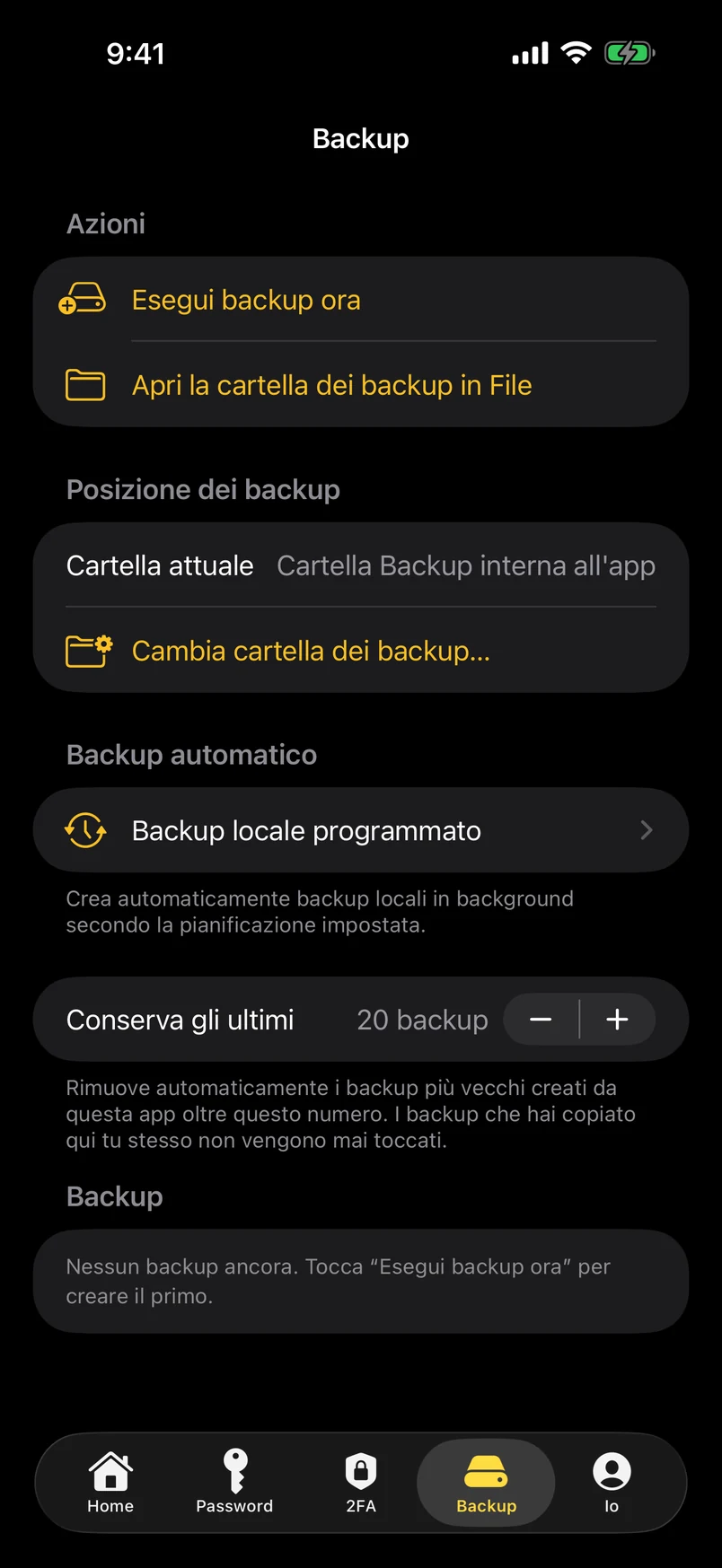
I backup locali programmati conservano copie nello spazio di archiviazione dell'app ogni giorno, ogni settimana, ogni mese o a un intervallo che imposti tu, con una propria password di backup e un limite a quanti conservarne. Sopravvivono agli aggiornamenti dell'app ma non alla sua eliminazione, né a un dispositivo perso. Sono una comodità, non un sostituto di un file che conservi altrove.
Un'abitudine ragionevole: esporta un backup cifrato dopo ogni cambiamento importante, conserva gli ultimi due o tre e una volta all'anno prova davvero a importarne uno. Un backup che non hai mai ripristinato è una supposizione, non un piano. Se vuoi un promemoria, Io › Promemoria può avvisarti quando non esporti nulla da 30 giorni: una notifica locale, calcolata sul dispositivo.
Passare a un nuovo dispositivo, e dimenticare la password
La via breve (3.1): Io › Esporta › Sposta o unisci su un altro dispositivo. Installa 8PWD sull'altro dispositivo e aprilo una volta; tocca Invia via AirDrop e scegli il dispositivo; digita il codice a 6 cifre mostrato sul primo dispositivo, poi controlla l'unione. L'intera cassaforte viaggia come un unico file cifrato con AES-256, direttamente tra i due dispositivi: nessun server. La procedura guidata di unione ha tre regole: i record identici vengono saltati, lo stesso account con una password diversa mantiene la più recente (l'altra finisce nella cronologia password), e i record presenti su un solo lato vengono aggiunti. Rieseguila più tardi e si sposta solo ciò che è cambiato.
Funziona anche la via lunga — o per avere le stesse password sul tuo iPad o Mac tramite file: esporta un backup sul dispositivo che le ha, porta il file dall'altra parte come preferisci (AirDrop, File, iCloud Drive, una chiavetta USB), installa 8PWD sull'altro dispositivo, configuralo e poi importa. Dopo non si sincronizza nulla; ripeti l'esportazione quando hai fatto modifiche che vale la pena portare. Le voci già esistenti vengono saltate, quindi ripetere aggiunge solo ciò che è nuovo. I tuoi dati non sono in iCloud e non si spostano da soli, per scelta: Perché non sincronizza spiega il compromesso.
Un nuovo dispositivo può aprire la tua cassaforte solo con una password principale o con la frase di recupero: la chiave di una nuova installazione vive nel portachiavi del vecchio dispositivo e non viaggia. Se non hai mai impostato una password principale, il file di backup è il trasferimento: importalo sul nuovo dispositivo e prosegui.
Se dimentichi la password principale, scegli L'hai dimenticata? Usa la frase di recupero nella schermata di sblocco, inserisci le 12 parole in ordine e imposta subito dopo una nuova password principale. Cambiare la password principale non cambia la frase.
Se le hai perse entrambe, la cassaforte non può essere aperta: né da noi, né da Apple, né da nessun altro. Ciò che può ancora aiutarti è un backup esportato in precedenza: un file .8pwd in chiaro si apre senza alcuna chiave, e uno cifrato richiede la password di backup impostata al momento dell'esportazione. Perse entrambe? Ripristina da un backup nella schermata di sblocco cerca i backup sul dispositivo.
Il piano gratuito e 8PWD 2026 Pro
Il piano gratuito conserva fino a 10 password con ogni funzione intatta: riempimento automatico, codici a due fattori, cartelle, importazione, esportazione, backup. Cartelle, tag, codici a due fattori e blocchi di testo non contano nelle dieci. Un piccolo contatore 7 / 10 sta sopra l'elenco finché sei sul piano gratuito; toccalo per vedere 8PWD 2026 Pro.
8PWD 2026 Pro toglie il limite, in tre modi. A vita è quello che consigliamo: paghi una volta e mai più, niente da rinnovare, e In famiglia permette a un massimo di sei familiari di usarlo con i propri Apple ID. Annuale include 7 giorni di prova gratuita e anch'esso “In famiglia”, e costa ben meno della metà del mensile. Mensile c'è se vuoi provare per un mese; non ha né prova né “In famiglia”. I prezzi sono quelli che il tuo App Store mostra per la tua regione. Un solo acquisto copre iPhone, iPad e Mac con lo stesso Apple ID: tocca Ripristina acquisti sugli altri dispositivi. Pagamento, rinnovo, fatture e rimborsi sono tutti gestiti da Apple; noi non vediamo mai i tuoi dati di pagamento. Disdici un abbonamento in Impostazioni › Apple ID › Abbonamenti almeno 24 ore prima della fine del periodo; A vita non ha nulla da disdire.
Incontri la pagina Pro una sola volta, dopo la tua prima azione vera — la prima password salvata, importazione o codice 2FA — mai prima di aver visto l'app funzionare. È un'unica pagina dei piani con un pulsante Chiudi, e la versione gratuita è una scheda di piano a sé: scegliela e il pulsante recita Per ora usa la versione gratuita. Finché non acquisti, ogni volta che apri l'app da chiusa compare un promemoria di una sola pagina (la pagina dei piani, con Chiudi nell'angolo e “Cosa include Pro” per saperne di più): mai più di cinque volte al giorno, e senza mai bloccare la cassaforte. La pagina torna anche quando è utile: all'undicesimo record, in un'anteprima di importazione che contiene più di quanto il piano gratuito possa accogliere, e dopo che il riempimento automatico ti ha fatto accedere per la prima volta. Io › 8PWD 2026 Pro › Le funzioni Pro in breve mostra la stessa panoramica a tutti, abbonati inclusi. Il contatore sopra l'elenco diventa color ambra a quota 8. Raggiungere il limite non tocca mai ciò che hai già. Le importazioni girano comunque: i primi record fino al limite vengono scritti, e l'anteprima ti dice in anticipo quanti richiedono Pro. Gli schemi colori e le icone alternative dell'app sono le uniche cose riservate a Pro oltre al limite.
Se il tuo abbonamento termina, non viene eliminato nulla. Con più di dieci record la cassaforte diventa di sola lettura: visualizzare, cercare, copiare e il riempimento automatico continuano a funzionare esattamente come prima; aggiungere, importare e ripristinare aspettano finché non torni sotto il limite o ti riabboni. Riabbonarsi con lo stesso Apple ID — o toccare Ripristina acquisti su un nuovo dispositivo — la sblocca immediatamente, e il controllo funziona offline perché StoreKit lo memorizza sul dispositivo.
Impostazioni che vale la pena conoscere
Face ID e Touch ID sono disattivati per impostazione predefinita: una nuova installazione si apre direttamente nella cassaforte, protetta dal blocco del tuo dispositivo. Attivali in Io › Sicurezza per una richiesta a ogni apertura dell'app. Con la cifratura antifurto attiva e la biometria disattivata, viene chiesta invece la password principale: un modo perfettamente ragionevole di usare l'app.
Blocco automatico decide per quanto tempo l'app può restare in background prima di chiedere di nuovo, e si applica quando la biometria o la cifratura antifurto sono attive. Il valore predefinito è 15 minuti; le alternative sono immediato, 1, 5 e 30 minuti e 1, 2, 4 e 8 ore. Se l'app continua a chiedere ogni volta che passi a un'altra, è questa l'impostazione.
Aspetto è il quarto gruppo in Io, in quest'ordine: Lingua, Modalità semplice / Standard (iPhone), Dimensione testo (un elenco di dimensioni con anteprima dal vivo; tutta l'app si adegua — su Mac la dimensione del testo viene da Impostazioni di Sistema › Monitor), Tema (chiaro, scuro, segui il sistema), Schema colori (un elenco di undici; toccane uno e l'app cambia all'istante — Pro: chi usa la versione gratuita può provarli tutti, e torna com'era quando esci dalla pagina), Icona dell'app, e le impostazioni di widget e pannelli. Sia Dimensione testo che Schema colori hanno una riga “Ripristina predefinito”. Novità e il Tour delle funzioni non compaiono più da soli; un puntino sul riquadro (e sul gruppo Aiuto) segnala che c'è qualcosa da vedere.
Modalità di massima sicurezza (protezione rigorosa della chiave) richiede Face ID o Touch ID per leggere la chiave memorizzata e la invalida se il tuo volto o le tue impronte cambiano. Ha un effetto collaterale che vale la pena conoscere: i backup programmati smettono di girare finché è attiva, perché nulla può autenticarsi quando il sistema riattiva l'app in background.
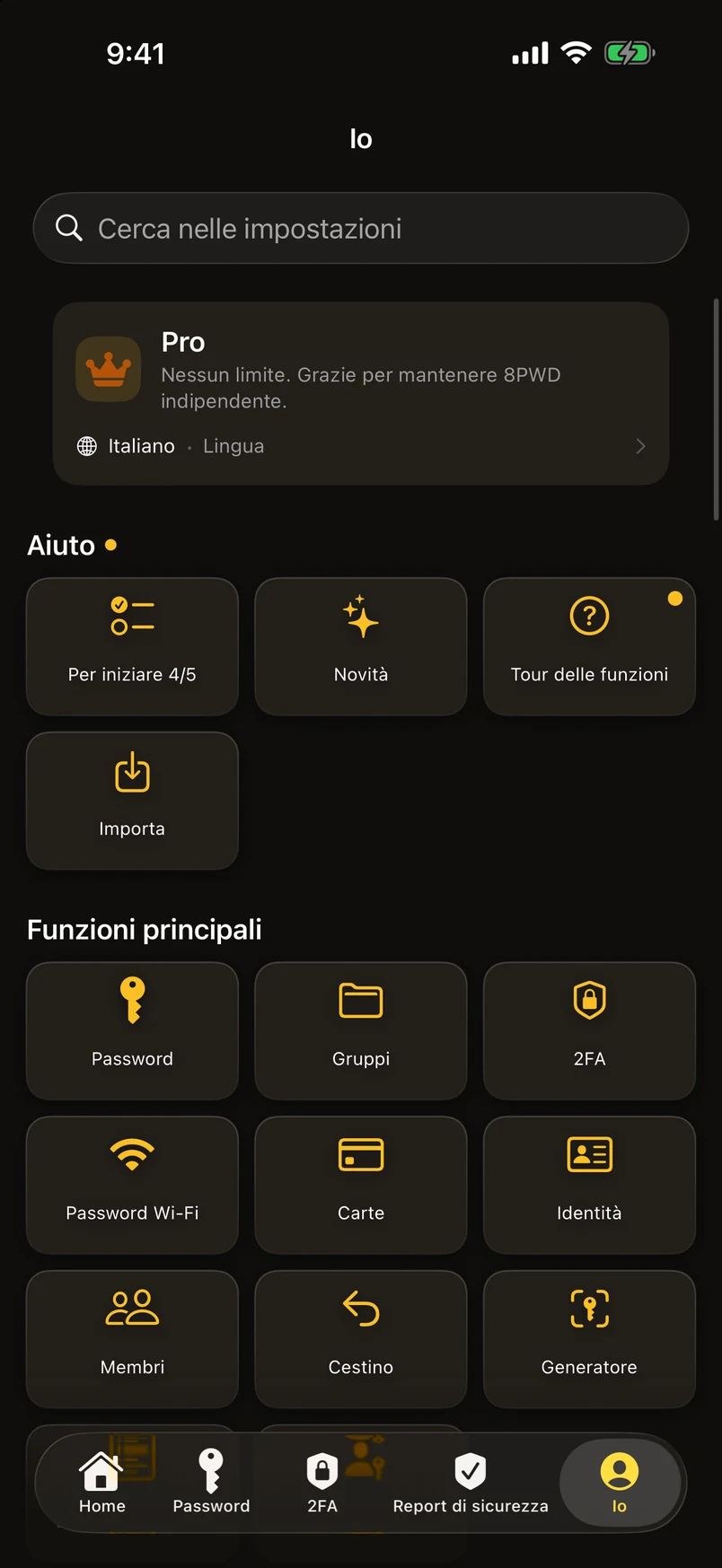
Io è la casa di ogni funzione. L'ultimo pannello (chiamato Impostazioni prima della 3.1) si apre con il tuo piano e l'ultimo backup, poi sei gruppi: Aiuto (per iniziare · importa · novità · tour delle funzioni), Funzioni principali (Password · Gruppi · 2FA · Wi-Fi · Carte · Identità · Passkey · generatore · membri · cestino · libreria dei campi), Sicurezza e backup (report di sicurezza · check-up · utilizzo · guida all'eliminazione degli account · blocco e biometria · cifratura antifurto · esporta · backup · promemoria), Aspetto (lingua · Modalità semplice / Standard · dimensione testo · tema · schema colori · icona dell'app · widget · pannelli), 8PWD 2026 Pro e Perché puoi fidarti di 8PWD (come dimostrare che è offline · perché non sincronizza · il diritto all'oblio · autorizzazioni · conformità · privacy · condizioni d'uso · avviso legale · informazioni · valuta e condividi · feedback). Ogni funzione vive in un solo posto qui; la Home e la barra dei pannelli sono scorciatoie verso di esso. Su Mac lo stesso elenco è anche una scheda Impostazioni nella barra multifunzione e un menu Impostazioni nella barra dei menu, con una spiegazione di una riga per ogni pulsante.
Pannelli in basso (iPhone): Home per primo, Io per ultimo e in mezzo fino a tre a tua scelta — scegli tra i moduli candidati e trascina per riordinare. Togli ogni altro pannello e ogni modulo resta comunque raggiungibile dalla Home o in Io › Funzioni principali. Su iPad e Mac gli stessi moduli stanno nella barra laterale.
I pannelli laterali non ci sono più (3.1). Tutto ciò che stava lì — membri, scorciatoie ai moduli, il tour delle funzioni, avvisi e termini — è nella Home o in Io; il selettore dei membri sta sopra l'elenco delle password.
Su Mac: la finestra può nascondersi dalla condivisione e dalle registrazioni dello schermo, l'app può aprirsi al login e restare nella barra dei menu per un accesso rapido, e ⌘N, ⌘F, ⌘, e le abbreviazioni consuete funzionano ovunque. Icona dell'app (Pro) offre icone alternative su iPhone e iPad, e l'icona predefinita si adatta alle schermate Home scure e colorate di iOS 18.
Qui trovi anche: Tema e Lingua come elenchi a spunta, Non cambiate da tempo — per quanto tempo una password può restare invariata prima di essere contata a tuo sfavore (da 1 mese a 5 anni; determina il voto, il gruppo smart, i report e il promemoria locale facoltativo, che non contiene mai una password), Promemoria di backup che ti sollecitano per giorni trascorsi o aperture contate, e l'unico “Cancella tutti i dati”, in fondo a Ripristino di fabbrica (che mostra anche dove si trova il file della cassaforte). La cancellazione chiede Face ID solo se hai attivato lo sblocco biometrico; altrimenti digiti una parola di conferma.