 8PWD
8PWD8PWD 2026 · iPhone · iPad · Mac
你的密碼留在自己的裝置上。
不需要註冊帳戶、沒有任何內容會同步,我們這邊也沒有伺服器 —— 因為這個 App 不含任何自己的網絡程式碼。打開 App,按一下同意,密碼庫就準備好了:由一把從不離開這台裝置的鑰匙加密,裝置一解鎖它就能打開 —— 想加 Face ID 或主密碼,隨時都可以。它能經系統自動填充登入、能產生兩步驗證碼、能匯出成你自己保管的檔案。開飛行模式,這些照樣全部管用 —— iPhone、iPad、Mac 都一樣。


iPhone 與 iPad 版在 App Store,Mac 版在 Mac App Store。終身版一次付費,三個平台通用 —— 附家人共享,永不續訂。
開始之前請先看這一段
我們手上沒有你鑰匙的副本,所以資料只會從你自己保管的東西裡回來。在你設定主密碼之前,鑰匙只存在這台裝置上:裝置丟了,密碼庫就靠你的備份檔案找回來,否則就沒有了。設定主密碼之後,App 還會給你一組 12 個字的恢復短語 —— 兩樣同時失去,資料就再也救不回來;我們救不了,任何人都救不了。準備好了就到「設定」開啟防盜加密,把那 12 個字列印出來或存成 PDF,那份備份也請收好。
3.1 新功能
3.0 與 3.1 帶來了什麼
3.1 的 iPhone、iPad 與 Mac 版正在做最後測試,2026 年 10 月登陸 App Store(3.0 已併入其中)。目前 App Store 與 Mac App Store 上都是 2.0。完整列表見「新功能」頁。
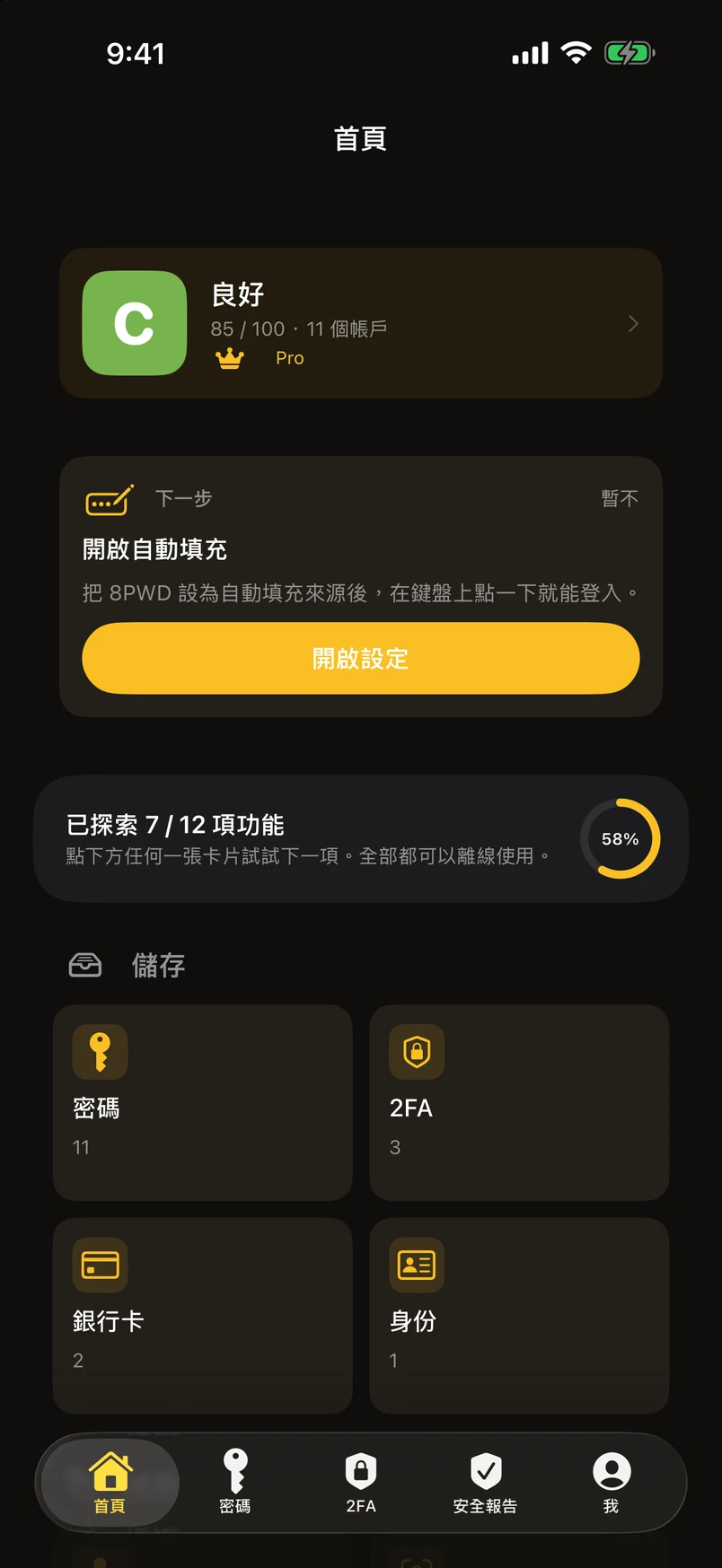
- 「首頁」分頁你的安全等級、一張會隨着你修正問題而變化的「下一步」卡片、十二項功能你試過了幾項、每一項功能都是一張卡片,還有你最近用過的帳戶。左右抽屜已經取消 —— 原本放在那裡的東西全都在首頁上。
- 安全體檢與徽章一按就把每一條密碼重新對照一百萬條外洩密碼掃描一遍,並找出太弱、重複使用、太舊和未設兩步驗證的;與上次比較;頒發八枚徽章。結果可以分享成圖片 —— 永遠不含帳戶名。評分是怎樣算的。
- 刪除帳戶指南2,100+ 個網站把刪除按鈕藏在哪裡,附難度評級、你的語言的操作說明、網站自己頁面的連結,以及現成的 GDPR / CCPA 申請信。每個帳戶都會顯示「怎樣刪除這個帳戶」。在這裡瀏覽 —— 8PWD 只指路,永遠不會替你刪除。
- 通行密鑰,留在裝置上為網站和 App 建立通行密鑰,用 Face ID 登入。私鑰永遠不會離開這部裝置,只會隨加密備份走。一張清單告訴你哪些你用的網站已經支援(400 個網站)。通行密鑰是什麼。
- 銀行卡與身份用相機掃描一張卡,到期前收到提醒,從鍵盤填入卡號、到期日和安全碼。每個身份可以放多個電郵、電話、地址與證件 —— 附到期提醒 —— 註冊和結賬表格逐個欄位填。
- 品牌圖標與分類3,400+ 個網站標誌離線內建,沒有標誌的用分類符號代替;點一下圖標就能換。帳戶按分類分組,金融欄位(IBAN、帳戶號碼)和各地專用的欄位名(HKID、My Number、Steuer-ID、CPF……)都預設好。
- 搬到或合併到另一部裝置把整個密碼庫用 AirDrop 作為一個加密檔案送出,附一個 6 位數字代碼;另一台裝置用幾步簡短的流程合併進來 —— 相同的記錄略過、較新的密碼保留、其餘的加進去。依然沒有伺服器,這是刻意的設計。
- 十三種語言,包括由右至左的阿拉伯文、希伯來文和俄文加入原有的十種;PDF 會正確鏡像;在由右至左與由左至右之間切換時,整個 App 會重新排版。另外還有「怎樣證明 8PWD 是離線的」頁、緊急工具包 PDF、靈動島裡的 2FA 驗證碼,以及設定搜尋。
二十秒看懂 3.1
首頁、體檢、通行密鑰、銀行卡與刪除帳戶指南——二十秒看完
iPhone、iPad 與 Mac 版 3.1。一個顯示你的等級和全部功能的首頁;附徽章的安全體檢;留在你裝置上的通行密鑰;從鍵盤直接填入的銀行卡與身份;2,100+ 個網站把刪除按鈕藏在哪裡。
由 App 的真實界面製成,無聲。3.1 將於 2026 年 10 月登陸 App Store;在那之前,兩個商店裡都是 2.0。
三步
- 1
十秒開始
打開 App。在 iPhone 上保留預選的標準版,或改選簡易版(大字、大按鈕),然後按「繼續」;看完三個簡短的畫面,按同意並繼續。密碼庫當場建立,由一把在這台裝置上生成的鑰匙加密 —— 第一天什麼都不用記,在「安全保護」開啟之前也不會跳出 Face ID 驗證。想多加一道鎖時,防盜加密會加上主密碼和一組 12 個字的恢復短語,可以列印或存成 PDF。App 從第一個畫面起就用你裝置的語言。
- 2
把密碼搬進來
可從 Apple 密碼、Chrome、Edge、Brave、Firefox、Bitwarden、1Password、KeePass、LastPass、Dashlane、NordPass、Proton Pass、Enpass、
.csv或.8pwd備份匯入。每次匯入都會先給預覽和條數,而且和現有記錄完全相同的條目會被略過 —— 同一份檔案匯兩遍不會讓密碼庫翻倍。 - 3
打開自動填充
iPhone 與 iPad 在設定 › 一般 › 自動填寫與密碼,Mac 在系統設定 › 一般 › 自動填寫與密碼,把 8PWD 打開。之後登入就是:點輸入框、Face ID 或 Touch ID、完成。沒打開之前 App 會掛一條可直接跳轉的提示,因為系統把這個開關埋得很深。
你會得到什麼
- 不含任何自己的網絡程式碼不是「我們保證不上傳」,而是這個 App 做不到。沒有伺服器、沒有帳戶、沒有分析、沒有崩潰回報、不含任何第三方 SDK。唯一會碰到網絡的是購買 8PWD 2026 Pro,而那是 Apple 的 StoreKit 在 Apple 自己的進程裡跟 Apple 對話 —— 我們從中收不到任何東西。開飛行模式,密碼庫照常運作。
- iPhone、iPad、Mac,各自做到位iPhone 上有一個顯示你的等級和全部功能的首頁,加上由你自己安排的分頁。iPad 上是側欄加雙欄列表,會隨寬度和分割顯示調整。Mac 上是可排序的表格加檢查器、鍵盤快捷鍵、拖放、多個視窗,並可用 Touch ID 解鎖。同一個 Apple ID 買一次 Pro,三個平台通用。
- 該加密的都加密了密碼、兩步驗證密鑰、備註、已刪除項目與密碼歷史,都以 AES-256-GCM 密文儲存。名稱、欄位名和資料夾名保持明文,好讓搜尋即時可用 —— 這是一個有意的取捨,我們寧願講出來,也不想讓你自己去猜。
- 一把鑰匙,最多三道鎖一把隨機的 256 位元資料密鑰加密整個密碼庫。全新安裝時,它存在這台裝置的鑰匙圈裡,所以裝置一解鎖,密碼庫就能打開;想每次都驗證一下,就在「安全保護」為 App 開啟 Face ID 或 Touch ID。開啟防盜加密後,主密碼會包住它一份副本;12 個字的恢復短語再包住一份。這些我們一樣都沒有,沒有萬能鑰匙、沒有密鑰託管 —— 就算法院來要,我們也打不開。
- 簡易版,給父母長輩首次啟動時可以選它,也可以在「我」› 外觀 › 簡易版 / 標準版切換。大字、大輸入框,底部四個一樣大的按鈕:新增密碼、列印全部、匯入、匯出。語言、標準版、更多三個按鈕就在標題下方;一條看得見的捲軸告訴你下面還有內容。標準版的每一項功能(包括自定義欄位)仍然在「更多 › 進階功能」裡,按一下就到;密碼庫也是同一個 —— 想切多少次就切多少次。
- 調成你喜歡的樣子十一套配色 —— 琥珀金、海軍藍、胭脂紅、翡翠綠、鎏金、石墨、紫羅蘭、天青、松綠、玫紅、摩卡 —— 會換掉整個 App 的主色;在列表裡點一套,App 當場就換色,再決定要不要(Pro)。「我」› 外觀裡的字體大小是一張大小列表,會把所有字一起放大縮小,簡易版有自己的一段範圍(Mac 上的文字大小跟隨「系統設定 › 顯示器」)。兩者都有一行「恢復預設」。
- 內建兩步驗證碼標準 TOTP(RFC 6238),在本機產生。可以掃二維碼、匯入截圖、貼上
otpauth://連結,或者把整個 Google Authenticator 一次批量搬過來。驗證碼關聯到帳戶之後,會直接顯示在那一行上。主畫面與鎖定畫面的小組件會顯示你釘選的驗證碼 —— 另有私隱模式,點一下之前只顯示名稱。 - A 到 J 十級的安全等級,離線檢查五件事會扣分 —— 出現在公開外洩名單裡的密碼(最多 40 分,對照 App 內建的一百萬條外洩密碼檢查)、弱密碼(20)、重複使用(20)、長期未改(10),以及網站支援卻沒開兩步驗證(10)。每一項都按受影響條目的比例扣分,所以改好幾條分數一定會動;用通行密鑰登入的帳戶永遠不會被扣分。分數換算成 A 到 J 的等級 —— 一個字母比「73」好記 —— 附逐月趨勢線、一按就做的安全體檢(八枚徽章),還有可以匯出的 PDF 報告。每一項都註明「在這部裝置上檢查 · 無需上網」。它是怎樣運作的。
- 通行密鑰、銀行卡與身份 —— 都在裝置上為網站和 App 建立通行密鑰,用 Face ID 登入;私鑰永遠不會離開這部裝置,只會隨加密備份走。儲存銀行卡(相機掃描、到期提醒)和帶多個電郵、電話、地址與證件的身份,然後從鍵盤填入任何欄位 —— 卡號、到期日、安全碼、姓名、地址、證件號碼。通行密鑰是什麼 · 從鍵盤填入。
- 要離開一個網站?出口已經標好一份涵蓋 2,100+ 個網站的刪除帳戶指南:刪除按鈕藏在哪裡、有多難、你的語言的操作說明、網站自己頁面的連結,以及現成的 GDPR / CCPA 申請信。只要網站在名單上,每個帳戶都會顯示「怎樣刪除這個帳戶」。8PWD 只指路,永遠不會替你刪除任何東西。瀏覽這份指南。
- 成員:這條密碼是誰的一個人管全家的密碼,就給每個人建一個成員 —— 我、小明、媽媽。切到某個成員,列表、分組、安全等級只看他的;「全部帳戶」什麼都在。成員沒有密碼、不用登入,只是一個本機標籤。孩子有了自己的手機,把屬於他的那份單獨匯出交給他。
- 懂你的搜尋搜尋同時比對帳戶名稱和每一個欄位,不理會重音符號和全形字元,中文名稱還可以用拼音找 —— 全拼或首字母都行。帳戶名稱(永遠不含機密內容)也可以從 Spotlight 找到;主畫面的快速動作可直接跳到新增密碼、掃 2FA 或搜尋。
- Wi-Fi 密碼與二維碼家裡、公司、親戚家的 Wi-Fi 另外放一個模組,每個網絡一張標準二維碼:把手機遞給客人,掃一下就連上,不用把密碼念出來。也能掃路由器上的碼直接存進來。Wi-Fi 不佔免費額度。
- 會自己維持的分組資料夾和子資料夾由你安排,另有智能分組 —— 其實是即時查詢:弱密碼、重複使用、長期未改、空帳戶、完全重複。「完全重複」那組有個「每組只保留一條」的按鈕,動手之前會先告訴你它要移除什麼。
- 真正屬於你的備份匯出
.8pwd檔案 —— 預設是明文,打開加密這份備份就用備份密碼加密。明文檔案的底層是 XML,你的資料永遠不會被鎖死在這個 App 裡。定時本機備份可設每日、每週、每月或你自訂的間隔;30 天沒有匯出過任何東西時,會有一條本機提醒輕輕推你一下。 - 免費十條,其餘一次付費免費方案功能一樣不少,最多儲存 10 條密碼。8PWD 2026 Pro 解除這個上限。終身版只買一次 —— 永不續訂,家人共享最多六位家庭成員,一次購買 iPhone、iPad 與 Mac 通用。想訂閱?年付有 7 天免費試用,同樣支援家人共享;也有月付。價格以你的 App Store 顯示為準。訂閱結束之後一條資料都不會少:超出上限的部分只是變成唯讀,查看、搜尋、複製與自動填充照常。
- 剪貼簿很小心複製出來的密碼 30 秒後自動清除,也不會經「通用剪貼簿」同步到你其它的 Apple 裝置。這不是一個你能調鬆的設定,而是這裡複製密碼的固定做法。
一個 App,三種形態
三個平台用同一種密碼庫格式、同一套加密、同一批功能 —— 但每個平台都有自己的版面,而不是把手機畫面拉大。
iPhone
一個顯示你的等級和全部功能的首頁、由你安排的分頁、自動填充、小組件、快速動作 —— 或者選簡易版:大字、三個按鈕。一隻手就能用完。
iPad
側欄、會隨分割顯示調整的雙欄列表、雙欄排版的首次啟動畫面與 Pro 頁,以及按大螢幕尺寸設計的面板。
Mac
可排序的表格加檢查器與批次操作、帶「設定」分頁的功能區、鍵盤快捷鍵、拖放、多個視窗、Touch ID,以及 Safari 自動填充。
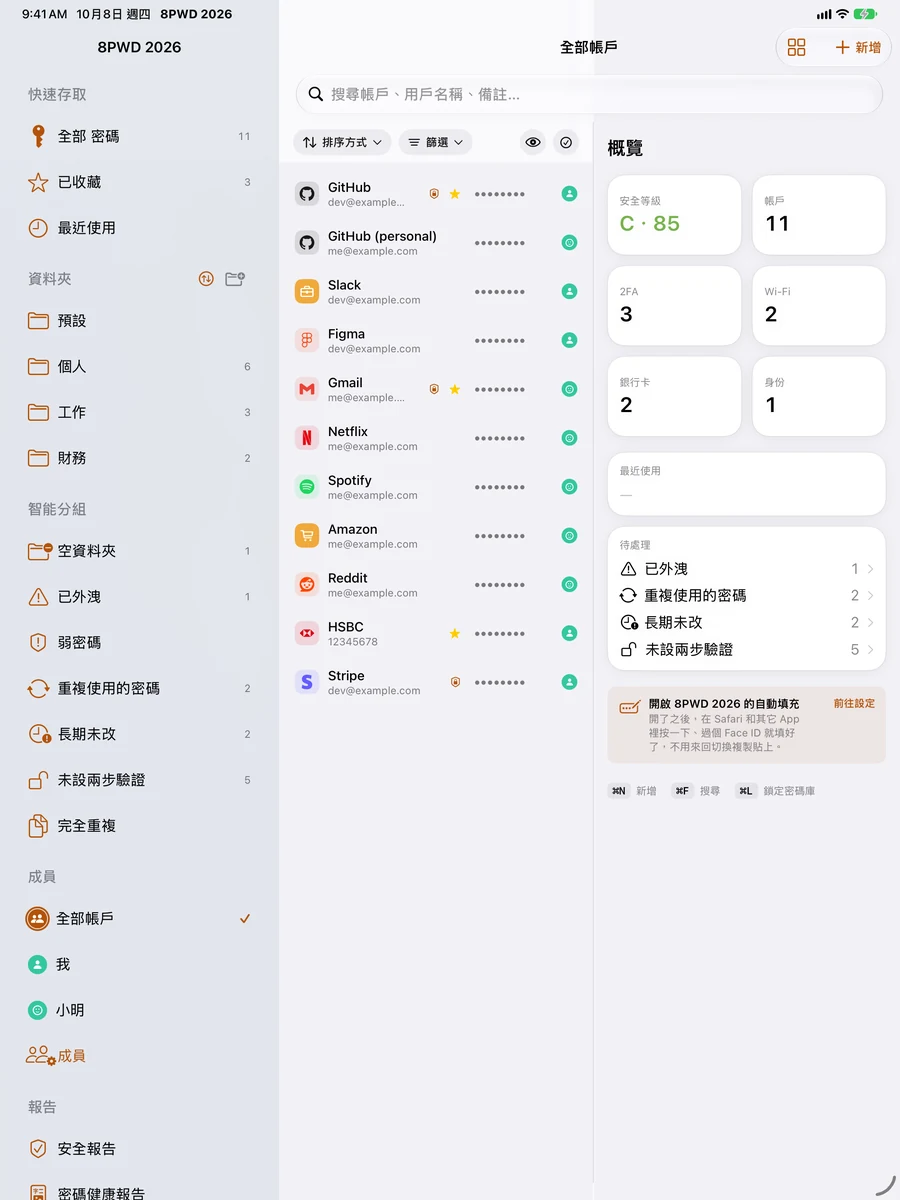
iPad:首頁 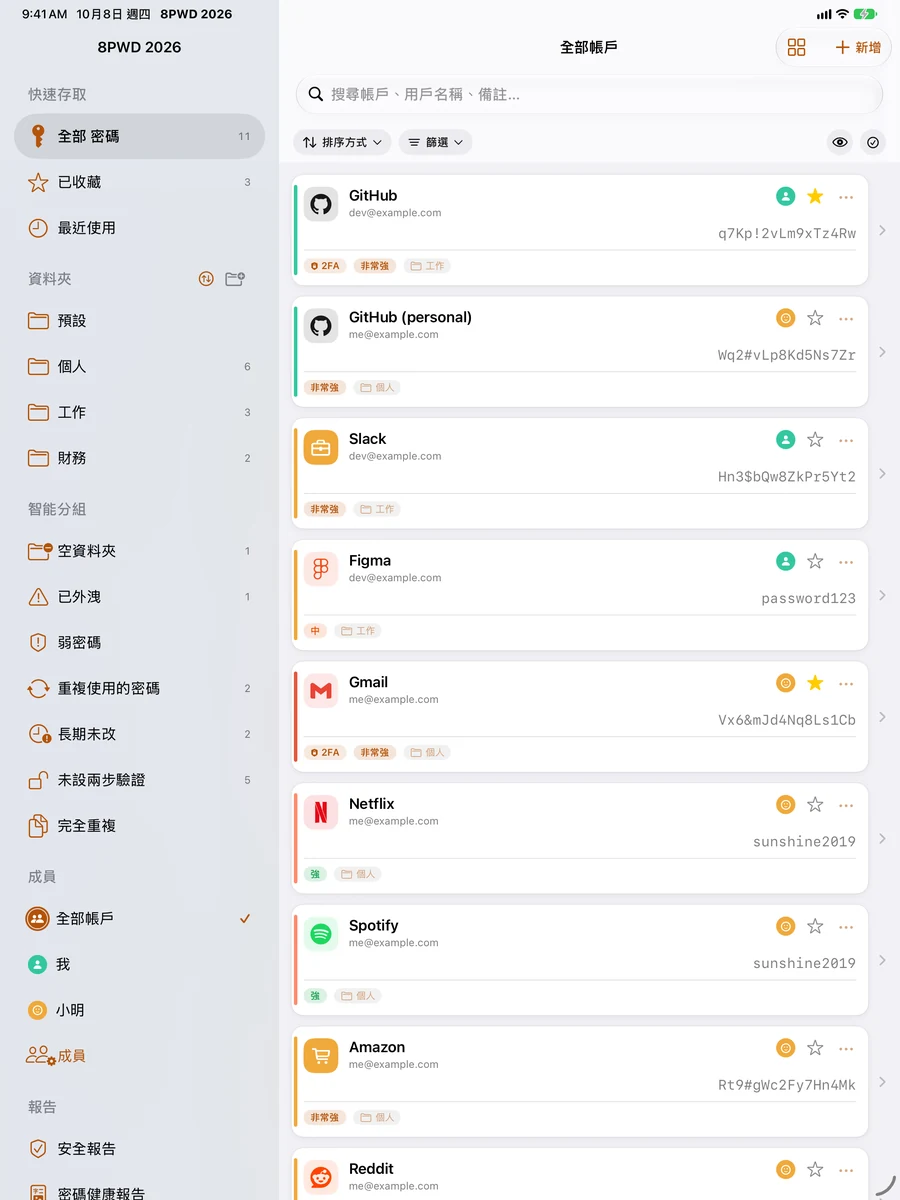
iPad:側欄與雙欄列表 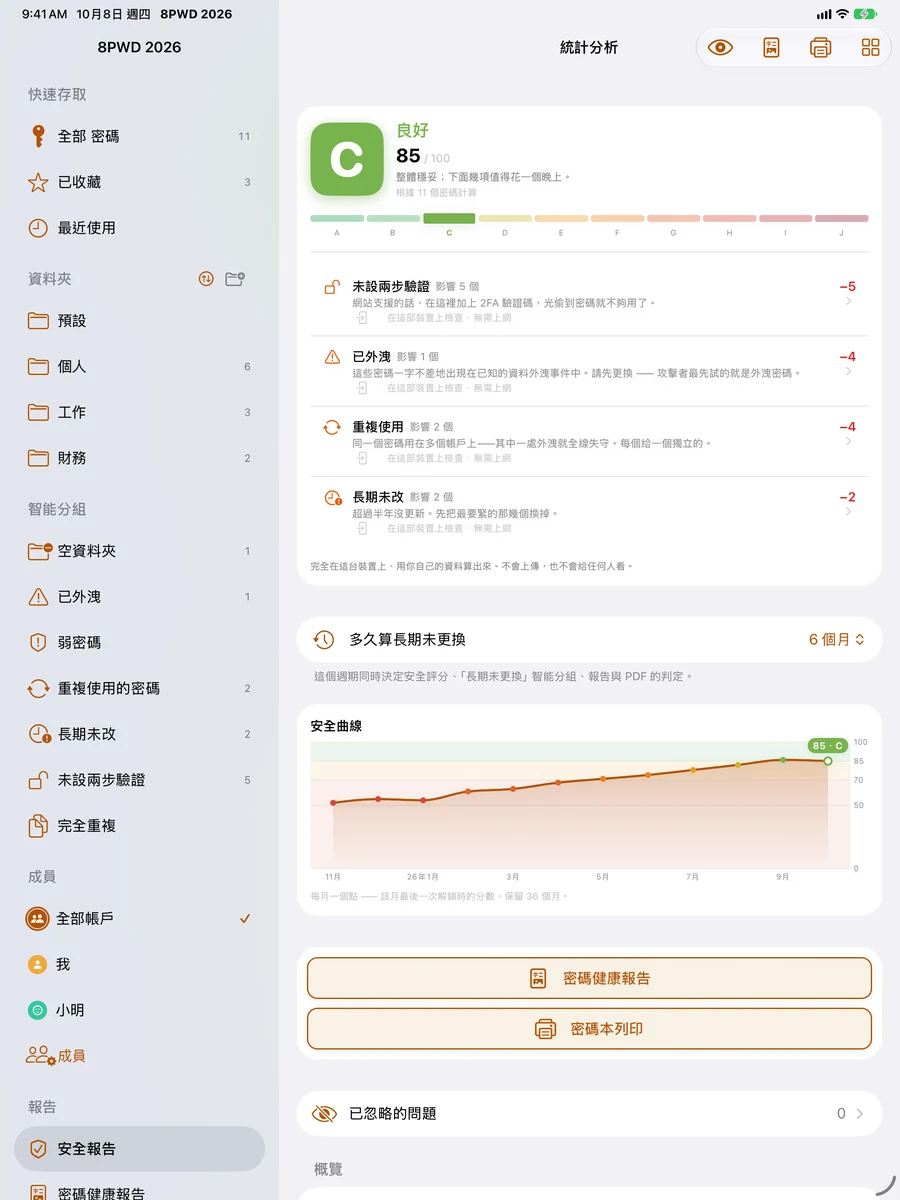
iPad:安全報告
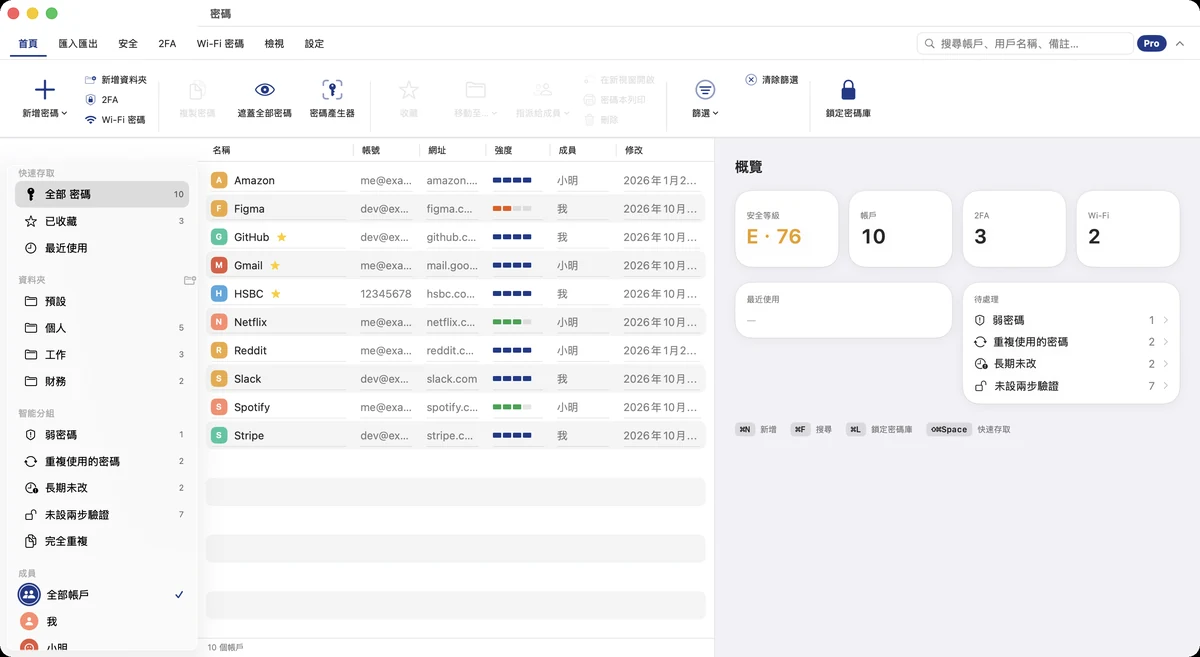
Mac:表格與檢查器 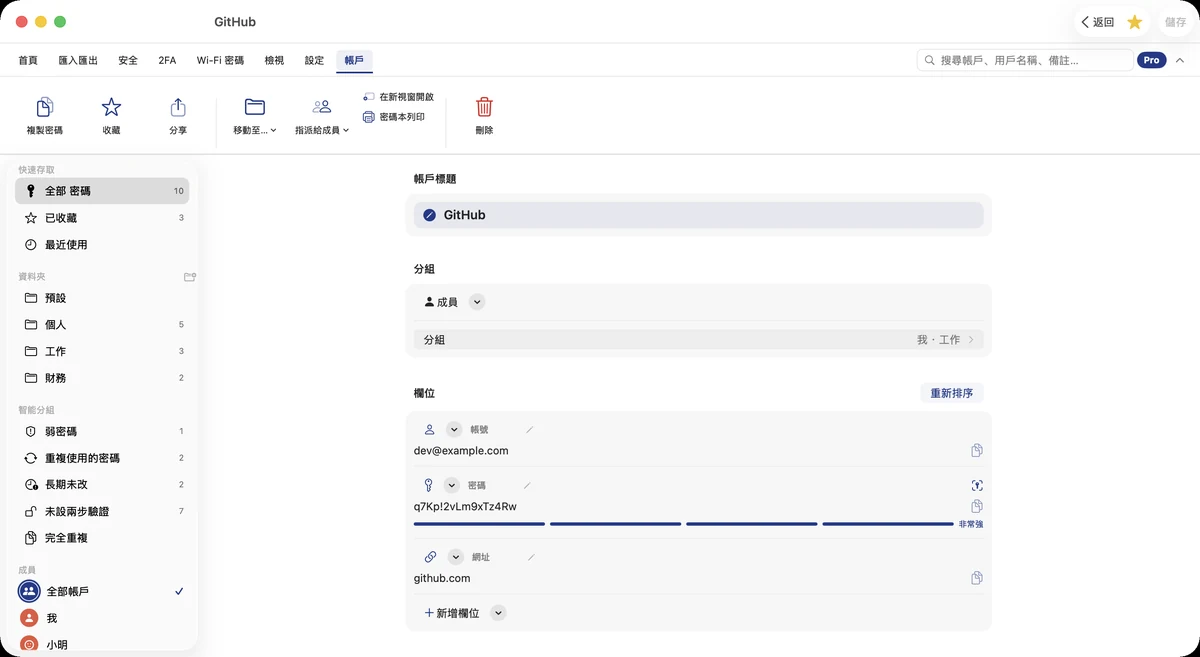
Mac:檢查器中的一條帳戶 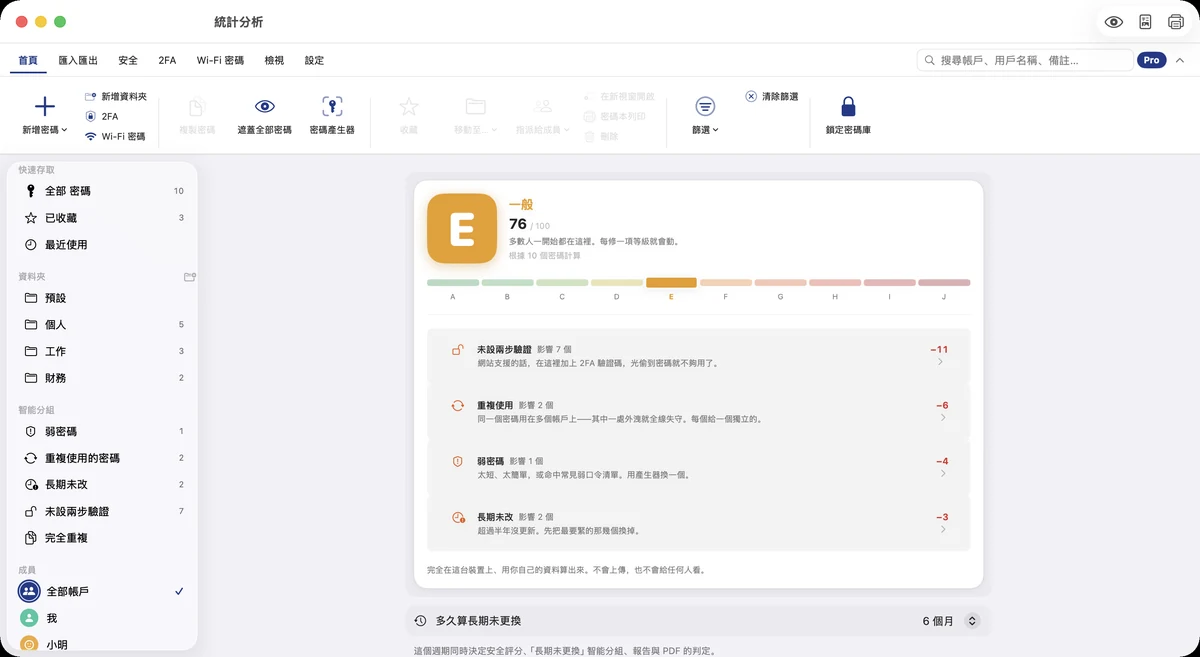
Mac:安全報告
不用信我們,自己查
「不含任何自己的網絡程式碼」是其它一切說法的基礎。這一點你不需要信我們 —— iOS 提供了兩個你自己就能做的檢查,而多數 App 兩項都過不了。
開飛行模式
所有功能照常:解鎖、搜尋、編輯、產生兩步驗證碼、匯入、匯出。密碼庫裡沒有任何一項功能會等網絡,因為沒有任何一項用得上。唯一的例外是購買或恢復 8PWD 2026 Pro —— 那由 Apple 的 StoreKit 執行,需要連上 Apple。
打開「App 私隱報告」
設定 › 私隱與保安 › App 私隱報告。 iOS 會記錄每個 App 聯絡過哪些網域。用 8PWD 一個星期之後回去看,這個 App 名下是空的 —— 購買是由 Apple 自己的系統進程發出的,不是 8PWD。
私隱,一段講完
8PWD 不收集任何資料,而且就算想收也做不到:App 裡不含任何自己的網絡程式碼。唯一的網絡活動 —— 可選的 8PWD 2026 Pro 訂閱 —— 由 Apple 的 StoreKit 執行,我們一點都收不到,連收據也沒有。你輸入的一切都存在你裝置本機的資料庫裡。密碼、備註、密碼歷史與回收筒以 AES-256-GCM 加密,密鑰在你的裝置上生成、存在裝置的鑰匙圈裡;設定主密碼之後,那個密碼(經 600,000 輪 PBKDF2-HMAC-SHA256)和你的 12 個字恢復短語也會一同保護這把密鑰。我們看不到那把鑰匙,也沒有任何辦法推導出來。這一點是雙面的 —— 沒有帳戶就沒有「找我們找回」這回事,所以 App 提供防盜加密,附一組可以印出來的恢復短語,也會不斷提醒你匯出備份。
8PWD 2026 刻意不做的事
- 不做雲端同步。 要在裝置之間搬資料,用你自己掌控的備份檔案。為什麼不同步解釋了這個取捨,也一步步教你怎麼搬。
- 沒有帳戶、沒有登入伺服器。 我們這邊沒有什麼可以被攻破的,因為我們這邊什麼都沒有。
- 沒有分析、廣告或崩潰回報。 不含任何第三方 SDK。
- 成員之間不會互相傳送。 成員只是同一台裝置上「這條密碼是誰的」的標籤,沒有登入、不會同步。
- 沒有通行密鑰雲端。 通行密鑰在這部裝置上建立、留在這部裝置上;只會隨你自己做的加密備份走。通行密鑰是什麼。
- 不支援 Siri。 把密碼唸給語音助理聽這件事,我們不想讓它變得容易。
- 就算是 Pro 也沒有帳戶。 購買記在你的 Apple ID 上、在 Apple 那裡,不在我們這裡。
介面
首頁:你的等級、下一步、每一項功能都是一張卡片 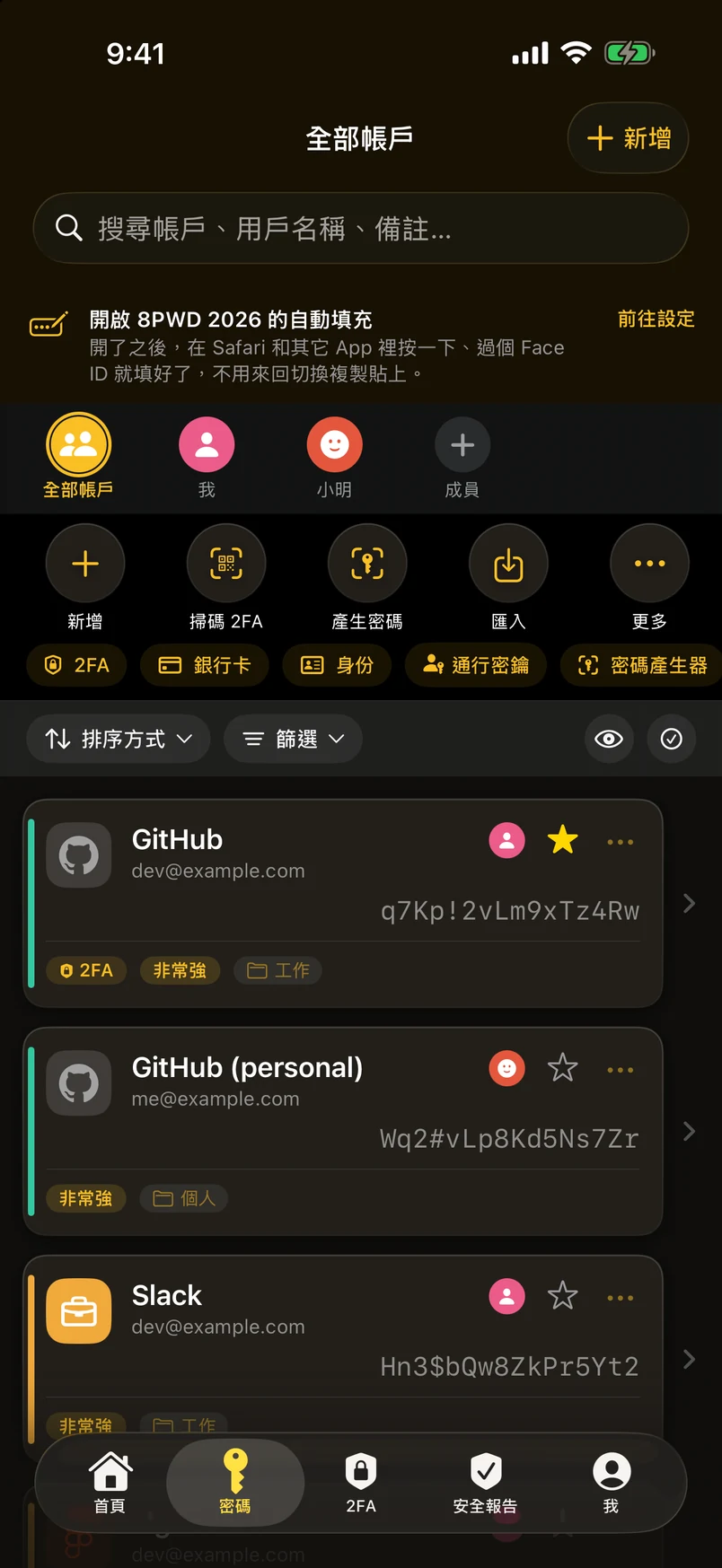
列表:品牌圖標、強度、兩步驗證徽章 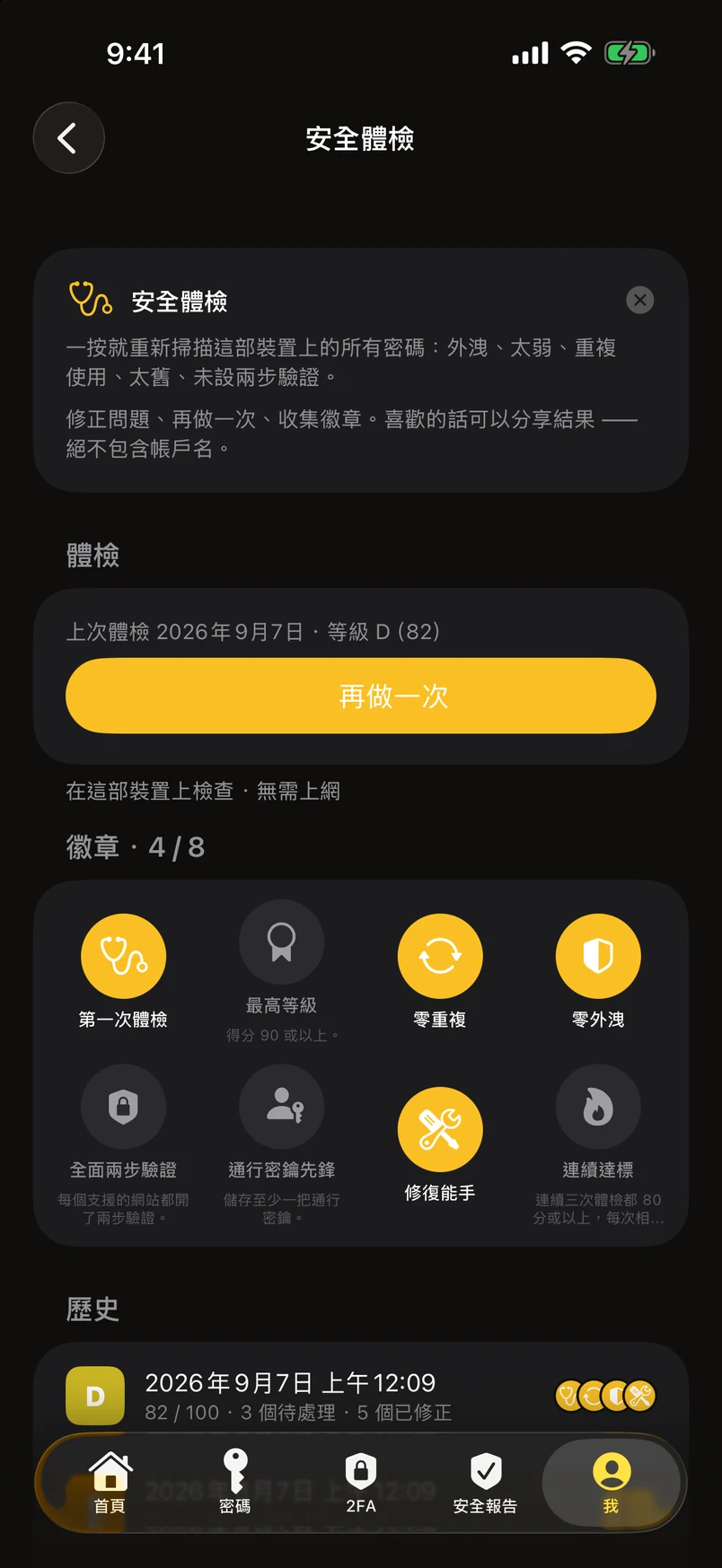
安全體檢:徽章與歷史 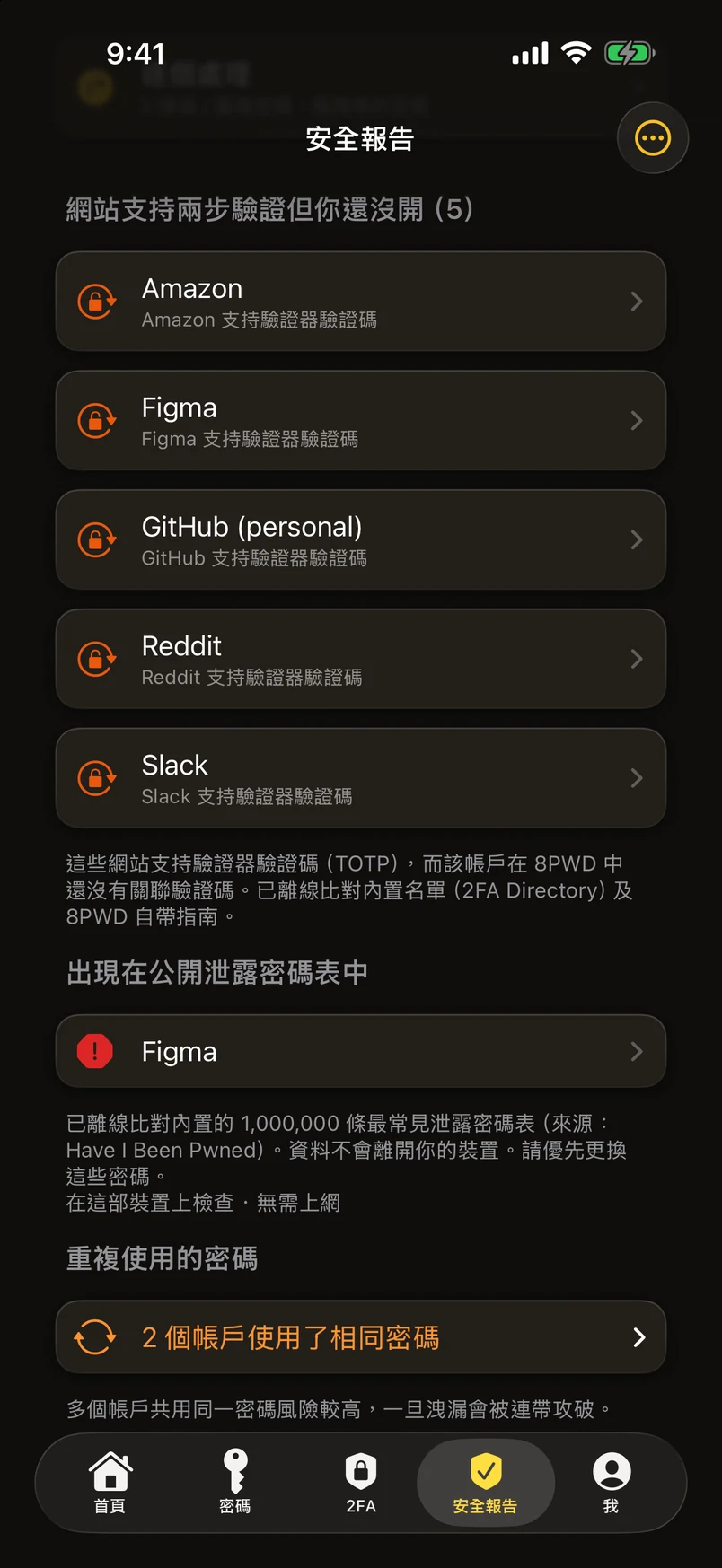
外洩密碼,對照一百萬條檢查 —— 離線 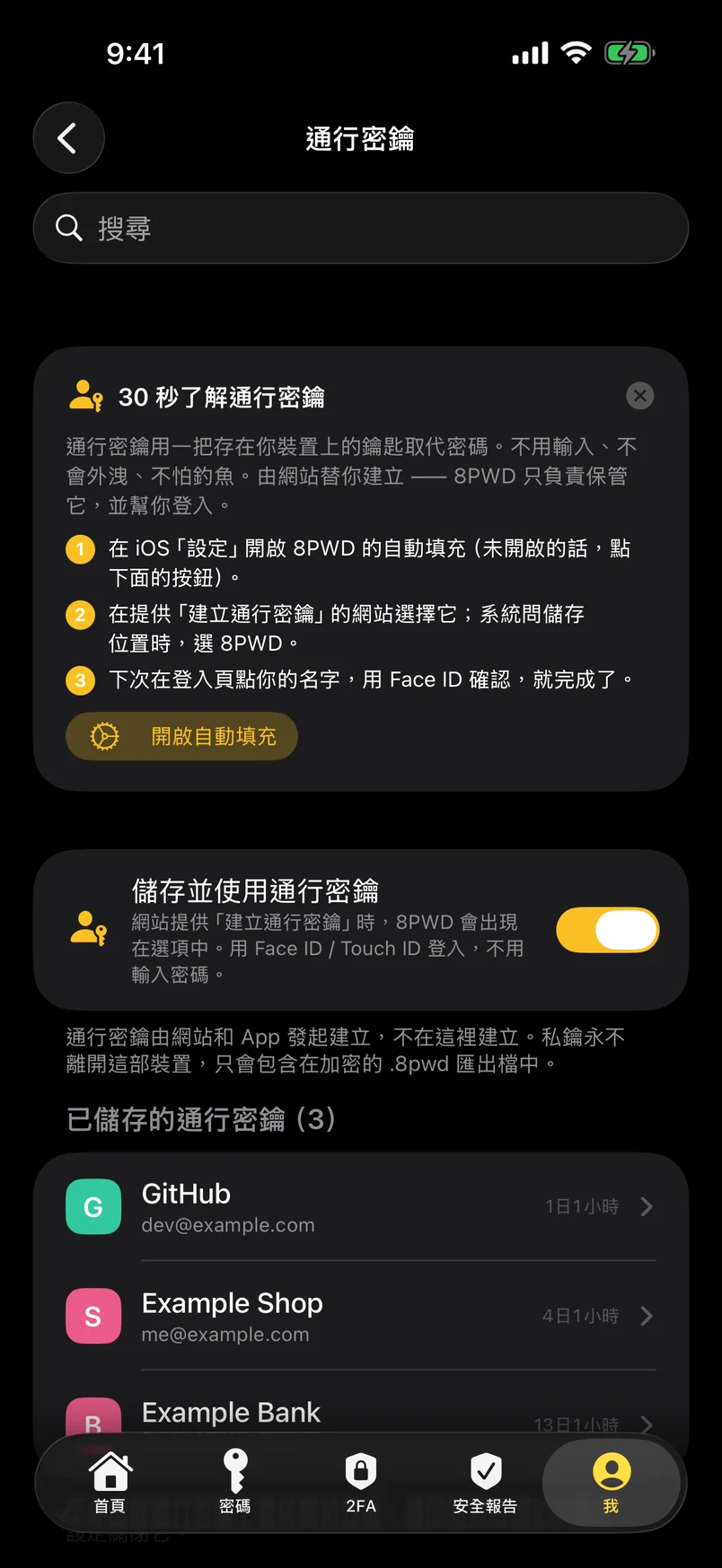
通行密鑰:在這裡建立,留在這裡 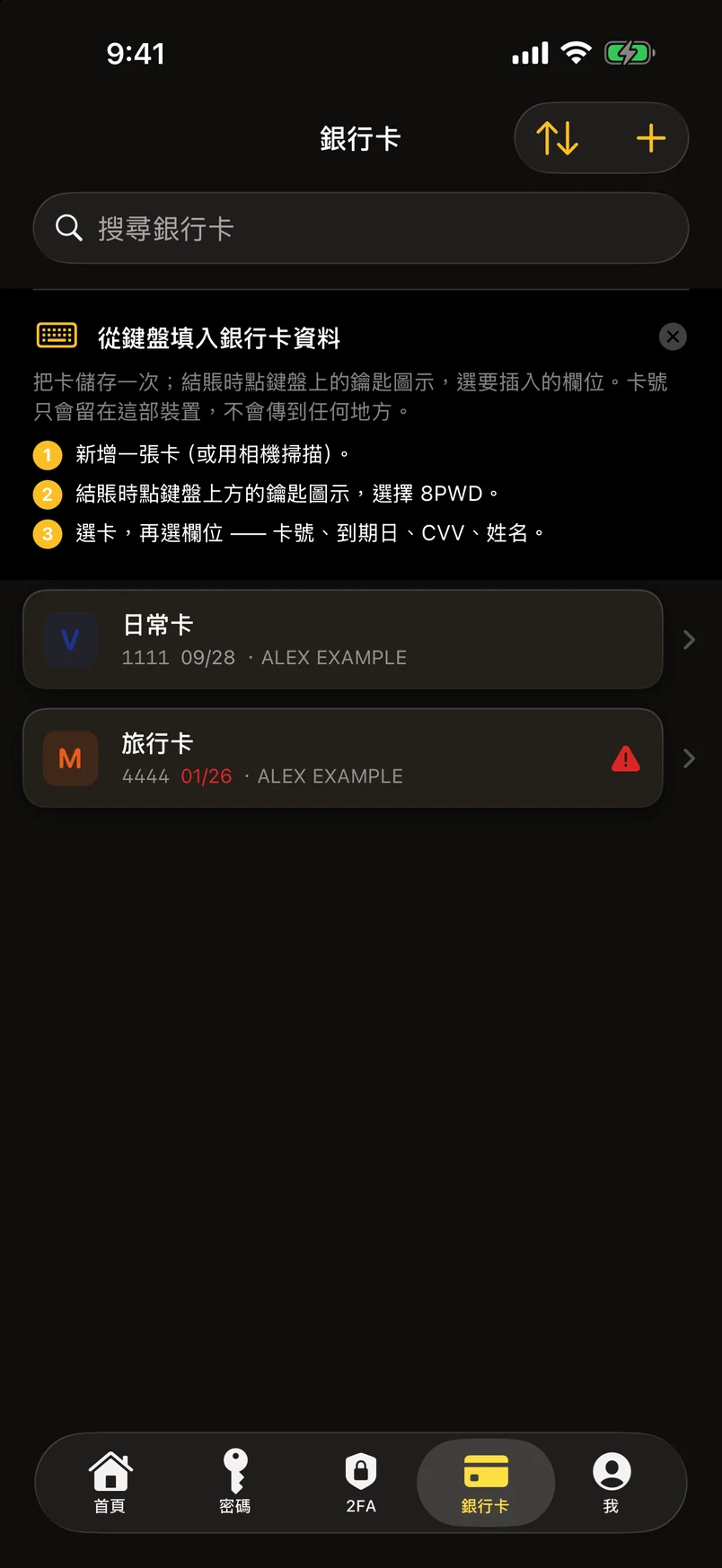
銀行卡:掃描、核對、從鍵盤填入 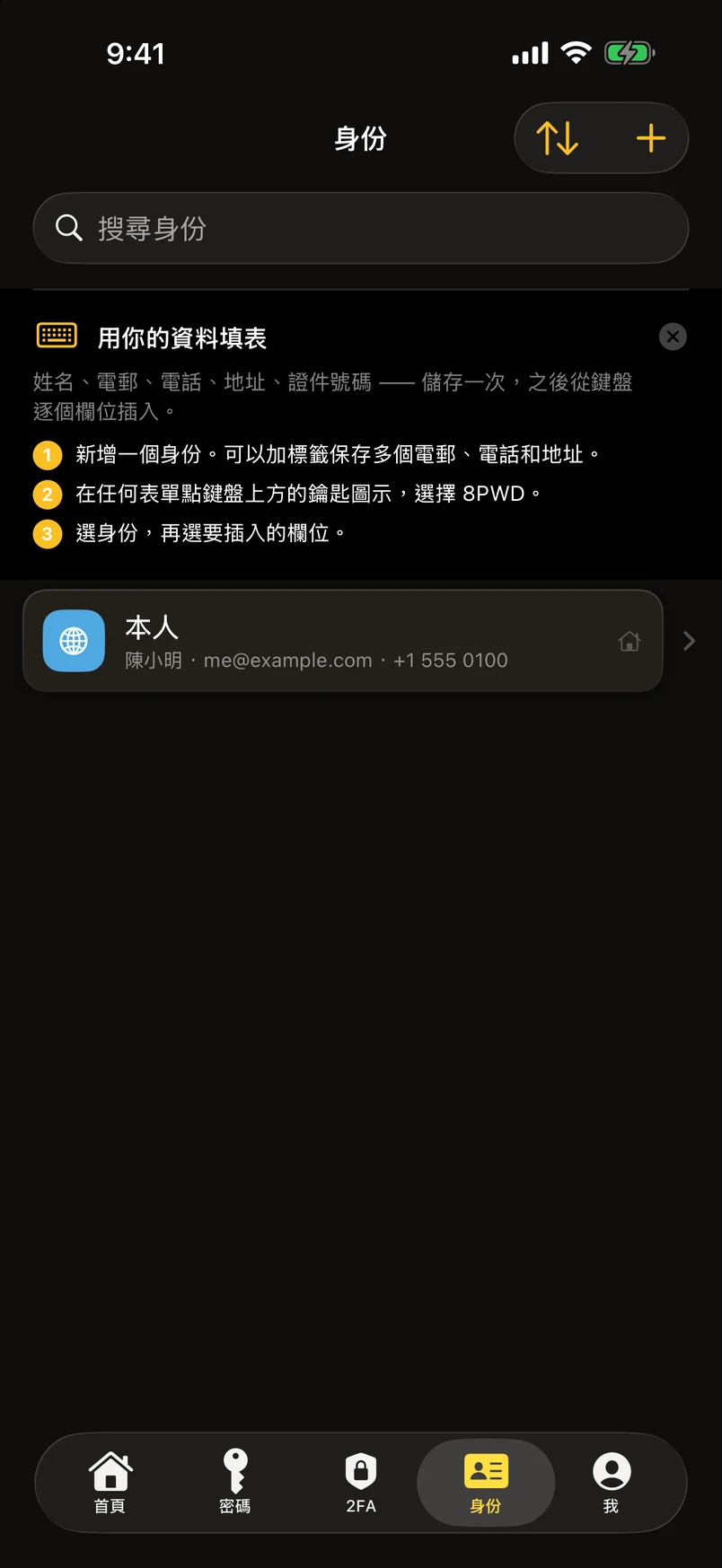
身份:多個電郵、電話、地址與證件 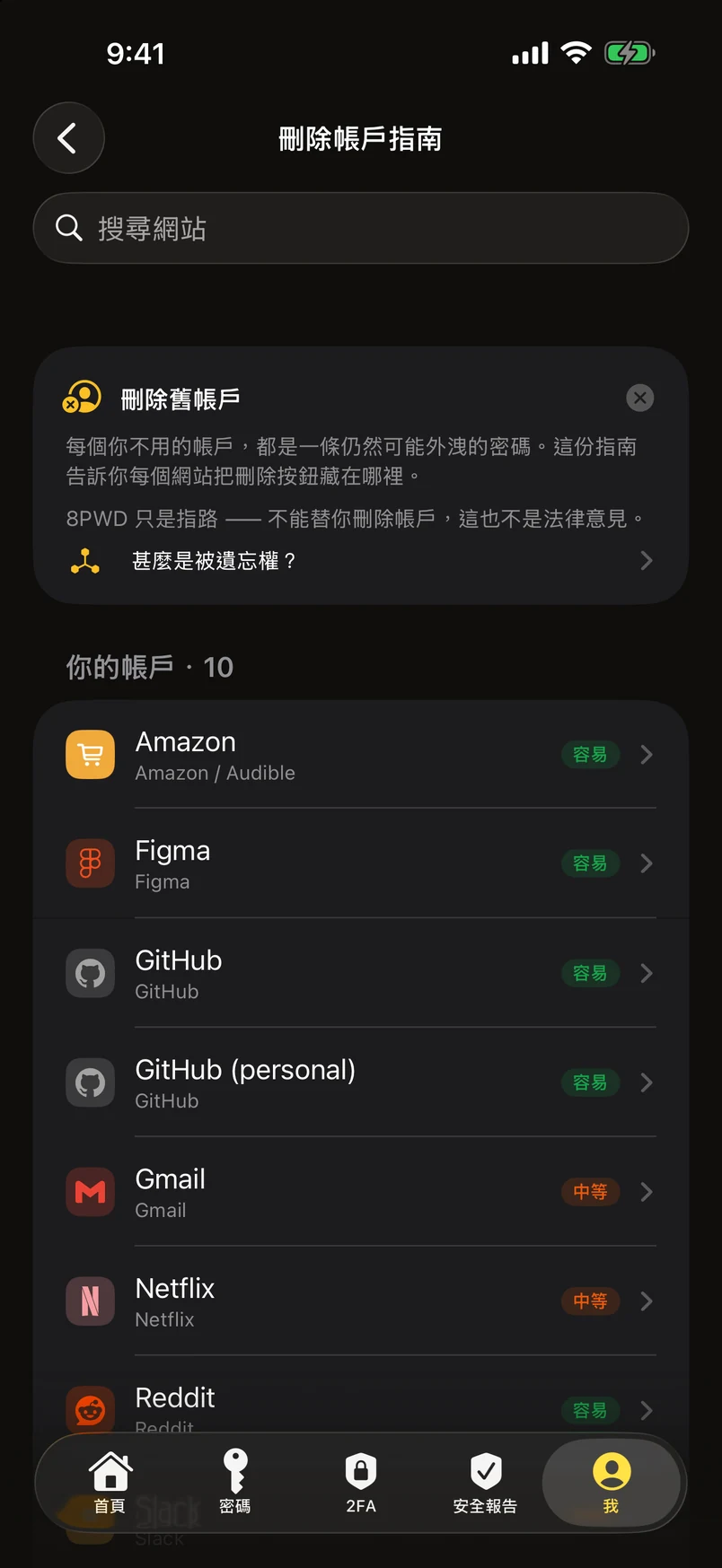
刪除帳戶指南:2,100+ 個網站把按鈕藏在哪裡 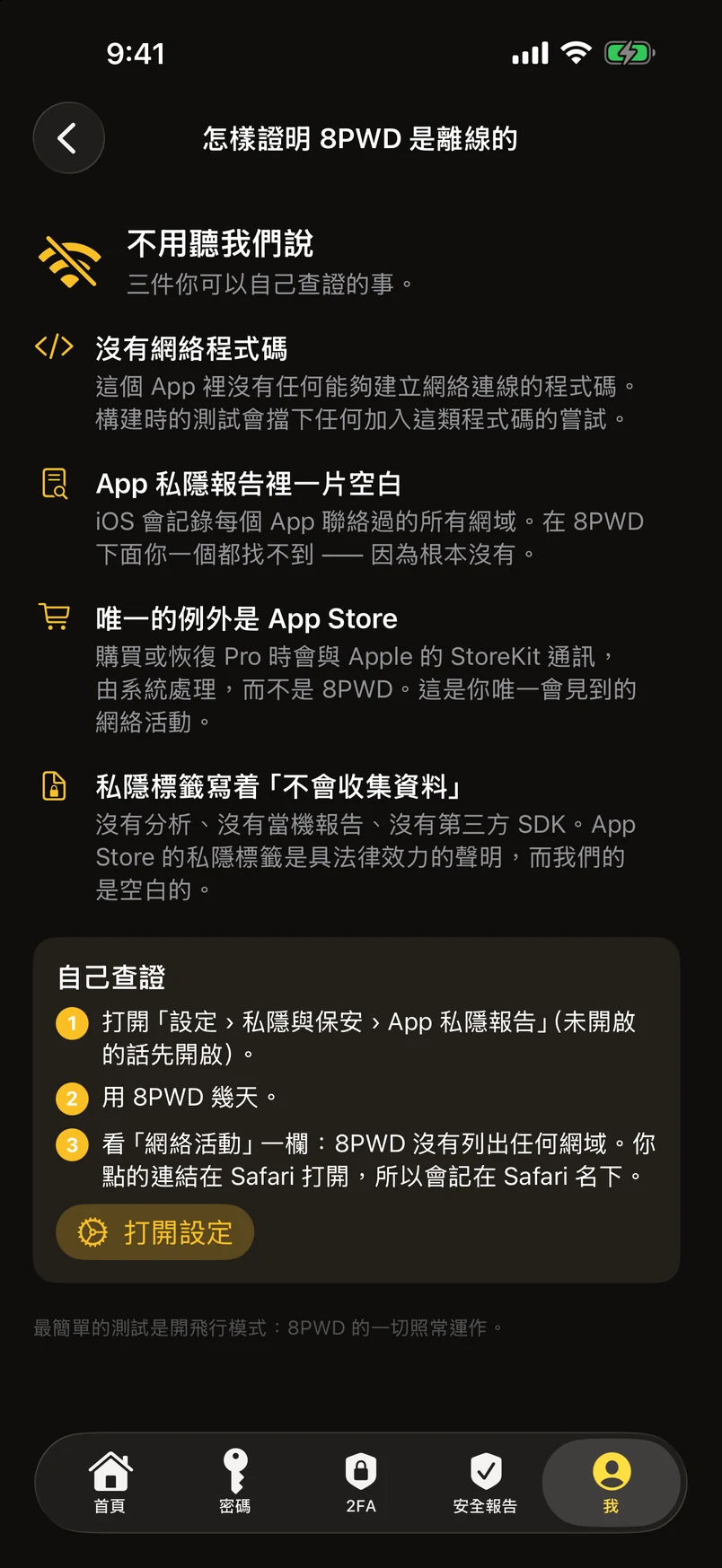
怎樣證明 8PWD 是離線的 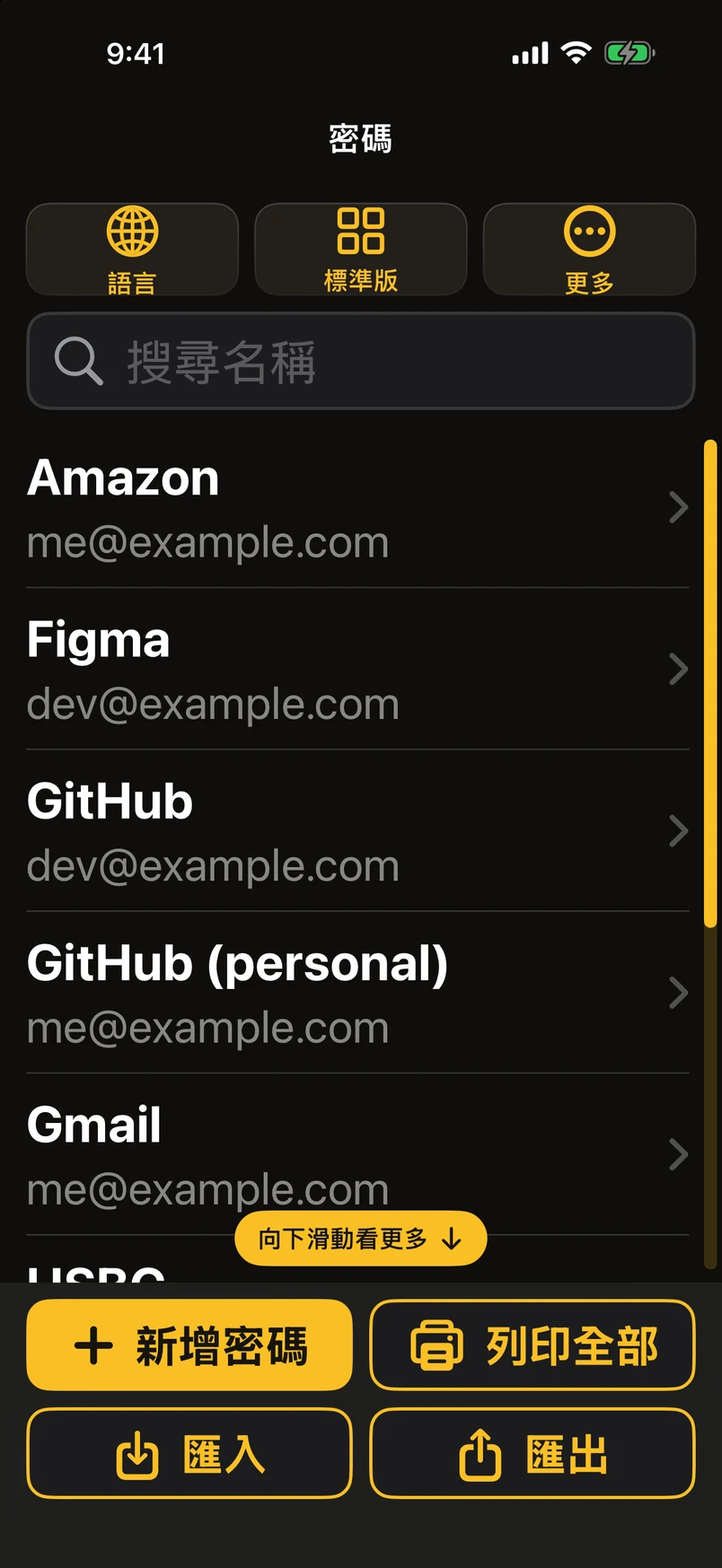
簡易版:大字、大按鈕、看得見的捲軸 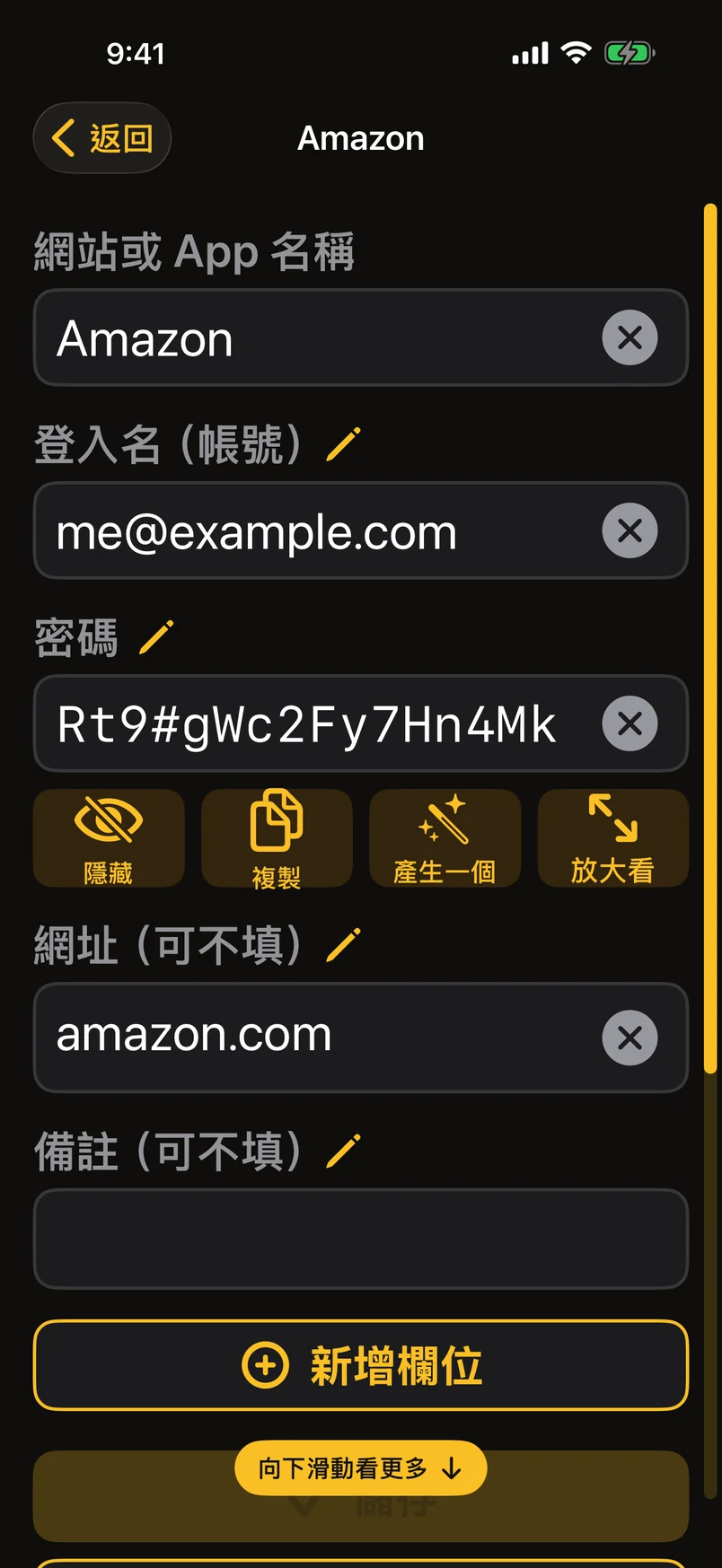
簡易版:一條密碼,一個畫面 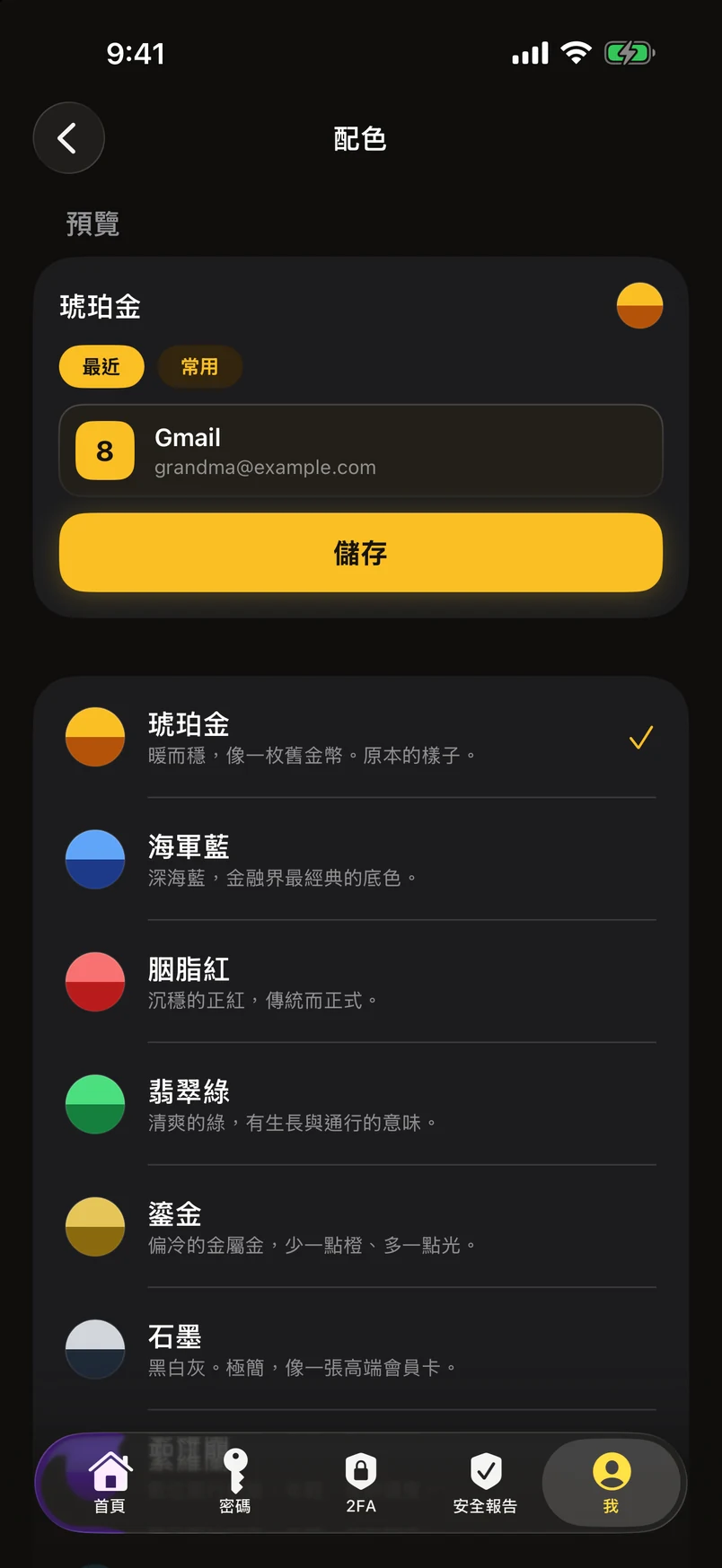
配色:一張十一套的列表,點一下當場換色 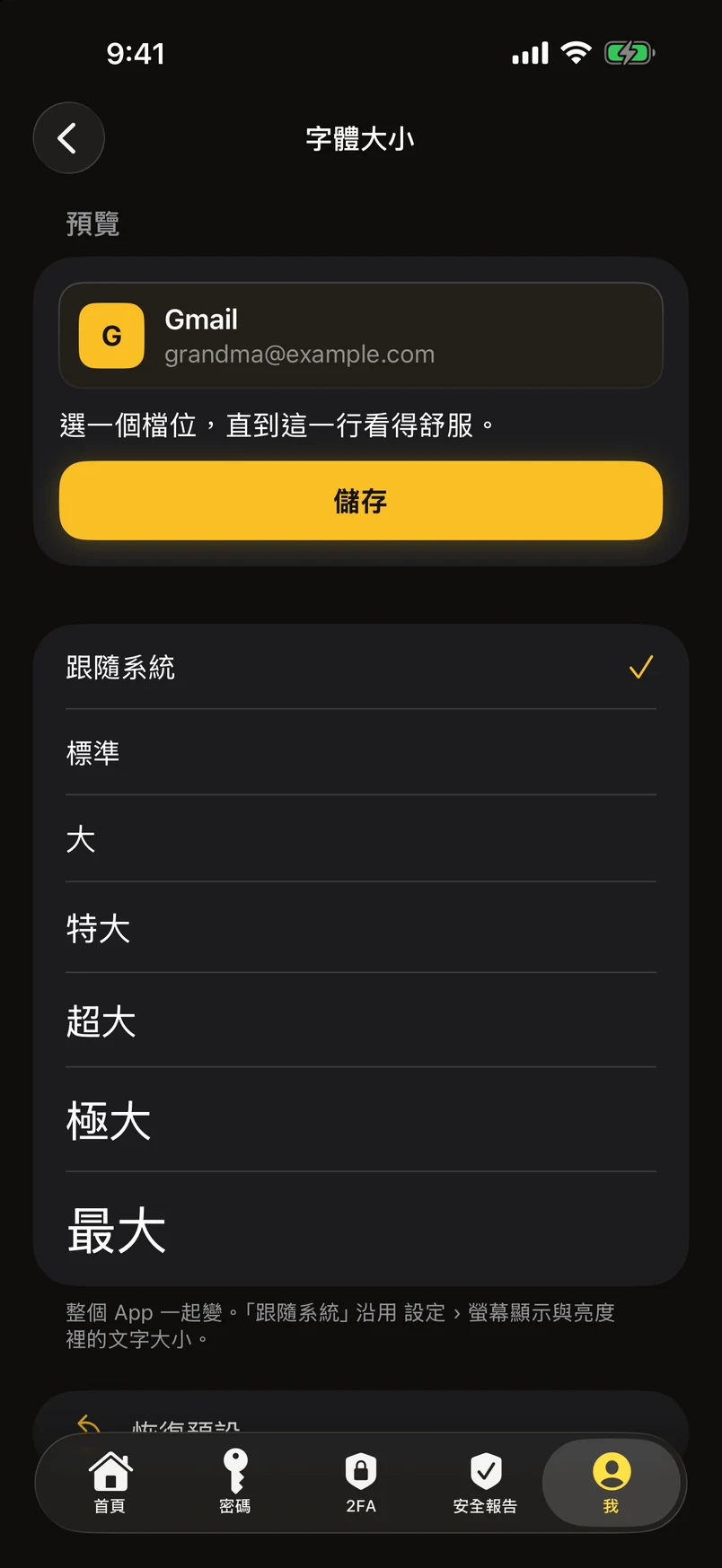
整個 App 的字體大小 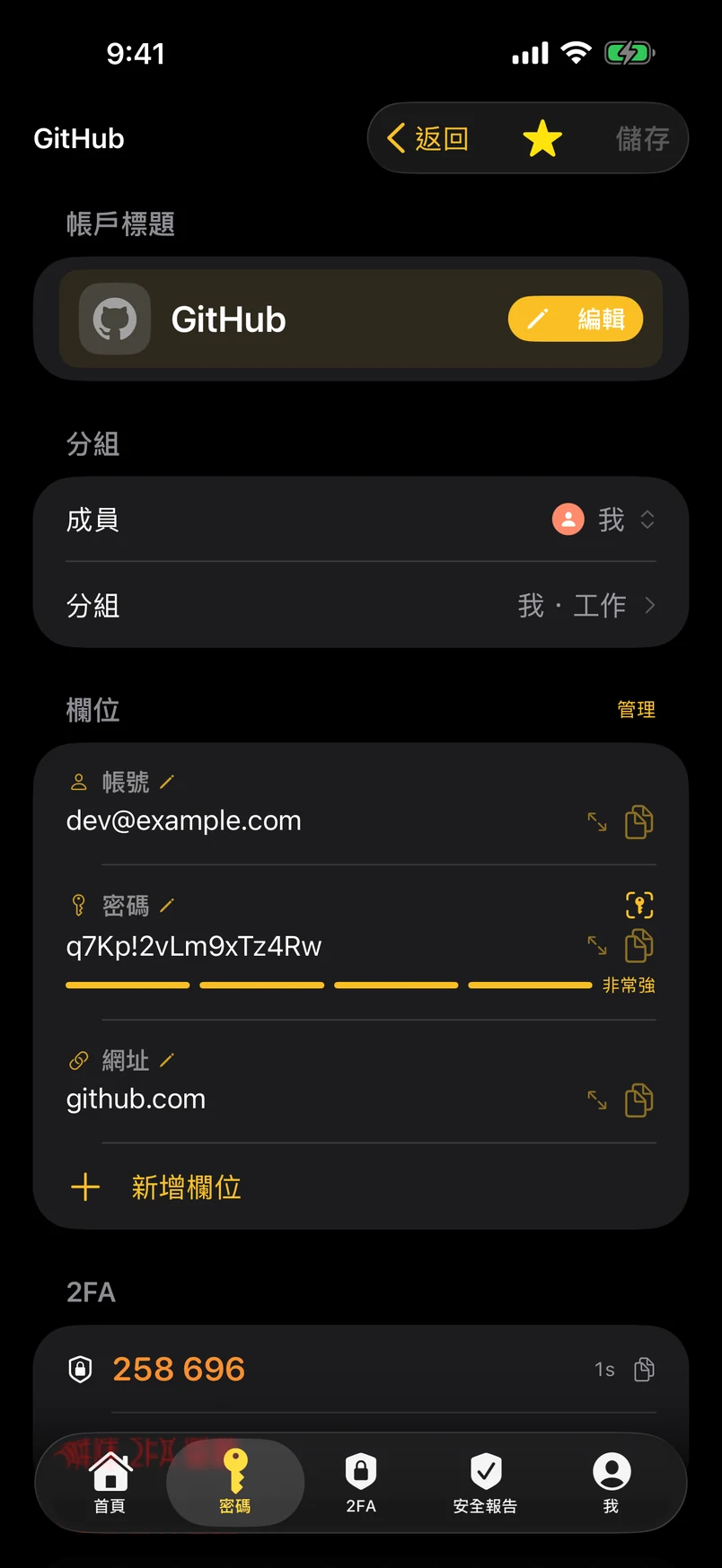
詳情:成員、分組、每個欄位都能改名 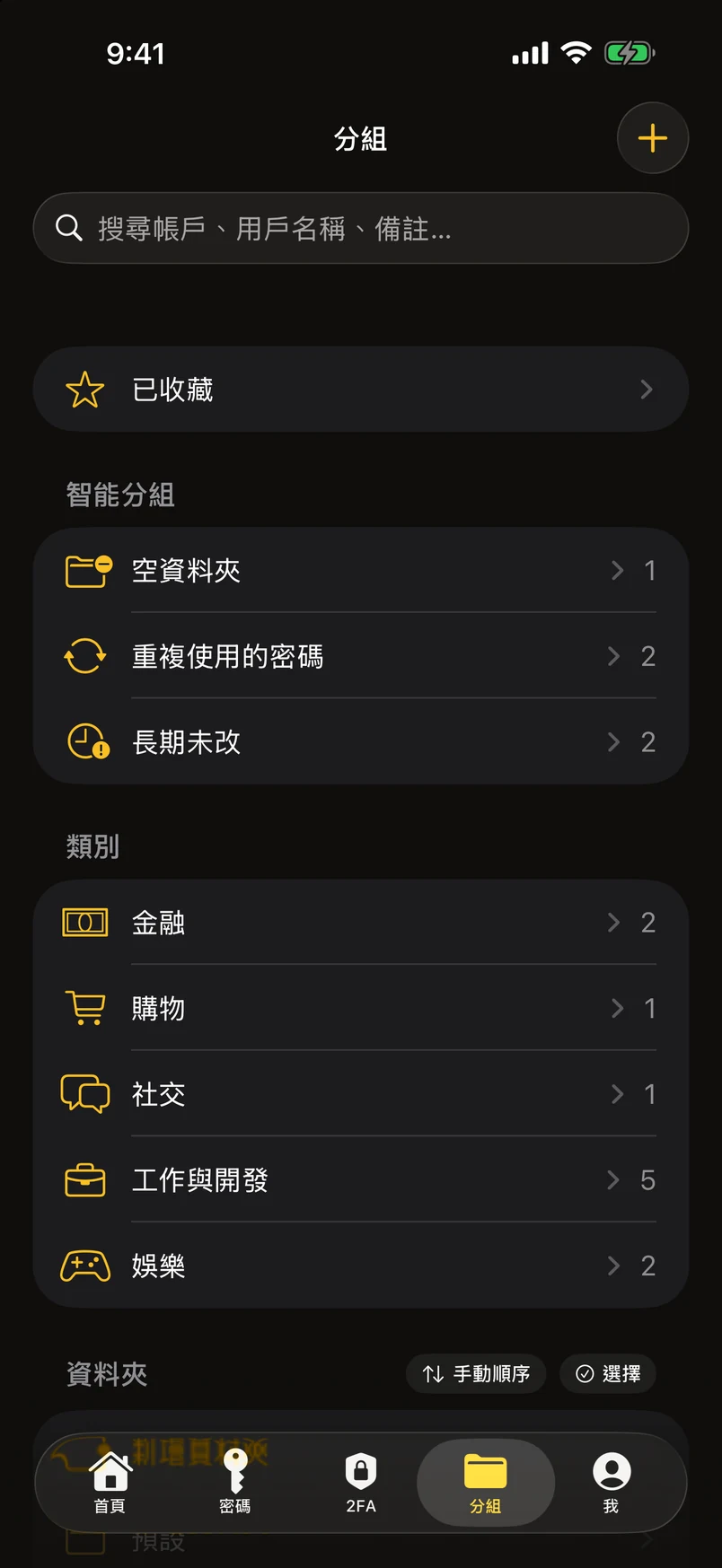
資料夾、標籤與智能分組 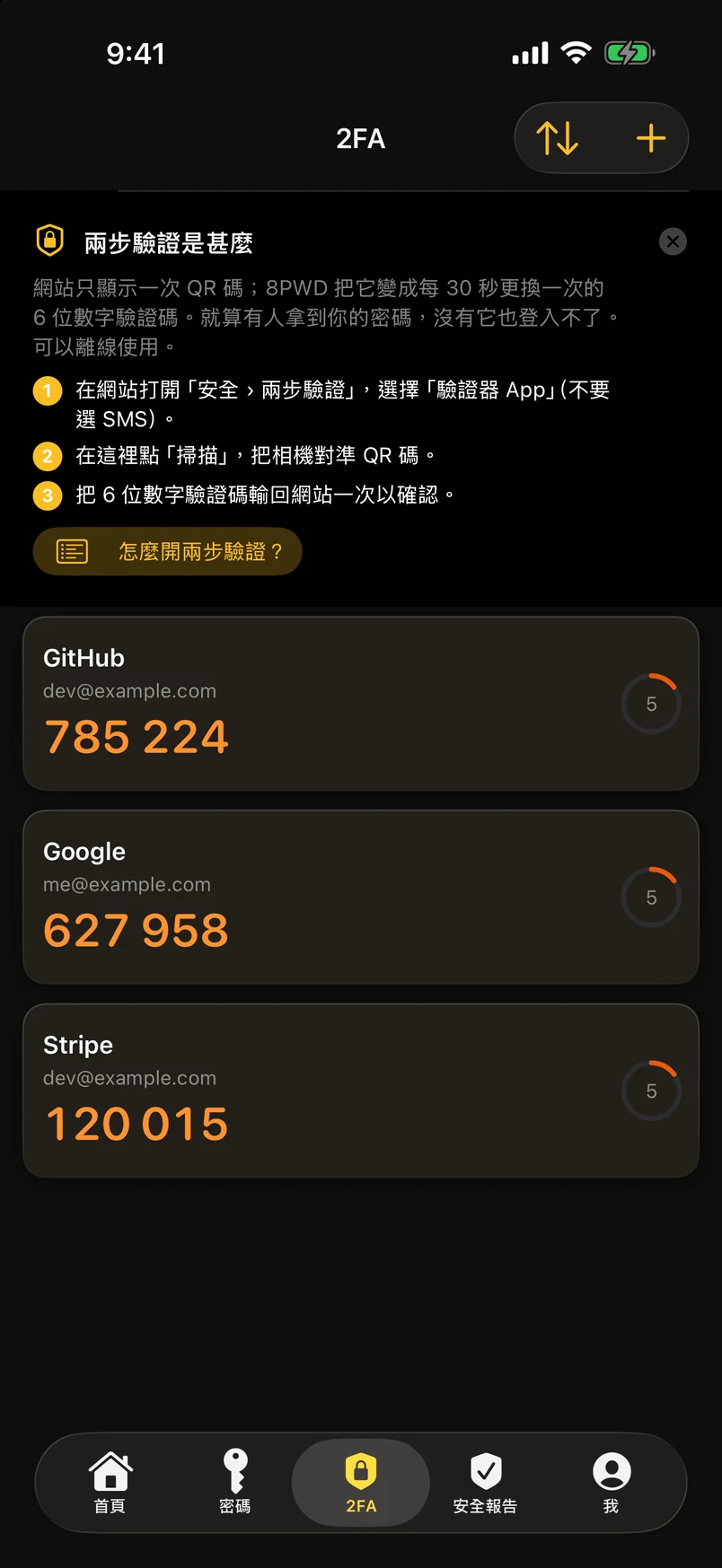
兩步驗證碼,在本機產生 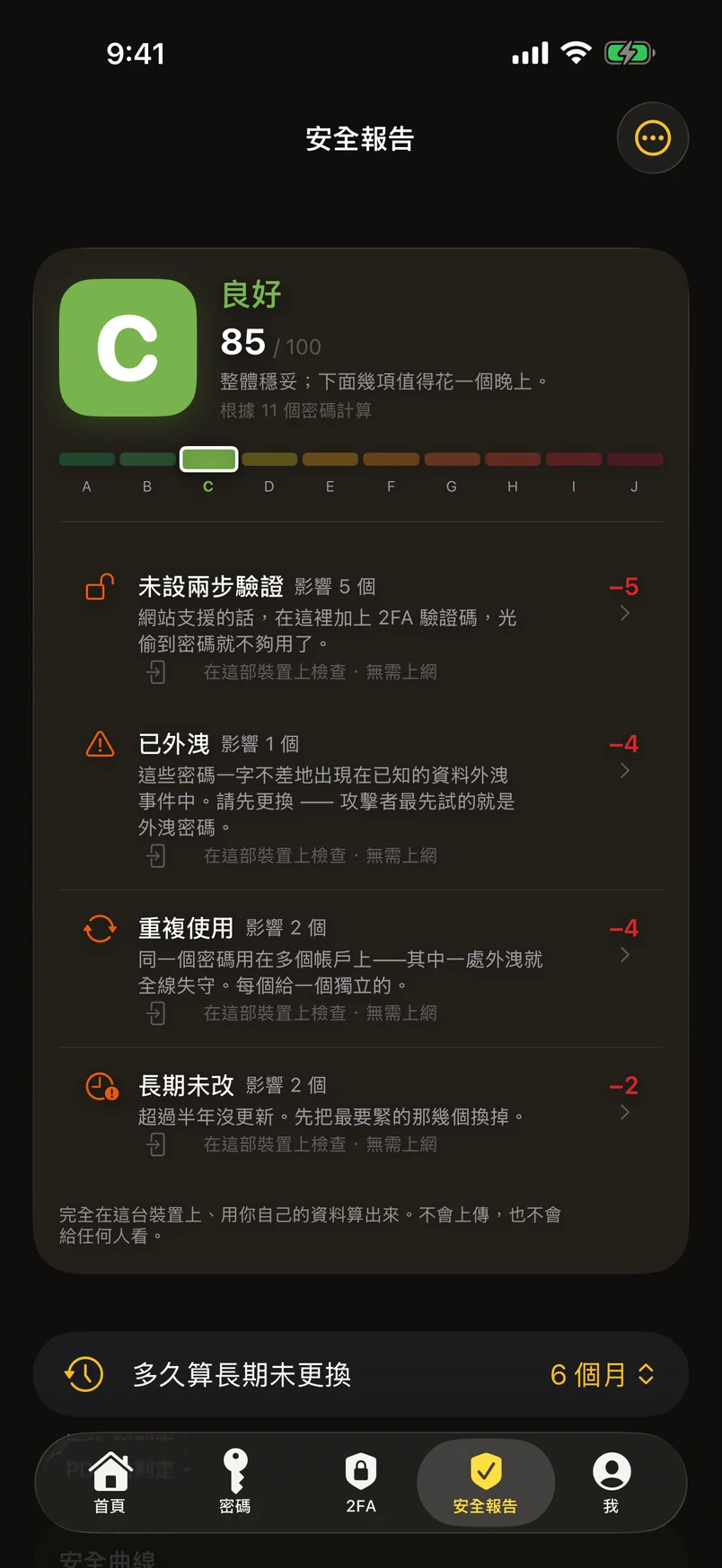
安全報告:A–J 等級,逐項列出扣在哪裡 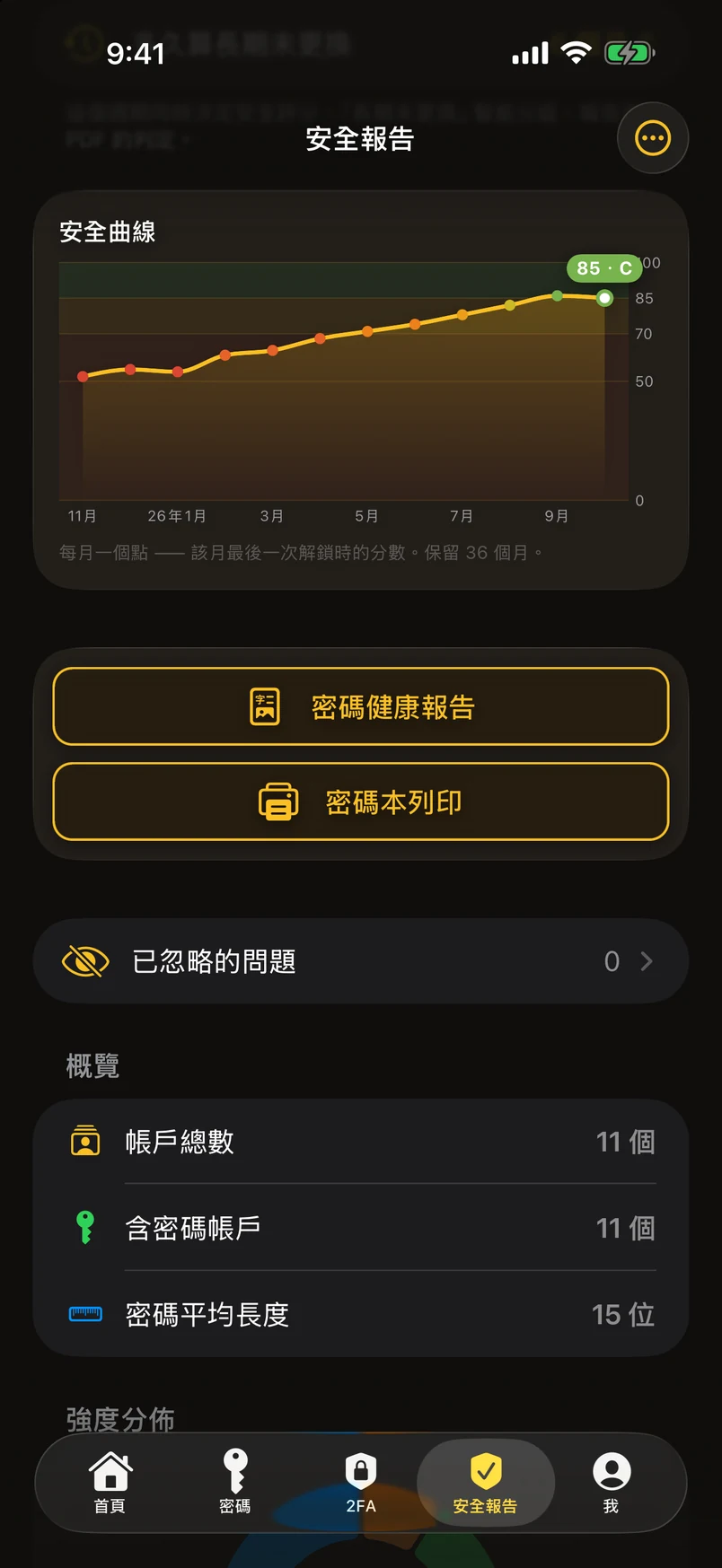
安全曲線,與兩個特色功能按鈕 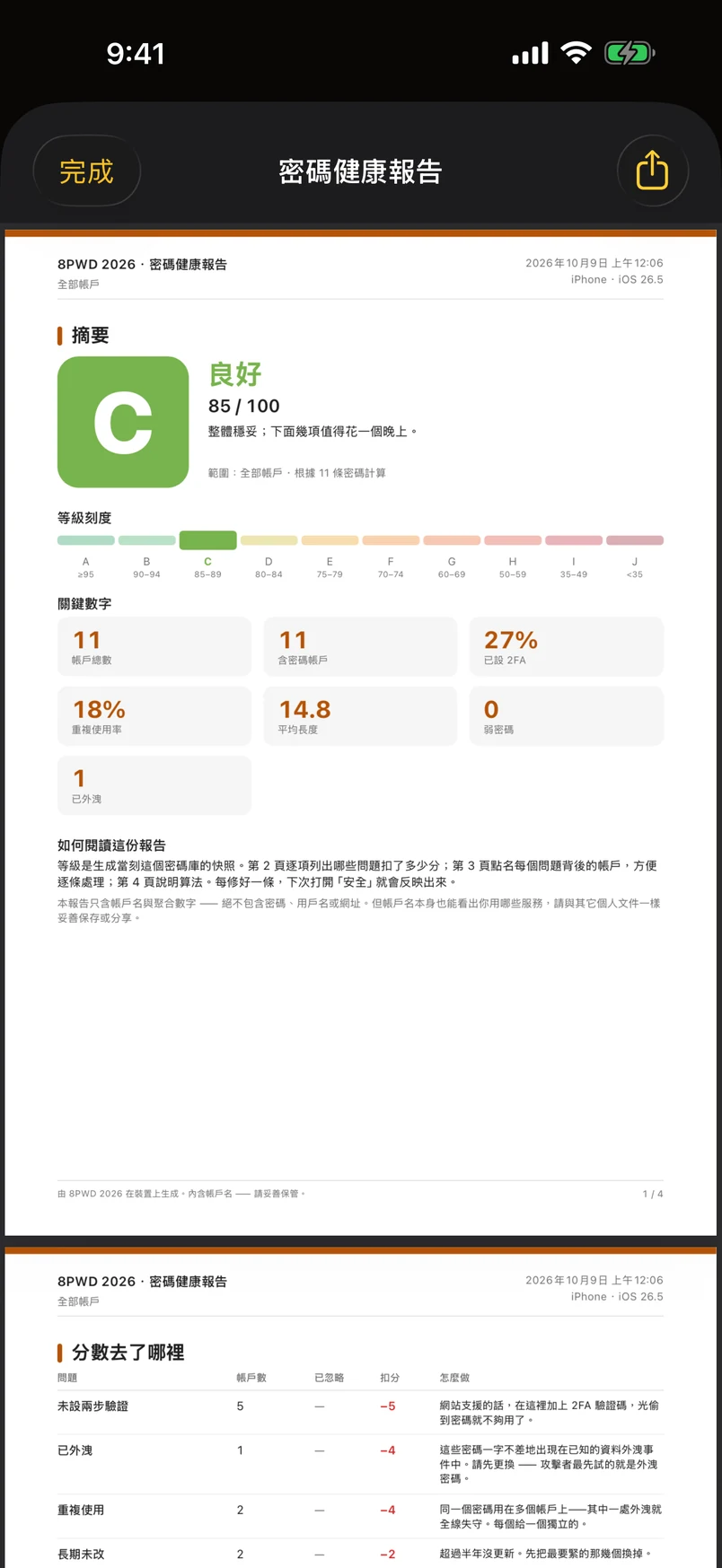
四頁 PDF「密碼統計分析」 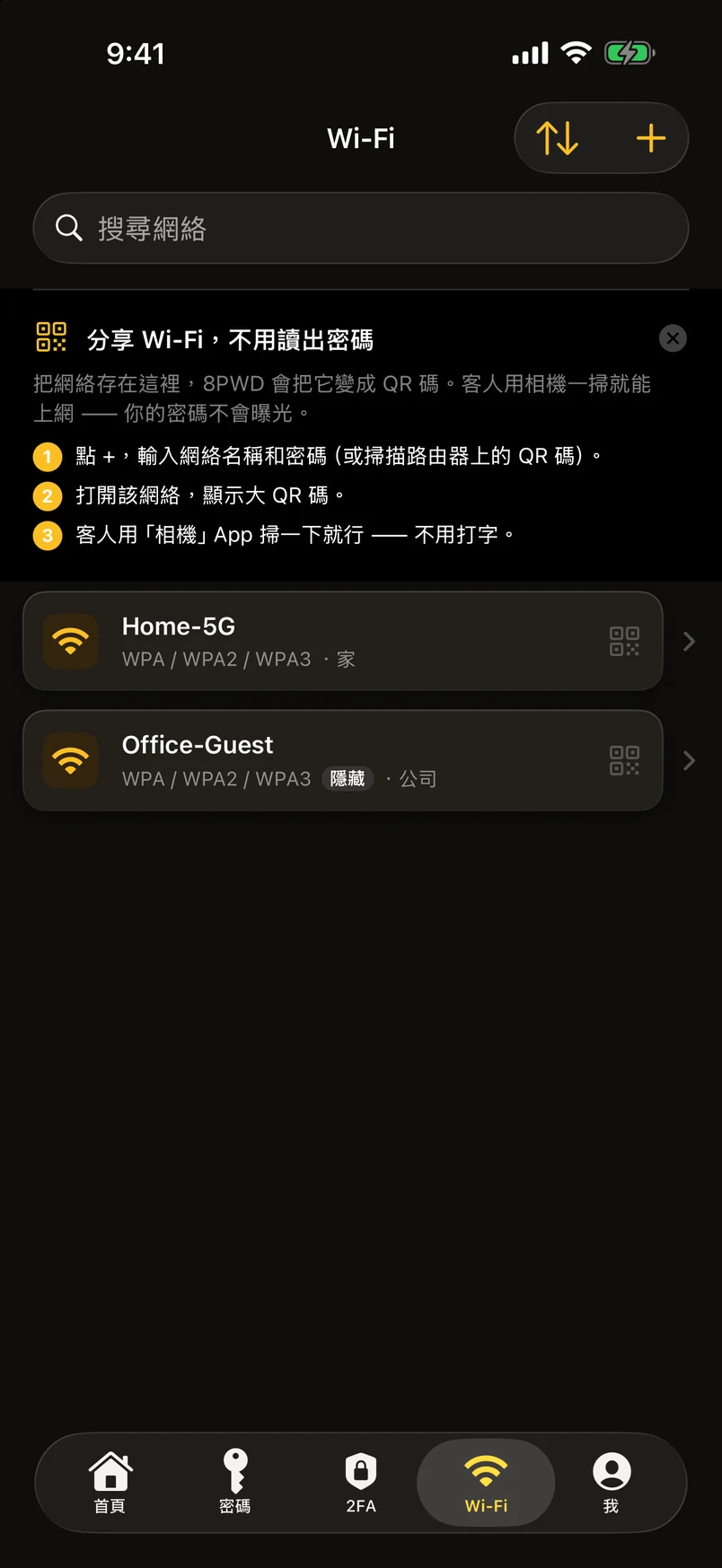
Wi-Fi 密碼:與 2FA 平級的模組 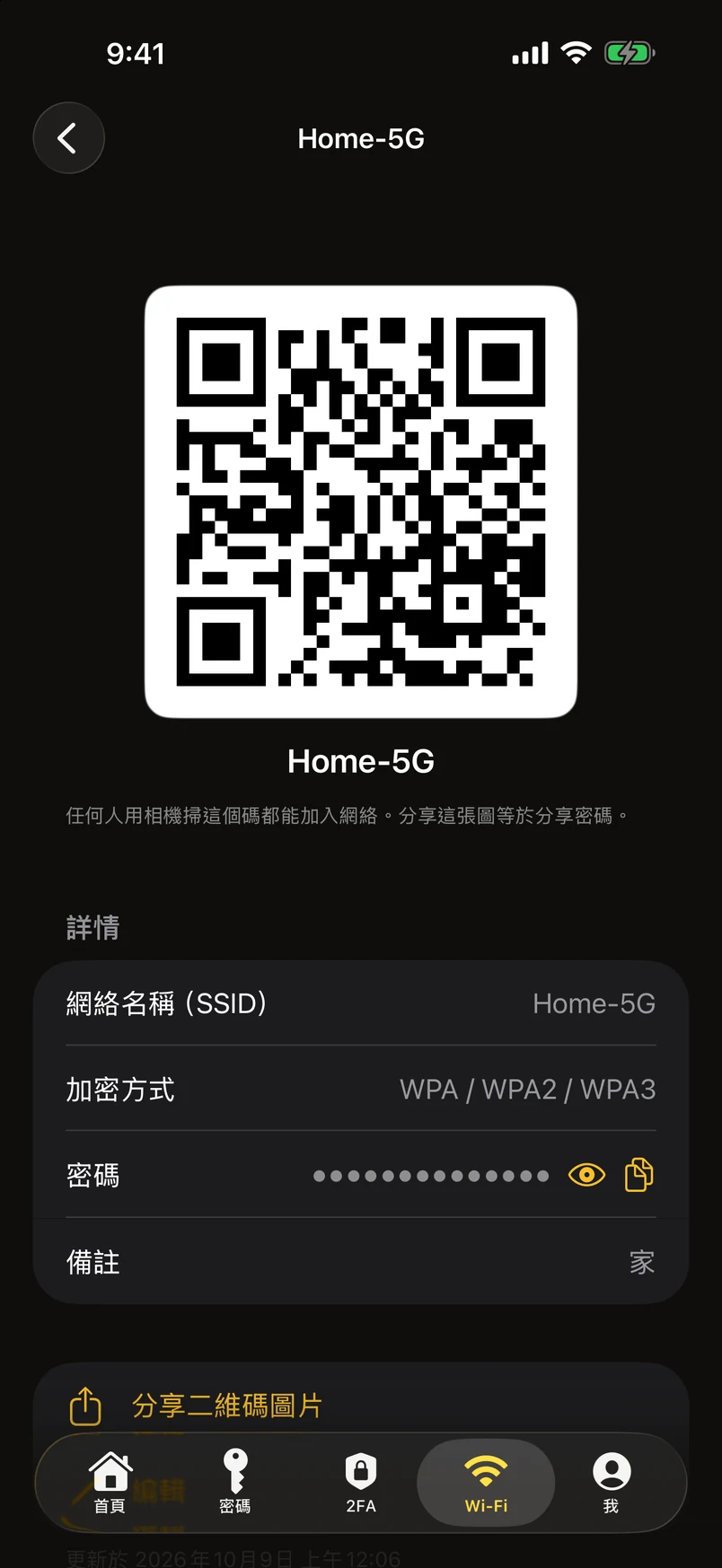
一個網絡一張二維碼,掃一下就連上 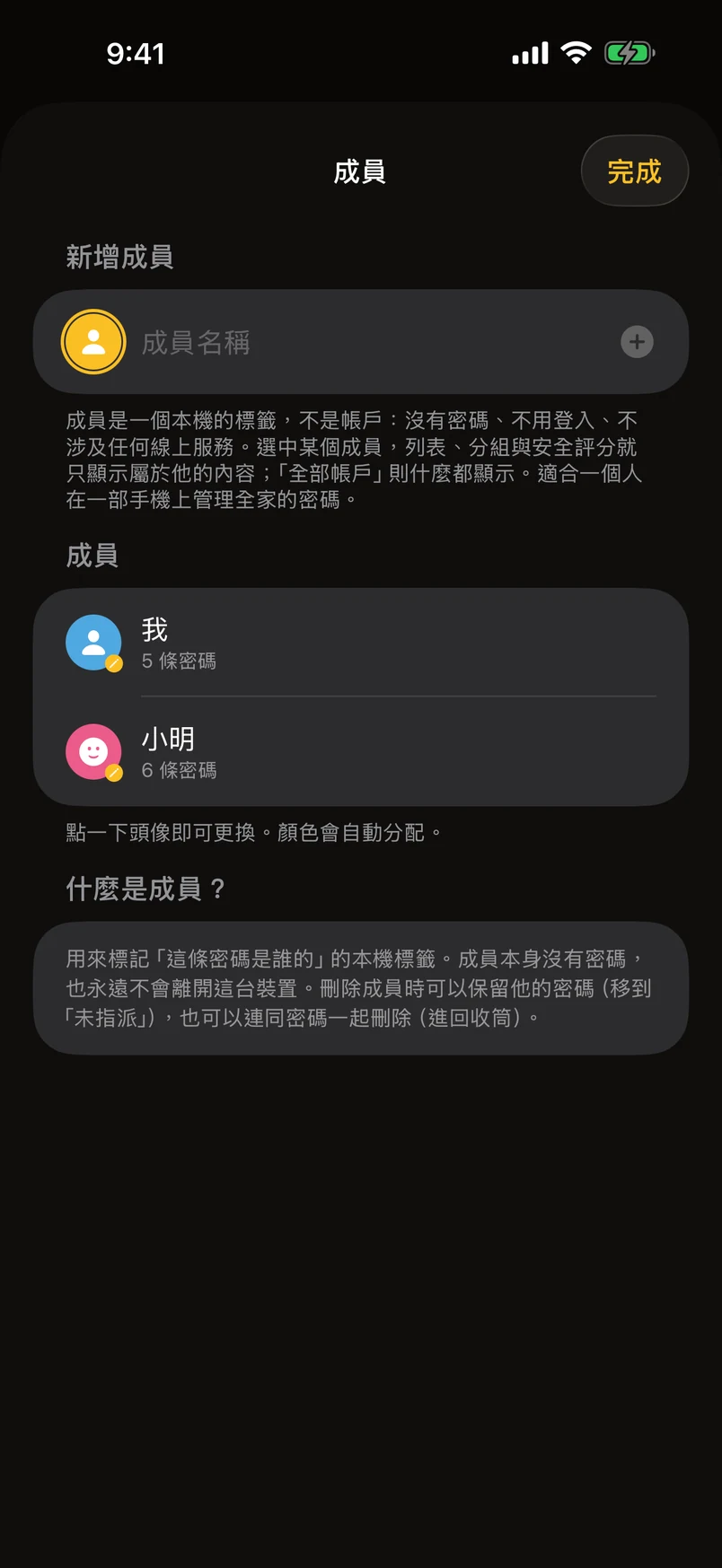
成員:一個人管全家 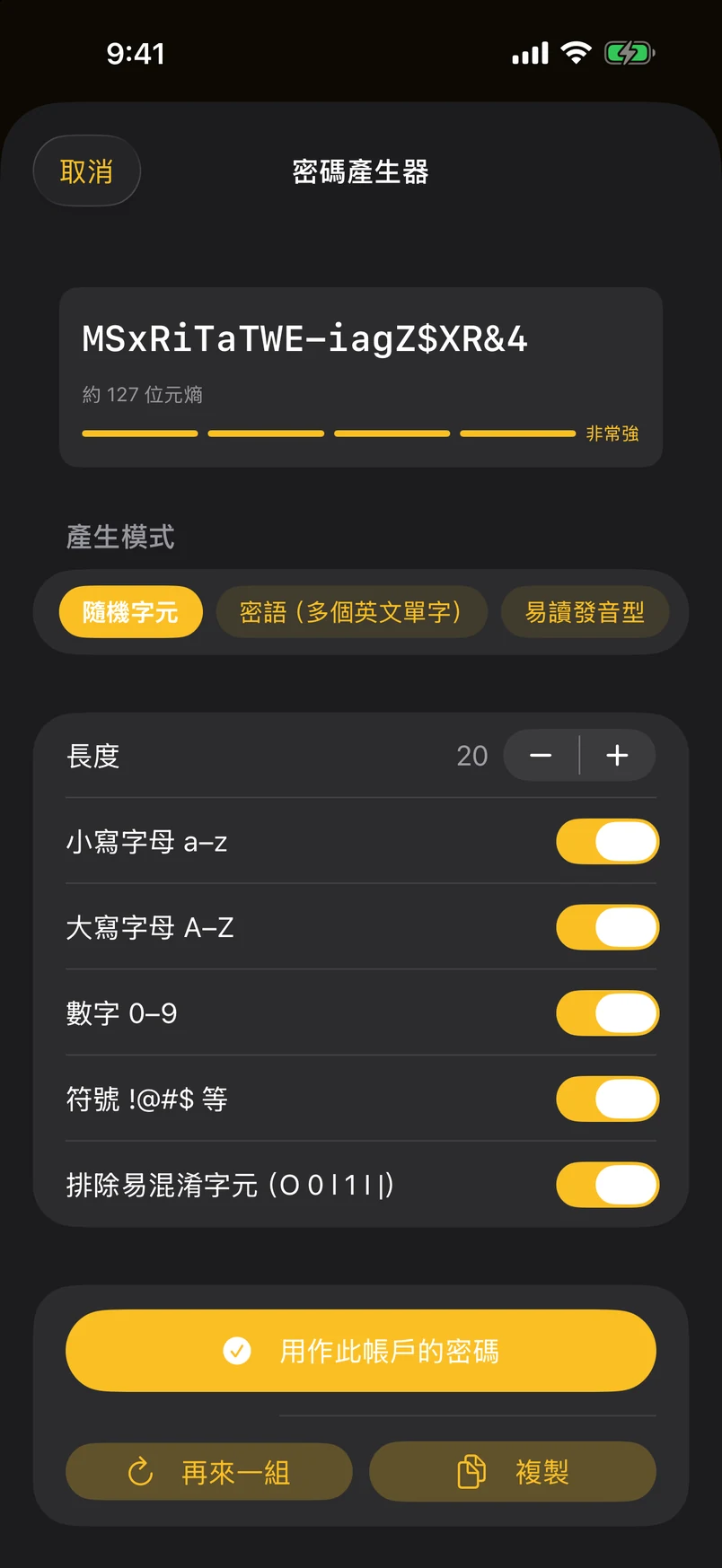
四種產生密碼的方式 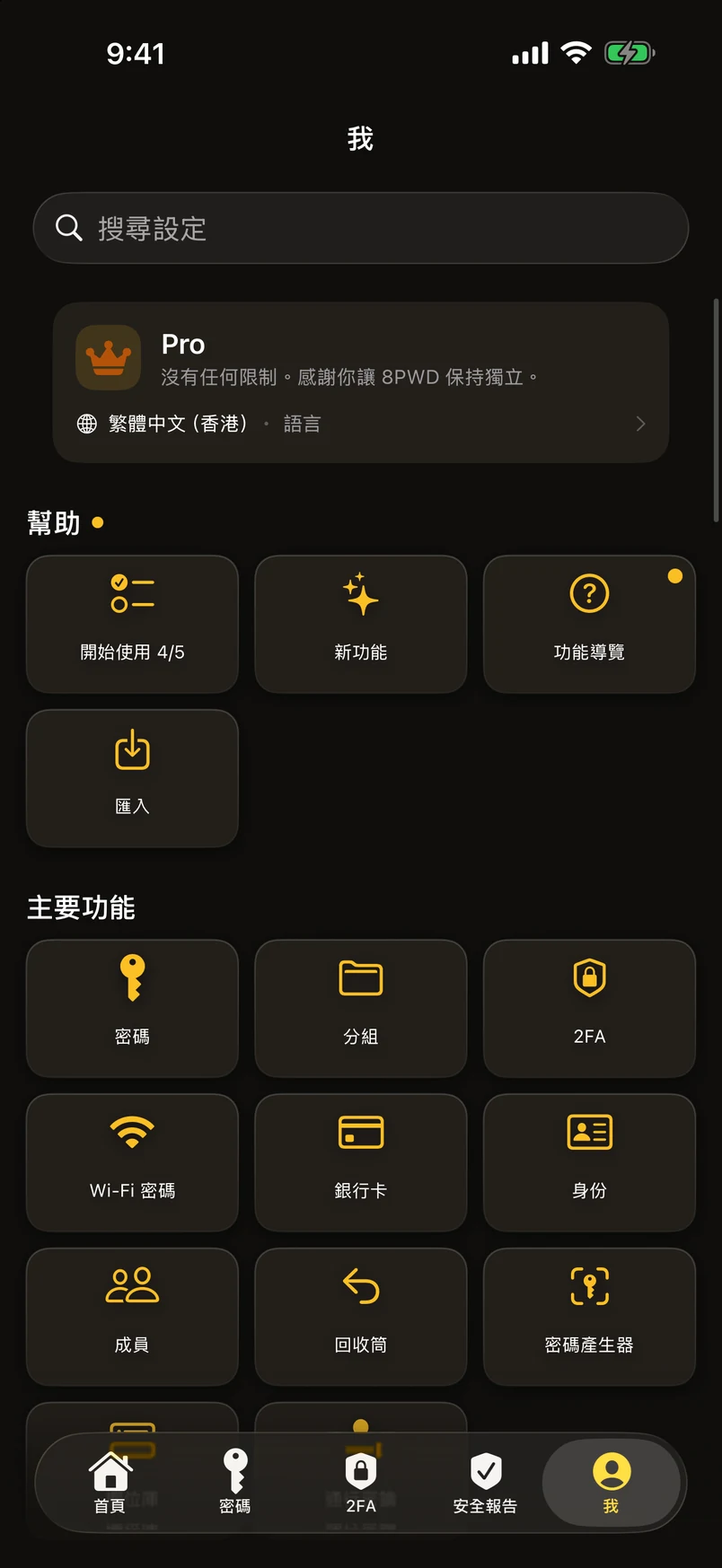
「我」:全部功能分成六組 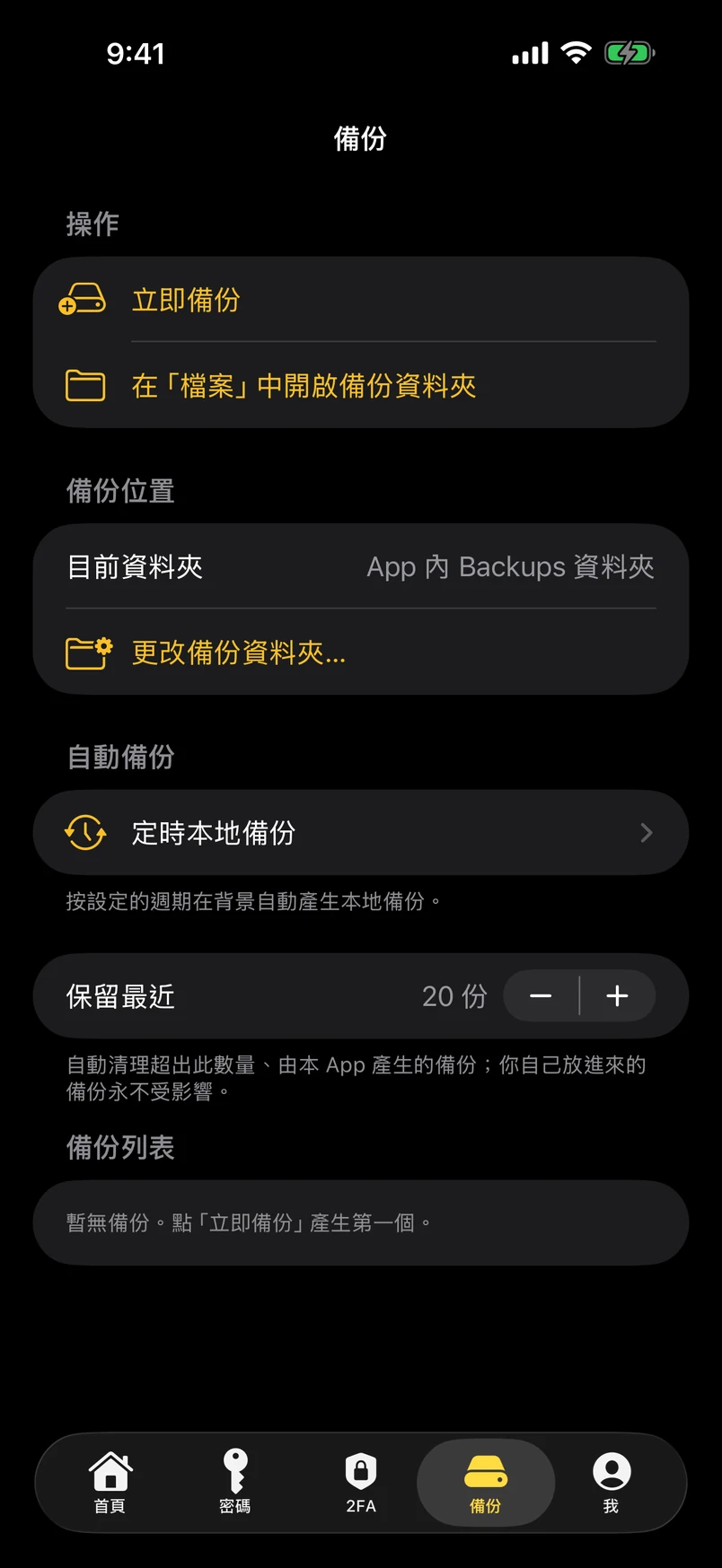
定時本機備份 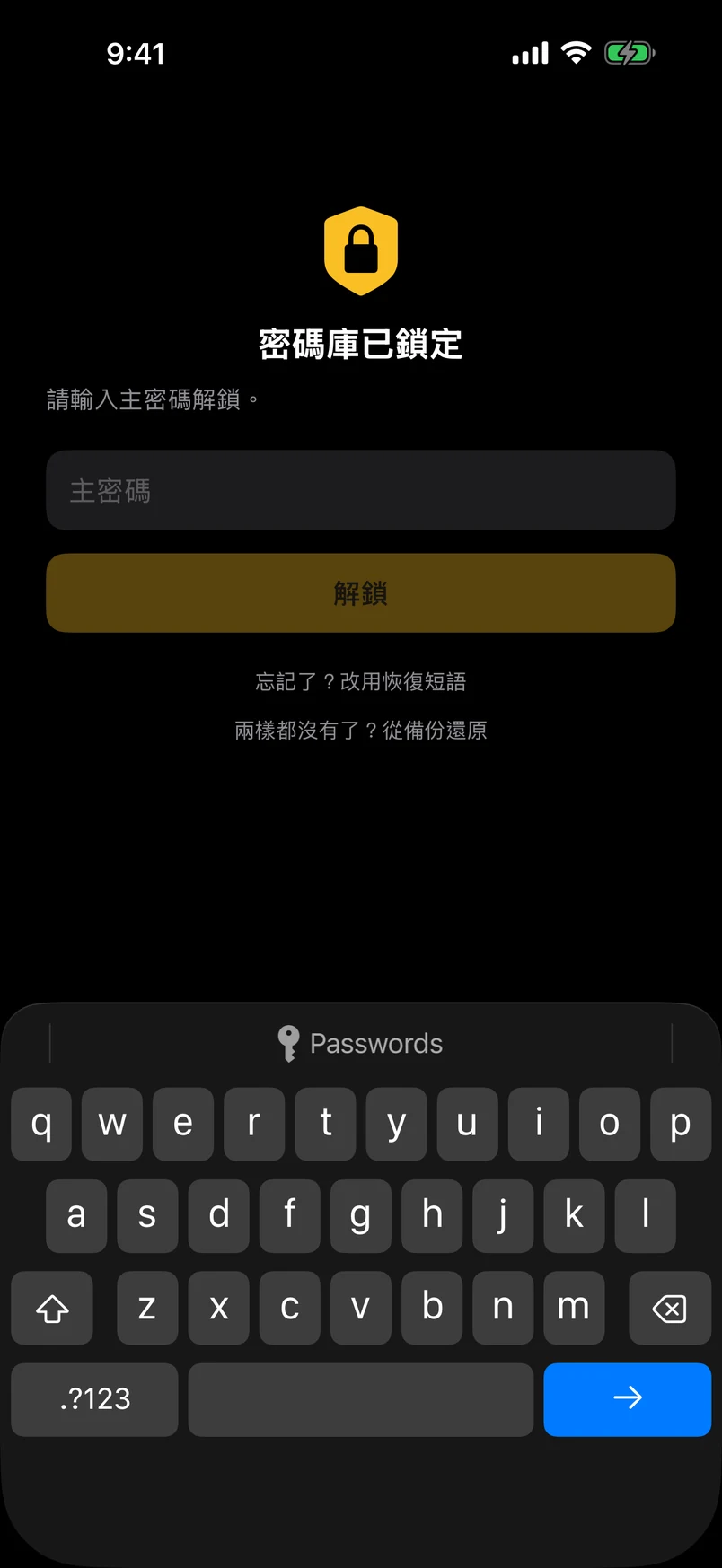
Pro:各個方案 —— 免費版自成一張卡
8PWD 2026 支援十三種語言 —— 英文、繁體中文(香港)、簡體中文、日文、韓文、德文、法文、西班牙文、葡萄牙文(巴西)、意大利文、阿拉伯文、希伯來文與俄文,最後三種按其語言習慣由右至左排版。它跟隨你的裝置語言,也可以在「我」› 語言固定成另一種。英文以外的法律文本均為譯文,以英文版為準。本網站提供前十種語言。