 8PWD
8PWD8PWD 2026 · iPhone · iPad · Mac
Ihre Passwörter bleiben auf Ihrem eigenen Gerät.
Es gibt kein Konto anzulegen, nichts wird synchronisiert, und auf unserer Seite existiert kein Server – weil die App keinen eigenen Netzwerkcode hat. Öffnen Sie die App, stimmen Sie mit einem Tipp zu, und Ihr Tresor ist bereit: verschlüsselt mit einem Schlüssel, der dieses Gerät nie verlässt, und offen, sobald Ihr Gerät entsperrt ist – Face ID oder ein Master-Passwort fügen Sie hinzu, wann immer Sie möchten. Die App füllt Anmeldedaten über „Automatisch ausfüllen“ des Systems aus, erzeugt Ihre Zwei-Faktor-Codes und exportiert in eine Datei, die Sie behalten. Schalten Sie den Flugmodus ein, und all das funktioniert weiterhin – auf iPhone, iPad und Mac gleichermaßen.


Im App Store für iPhone und iPad sowie im Mac App Store. Einmal für Lebenslang zahlen, und der Kauf gilt für alle drei – mit Familienfreigabe und ohne Verlängerung.
Lesen Sie das, bevor Sie anfangen
Wir besitzen keine Kopie Ihres Schlüssels, Daten kommen also immer nur aus etwas zurück, das Sie aufbewahren. Bis Sie ein Master-Passwort festlegen, liegt der Schlüssel nur auf diesem Gerät: Geht das Gerät verloren, kommt der Tresor aus Ihrer Backup-Datei zurück – oder gar nicht. Sobald Sie ein Master-Passwort festlegen, gibt Ihnen die App außerdem eine 12-Wort-Wiederherstellungsphrase – verlieren Sie beides, sind die Daten unwiederbringlich verloren; wir können sie nicht wiederherstellen, und niemand sonst kann es. Schalten Sie den Diebstahlschutz in den Einstellungen ein, wenn Sie bereit sind, drucken oder sichern Sie die zwölf Wörter, und bewahren Sie dieses Backup auf.
Neu in 3.1
Was 3.0 und 3.1 bringen
3.1 ist in der letzten Testphase für iPhone, iPad und Mac und erreicht den App Store im Oktober 2026 (3.0 ist darin aufgegangen). Heute haben der App Store und der Mac App Store beide 2.0. Die vollständige Liste steht auf der Seite „Neue Funktionen“.
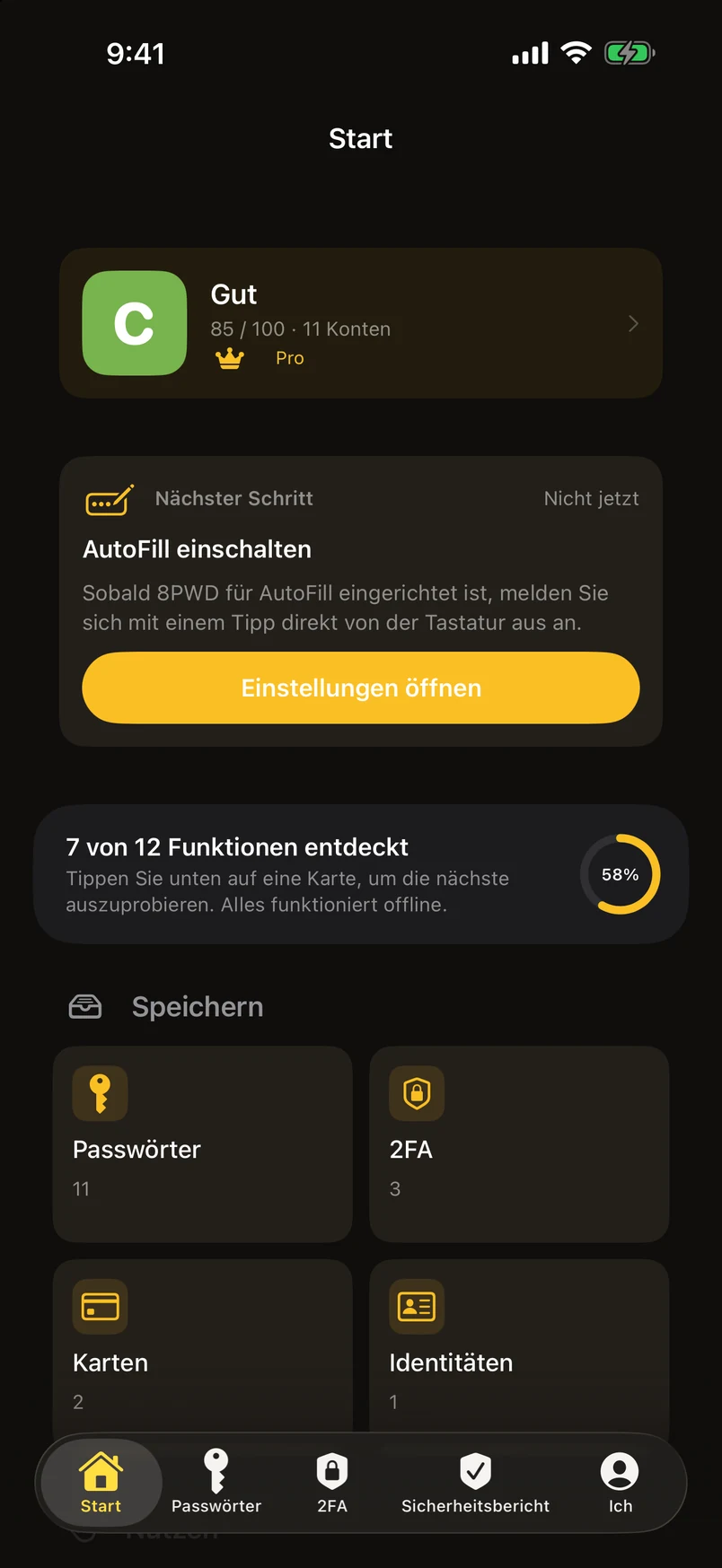
- Ein Tab „Start“Ihre Sicherheitsnote, eine Karte „Nächster Schritt“, die sich ändert, während Sie Dinge beheben, wie viele der zwölf Funktionen Sie schon ausprobiert haben, jede Funktion als Karte und Ihre zuletzt verwendeten Konten. Die Seitenmenüs sind weg – alles, was dort war, ist auf „Start“.
- Sicherheitscheck und AbzeichenEin Tipp prüft jedes Passwort neu gegen eine Million geleakter Passwörter und auf schwache, wiederverwendete, veraltete und solche ohne Zwei-Faktor; vergleicht mit dem letzten Mal; vergibt acht Abzeichen. Teilen Sie das Ergebnis als Bild – es enthält nie Kontonamen. So funktioniert die Bewertung.
- Anleitung: Konten löschenWo 2.100+ Websites den Löschen-Button verstecken, mit Schwierigkeitsgrad, Anleitung in Ihrer Sprache, Link zur eigenen Seite der Website und fertigen Antragsschreiben nach DSGVO / CCPA. Jedes Konto zeigt „So löschen Sie dieses Konto“. Hier durchblättern – 8PWD zeigt den Weg; es löscht nie für Sie.
- Passkeys, auf dem GerätErstellen Sie Passkeys für Websites und Apps und melden Sie sich mit Face ID an. Der private Schlüssel verlässt dieses Gerät nie und wandert nur in verschlüsselten Backups mit. Eine Liste zeigt, welche Ihrer Websites sie bereits unterstützen (400 Websites). Passkeys erklärt.
- Bankkarten und IdentitätenScannen Sie eine Karte mit der Kamera, lassen Sie sich vor dem Ablauf warnen und fügen Sie Nummer, Ablaufdatum und Sicherheitscode direkt von der Tastatur aus ein. Identitäten enthalten jeweils mehrere E-Mail-Adressen, Telefonnummern, Adressen und Dokumente – mit Ablauferinnerungen – und füllen Registrierungs- und Bestellformulare Feld für Feld aus.
- Marken-Icons und Kategorien3.400+ Website-Logos offline mitgeliefert, mit einem Kategoriesymbol als Ersatz; tippen Sie auf ein Icon, um es zu ändern. Konten nach Kategorie gruppiert, Finanzfelder (IBAN, Kontonummer) und länderspezifische Feldnamen (HKID, My Number, Steuer-ID, CPF …) voreingestellt.
- Auf ein anderes Gerät übertragen oder zusammenführenSenden Sie Ihren ganzen Tresor per AirDrop als eine verschlüsselte Datei mit 6-stelligem Code; das andere Gerät führt sie mit einem kurzen Assistenten zusammen – identische Einträge werden übersprungen, neuere Passwörter behalten, der Rest hinzugefügt. Weiterhin kein Server, mit Absicht.
- Dreizehn Sprachen, Rechts-nach-links inklusiveArabisch, Hebräisch und Russisch kommen zu den zehn hinzu; PDFs werden korrekt gespiegelt; der Wechsel zwischen Rechts-nach-links und Links-nach-rechts ordnet die ganze App neu an. Dazu eine Seite „So prüfen Sie nach, dass 8PWD offline ist“, ein Notfall-Kit als PDF, 2FA-Codes in der Dynamic Island und eine Suche in den Einstellungen.
3.1 in zwanzig Sekunden
Tab „Start“, Sicherheitscheck, Passkeys, Karten und die Lösch-Anleitung – in zwanzig Sekunden
Version 3.1 für iPhone, iPad und Mac. Ein Tab „Start“, der Ihre Note und jede Funktion zeigt; ein Sicherheitscheck mit Abzeichen; Passkeys, die auf Ihrem Gerät bleiben; Karten und Identitäten, die Sie von der Tastatur aus ausfüllen; wo 2.100+ Websites ihren Löschen-Button verstecken.
Aus den echten App-Bildschirmen erstellt; ohne Ton. 3.1 erreicht den App Store im Oktober 2026; bis dahin haben beide Stores 2.0.
Drei Schritte
- 1
In zehn Sekunden startklar
Öffnen Sie die App. Auf dem iPhone bleiben Sie bei Standard (vorausgewählt) oder wählen Einfacher Modus (große Schrift, große Tasten) und tippen auf „Fortfahren“; lesen Sie die drei kurzen Bildschirme und tippen Sie auf Zustimmen und fortfahren. Der Tresor wird sofort angelegt, verschlüsselt mit einem auf diesem Gerät erzeugten Schlüssel – am ersten Tag gibt es nichts zu merken, und keine Abfrage per Face ID, bis Sie sie unter „Sicherheit“ einschalten. Wenn Sie ein zweites Schloss möchten, ergänzt der Diebstahlschutz ein Master-Passwort und eine 12-Wort-Wiederherstellungsphrase, die Sie drucken oder als PDF sichern können. Die App spricht vom ersten Bildschirm an die Sprache Ihres Geräts.
- 2
Passwörter hereinholen
Importieren Sie aus Apple Passwords, Chrome, Edge, Brave, Firefox, Bitwarden, 1Password, KeePass, LastPass, Dashlane, NordPass, Proton Pass, Enpass, einer
.csv-Datei oder einem.8pwd-Backup. Jeder Import zeigt zuerst eine Vorschau mit Zahlen, und Einträge, die mit bereits vorhandenen identisch sind, werden übersprungen – dieselbe Datei zweimal zu importieren verdoppelt Ihren Tresor also nicht. - 3
„Automatisch ausfüllen“ aktivieren
Einstellungen › Allgemein › Automatisch ausfüllen & Passwörter auf iPhone und iPad, Systemeinstellungen › Allgemein › Automatisch ausfüllen & Passwörter auf dem Mac, dann 8PWD aktivieren. Anmelden heißt dann: auf das Feld tippen, Face ID oder Touch ID, fertig. Solange der Schalter noch aus ist, zeigt die App einen Hinweis mit direktem Link, weil die Einstellung tief vergraben liegt.
Was Sie bekommen
- Kein eigener NetzwerkcodeNicht wir versprechen, nichts hochzuladen – die App kann es nicht. Es gibt keinen Server, kein Konto, keine Analyse, keine Absturzberichte und kein Drittanbieter-SDK. Das Einzige, was je das Netzwerk berührt, ist der Kauf von 8PWD 2026 Pro, und das ist Apples StoreKit, das in Apples eigenem Prozess mit Apple spricht – wir erhalten daraus nichts. Der Flugmodus ändert nichts daran, wie der Tresor funktioniert.
- iPhone, iPad und Mac – jedes richtig gemachtAuf dem iPhone ein Tab „Start“, der Ihre Note und jede Funktion zeigt, plus Tabs, die Sie selbst anordnen. Auf dem iPad eine Seitenleiste mit zweispaltigen Listen, die sich an die Breite und an Split View anpassen. Auf dem Mac eine sortierbare Tabelle mit Inspektor, Tastaturkurzbefehle, Drag & Drop, mehrere Fenster und Touch ID zum Entsperren. Ein Kauf von Pro gilt für alle drei mit derselben Apple ID.
- Verschlüsselt, wo es zähltPasswörter, Zwei-Faktor-Geheimschlüssel, Notizen, gelöschte Einträge und der Passwortverlauf werden als AES-256-GCM-Chiffretext gespeichert. Namen, Feldbezeichnungen und Ordnernamen bleiben lesbar, damit die Suche sofort funktioniert – ein bewusster Kompromiss, den wir lieber offen nennen als verstecken.
- Ein Schlüssel, bis zu drei SchlösserEin zufälliger 256-Bit-Datenschlüssel verschlüsselt Ihren Tresor. Nach einer frischen Installation liegt er im Schlüsselbund dieses Geräts, sodass sich der Tresor öffnet, sobald das Gerät entsperrt ist; schalten Sie unter „Sicherheit“ Face ID oder Touch ID für die App ein, wenn Sie jedes Mal eine Abfrage möchten. Schalten Sie den Diebstahlschutz ein, umhüllt ein Master-Passwort eine Kopie dieses Schlüssels; die 12-Wort-Wiederherstellungsphrase umhüllt eine weitere. Wir besitzen keines davon, es gibt keinen Generalschlüssel und keine Hinterlegung – wir könnten Ihren Tresor nicht öffnen, selbst wenn ein Gericht es verlangte.
- Einfacher Modus, für Eltern und GroßelternWählen Sie ihn beim ersten Start oder unter Ich › Darstellung › Einfacher Modus / Standard. Große Schrift, große Eingabefelder und vier gleich große Tasten unten: Passwort hinzufügen, Alle drucken, Import, Export. Sprache, Standard und Mehr sitzen direkt unter dem Titel; ein sichtbarer Scrollbalken zeigt, dass weiter unten noch mehr kommt. Jede Funktion von Standard ist unter Mehr › Erweiterte Funktionen weiterhin nur einen Tipp entfernt, eigene Felder inklusive, und der Tresor ist derselbe – wechseln Sie hin und her, so oft Sie möchten.
- Ganz nach Ihrem GeschmackElf Farbschemata – Bernstein, Marineblau, Karminrot, Smaragd, Blattgold, Graphit, Violett, Azur, Petrol, Rosé und Mokka – ändern die Akzentfarbe der ganzen App; tippen Sie in der Liste auf eines, und die App wechselt sofort, noch bevor Sie sich entscheiden (Pro). Textgröße unter Ich › Darstellung ist eine Liste von Größen, die alles vergrößert oder verkleinert, mit einem eigenen Bereich für den Einfachen Modus (auf dem Mac folgt die Textgröße den Systemeinstellungen › Displays). Beide haben eine Zeile „Standard wiederherstellen“.
- Zwei-Faktor-Codes integriertStandard-TOTP (RFC 6238), auf dem Gerät erzeugt. Scannen Sie den QR-Code, importieren Sie ein Bildschirmfoto, setzen Sie einen
otpauth://-Link ein oder übertragen Sie Ihre gesamte Google-Authenticator-Sammlung in einem Durchgang. Verknüpfen Sie einen Code mit einem Konto, und er erscheint direkt in der Zeile. Ein Widget für Home-Bildschirm und Sperrbildschirm zeigt Ihre angepinnten Codes – mit einem Datenschutzmodus, der bis zum Antippen nur die Namen zeigt. - Eine Sicherheitsnote von A bis J, offline geprüftFünf Dinge kosten Punkte – Passwörter aus einem öffentlichen Leak (bis zu 40, geprüft gegen eine Million geleakter Passwörter, die in der App mitgeliefert werden), schwache (20), wiederverwendete (20), lange unveränderte (10) und fehlende Zwei-Faktor-Authentifizierung dort, wo die Website sie unterstützt (10). Jedes wird im Verhältnis zur Zahl der betroffenen Einträge bewertet, das Beheben einiger weniger bewegt die Zahl also immer; Konten, bei denen Sie sich mit einem Passkey anmelden, werden nie abgewertet. Aus der Zahl wird eine Note von A bis J – ein Buchstabe ist leichter zu merken als „73“ – mit einer Trendlinie Monat für Monat, einem Sicherheitscheck per Tipp mit acht Abzeichen und einem PDF-Bericht zum Exportieren. Bei jedem Punkt steht „Auf diesem Gerät geprüft · ohne Internet“. So funktioniert es.
- Passkeys, Karten und Identitäten – auf dem GerätErstellen Sie Passkeys für Websites und Apps und melden Sie sich mit Face ID an; der private Schlüssel verlässt dieses Gerät nie und wandert nur in verschlüsselten Backups mit. Speichern Sie Bankkarten (Kamera-Scan, Ablaufwarnungen) und Identitäten mit mehreren E-Mail-Adressen, Telefonnummern, Adressen und Dokumenten, und füllen Sie jedes Feld von der Tastatur aus – Nummer, Ablauf, Sicherheitscode, Name, Adresse, Ausweisnummer. Passkeys erklärt · Von der Tastatur aus ausfüllen.
- Sie verlassen eine Website? Der Ausgang ist markiertEine Anleitung zum Löschen von Konten für 2.100+ Websites: wo der Löschen-Button versteckt ist, wie schwer es ist, Anleitung in Ihrer Sprache, Link zur eigenen Seite der Website und fertige Antragsschreiben nach DSGVO / CCPA. Jedes Konto zeigt „So löschen Sie dieses Konto“, wenn die Website bekannt ist. 8PWD zeigt den Weg; es löscht nie etwas für Sie. Zur Anleitung.
- Mitglieder: Wessen Passwort ist dasWer die Passwörter einer Familie verwaltet, legt für jede Person ein Mitglied an – Ich, Sam, Mama. Wechseln Sie zu einem Mitglied, und Liste, Gruppen und Note zeigen nur dessen Einträge; „Alle Konten“ zeigt alles. Mitglieder haben keine Passwörter und keine Anmeldung; sie sind lokale Beschriftungen. Bekommt ein Kind sein eigenes Telefon, exportieren Sie nur seinen Anteil und geben ihn weiter.
- Eine Suche, die Sie verstehtDie Suche durchsucht Kontonamen und jedes Feld, ignoriert Akzente und Zeichen in voller Breite und versteht Pinyin – vollständig oder Initialen – für chinesische Namen. Kontonamen (nie Geheimnisse) lassen sich auch über Spotlight finden, und Schnellaktionen auf dem Home-Bildschirm springen direkt zu einem neuen Passwort, einem 2FA-Scan oder zur Suche.
- Wi-Fi-Passwörter mit QR-CodesWi-Fi von Zuhause, Büro und Familie hat sein eigenes Modul, jedes Netzwerk mit einem Standard-QR-Code: Geben Sie einem Gast Ihr Telefon, er scannt, ist online – niemand liest ein Passwort vor. Scannen Sie den Code auf einem Router, um ihn zu speichern. Wi-Fi-Netzwerke zählen nicht zum kostenlosen Limit.
- Gruppen, die sich selbst pflegenOrdner und Unterordner, die Sie anordnen, plus intelligente Gruppen, die eigentlich Live-Abfragen sind: schwach, wiederverwendet, lange unverändert, leer und exakte Duplikate. Die Duplikate-Gruppe hat eine Taste Je einen behalten, die Ihnen sagt, was sie entfernen wird, bevor sie es tut.
- Backups, die wirklich Ihnen gehörenExportieren Sie eine
.8pwd-Datei – standardmäßig unverschlüsselt oder mit einem Backup-Passwort verschlüsselt, wenn Sie Dieses Backup verschlüsseln einschalten. Ein unverschlüsselter Export ist darunter XML, Ihre Daten sind also nie in dieser App eingeschlossen. Geplante lokale Backups laufen täglich, wöchentlich, monatlich oder in einem Intervall Ihrer Wahl, und eine lokale Erinnerung meldet sich, wenn 30 Tage lang nichts exportiert wurde. - Kostenlos für zehn. Einmal zahlen für den Rest.Der kostenlose Tarif behält jede Funktion und speichert bis zu 10 Passwörter. 8PWD 2026 Pro hebt das Limit auf. Lebenslang ist ein Einmalkauf – nichts verlängert sich, Familienfreigabe mit bis zu sechs Familienmitgliedern, ein Kauf für iPhone, iPad und Mac. Lieber abonnieren? Jährlich kommt mit 7 Tagen kostenloser Testphase und ebenfalls mit Familienfreigabe; Monatlich gibt es auch. Die Preise sind die, die Ihr App Store anzeigt. Endet ein Abonnement, wird nichts gelöscht: Oberhalb des Limits wird der Tresor lediglich schreibgeschützt, und Anzeigen, Suchen, Kopieren und „Automatisch ausfüllen“ funktionieren weiter.
- Vorsicht mit der ZwischenablageEin kopiertes Passwort löscht sich nach 30 Sekunden von selbst und wandert nie über die universelle Zwischenablage auf Ihre anderen Apple-Geräte. Das ist keine Einstellung, die Sie abschwächen können; so funktioniert Kopieren hier.
Eine App, drei Formen
Dasselbe Tresorformat, dieselbe Verschlüsselung und dieselben Funktionen auf allen drei – aber jede Plattform bekommt ihr eigenes Layout statt eines gestreckten Telefonbildschirms.
iPhone
Ein Tab „Start“ mit Ihrer Note und jeder Funktion, Tabs, die Sie anordnen, „Automatisch ausfüllen“, Widgets, Schnellaktionen – oder der Einfache Modus mit großer Schrift und drei Tasten. Alles passt in eine Hand.
iPad
Eine Seitenleiste, zweispaltige Listen, die sich an Split View anpassen, zweispaltige Erststart- und Pro-Seiten und Dialoge, die für den größeren Bildschirm bemessen sind.
Mac
Eine sortierbare Tabelle mit Inspektor und Aktionen für mehrere Zeilen zugleich, ein Menüband mit dem Tab „Einstellungen“, Tastaturkurzbefehle, Drag & Drop, mehrere Fenster, Touch ID und „Automatisch ausfüllen“ in Safari.
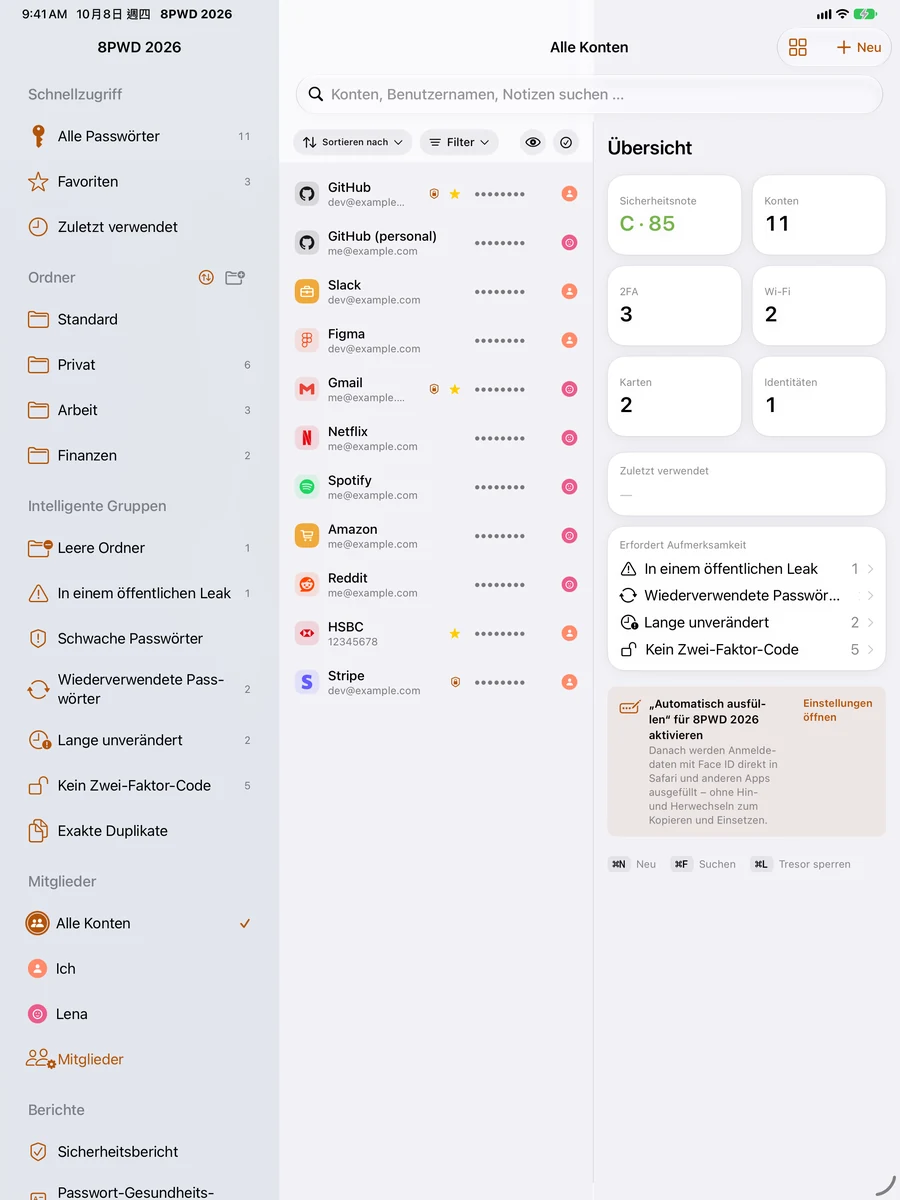
iPad: der Tab „Start“ 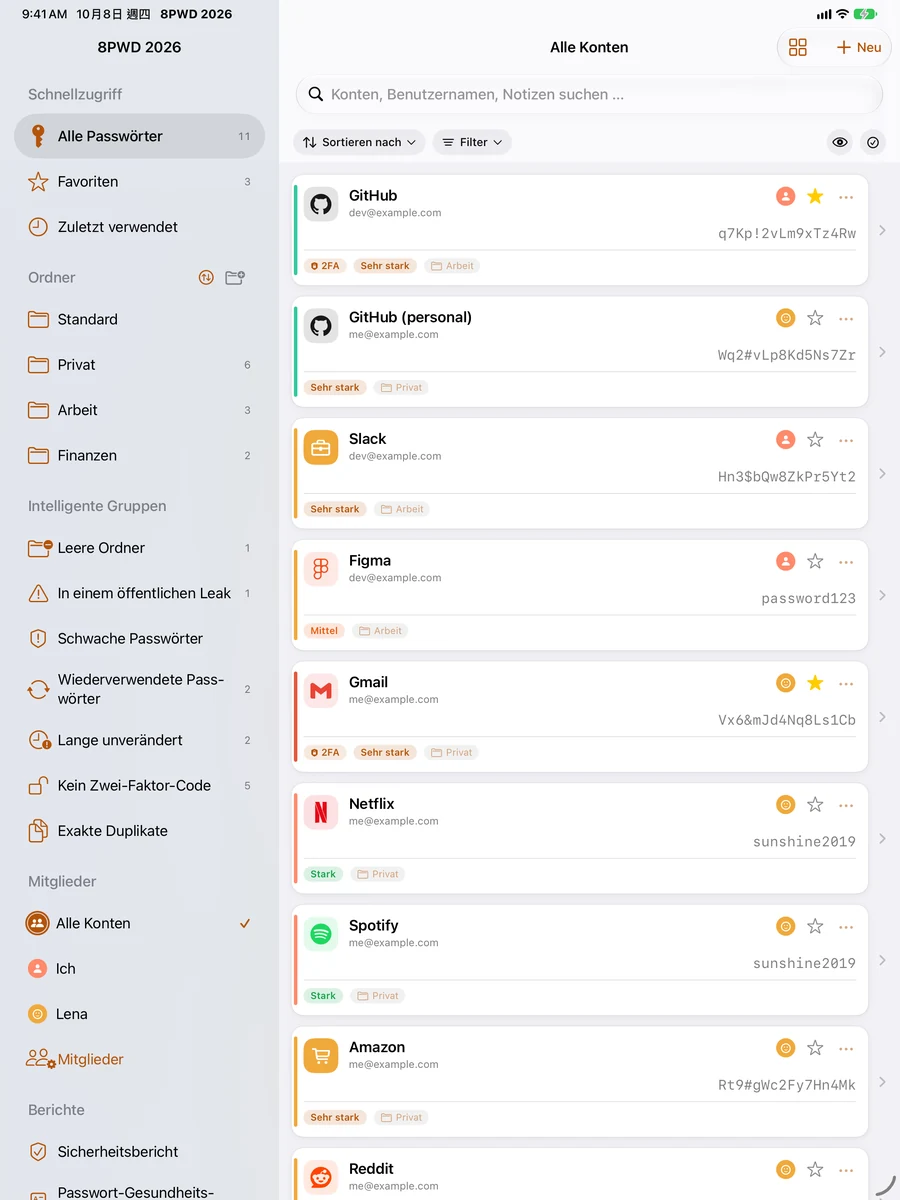
iPad: Seitenleiste und zweispaltige Liste 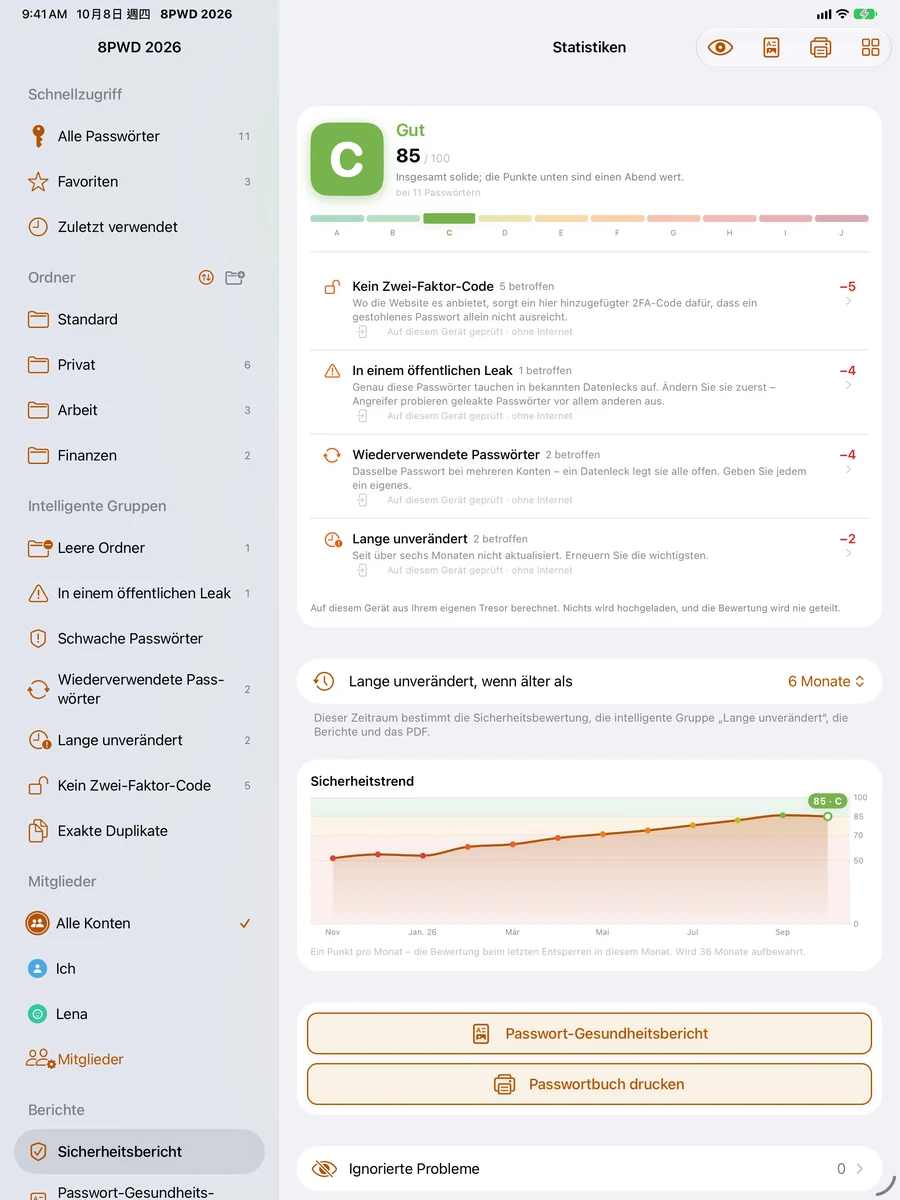
iPad: der Sicherheitsbericht
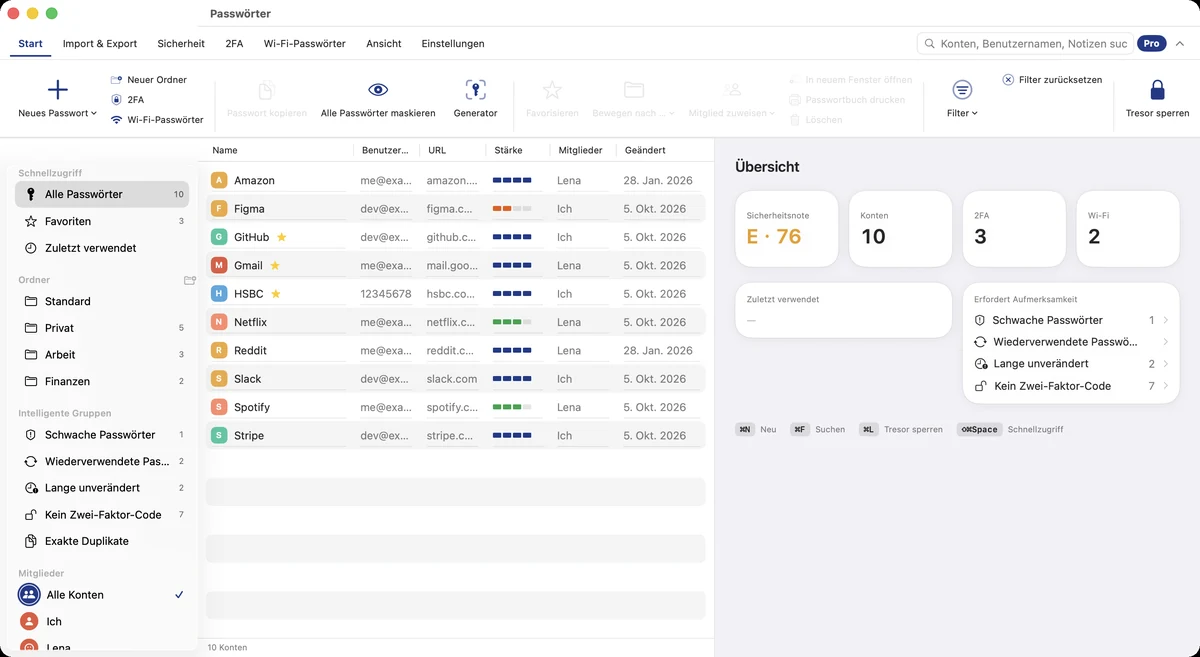
Mac: Tabelle und Inspektor 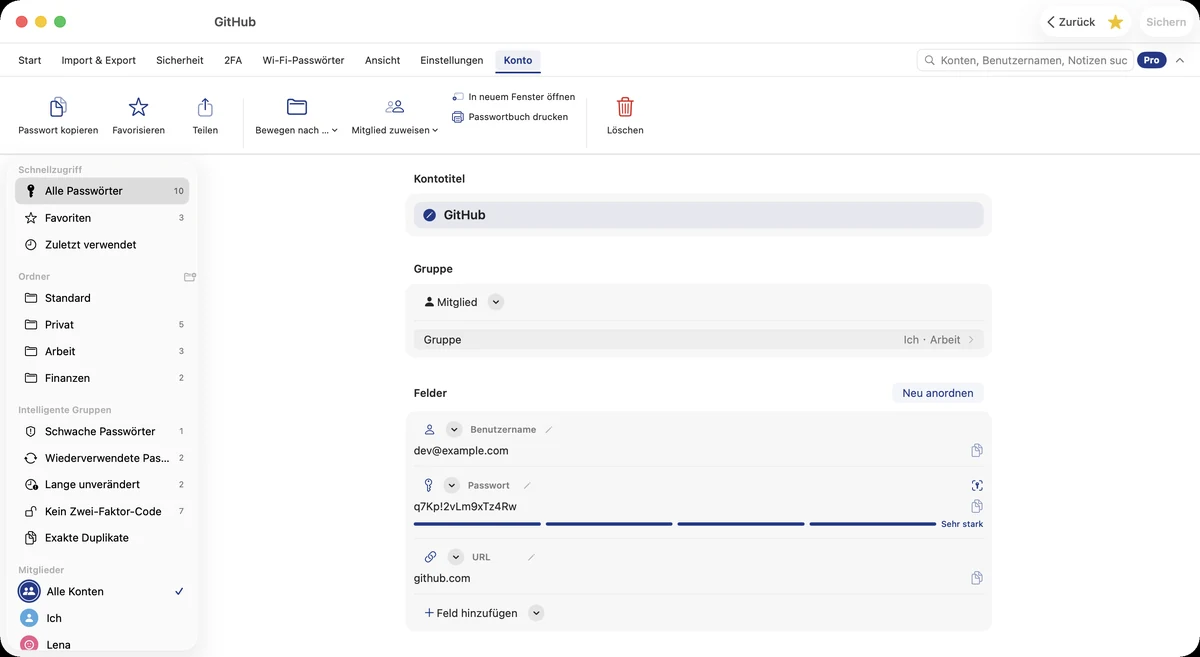
Mac: ein Konto im Inspektor 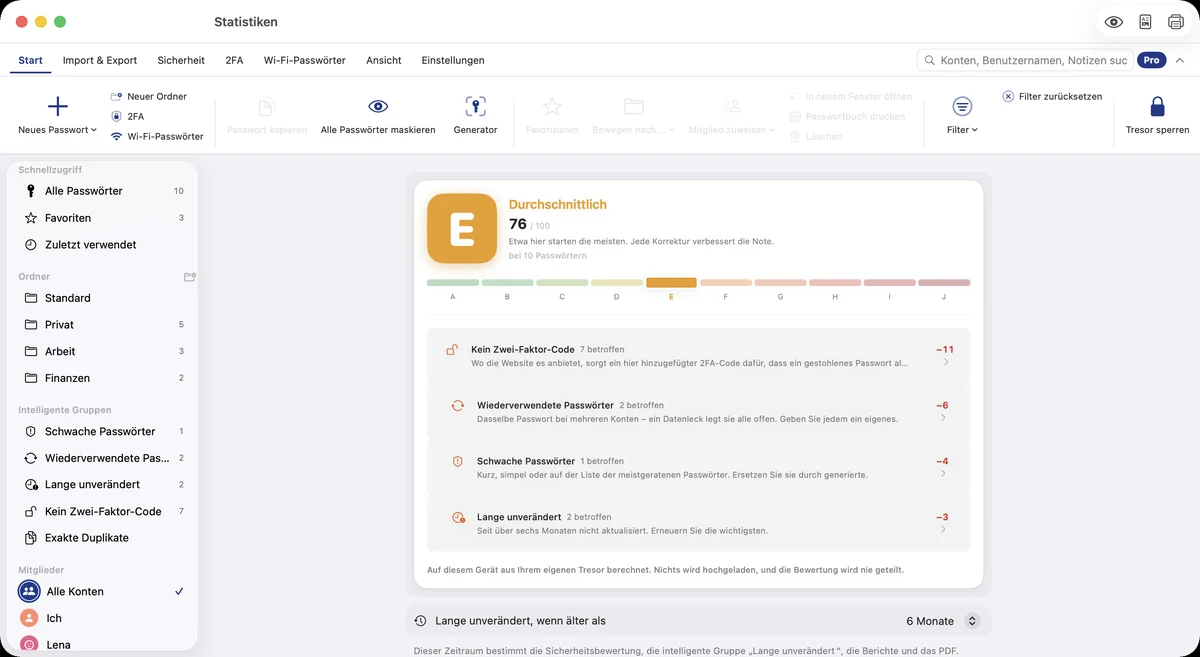
Mac: der Sicherheitsbericht
Glauben Sie uns nicht einfach
„Kein eigener Netzwerkcode“ ist die Behauptung, auf der alles andere ruht. Sie müssen uns das nicht glauben – iOS gibt Ihnen zwei Prüfungen, die Sie selbst durchführen können, und die meisten Apps würden beide nicht bestehen.
Flugmodus einschalten
Alles funktioniert weiter: Entsperren, Suchen, Bearbeiten, Zwei-Faktor-Codes erzeugen, Importieren, Exportieren. Nichts im Tresor wartet auf ein Netzwerk, weil nichts darin eines benutzt. Die eine Ausnahme ist der Kauf oder das Wiederherstellen von 8PWD 2026 Pro – das erledigt Apples StoreKit, und dafür braucht es Apple.
App-Datenschutzbericht öffnen
Einstellungen › Datenschutz & Sicherheit › App-Datenschutzbericht. iOS protokolliert jede Domain, die eine App kontaktiert. Nutzen Sie 8PWD eine Woche lang und sehen Sie dann nach. Die App hat keine Domains vorzuweisen – ein Kauf wird von Apples eigenem Systemprozess getätigt, nicht von 8PWD.
Datenschutz in einem Absatz
8PWD erhebt nichts, und es könnte es nicht, selbst wenn es wollte: Es gibt keinen eigenen Netzwerkcode in der App. Die einzige Netzwerkaktivität – das optionale Abonnement von 8PWD 2026 Pro – wird von Apples StoreKit ausgeführt, und wir erhalten nichts davon, nicht einmal eine Quittung. Alles, was Sie eingeben, liegt in einer lokalen Datenbank auf Ihrem Gerät. Geheime Werte, Notizen, der Passwortverlauf und der Papierkorb sind mit AES-256-GCM verschlüsselt, unter einem Schlüssel, der auf Ihrem Gerät erzeugt und in dessen Schlüsselbund aufbewahrt wird; sobald Sie ein Master-Passwort festlegen, schützen dieses Passwort (600.000 Runden PBKDF2-HMAC-SHA256) und Ihre 12-Wort-Wiederherstellungsphrase den Schlüssel zusätzlich. Wir sehen diesen Schlüssel nie, und es gibt keinen Weg für uns, ihn abzuleiten. Das gilt in beide Richtungen – ohne Konto gibt es keine Wiederherstellung über uns, und deshalb bietet die App den Diebstahlschutz mit einer druckbaren Wiederherstellungsphrase an und erinnert Sie immer wieder daran, ein Backup zu exportieren.
Datenschutzrichtlinie lesen Verschlüsselung & Exportkonformität
Was 8PWD 2026 absichtlich nicht tut
- Keine Cloud-Synchronisierung. Der Wechsel zwischen Geräten läuft über eine Backup-Datei, die Sie kontrollieren. Warum keine Synchronisierung erklärt den Kompromiss und führt durch den Umzug.
- Kein Konto, kein Anmeldeserver. Auf unserer Seite gibt es nichts zu knacken, weil es auf unserer Seite nichts gibt.
- Keine Analyse, keine Werbung, keine Absturzberichte. Keinerlei Drittanbieter-SDKs.
- Zwischen Mitgliedern wird nichts gesendet. Ein Mitglied ist nur eine Beschriftung auf einem Gerät, die sagt, wessen Passwort das ist – keine Anmeldung, keine Synchronisierung.
- Keine Passkey-Cloud. Passkeys werden auf diesem Gerät erstellt und bleiben hier; sie wandern nur in verschlüsselten Backups mit, die Sie selbst anlegen. Passkeys erklärt.
- Kein Siri. Einem Assistenten ein Passwort vorzulesen ist nichts, was wir leicht machen wollen.
- Kein Konto, auch nicht für Pro. Der Kauf liegt bei Apple auf Ihrer Apple ID, nicht bei uns.
Bildschirme
Start: Ihre Note, der nächste Schritt, jede Funktion als Karte 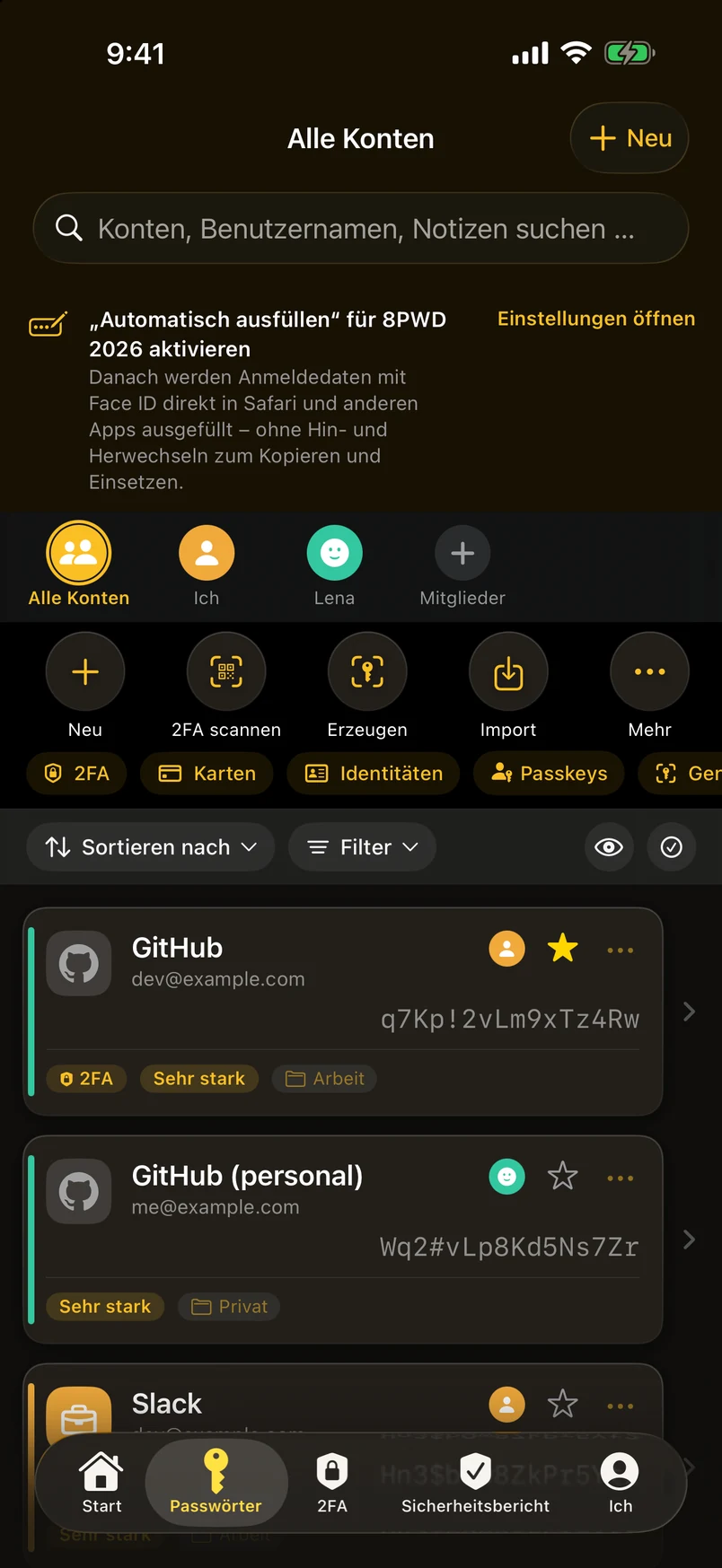
Die Liste: Marken-Icons, Stärke, Zwei-Faktor-Kennzeichen 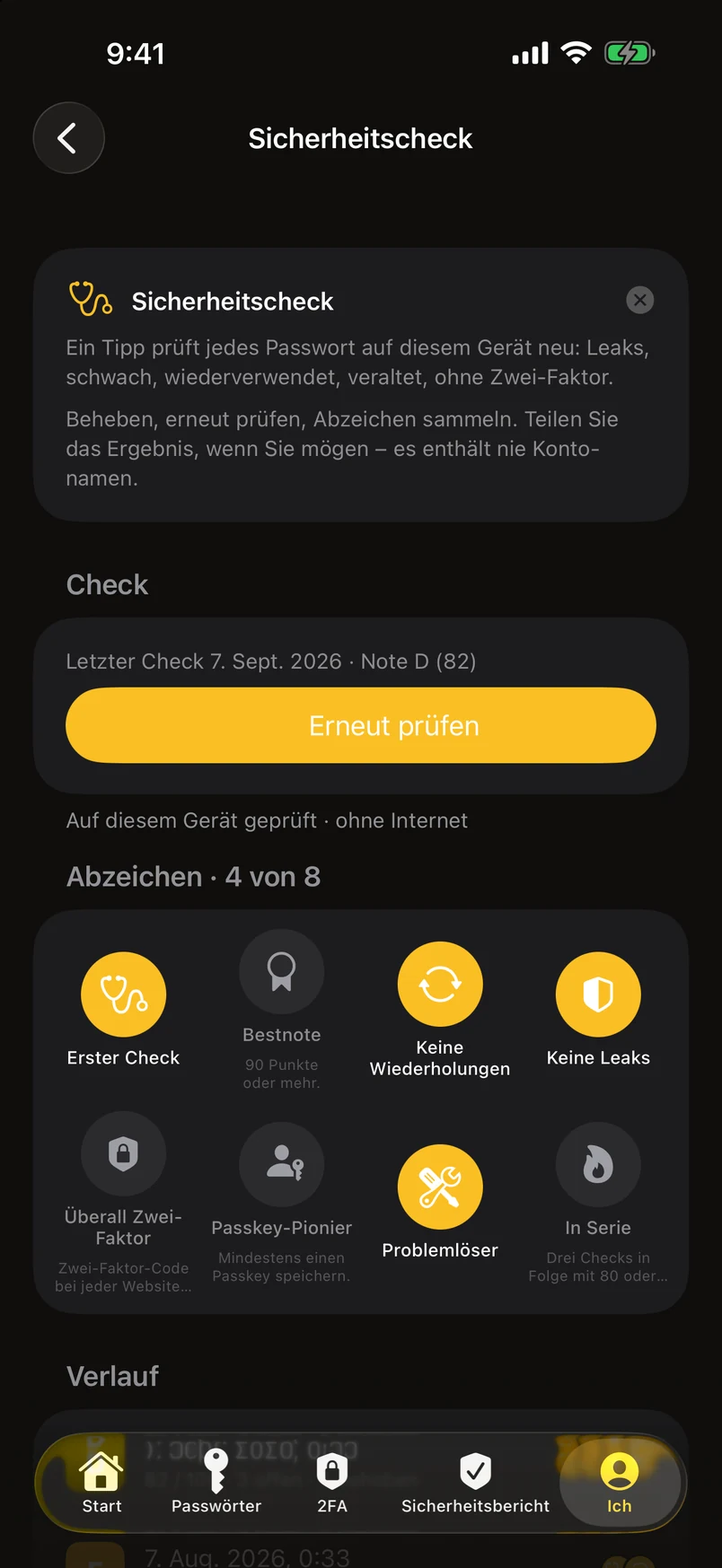
Sicherheitscheck: Abzeichen und Verlauf 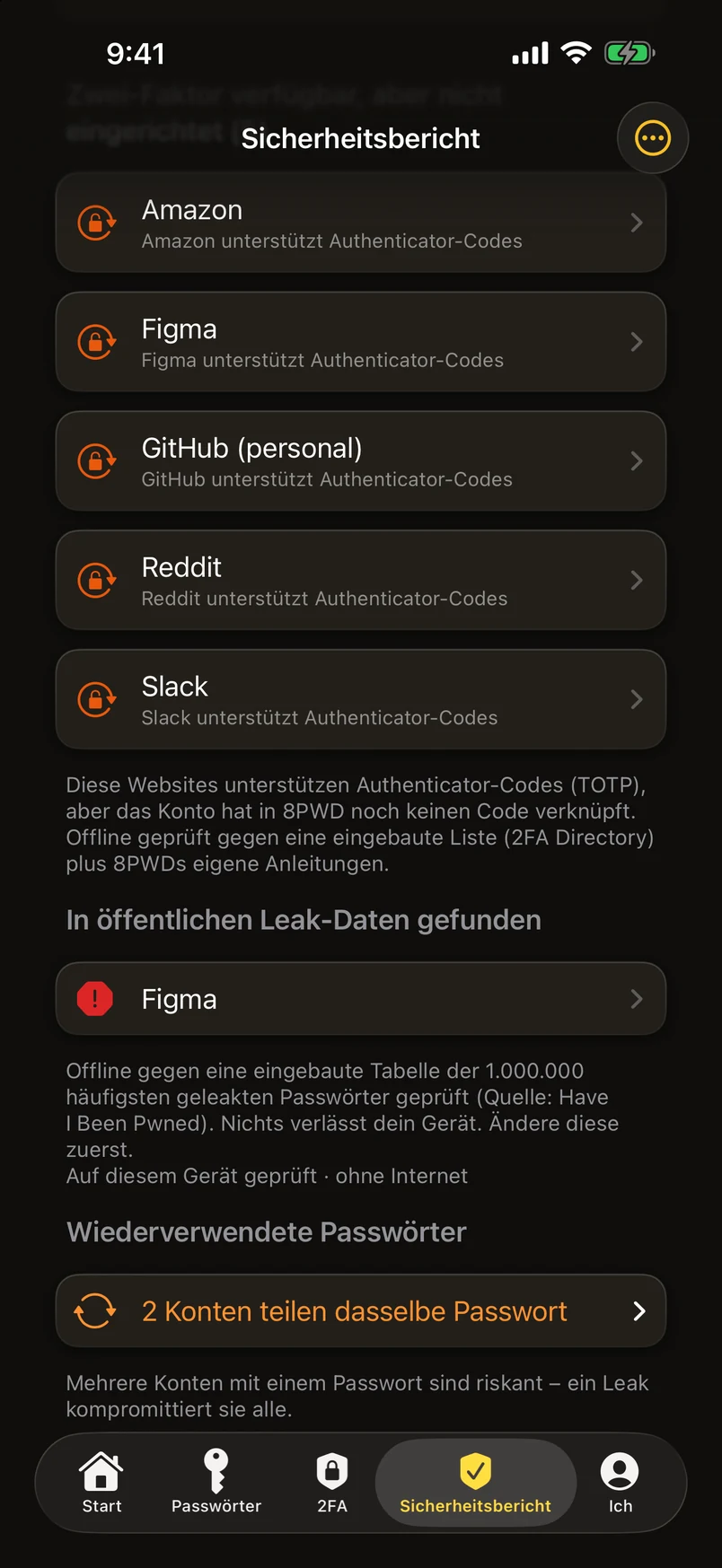
Geleakte Passwörter, gegen eine Million geprüft – offline 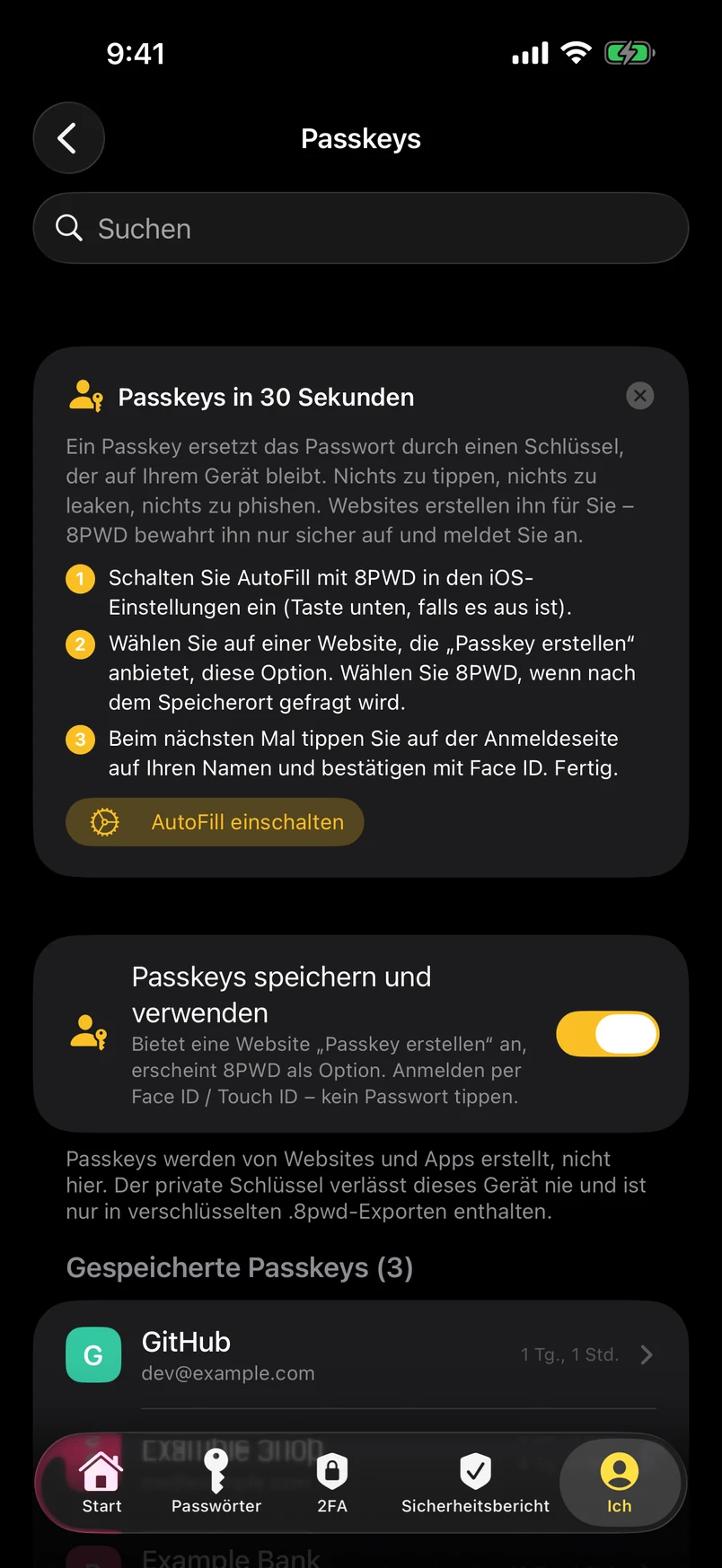
Passkeys: hier erstellt, hier aufbewahrt 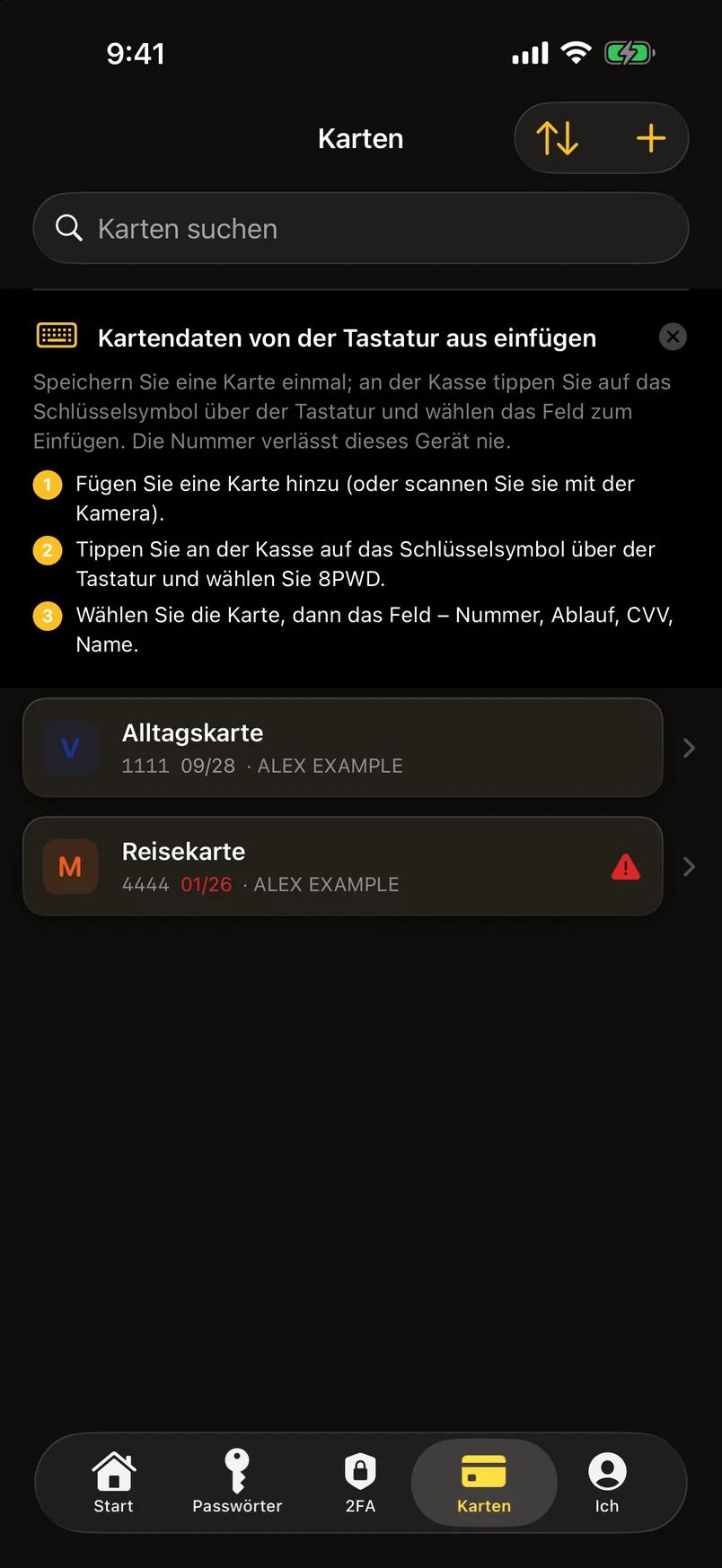
Bankkarten: scannen, prüfen, von der Tastatur aus ausfüllen 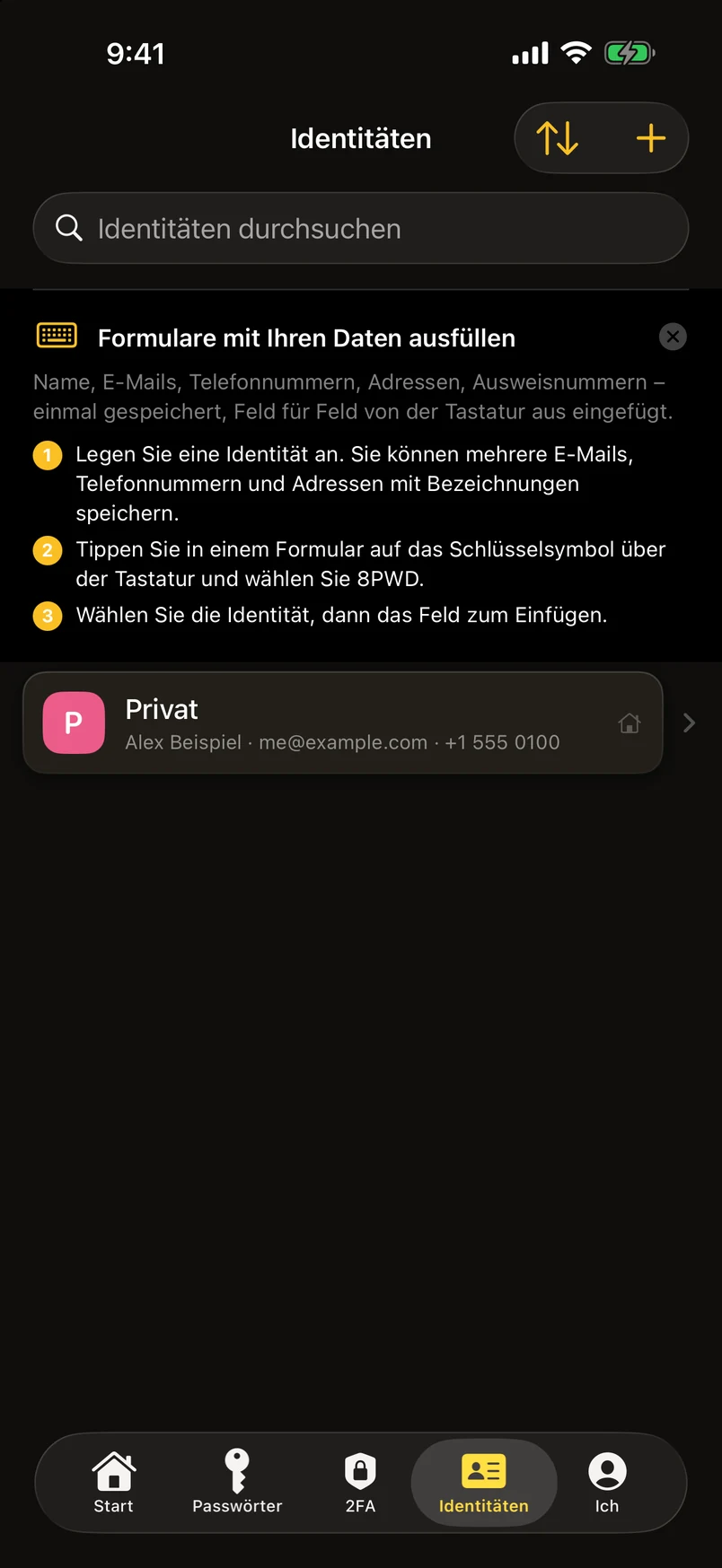
Identitäten: mehrere E-Mail-Adressen, Telefonnummern, Adressen und Dokumente 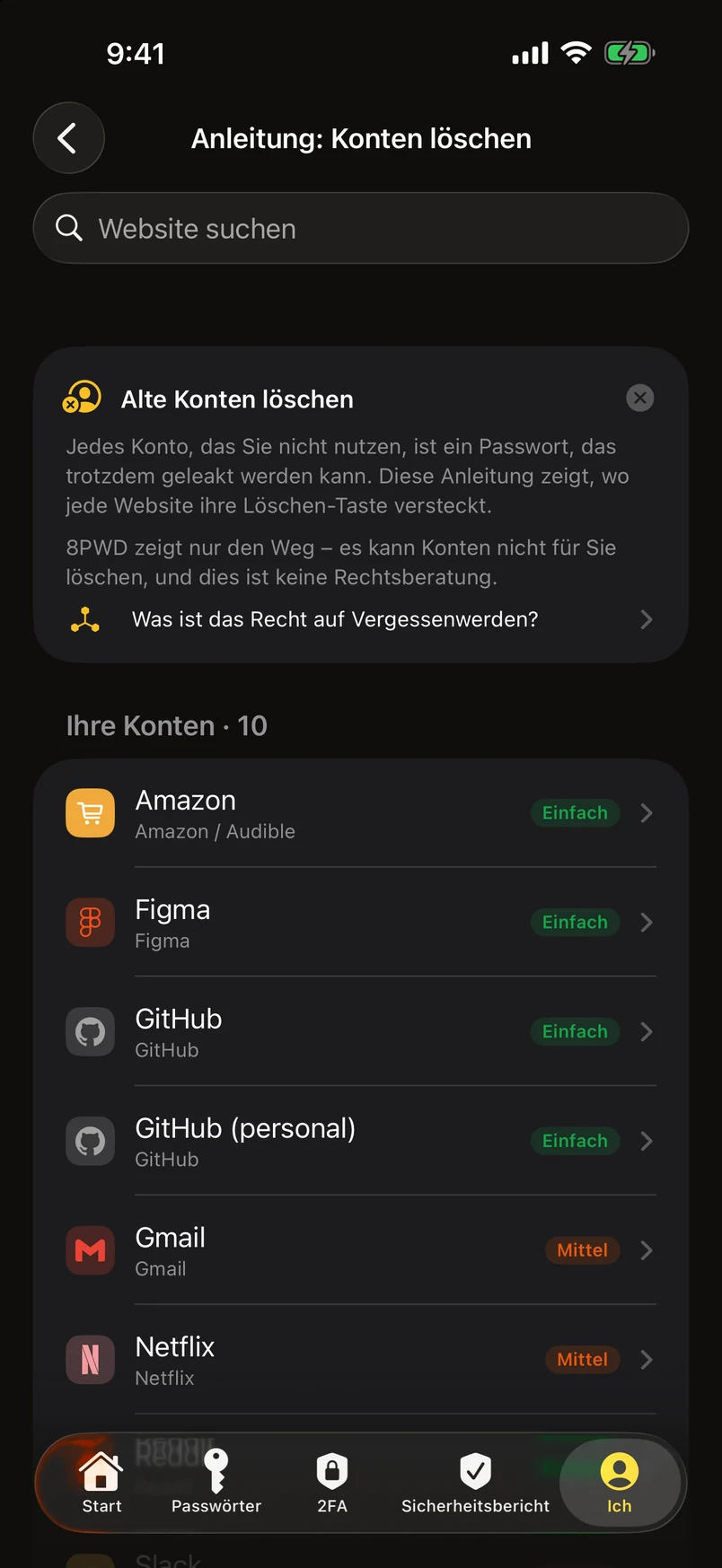
Anleitung: Konten löschen – wo 2.100+ Websites den Button verstecken 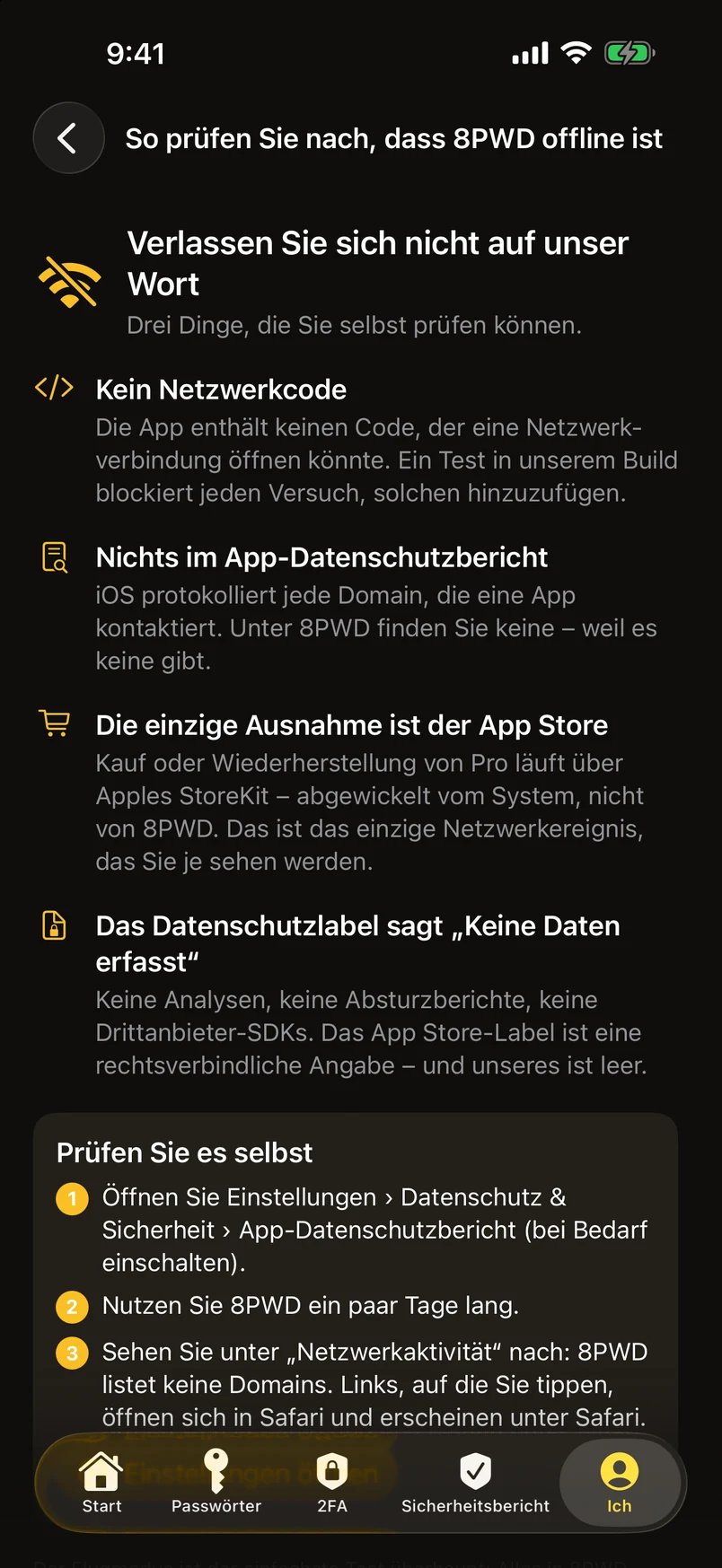
So prüfen Sie nach, dass 8PWD offline ist 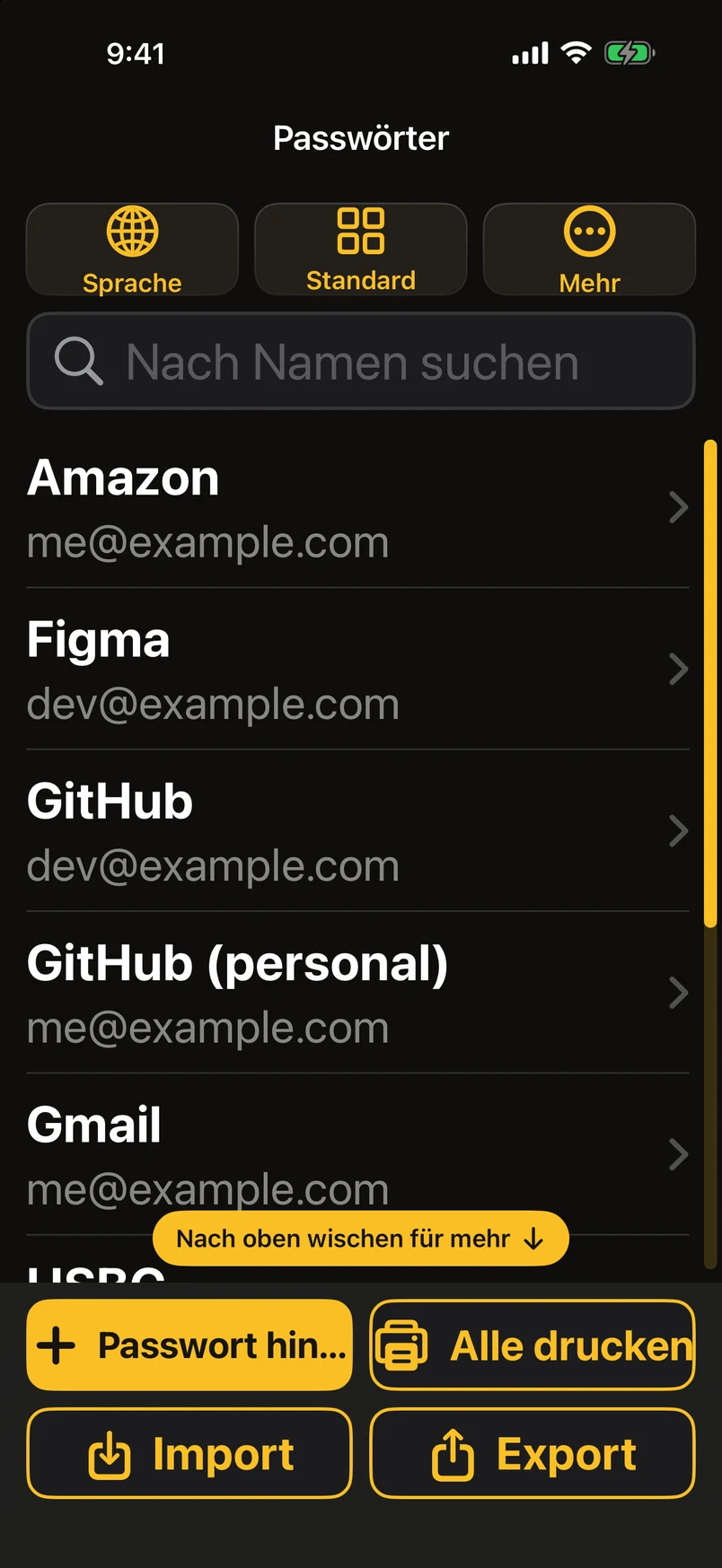
Einfacher Modus: große Schrift, große Tasten, ein sichtbarer Scrollbalken 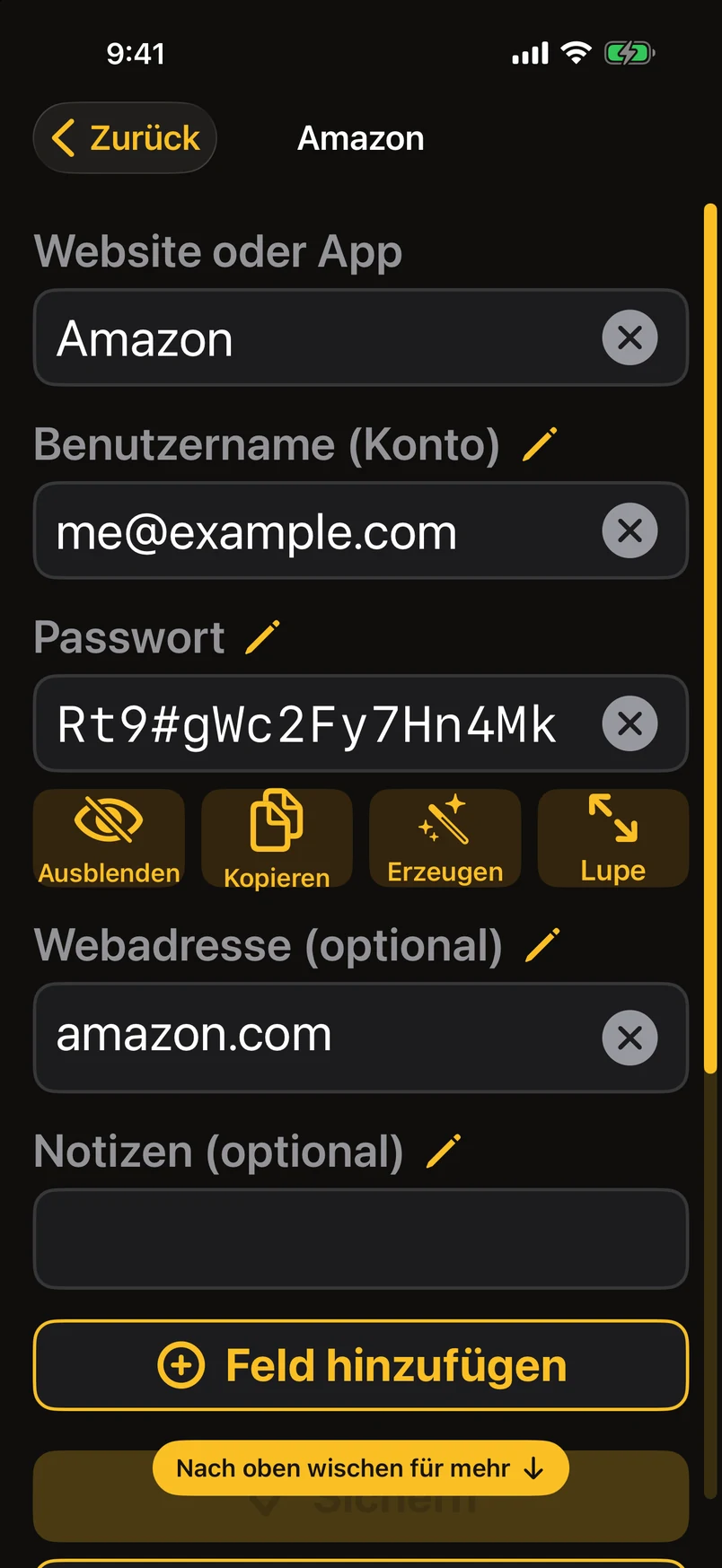
Einfacher Modus: ein Passwort, ein Bildschirm 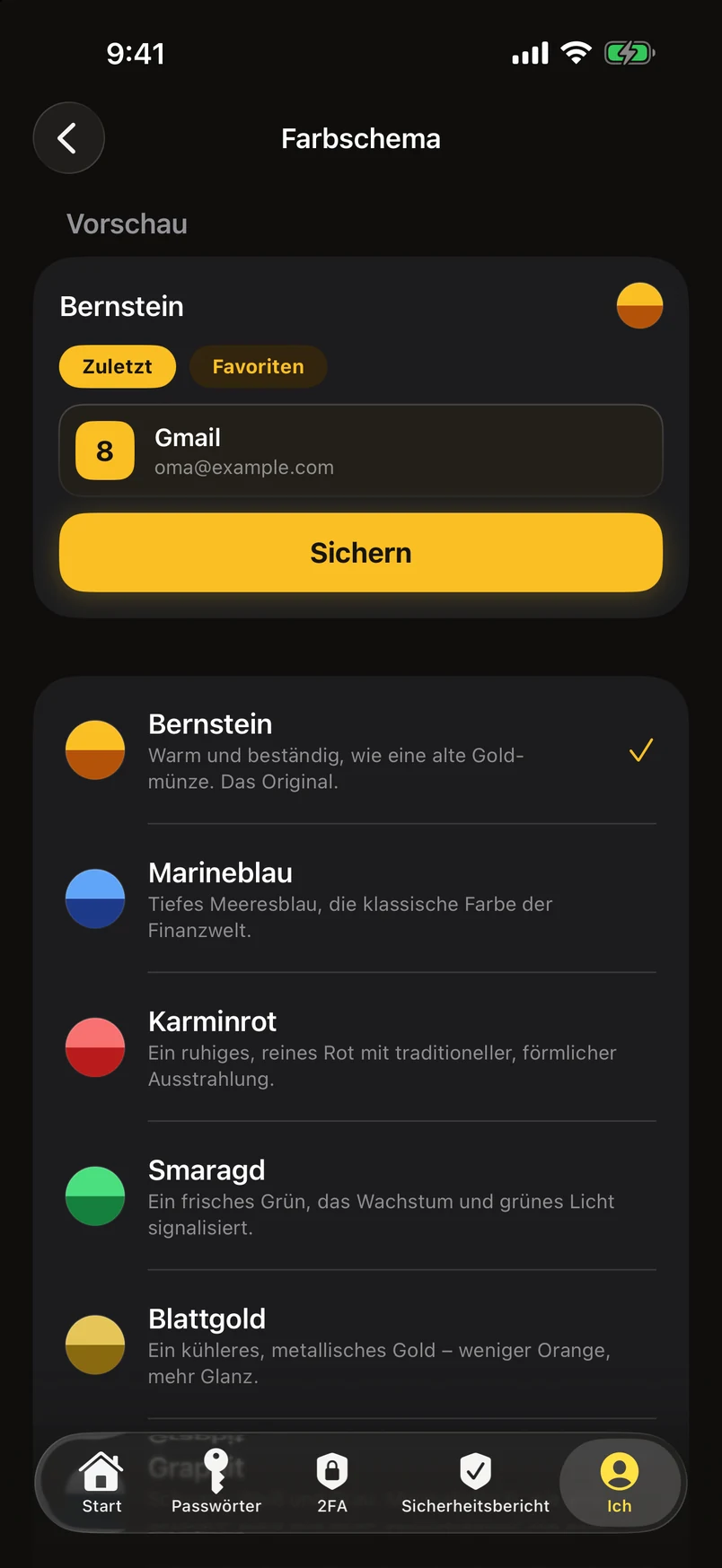
Farbschemata: eine Liste mit elf – antippen, und die App wechselt sofort 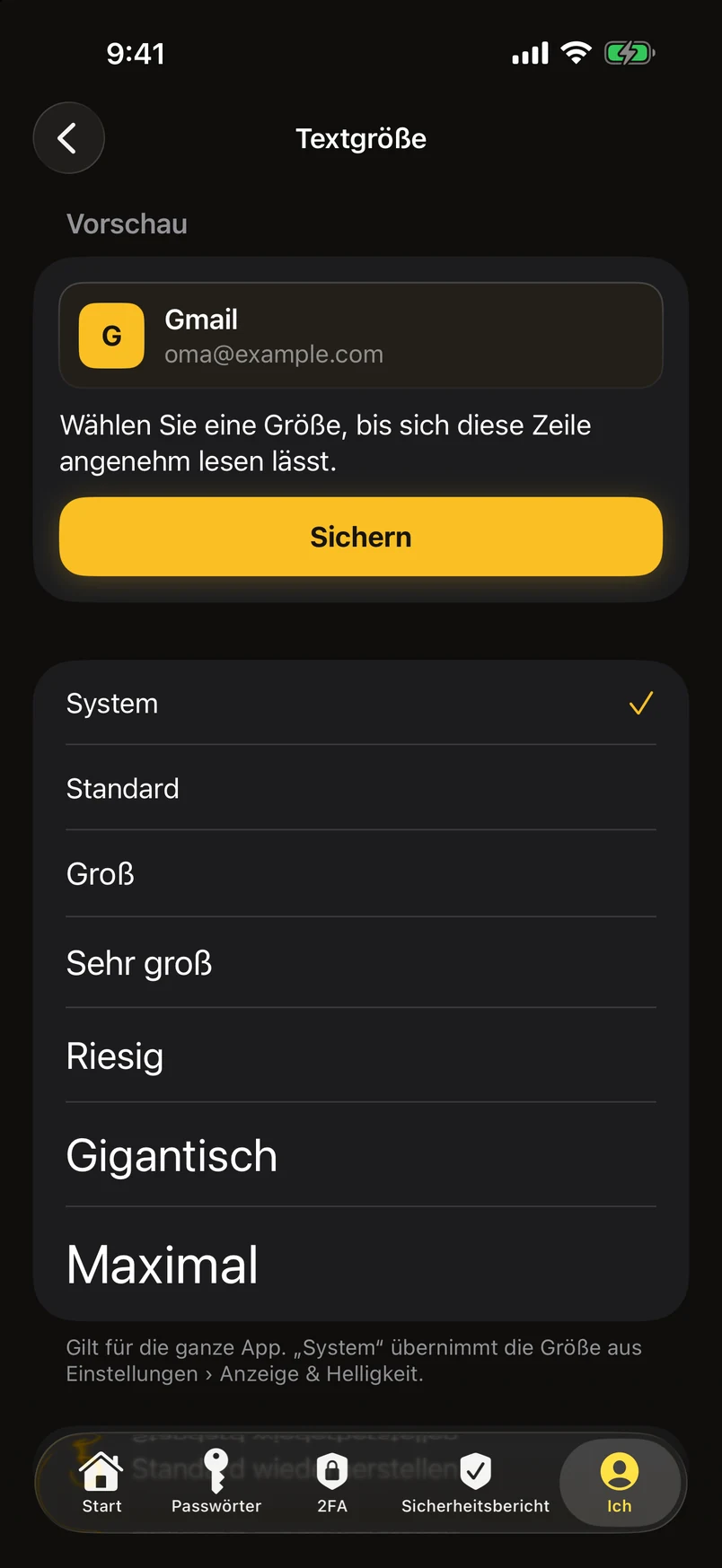
Textgröße für die ganze App 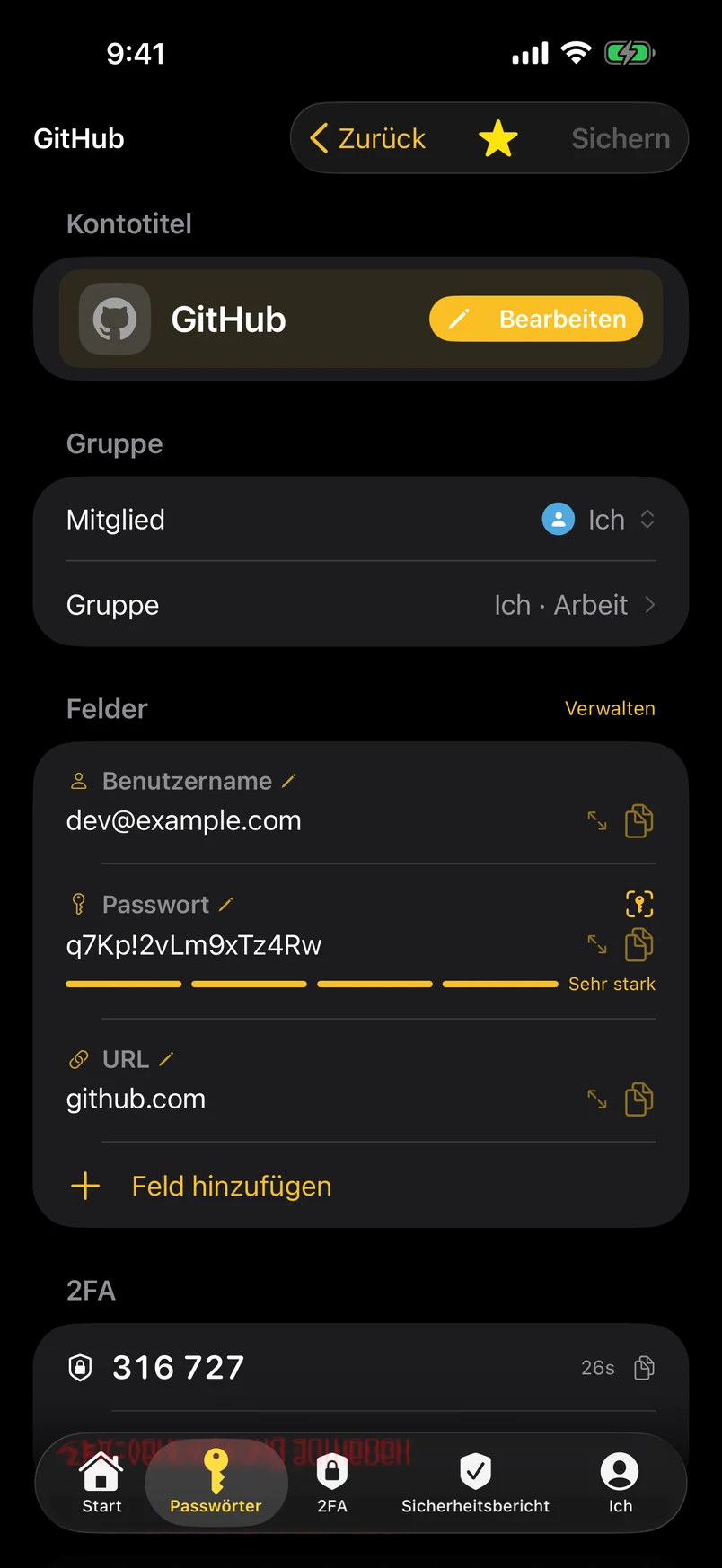
Detail: Mitglied, Gruppe, jeder Feldtitel bearbeitbar 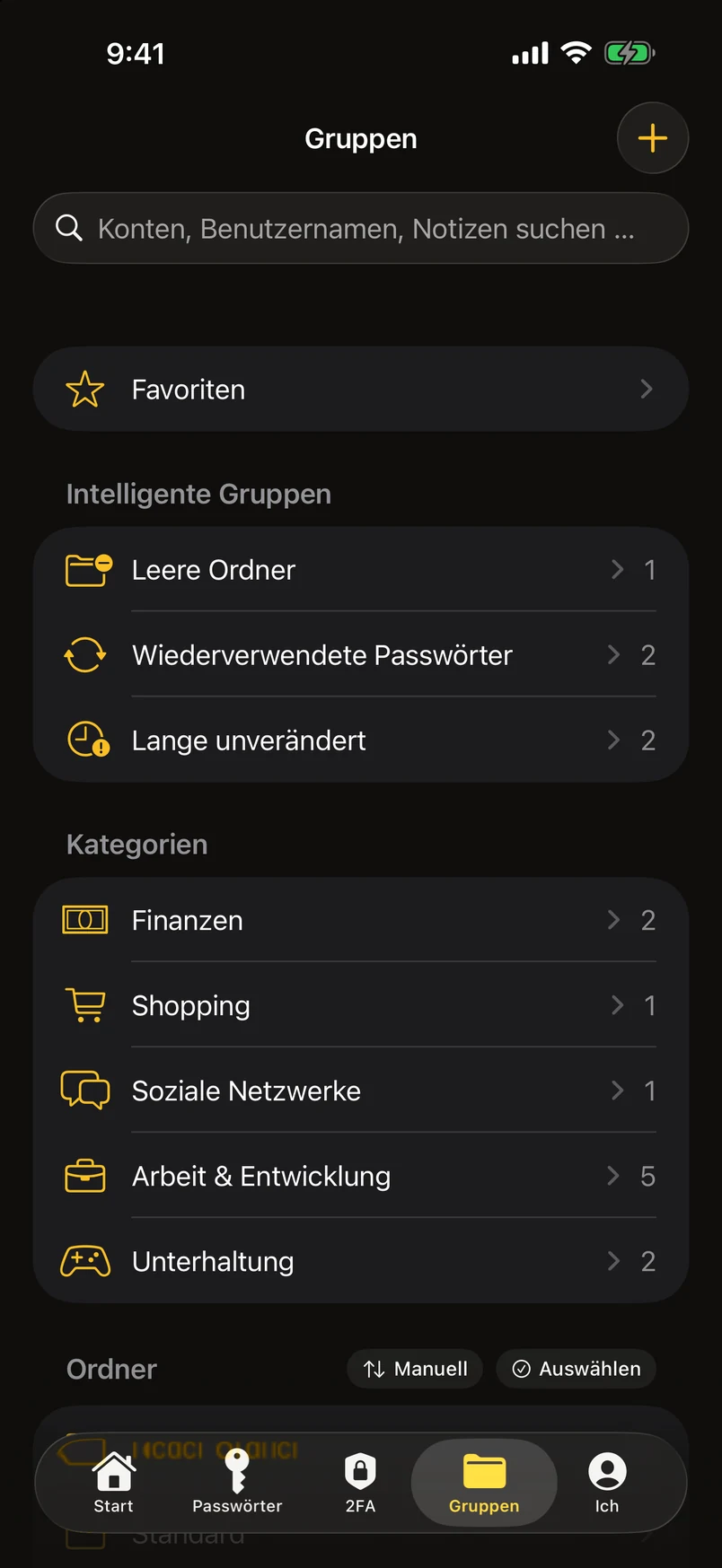
Ordner, Tags und intelligente Gruppen 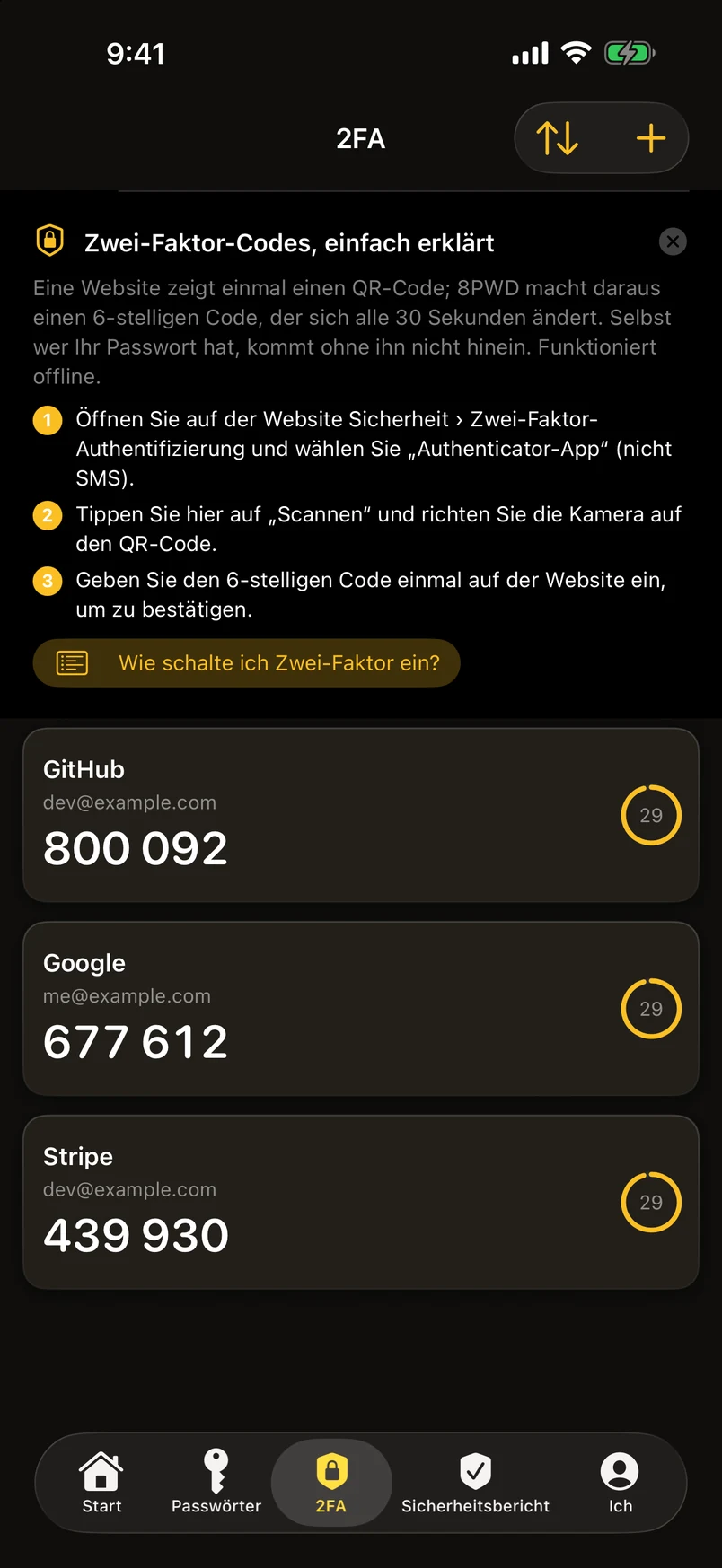
Zwei-Faktor-Codes, auf dem Gerät erzeugt 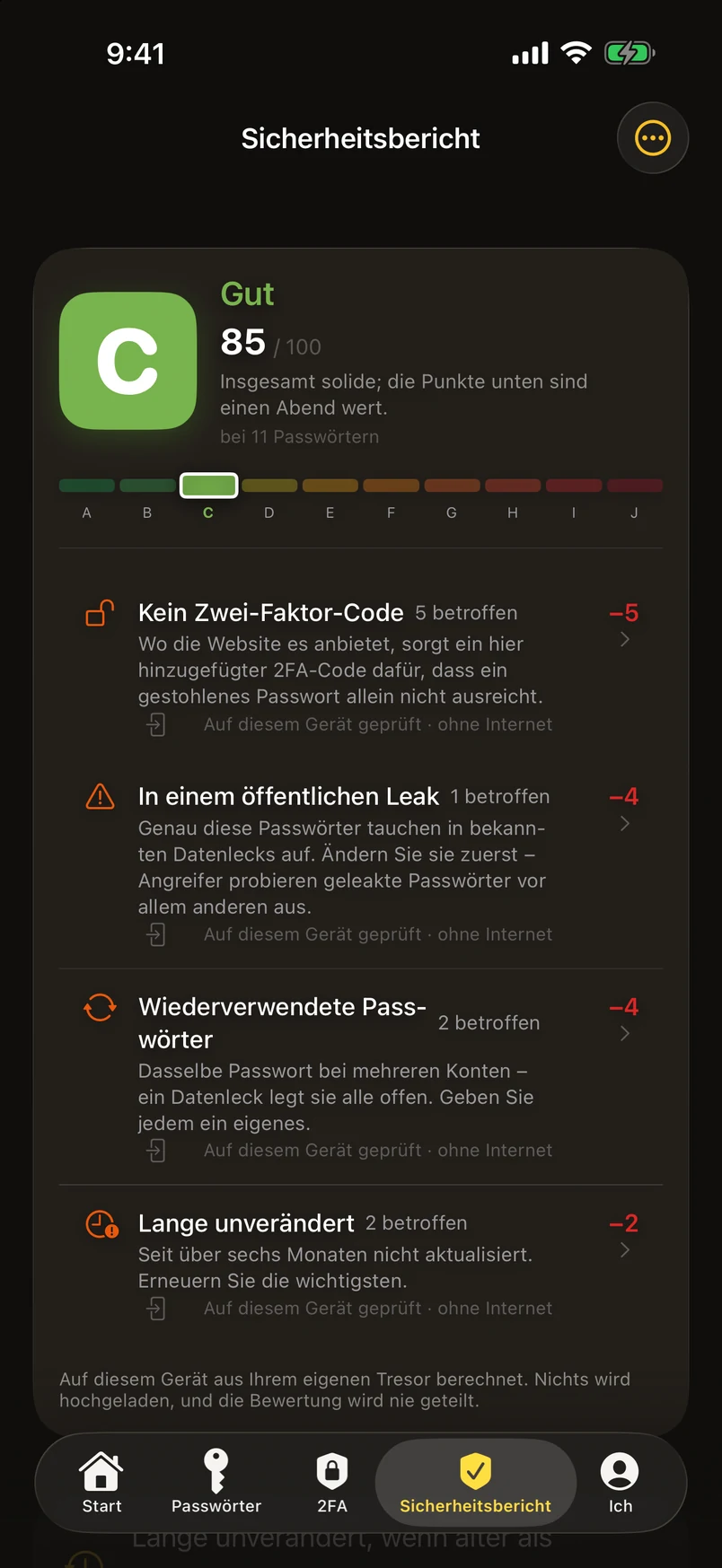
Sicherheitsbericht: Note A–J, mit jedem Abzug aufgeführt 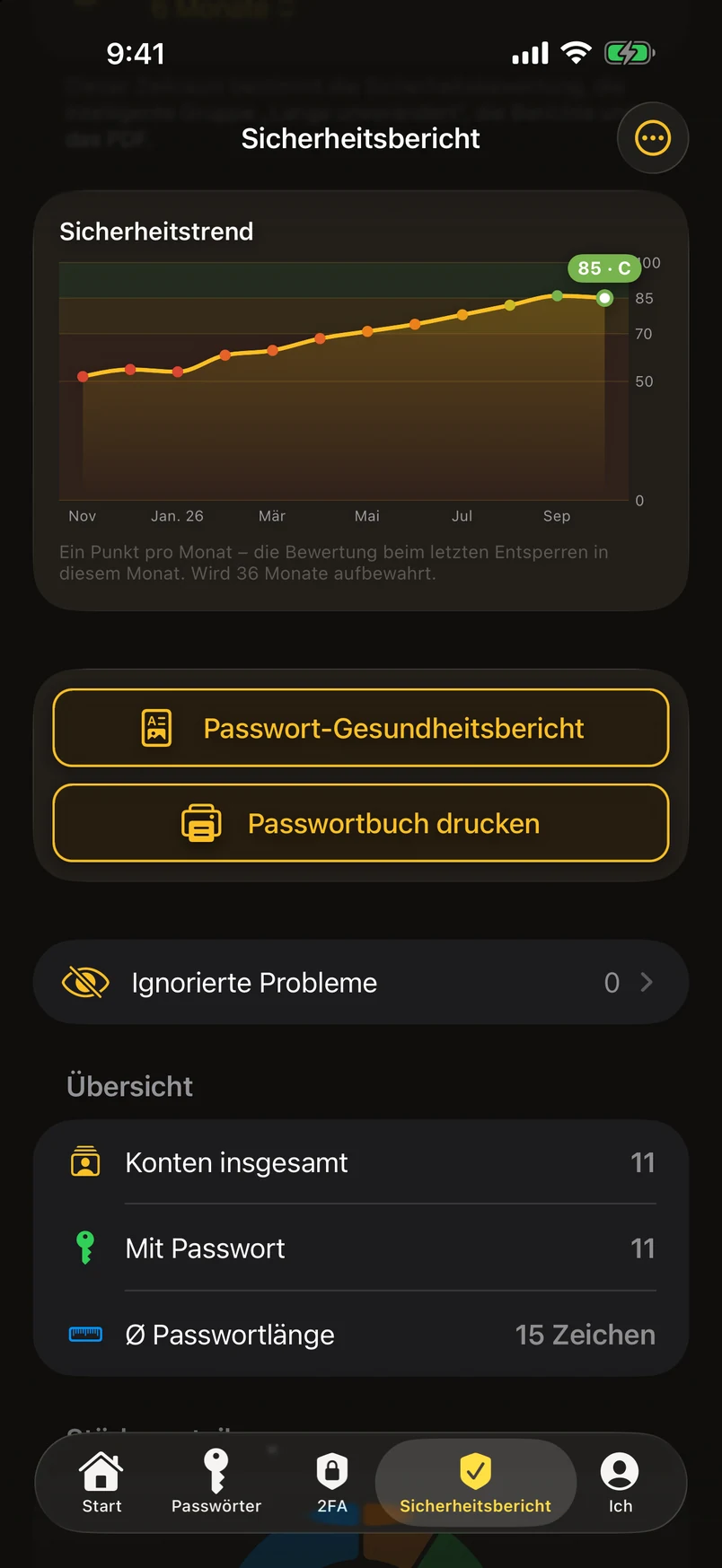
Der Sicherheitstrend, mit den beiden Hervorhebungstasten 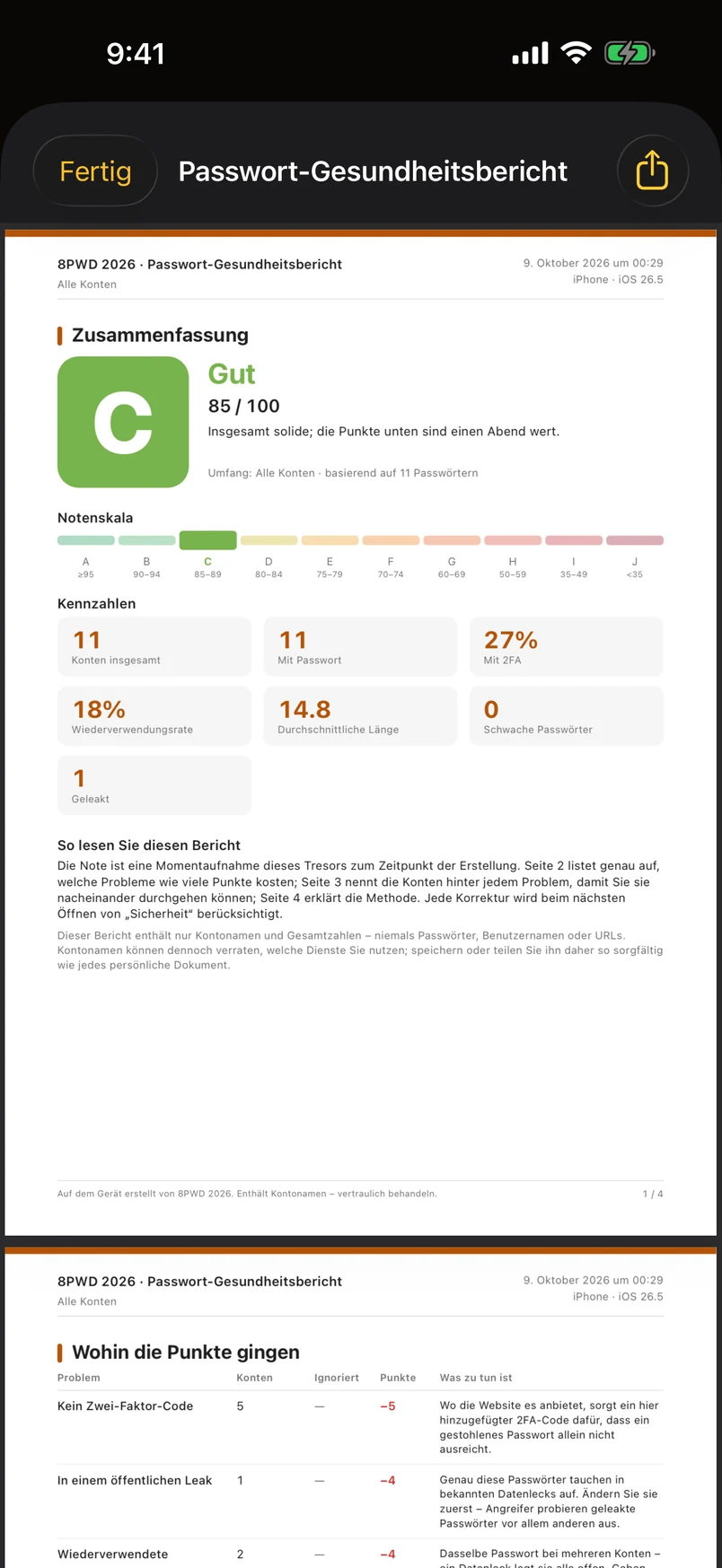
Der vierseitige PDF-Passwortstatistik-Bericht 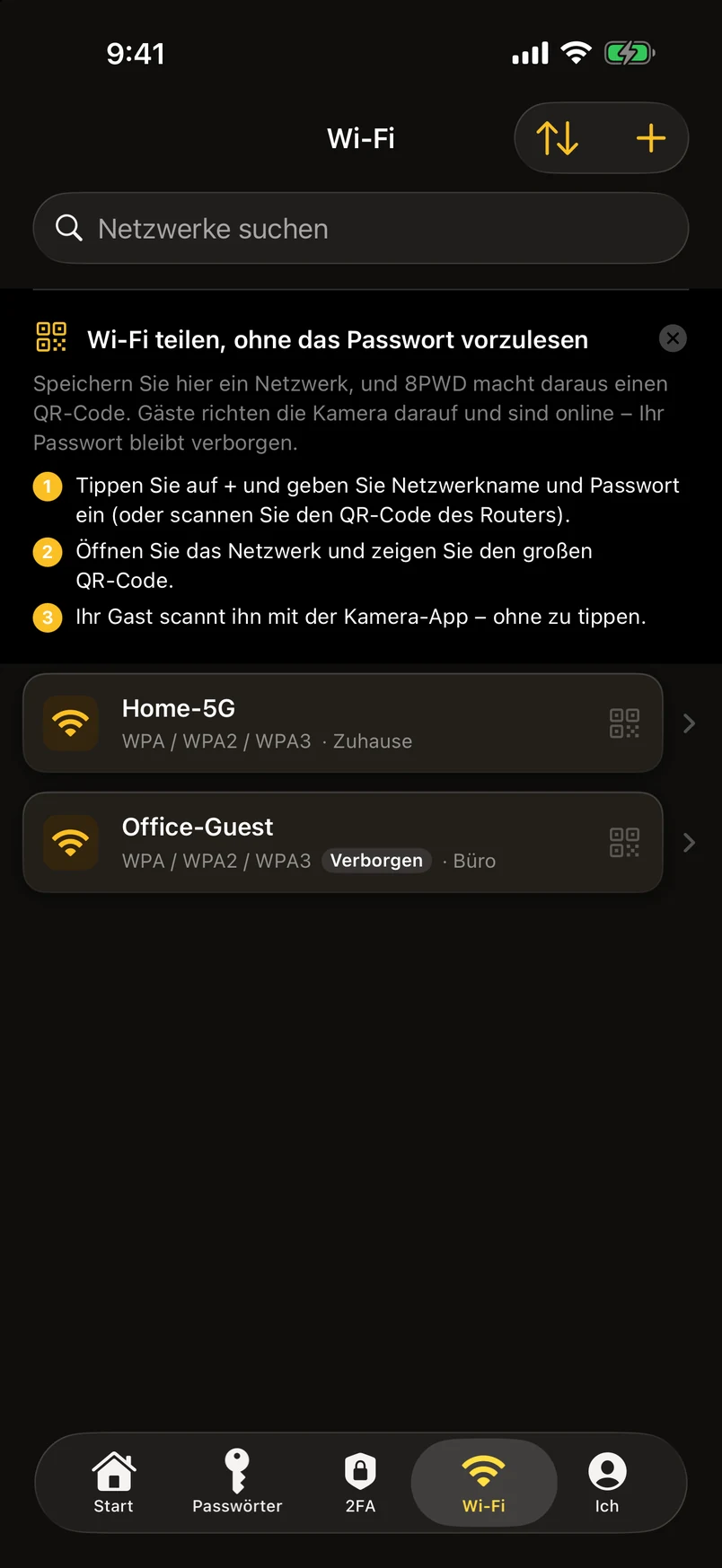
Wi-Fi-Passwörter: ein Modul auf Augenhöhe mit 2FA 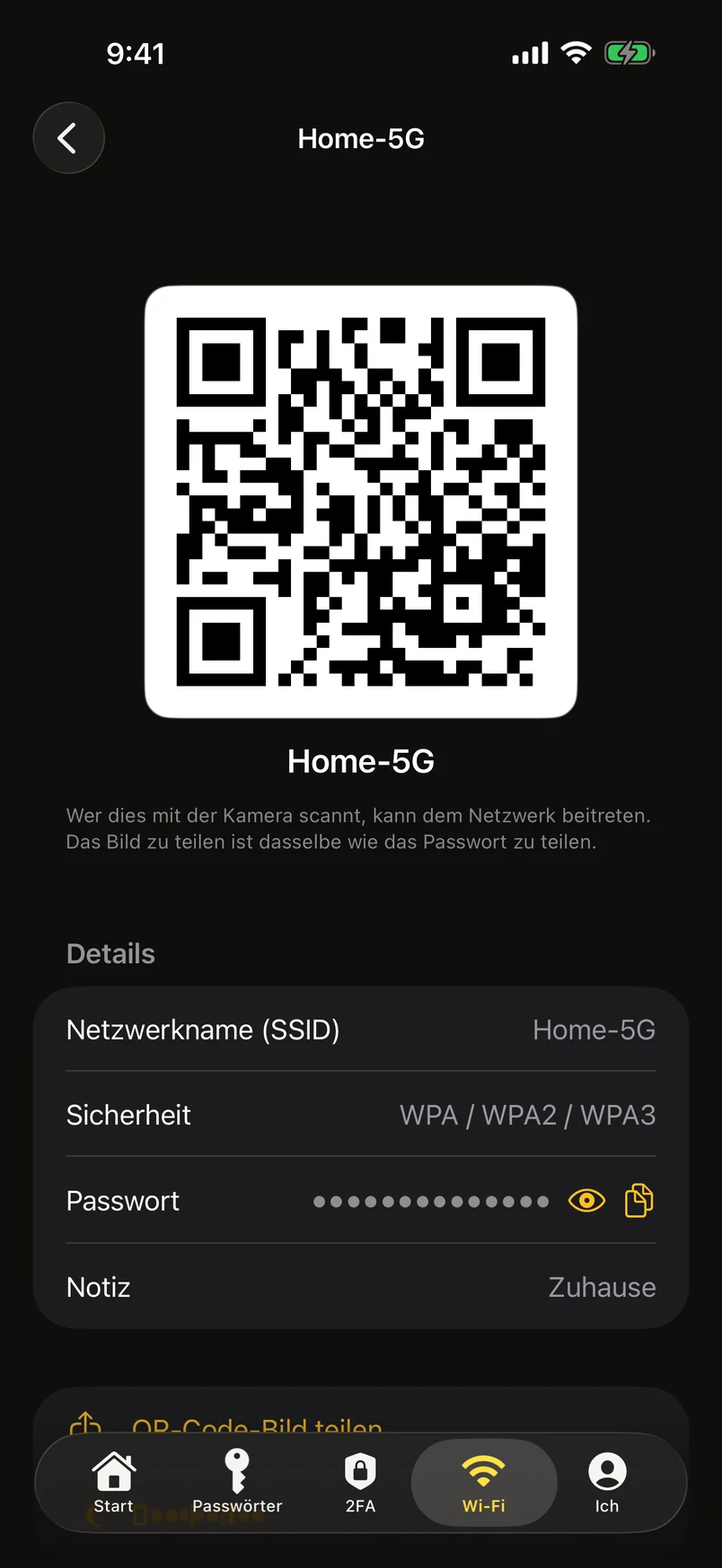
Ein QR-Code pro Netzwerk – scannen und Sie sind drin 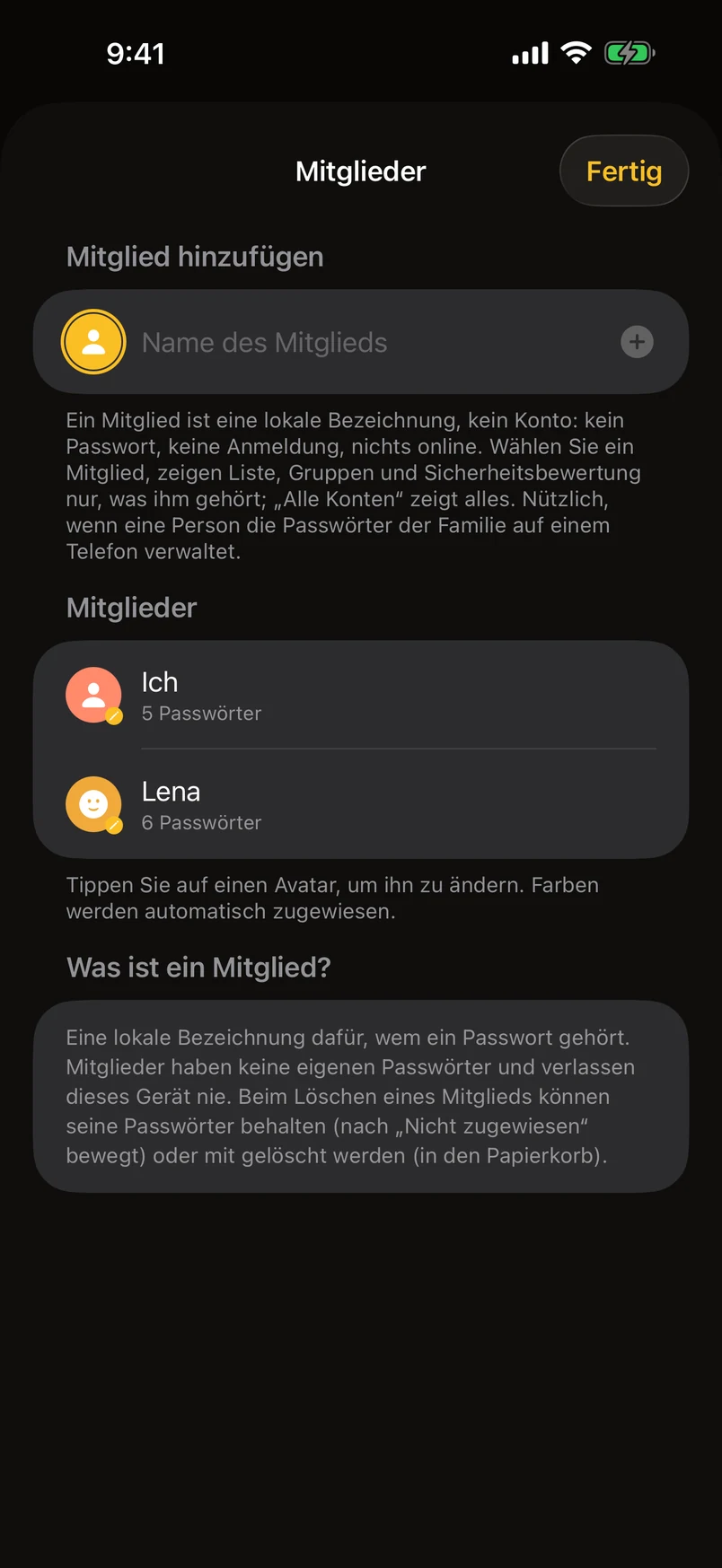
Mitglieder: eine Person, die ganze Familie 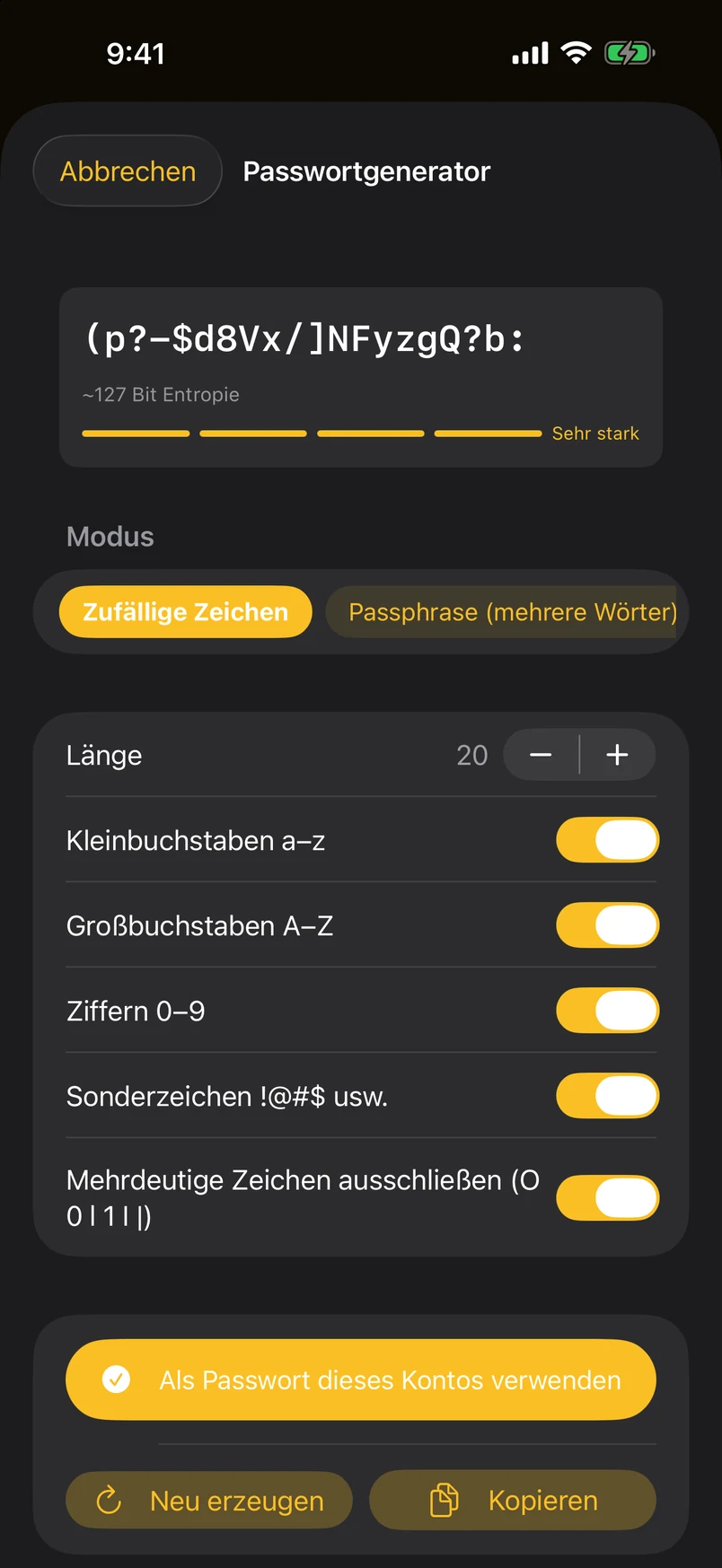
Vier Arten erzeugter Passwörter 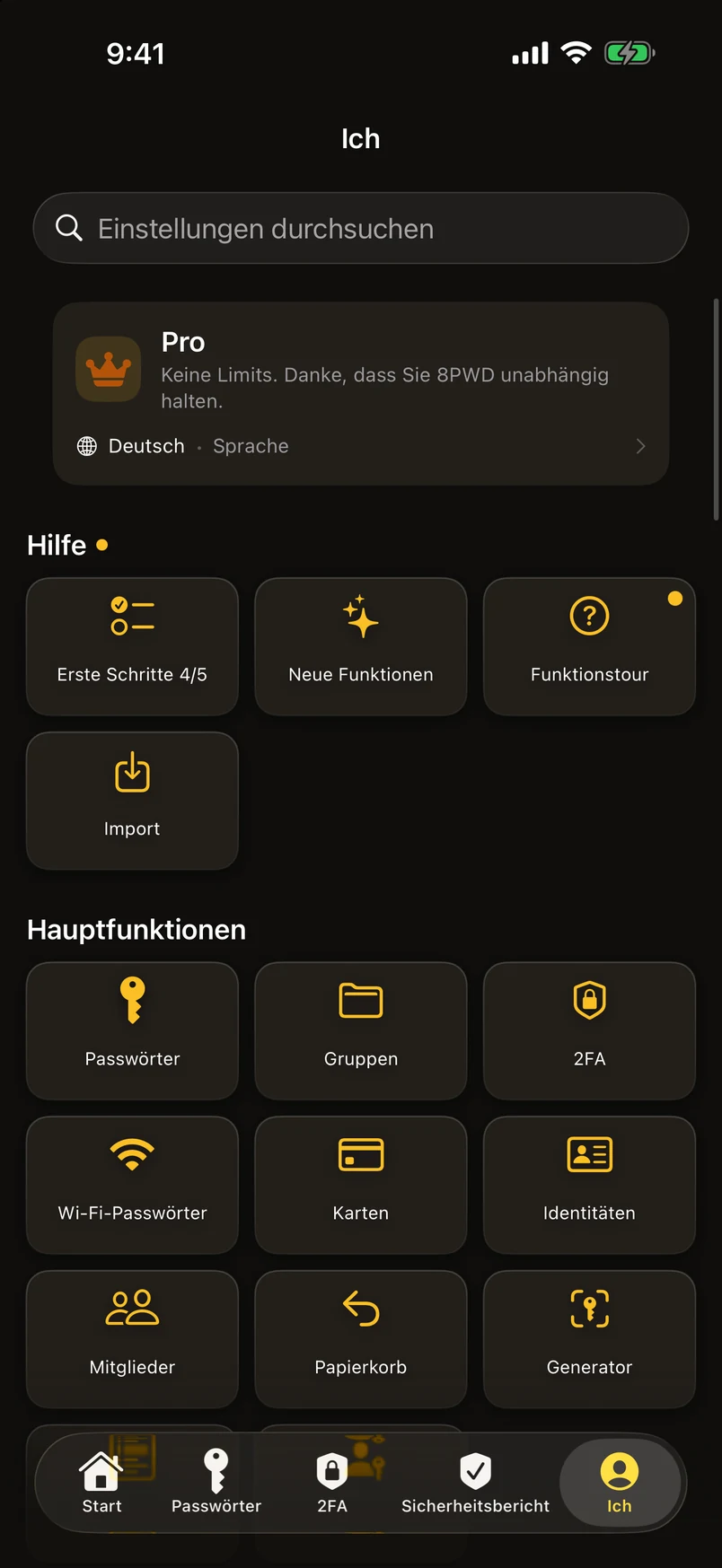
Ich: jede Funktion in sechs Gruppen 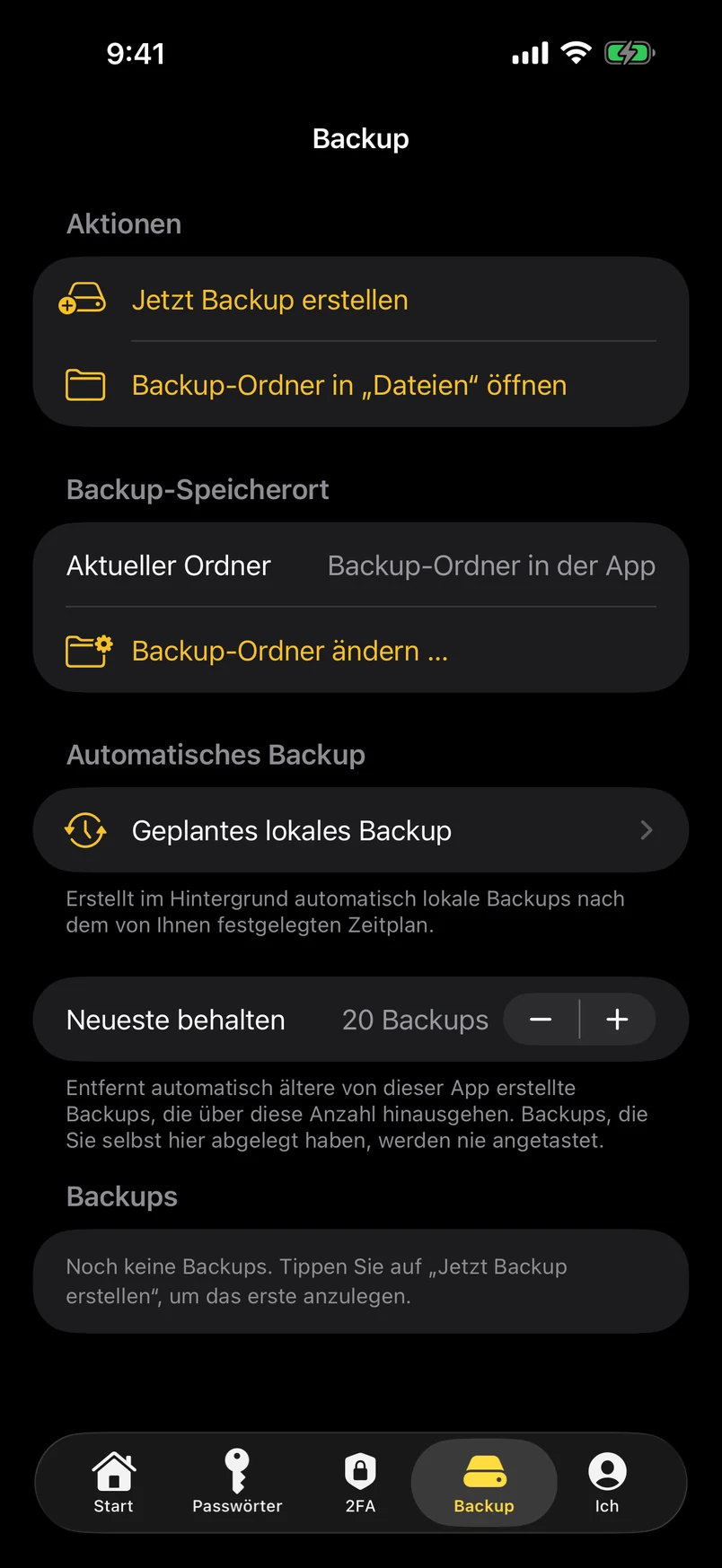
Geplante lokale Backups 
Pro: die Tarife – die kostenlose Version ist eine eigene Karte
8PWD 2026 spricht dreizehn Sprachen – Englisch, traditionelles Chinesisch (Hongkong), vereinfachtes Chinesisch, Japanisch, Koreanisch, Deutsch, Französisch, Spanisch, Portugiesisch (Brasilien), Italienisch, Arabisch, Hebräisch und Russisch, die letzten drei von rechts nach links, wo die Sprache es verlangt. Die App folgt Ihrer Gerätesprache, und Sie können unter Ich › Sprache eine andere fest einstellen. Rechtstexte in anderen Sprachen als Englisch sind Übersetzungen; maßgeblich ist die englische Fassung. Diese Website gibt es in den ersten zehn.