8PWD
8PWDGuía del usuario
Todo lo que hace 8PWD, más o menos en el orden en que te lo encontrarás. Los nombres en negrita son etiquetas que ves en pantalla; el texto monoespaciado es algo que teclearías. Donde iPhone, iPad y Mac se diferencian, la sección lo indica.
Configuración inicial
El primer inicio son unas pocas pantallas breves y un botón. En iPhone, la primera pantalla de todas te pregunta qué interfaz quieres: Estándar viene preseleccionado; toca Modo sencillo (letra grande, menos pasos; consulta la sección siguiente) para cambiar y luego Continuar. A partir de ahí, las dos interfaces muestran las mismas tres pantallas. La app sigue el idioma de tu dispositivo; el globo de la esquina superior cambia a otro de los trece, y puedes cambiarlo más tarde en Yo › Idioma. Los textos legales en idiomas distintos del inglés son traducciones, y prevalece la versión en inglés.
Aceptar y continuar. Las condiciones y la política de privacidad están enlazadas justo encima del botón. En el momento en que lo tocas, la bóveda se crea y se cifra con una clave aleatoria generada en este dispositivo y guardada en su llavero. No hay ninguna contraseña maestra que inventar el primer día.
Desbloqueo. La bóveda se abre en cuanto tu dispositivo está desbloqueado: la protección es el propio bloqueo de tu dispositivo. ¿Quieres que te lo pida cada vez? Activa Face ID / Touch ID en Yo › Seguridad; viene desactivado. El bloqueo automático (inmediatamente, 1, 5, 15 o 30 minutos, 1, 2, 4 u 8 horas) decide cuánto tiempo puede estar la app en segundo plano antes de volver a preguntar.
El cifrado antirrobo es la segunda cerradura, y activarla depende de ti: Yo › Cifrado antirrobo. Elige una contraseña maestra de al menos 6 caracteres (las 600.000 rondas de PBKDF2 son lo que la hace difícil de atacar) y la app genera una frase de recuperación de 12 palabras: anótala, imprímela o guárdala como PDF desde la misma pantalla, y la app comprueba una de las palabras. A partir de entonces la bóveda solo se abre con la contraseña o, si lo activaste, con Face ID / Touch ID; un teléfono robado con un código conocido sigue sin poder abrirla. Se puede desactivar de nuevo con la contraseña.
Tras las primeras pantallas llegas a la pestaña Inicio (la barra lateral en iPad y Mac): tu nota de seguridad, una tarjeta de “siguiente paso” y cada función como una tarjeta; consulta la sección siguiente. 8PWD 2026 Pro se muestra una sola vez, después de tu primera acción real (la primera contraseña guardada, importación o código 2FA), nunca antes. Primeros pasos, en Yo, enumera las cinco cosas que conviene hacer primero (Autorrelleno, una importación, una contraseña maestra, un primer código de dos factores, una primera copia de seguridad) y las va marcando a medida que avanzas. El cifrado antirrobo también aparece ahí, como opcional.
La pestaña Inicio
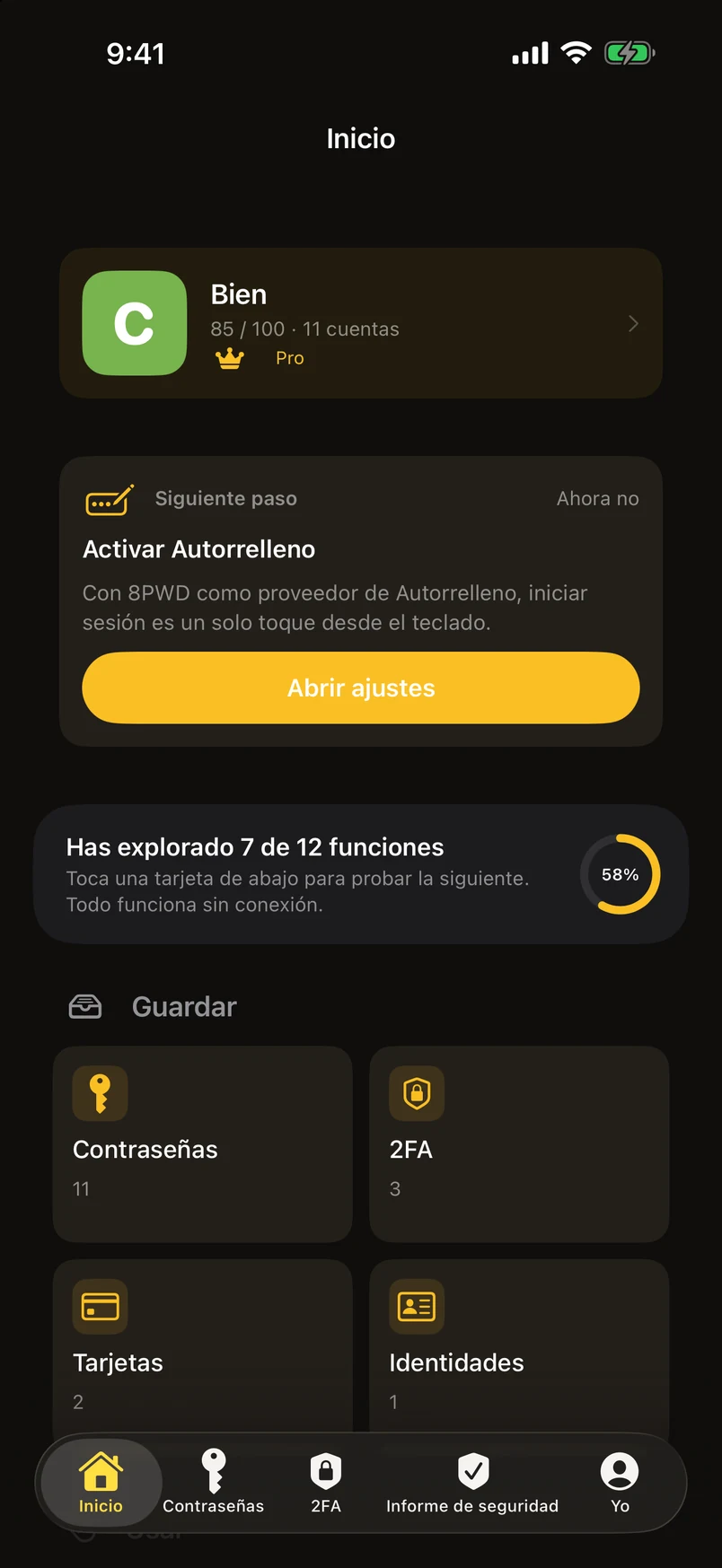
Inicio es la primera pestaña desde la 3.1 y sustituye a los dos paneles laterales. Arriba, tu nota de seguridad con el número de cuentas y una tarjeta Siguiente paso que recomienda exactamente una cosa (importar, activar Autorrelleno, añadir un código de dos factores a la cuenta que lo admite, crear una llave de acceso, cambiar una contraseña débil, hacer una copia de seguridad, imprimir el kit de emergencia) y cambia a medida que la haces. Debajo, cuántas de las doce funciones has probado, cada función como una tarjeta en tres filas (Guardar · Usar · Proteger) y tus cuentas recientes. Tocar una tarjeta abre esa función; en el plan gratuito, aquí también se muestra cuántas de las diez llevas usadas.
La pestaña Contraseñas conserva una fila de accesos directos a los módulos (2FA, Wi-Fi, tarjetas, identidades, llaves de acceso), así que nada de lo que estaba en los paneles queda a más de un toque. Cada página de módulo empieza con una breve franja de “qué es esto · cómo se hace”; ciérrala y seguirá cerrada, o recupéralas todas en Yo › Primeros pasos › Mostrar todos los consejos de nuevo.
Revisión de seguridad (en Inicio y en Yo › Informe de seguridad) vuelve a analizarlo todo con un toque (filtraciones, débiles, reutilizadas, antiguas, sin verificación en dos pasos), lo compara con la última vez, guarda un historial y otorga ocho insignias. Comparte el resultado como imagen; nunca incluye nombres de cuentas. Cómo se calcula la puntuación.
Modo sencillo
El Modo sencillo es la misma bóveda con otra cara, para quien le cueste manejar el teléfono: letra grande, campos grandes y solo lo que importa. Elígelo en la primera pantalla o cambia en Yo › Apariencia › Modo sencillo / Estándar; es solo para iPhone (iPad y Mac usan siempre el modo Estándar).
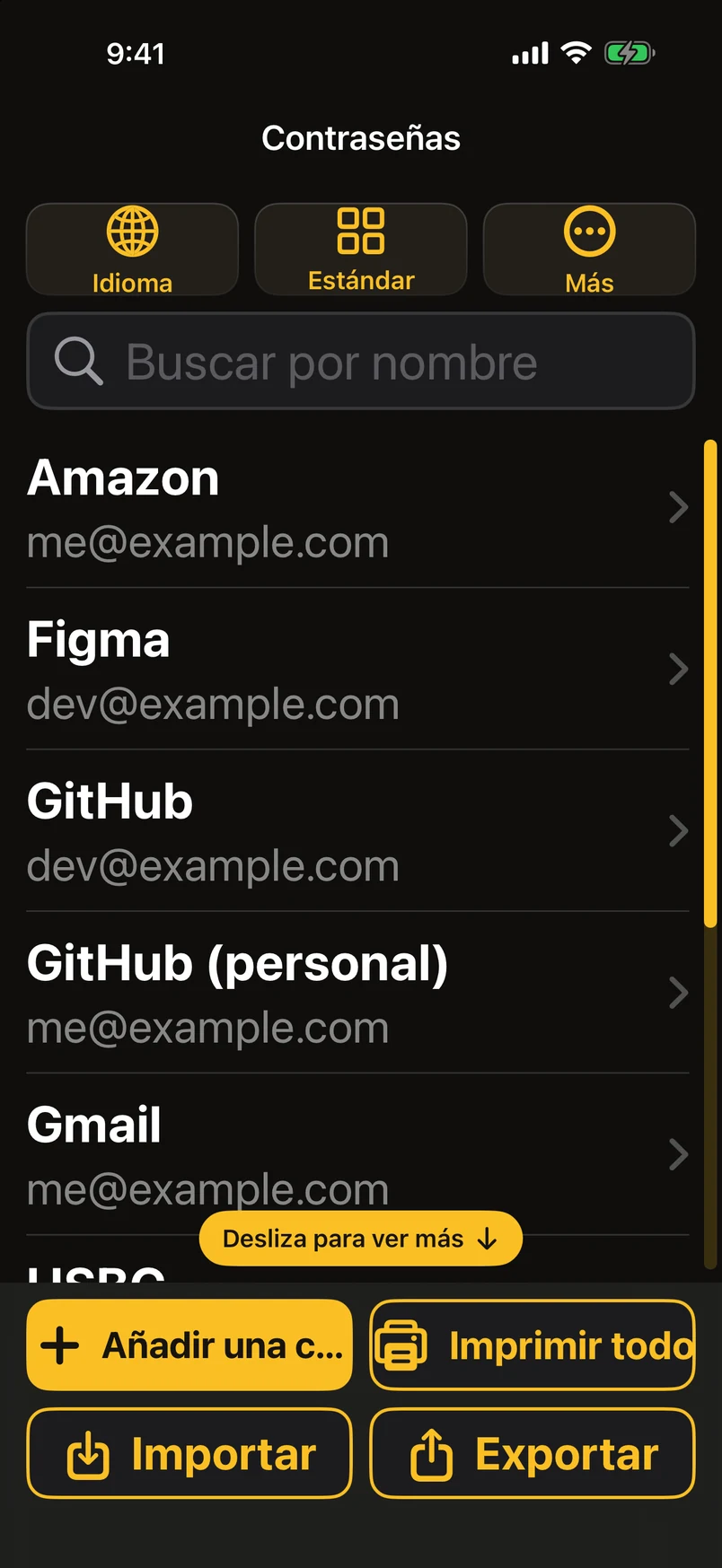
Bajo el título hay tres botones iguales, Idioma, Estándar y Más, porque cambiar de idioma y volver a Estándar son las dos cosas que la gente necesita más a menudo. Al pie, cuatro botones del mismo tamaño en dos filas: Añadir una contraseña, Imprimir todo, Importar y Exportar. Importar ofrece dos opciones: desde Apple Passwords en este iPhone o desde un archivo de copia de seguridad .8pwd que haya exportado un familiar; todos los demás formatos están en Más › Funciones avanzadas. La lista tiene una barra de desplazamiento gruesa que nunca desaparece y un aviso de “Desliza para ver más”, para que nadie se pregunte si hay algo más abajo.
Una contraseña en el Modo sencillo es una sola pantalla: nombre, usuario, contraseña, sitio web, nota y, debajo, Otros campos: cualquier campo personalizado de Estándar aparece aquí también, y puedes añadir uno, renombrarlo o quitarlo. Toca el lápiz junto a una etiqueta para renombrar cualquier campo. Los valores largos, como las direcciones web, se ajustan en varias líneas. Bajo la contraseña: Ocultar / Mostrar, Copiar, Crear una y Ampliar, que muestra la contraseña a 40 puntos, en letra monoespaciada, con el color alternando cada cuatro caracteres para que nunca pierdas el hilo, sin tocar los caracteres en sí. Guardar te devuelve a la lista y resalta la entrada; Imprimir solo esta y Eliminar (en dos pasos) son botones grandes al pie.
Más contiene el tamaño del texto, el tema, el cifrado antirrobo, Pro, la ayuda y Funciones avanzadas, una página propia con los ajustes completos de Estándar agrupados por sección, para que nada quede nunca fuera de tu alcance. La página de Pro en el Modo sencillo es la misma página única de planes que en Estándar, en letra grande y con una barra de desplazamiento visible.
El tamaño del texto en el Modo sencillo empieza un paso por encima del valor por omisión de Estándar y tiene su propio rango en Más › Tamaño del texto; el paso más pequeño sigue siendo grande. Si quieres letra pequeña, cambia a Estándar.
Activa Autorrelleno primero
Haz esto antes que nada. Con Autorrelleno activado, iniciar sesión es: tocar el campo, Face ID, listo. Sin él: cambiar a 8PWD, desbloquear, buscar, abrir, copiar, volver, pegar. La misma app, dos productos completamente distintos.
El interruptor está escondido, así que 8PWD muestra un aviso en la parte superior de la lista de contraseñas mientras esté desactivado: tócalo y llegas a la página de ajustes correcta. A mano, es Ajustes › General › Autorrelleno y contraseñas en iPhone y iPad, y Ajustes del Sistema › General › Autorrelleno y contraseñas en Mac; luego activa 8PWD. En Mac la extensión rellena en Safari y en las apps que usan el campo de contraseña del sistema.
Las sugerencias necesitan que la entrada tenga una URL: así es como el sistema relaciona una entrada con un sitio. Cuando varias cuentas encajan con un sitio, tú eliges, y la elección se recuerda para ese sitio. La extensión rellena contraseñas, llaves de acceso, códigos de dos factores, datos de tarjetas y campos de identidad (un valor cada vez, en el campo que tocaste) y nunca entrega tu bóveda a la app en la que estás rellenando. Tras un Face ID o Touch ID correcto, se salta la comprobación durante 10 minutos (ajustable en Yo › Seguridad); mientras tanto, la lista se ve detrás de un candado translúcido.
La lista de contraseñas
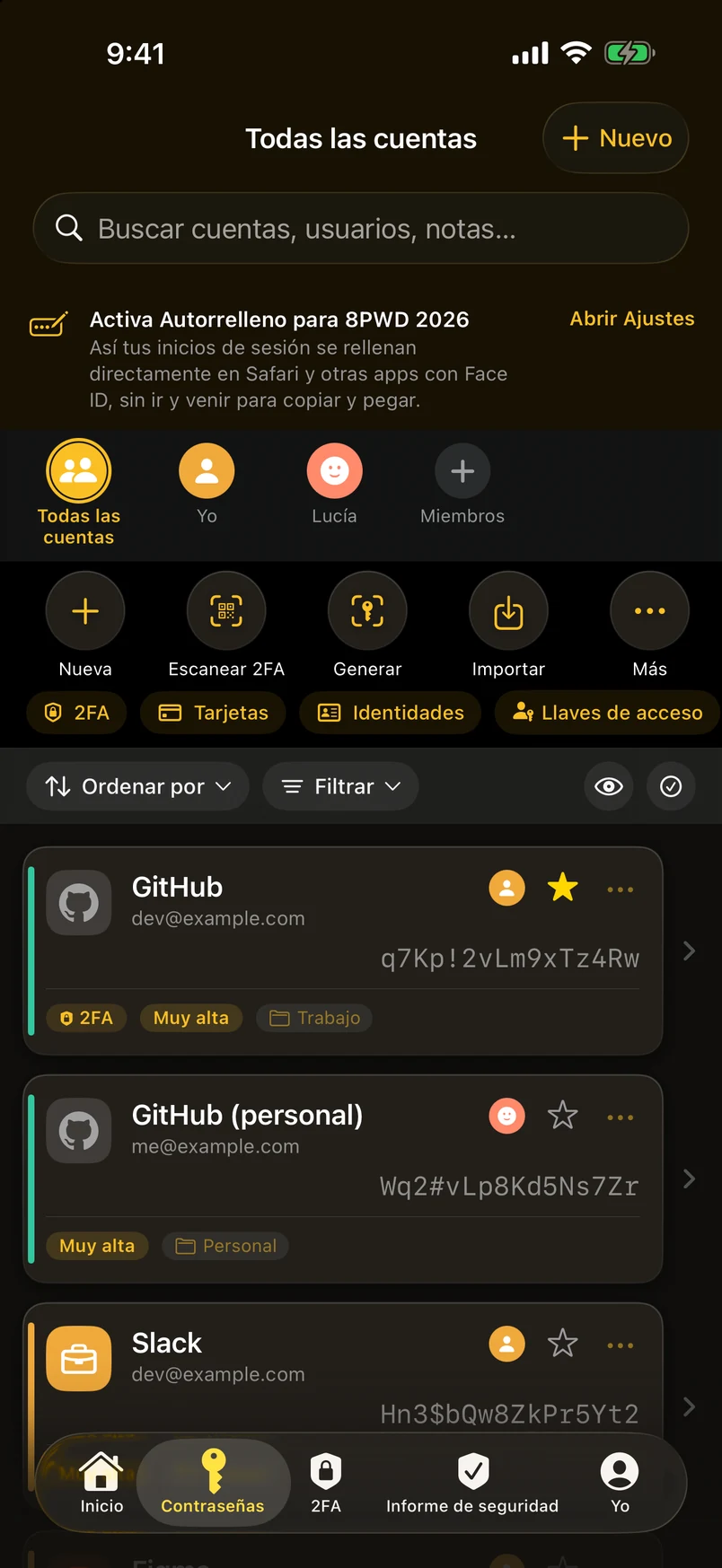
Cada fila muestra el nombre, el usuario, la contraseña, una etiqueta de solidez, una insignia de dos factores cuando hay un código vinculado y la carpeta en la que está. Buscar coincide con el nombre de la cuenta y con la etiqueta y el valor de cada campo, así que una dirección de correo, una URL o una palabra de tus notas la encuentran. Ignora los acentos y los caracteres de ancho completo, y los nombres en chino se pueden escribir en pinyin: zfb encuentra 支付寶.
Ordenar ofrece orden manual, usadas recientemente, nombre A→Z y Z→A, fecha de actualización y fecha de creación. Usadas recientemente significa que copiaste su contraseña o la abriste, no cuándo la editaste por última vez. Filtrar reduce la lista a favoritos, contraseñas débiles, entradas sin contraseña o entradas vacías.
Desliza una fila hacia la derecha para copiar su contraseña al instante; un deslizamiento más corto también ofrece marcarla como favorita. Desliza hacia la izquierda para mover a una carpeta y eliminar. El botón de la marca de verificación activa la selección múltiple para mover o eliminar varias a la vez, lo que pide confirmación y te dice cuántas son. En Mac la lista es una tabla: haz clic en la cabecera de una columna para ordenar, selecciona varias filas con ⌘-clic, arrástralas a una carpeta de la barra lateral y usa ⌘C para copiar la contraseña seleccionada.
El botón del ojo oculta a la vez nombres, usuarios y contraseñas: un solo interruptor, para cuando tienes a alguien al lado. A propósito no se recuerda: se restablece cuando sales, para que nunca creas que estás oculto cuando no lo estás.
Las entradas eliminadas van a la Papelera y se pueden restaurar. Las eliminaciones individuales son inmediatas, porque la Papelera ya es la red de seguridad.
Carpetas, etiquetas y grupos inteligentes
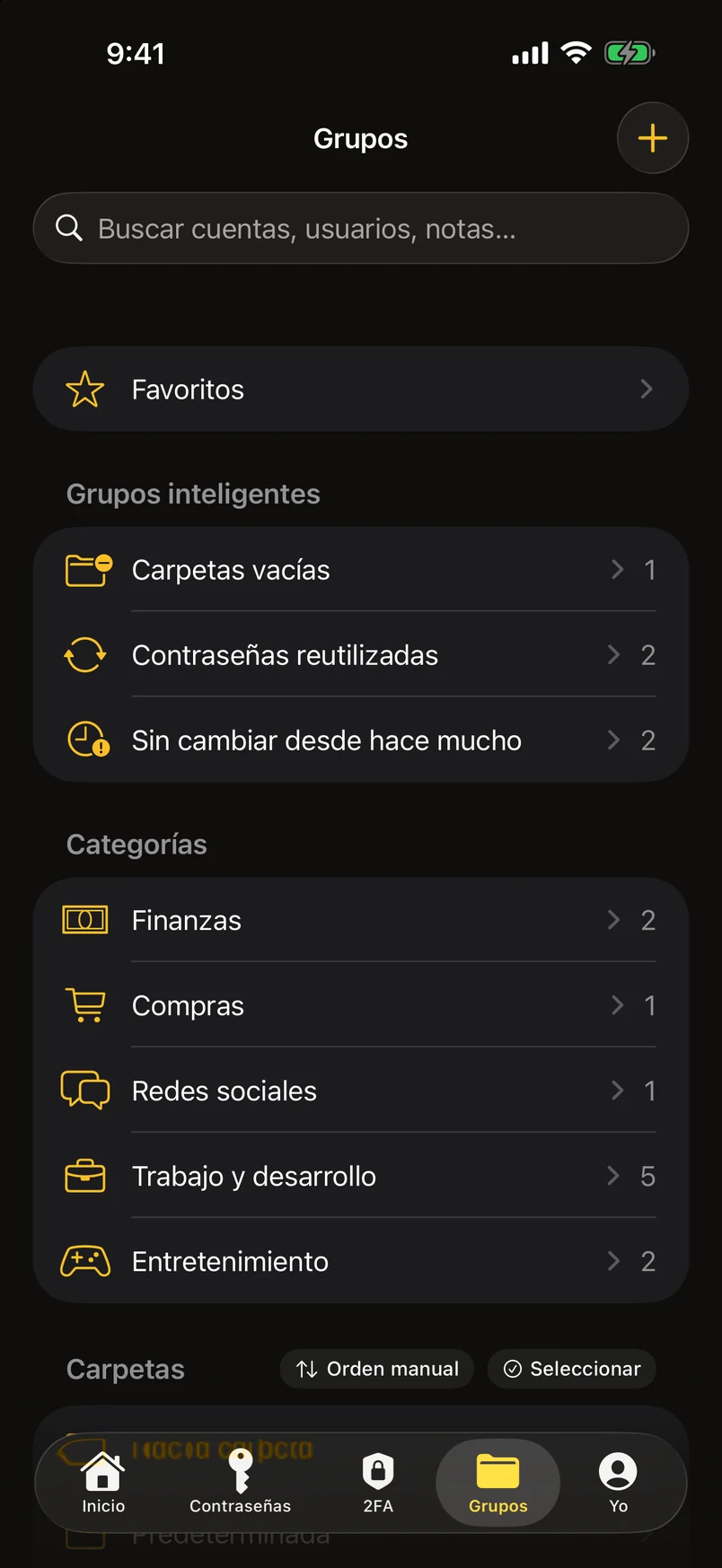
La pestaña Grupos contiene todo lo estructural. Toca Nueva carpeta en la parte superior de la lista de carpetas, dale un nombre y aparece en primer lugar. Mantén pulsada cualquier carpeta para ver todo lo que puedes hacer con ella: nueva subcarpeta, renombrar, mover, selección múltiple, eliminar. Dentro de una carpeta, el botón … añade una subcarpeta o elimina la carpeta en la que estás, devolviéndote al nivel superior cuando lo hace. En iPad y Mac el árbol de carpetas vive en la barra lateral.
Los grupos inteligentes son consultas en vivo, no carpetas guardadas, y solo aparecen cuando contienen algo. Contraseñas débiles recoge las cortas o simples y cualquiera que esté en la lista de contraseñas más adivinadas. Contraseñas reutilizadas es la misma contraseña en más de una cuenta. Sin cambiar desde hace mucho es más de 180 días sin actualizar. Cuentas vacías no tienen nada rellenado. Duplicados exactos son entradas idénticas en todo salvo en el identificador interno.
Abre Duplicados exactos y toca Conservar una de cada. Antes de que confirmes, informa de cuántos conjuntos ha encontrado y cuántas entradas va a eliminar, conserva la favorita (o la más antigua si ninguna está marcada) y envía el resto a la Papelera, así que un error tiene remedio.
Códigos de dos factores
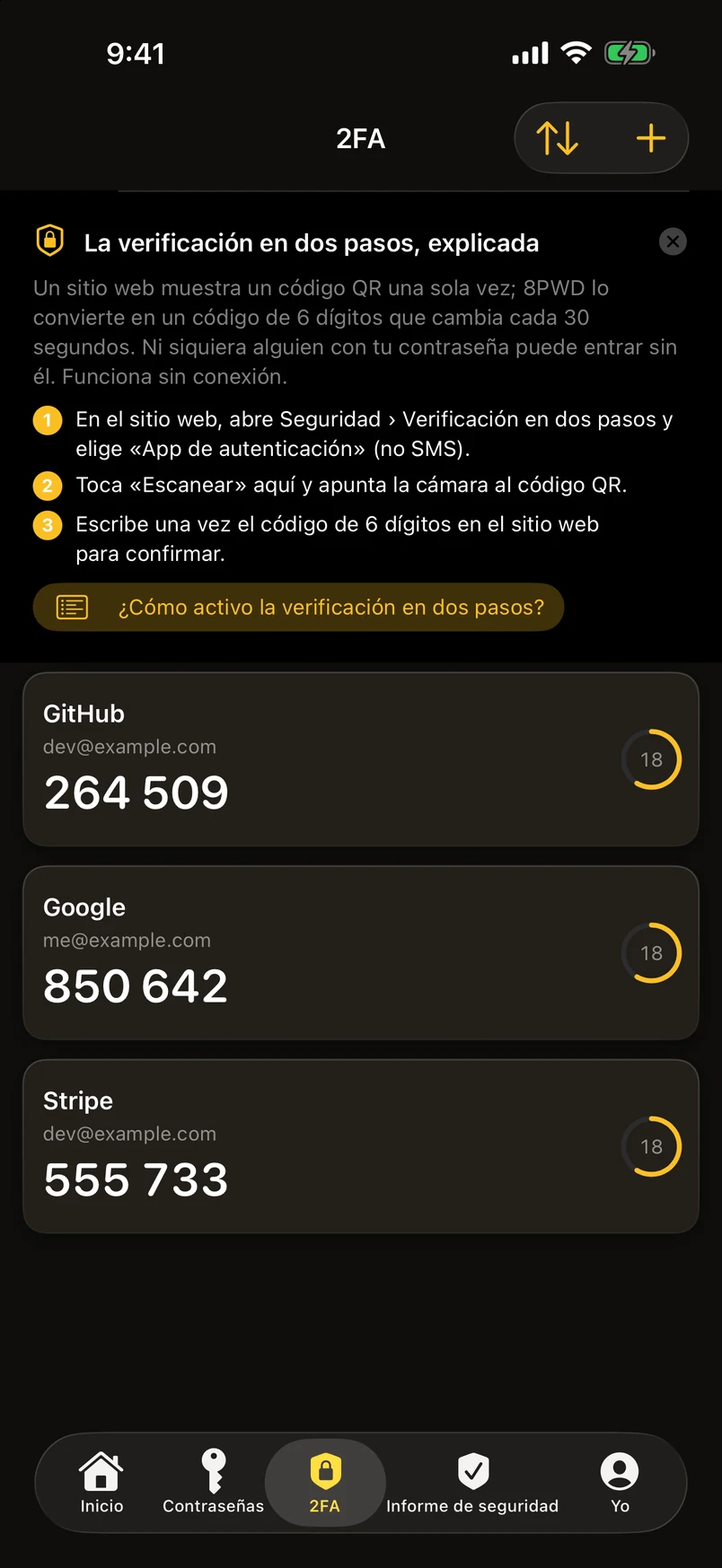
8PWD genera códigos TOTP estándar (RFC 6238, basado en RFC 4226) en el dispositivo. Los valores por omisión son SHA-1, seis dígitos y un periodo de 30 segundos, que es lo que usan casi todos los sitios; para los que no, se admiten SHA-256 y SHA-512, de seis a ocho dígitos y periodos de 15 a 60 segundos.
Añade un código escaneando el código QR que te muestra un sitio, importando una captura de pantalla desde Fotos, pegando un enlace otpauth:// o escribiendo el secreto a mano. Para pasar de Google Authenticator: usa su pantalla Exportar cuentas y escanea el código QR que genera; 8PWD lee todo el lote de una vez. En Mac, suelta la imagen del QR en la ventana o elígela desde un archivo.
Vincula un código a una cuenta y aparece en esa fila de la lista de contraseñas, y cuenta para la parte de dos factores de la puntuación de seguridad. También puedes exportar un código individual como QR si lo quieres en otro autenticador.
El widget. Fija códigos desde la pestaña 2FA (mantener pulsado › Fijar en el widget) y añade el widget de 8PWD a la pantalla de inicio o a la pantalla bloqueada. En modo de privacidad muestra solo los nombres; al tocar se abre la app en ese código. Lo que guarda el widget es una pequeña instantánea cifrada, nunca tu bóveda.
¿Cómo lo activo en un sitio concreto? En la pestaña 2FA, ¿Cómo activo la verificación en dos pasos? enumera Google, Microsoft, Microsoft 365, Amazon, Facebook, Instagram, X, GitHub, Discord, PayPal, Dropbox, LinkedIn, Reddit y Apple con la ruta exacta del menú y las pegas, y abre la página de seguridad de ese sitio en Safari. La misma lista está en este sitio. Desde la 3.0, los códigos también aparecen en la Dynamic Island mientras cuentan atrás.
Llaves de acceso
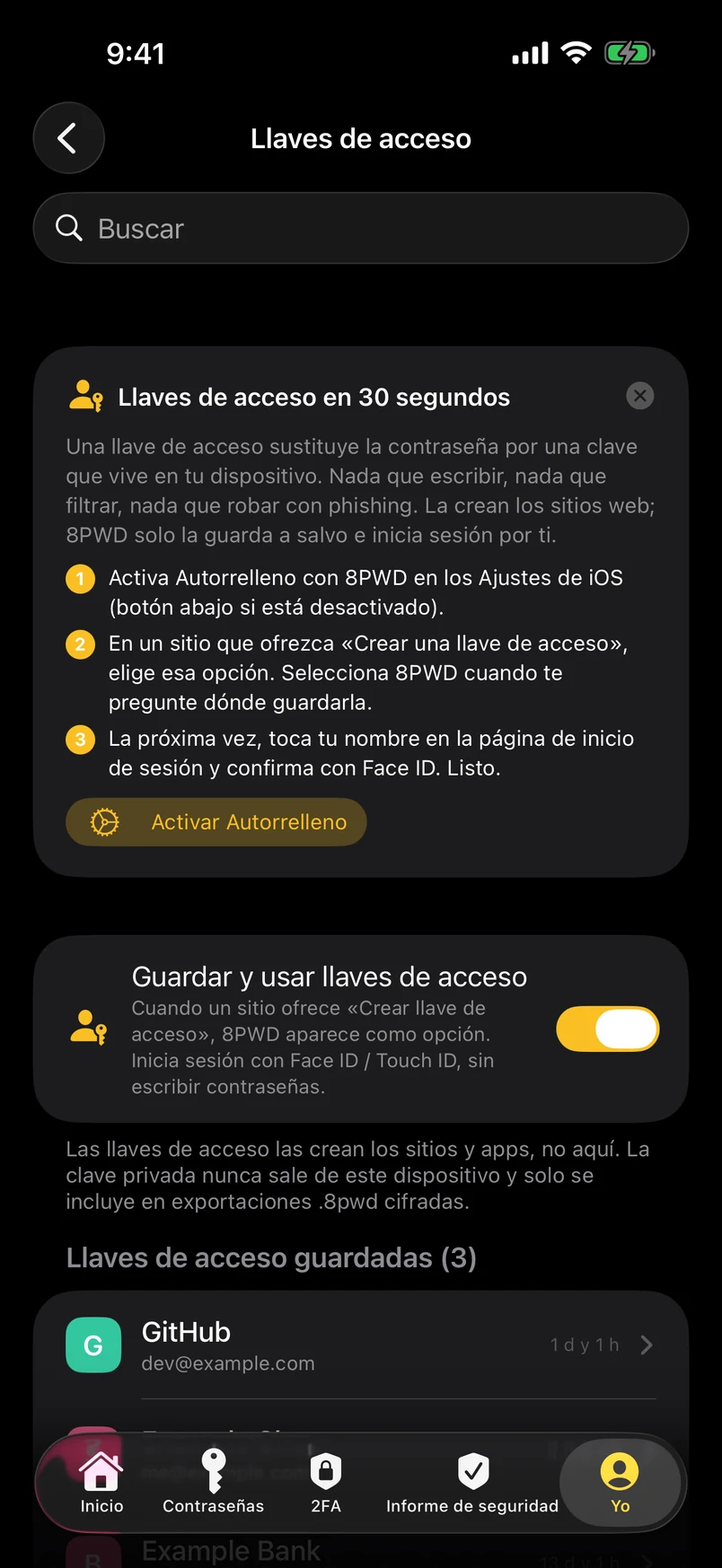
Una llave de acceso sustituye la contraseña por un par de claves: el sitio web guarda la clave pública y la clave privada se queda en 8PWD, en este dispositivo. Iniciar sesión demuestra que tienes la clave privada; nunca se envía nada secreto, así que no hay nada que robar con phishing ni que filtrar. Llaves de acceso, en lenguaje llano lo explica en tres pasos.
Activa primero Autorrelleno con 8PWD (Ajustes de iOS › General › Autorrelleno y contraseñas). Después, en un sitio o una app que ofrezca Crear una llave de acceso, elígelo y selecciona 8PWD cuando el sistema pregunte dónde guardarla; confirma con Face ID o Touch ID. La próxima vez, toca tu nombre en la página de inicio de sesión y confirma: listo. El módulo Llaves de acceso (Yo › Funciones principales) enumera lo que tienes guardado, muestra cuáles de tus propios sitios ya admiten llaves de acceso (a partir de una lista sin conexión de 400) con un botón Ir a su página de configuración, y contiene el interruptor que saca a 8PWD de las peticiones de llaves de acceso si prefieres usar solo contraseñas.
Solo en este dispositivo: haz una copia. 8PWD nunca sincroniza. Una llave de acceso creada aquí solo funciona aquí hasta que la muevas: exporta una copia de seguridad .8pwd cifrada (las llaves de acceso nunca se escriben en copias sin cifrar, y marcar “incluir llaves de acceso” exige una contraseña de exportación) e impórtala en el otro dispositivo, o usa Mover o fusionar con otro dispositivo por AirDrop. Eliminar una llave de acceso en 8PWD no la quita del sitio web; desactívala también en los ajustes de tu cuenta allí.
La puntuación de seguridad
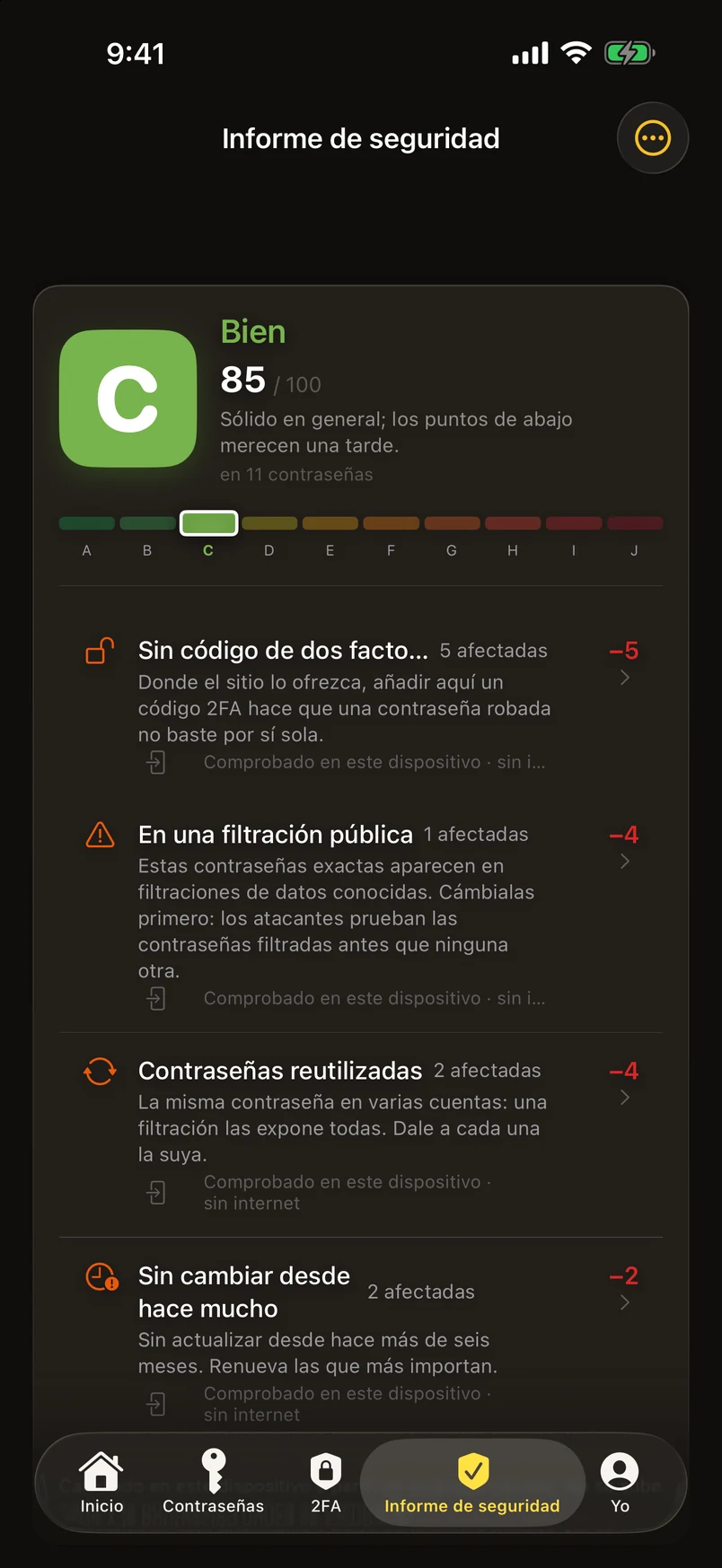
La pestaña Seguridad puntúa tu bóveda de 0 a 100, por completo en este dispositivo. No se sube nada y la puntuación nunca se comparte.
Cinco cosas restan puntos, y los pesos suman exactamente 100: en una filtración pública hasta 40 (la contraseña aparece en la lista de Have I Been Pwned con el millón de contraseñas más filtradas, incluida dentro de la app), contraseñas débiles hasta 20, contraseñas reutilizadas hasta 20, sin cambiar desde hace mucho hasta 10 y sin código de dos factores hasta 10, contado solo en los sitios web que realmente lo admiten. Las cuentas en las que inicias sesión con una llave de acceso nunca se penalizan. Cada una se puntúa en proporción a cuántas de tus entradas afecta, así que corregir unas pocas siempre mueve el número. Cada apartado indica “Comprobado en este dispositivo · sin internet”; las notas de la A a la J conservan los umbrales de siempre, así que el número puede moverse al actualizar. El método completo.
Cada deducción aparece con lo que costó y cuántas entradas afectó, y al tocar una saltas a esas entradas. Las cuentas sin ninguna contraseña quedan fuera del cálculo en lugar de puntuarse como cero.
El número se expresa luego como una nota de la A a la J: 95 o más es A, luego una nota cada 5 puntos hasta la F (70), y después G (60), H (50), I (35) y J. Es una nota de seguridad de contraseñas, no una calificación crediticia: solo toma prestada la legibilidad.
Ignorar. Dentro de un grupo inteligente (débiles, reutilizadas, sin cambiar desde hace mucho, sin dos factores) desliza hacia la izquierda sobre una cuenta para ignorar ese problema en esa cuenta: los puntos vuelven de inmediato y la entrada sale del grupo. Todo lo ignorado aparece en Problemas ignorados, desde donde se puede restaurar cualquiera.
La línea de tendencia. Cada desbloqueo registra la puntuación del mes (gana la última del mes), y se conserva durante 36 meses. Está bajo la tarjeta de la nota, para que veas si los últimos meses subieron o bajaron. Una notificación local mensual puede resumírtela: calculada en el dispositivo, desactivada por omisión.
El informe de salud de contraseñas (PDF). El icono de documento en la parte superior de la pestaña Informe de seguridad, el botón bajo la tendencia o Yo › Informes e impresión: cada uno genera un informe de cuatro páginas: nota y cifras clave, deducciones y tendencia, las cuentas en las que trabajar y el método. Contiene solo nombres de cuenta y cifras agregadas (nunca una contraseña) y sigue la vista actual (todas las cuentas o un miembro).
El registro de accesos. Yo › Seguridad › Registro de accesos anota la hora, el método y el tipo de dispositivo de cada desbloqueo, incluidos los intentos fallidos. Solo local, sin permisos necesarios, las últimas 500 entradas o 12 meses.
Eliminar cuentas antiguas
Cada cuenta que no usas es una contraseña que todavía puede filtrarse. La Guía para eliminar cuentas (Yo › Seguridad y copias, y en Inicio) incluye el directorio de JustDeleteMe: más de 2.100 sitios web con una valoración de dificultad (fácil, media, difícil, limitada, imposible), instrucciones traducidas a los trece idiomas, un enlace de un toque a la página de eliminación del propio sitio y, cuando el sitio solo responde por correo, una carta de solicitud lista para usar (GDPR, CCPA o general) que se copia con tu nombre y tu usuario ya rellenados. Busca cualquier sitio, o empieza por Tus cuentas: los sitios de tu bóveda que aparecen en el directorio.
La página de detalle de cada cuenta muestra Cómo eliminar esta cuenta cuando su sitio es conocido. Cuando el sitio confirme, mueve el registro a la papelera. 8PWD solo te enseña el camino: no puede eliminar cuentas por ti, y nada de esto es asesoramiento legal. La misma guía, en este sitio · ¿Qué es el derecho al olvido?.
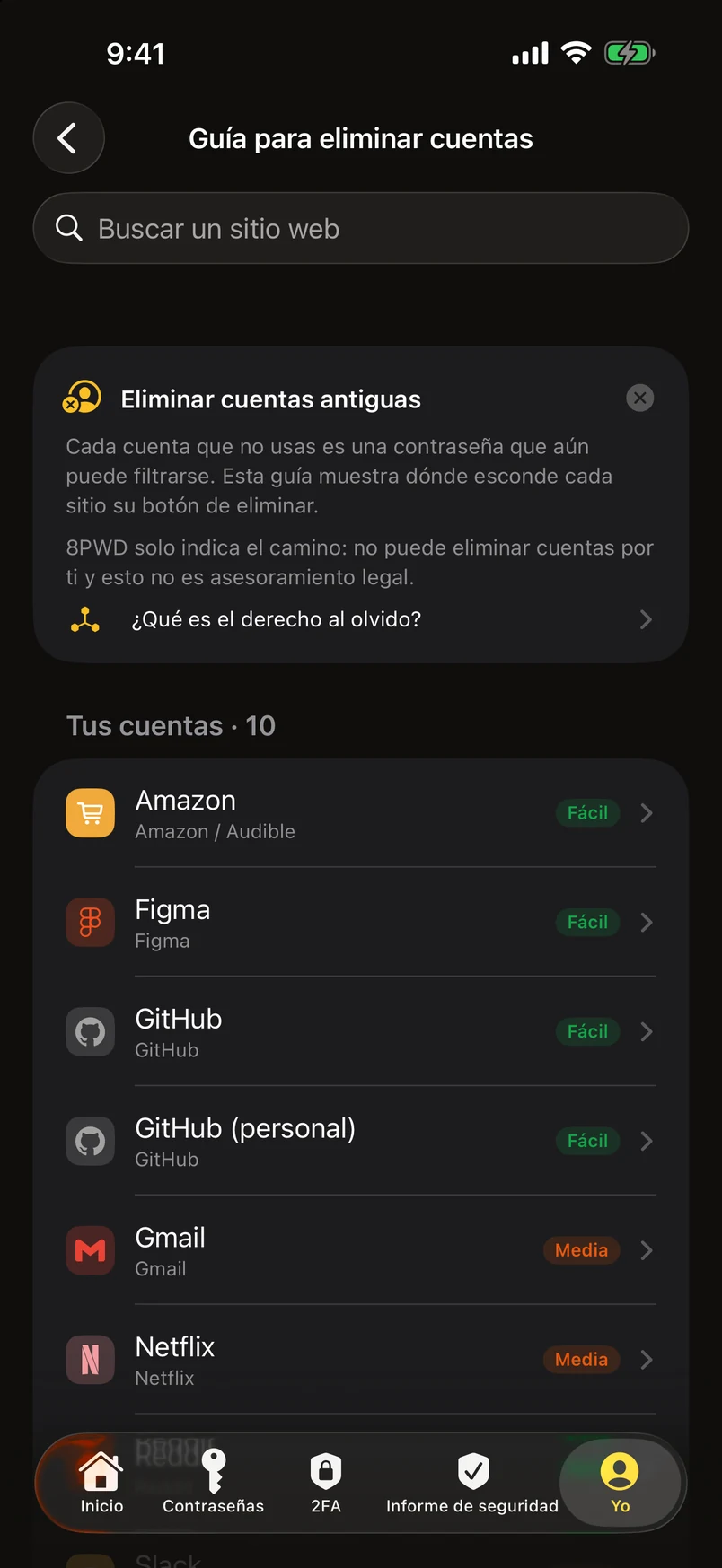
Miembros
Un miembro es una etiqueta local que indica de quién es esta contraseña: Yo, Sam, Mamá. No tiene contraseña ni inicio de sesión y no corresponde a ninguna cuenta en línea; existe para que una persona que gestiona las contraseñas de la familia en un solo dispositivo pueda mantenerlas separadas.
Añade el primer miembro en Yo › Bóveda › Miembros y aparece una fila de avatares encima de la lista de contraseñas: Todas las cuentas, cada miembro y, si los hay, Sin asignar. Toca uno para cambiar de vista: la lista, los grupos y la nota de seguridad muestran solo lo que le pertenece; “Todas las cuentas” lo muestra todo, con un pequeño avatar en cada fila que indica de quién es.
Los registros nuevos van al miembro seleccionado en ese momento. Para cambiar uno, usa la fila Miembro en la página de detalle de la cuenta; para cambiar muchos, selecciónalos en la lista y usa Asignar a miembro. Cuando creas el primer miembro, la app te pregunta si los registros existentes le pertenecen o se quedan sin asignar.
Eliminar un miembro ofrece dos opciones: conservar las contraseñas (se mueven a Sin asignar) o eliminarlas también (van a la Papelera, donde se pueden restaurar).
Exportar las contraseñas de este miembro (deslizar hacia la izquierda en la lista de miembros) produce un archivo .8pwd con solo sus carpetas y contraseñas. Cuando un hijo tenga su propio teléfono, entrégaselo; importado en su 8PWD se convierte en registros normales. Las redes Wi-Fi son compartidas por todos y no se dividen por miembro.
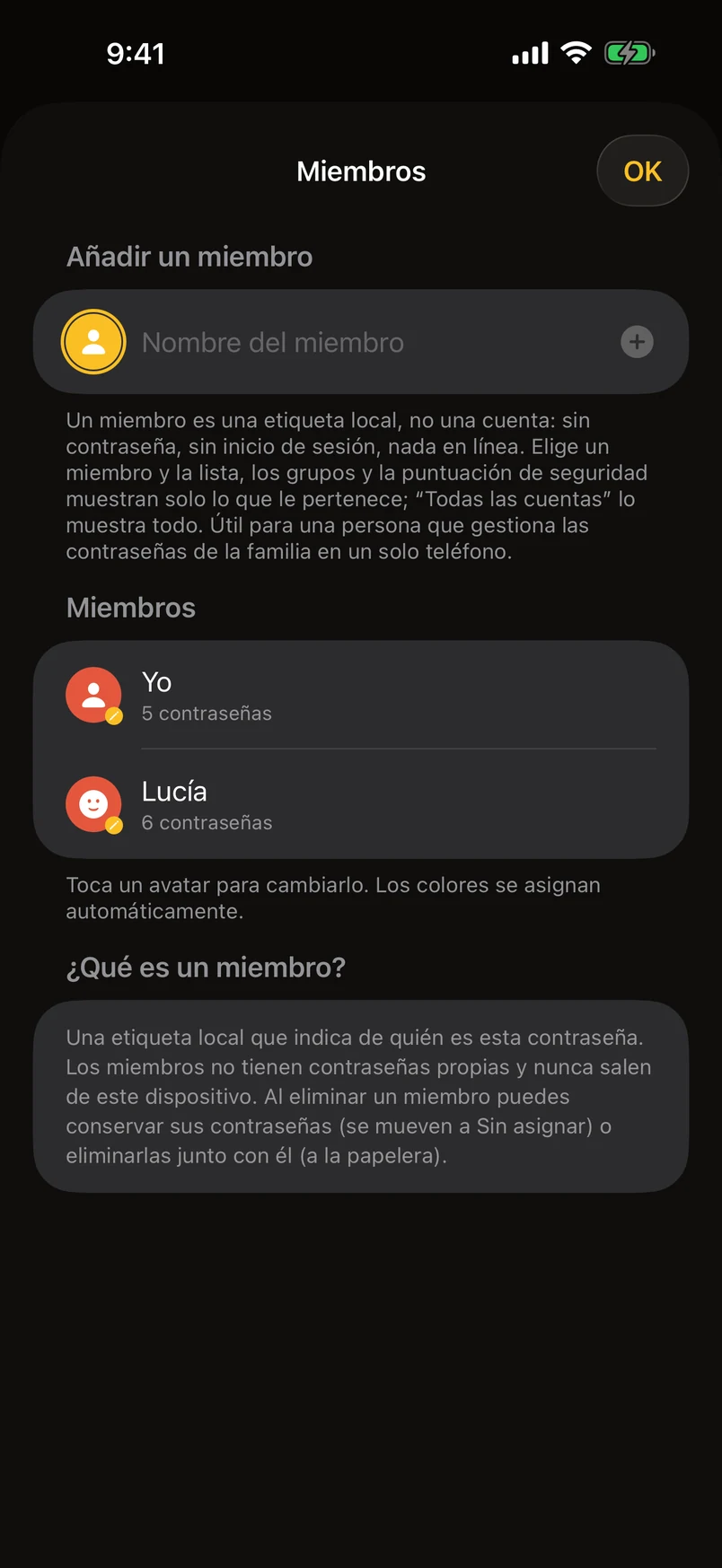
Contraseñas Wi-Fi
Las contraseñas Wi-Fi son distintas: pertenecen a un lugar y no a un sitio web, y lo más habitual que haces con una es dejar que un invitado la escanee. Por eso tienen su propio módulo, al mismo nivel que 2FA: Yo › Funciones principales › Contraseñas Wi-Fi, y puedes arrastrarlo a la barra de pestañas en Yo › Pestañas inferiores. La lista refleja la pestaña 2FA: una tarjeta por red, toca para ver el código QR.
Cada red guarda el SSID, el tipo de seguridad (WPA / WPA2 / WPA3, WEP o abierta), la contraseña, si está oculta y una nota. Al tocar una se muestra un gran código QR Wi-Fi estándar (WIFI:T:WPA;S:…;P:…;;) que entienden tanto las cámaras de iPhone como las de Android: la otra persona escanea y se conecta. También puedes compartir la imagen del QR; eso equivale a compartir la contraseña.
El código impreso bajo un router, o mostrado en el teléfono de otra persona, se puede guardar directamente con Escanear o Desde Fotos bajo el botón “+”; puedes comprobarlo antes de que se guarde. La app Contraseñas de Apple muestra exactamente este tipo de código en “Mostrar código QR de la red”; el texto que comparte se puede pegar con Pegar texto compartido.
Lo que escanees va a donde corresponde. El “+” de las pestañas Contraseñas, 2FA y Wi-Fi comparte un mismo reconocedor: un código 2FA abre el editor de 2FA, un código Wi-Fi abre el editor de Wi-Fi, sea cual sea la pestaña desde la que lo pulsaste.
Las contraseñas Wi-Fi se cifran como cualquier otra contraseña y se incluyen en las copias .8pwd, pero no cuentan para el límite de 10 del plan gratuito.
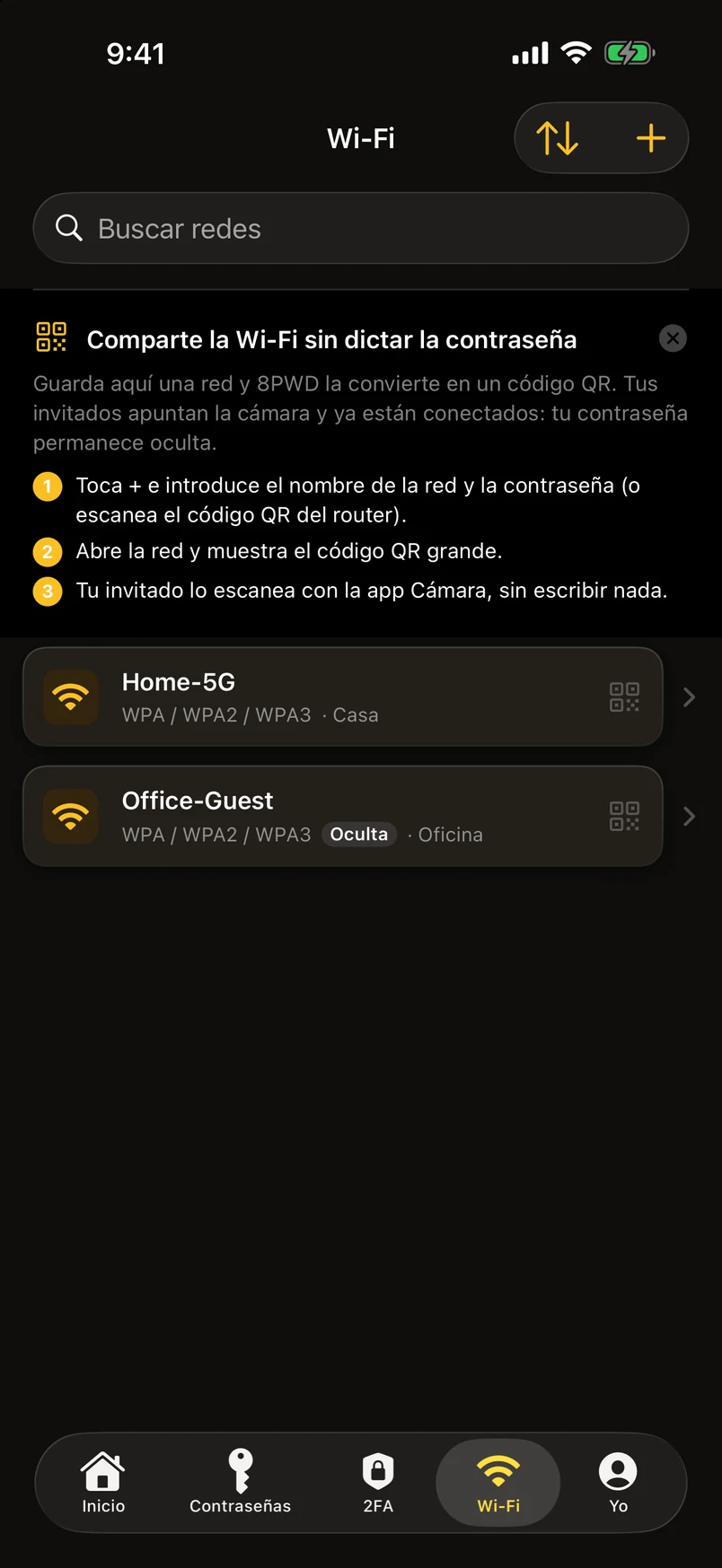
Tarjetas bancarias
El módulo Tarjetas guarda una tarjeta igual que la lista de contraseñas guarda una cuenta: nombre, número, titular, caducidad, código de seguridad, PIN, emisor y una nota, además de la dirección de facturación. Añade una a mano o escanéala con la cámara; la app te avisa dos meses antes de que caduque una tarjeta. El número, el código de seguridad y el PIN se cifran como las contraseñas y solo existen en la bóveda y en tus copias de seguridad .8pwd. En el plan gratuito, las tarjetas, las identidades y las llaves de acceso cuentan para los diez registros junto con las contraseñas.
En un formulario de pago, toca el icono de la llave encima del teclado, elige 8PWD, selecciona la tarjeta y luego el campo (número, caducidad, código de seguridad, nombre) y se inserta en el campo que tocaste. Un valor cada vez, desde este dispositivo, sin que nada vaya a ninguna parte. Rellenar tarjetas y formularios desde el teclado.
Identidades
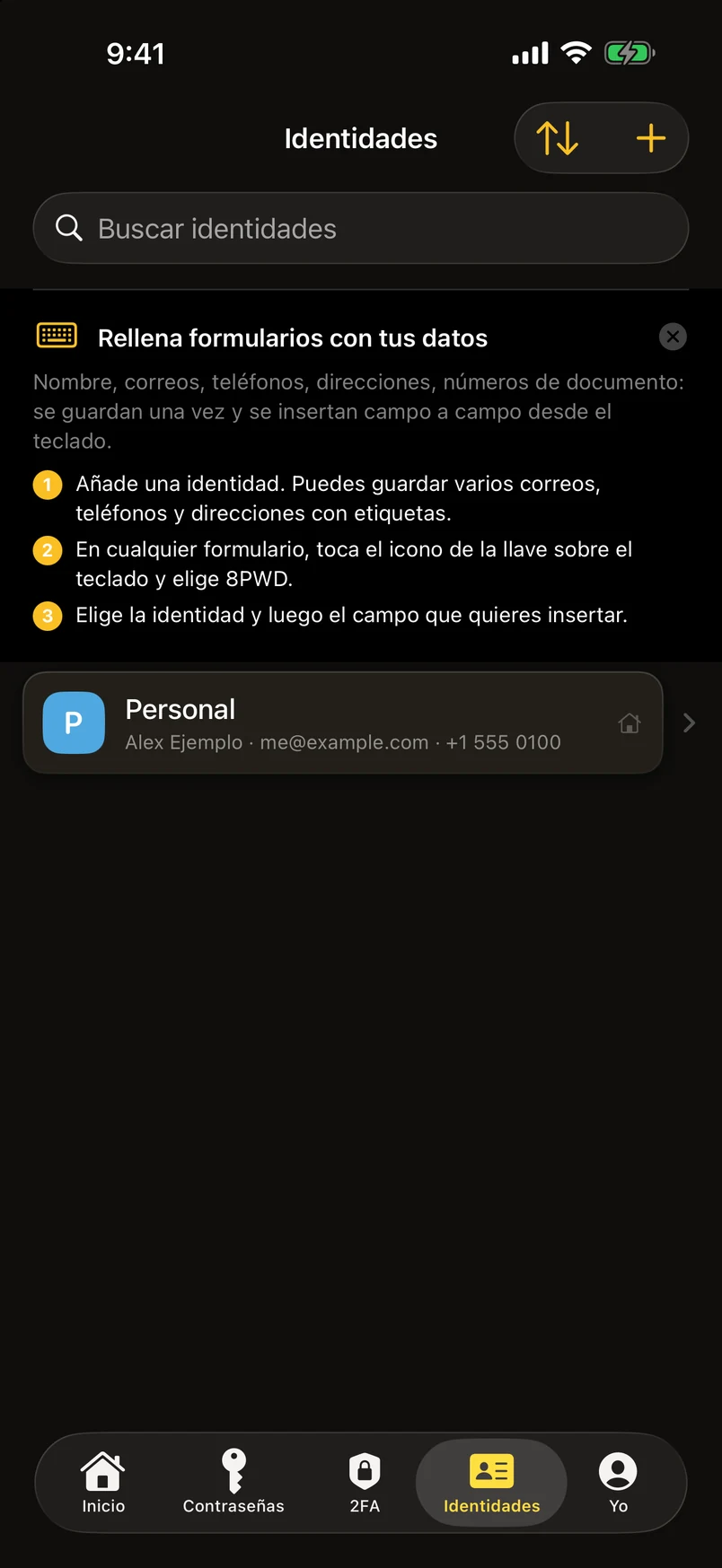
Una identidad son tus datos personales guardados una sola vez: nombre, empresa, fecha de nacimiento, varios correos, teléfonos y direcciones, cada uno con una etiqueta (Trabajo, Casa, Pasaporte antiguo…), y documentos (pasaporte, documento de identidad, permiso de conducir) con tipo, país emisor y fechas de emisión y caducidad. Todo lo que caduque en menos de 90 días se marca. Los nombres de los campos vienen preparados para tu país (HKID, My Number, Steuer-ID, CPF…).
En cualquier formulario de registro o de pago, toca el icono de la llave encima del teclado, elige 8PWD, selecciona la identidad y el campo que quieres insertar. Las identidades se cifran y se copian como todo lo demás; en el plan gratuito cuentan para los diez registros, igual que las contraseñas y las tarjetas.
Generar contraseñas
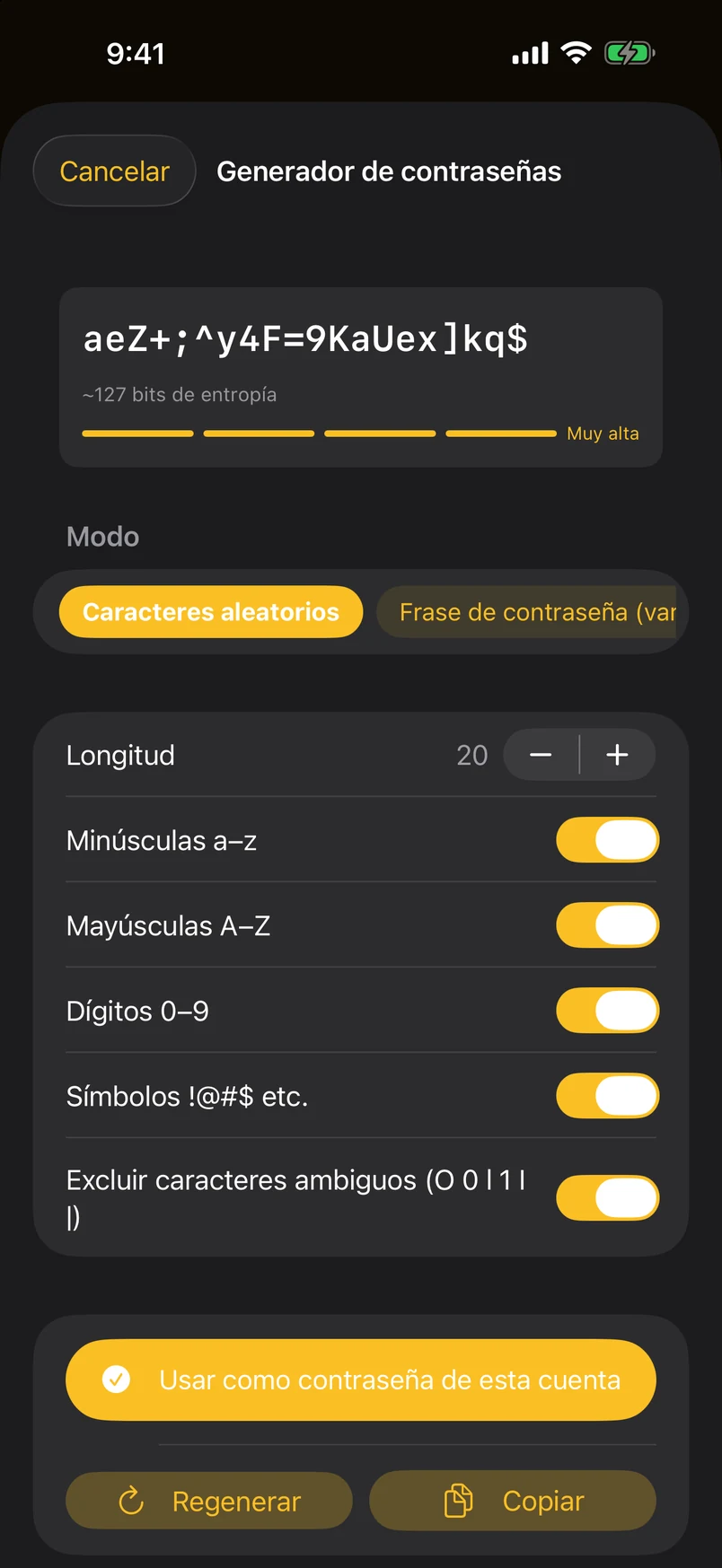
Cuatro estilos. Caracteres aleatorios tiene 20 por omisión y va de 4 a 128, con interruptores para mayúsculas, minúsculas, dígitos y símbolos, más una opción para dejar fuera los caracteres que la gente confunde: 0/O, 1/l/I. Frase de contraseña une palabras de la lista larga de la EFF, cuatro por omisión y hasta diez, con el separador que elijas. Pronunciable alterna consonantes y vocales para formar algo que se puede pronunciar. PIN son solo dígitos, seis por omisión.
La solidez se muestra mientras ajustas. Las contraseñas generadas se copian con la misma caducidad de 30 segundos del portapapeles que todo lo demás, y los resultados recientes de la sesión se conservan hasta que sales de la pantalla; nunca se escriben en la bóveda salvo que guardes una.
Traer tus contraseñas
Desde Yo › Copia de seguridad y migración › Importar, o compartiendo un archivo con 8PWD desde cualquier otra app (en Mac, suéltalo en la ventana). Compatibles directamente: copias .8pwd de 8PWD, Contraseñas de Apple, exportaciones CSV de Chrome, Edge, Brave y Firefox, CSV de Bitwarden, XML de KeePass 2, 1Password, LastPass, Dashlane, NordPass, Proton Pass y Enpass. Cualquier otra cosa puede pasar por una plantilla de importación, o puedes pegar texto desordenado y dejar que la app lo analice. Las guías paso a paso de cada origen tienen su propia página.
Contraseñas de Apple y Chrome también pueden entregar las credenciales directamente mediante el flujo de transferencia del sistema, sin que nada se escriba en un archivo por el camino.
Cada importación muestra una vista previa con recuentos antes de escribir nada. Las entradas idénticas a las que ya tienes se omiten, así que importar el mismo archivo dos veces no duplica tu bóveda; la pantalla de resultado te dice cuántas se omitieron.
Dos modos de combinación. Añadir agrega sin tocar lo que tienes. Sobrescribir reemplaza las entradas que comparten un identificador interno con las versiones del archivo, y eso no se puede deshacer desde la Papelera. La app pregunta antes de sobrescribir; lee la frase.
Copias de seguridad y exportaciones
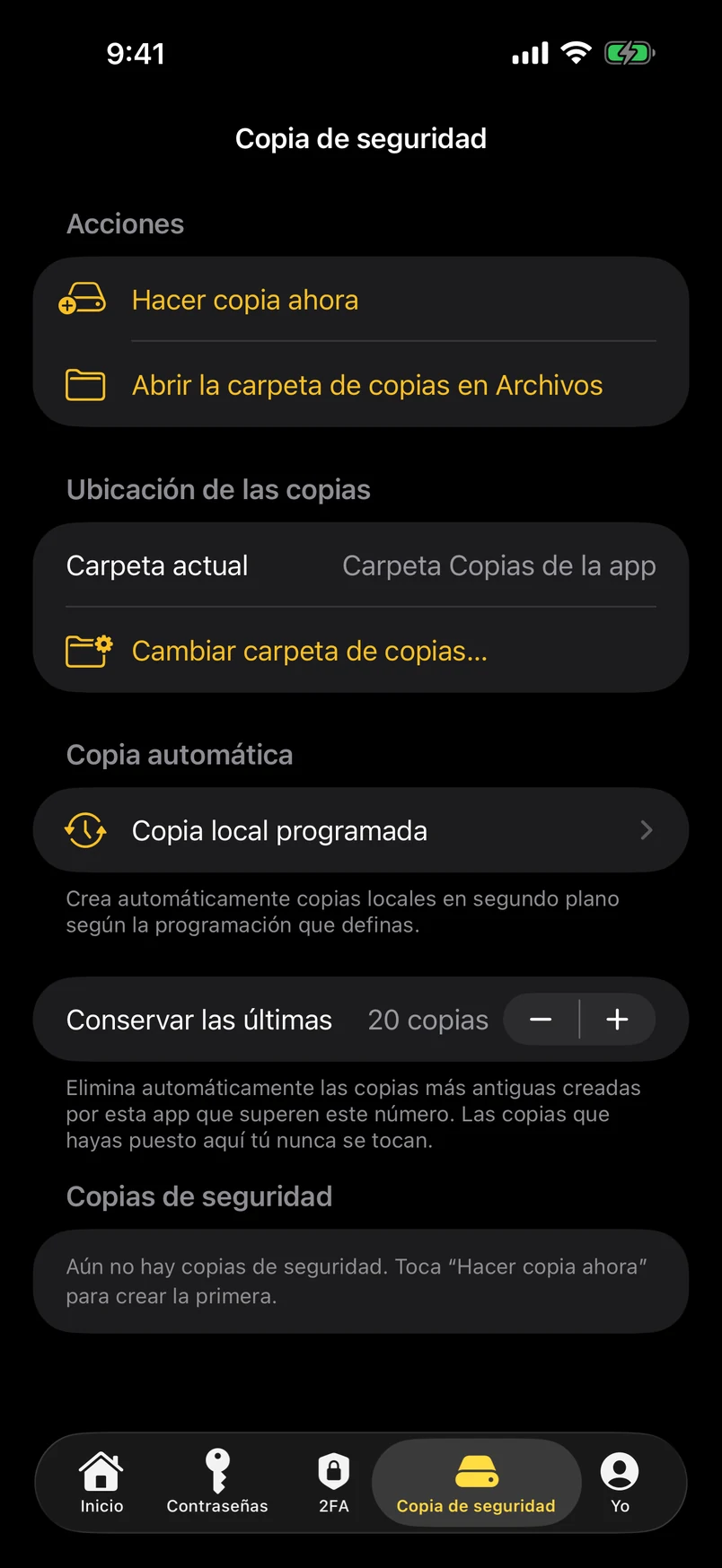
Esta es la parte que la gente se salta y luego lamenta. Yo › Copia de seguridad y migración › Exportar produce un archivo .8pwd que puedes poner en cualquier sitio: Archivos, iCloud Drive, un ordenador, un correo a ti mismo.
Sin cifrar es la opción por omisión: un archivo que puede leer cualquiera que lo abra, que es exactamente por lo que sigue funcionando cuando todo lo demás ha fallado, y exactamente por lo que deberías pensar dónde lo guardas. La app te pide confirmación antes de producir uno. Activa Cifrar esta copia de seguridad para proteger el archivo con una contraseña de copia que elijas tú; no tenemos copia de ella. Por debajo, una exportación sin cifrar es XML, así que tus datos nunca quedan encerrados en esta app.
Las copias locales programadas guardan copias dentro del almacenamiento propio de la app a diario, cada semana, cada mes o con el intervalo que fijes, con su propia contraseña de copia y un límite de cuántas conservar. Sobreviven a las actualizaciones de la app, pero no a borrar la app ni a perder el dispositivo. Son una comodidad, no un sustituto de un archivo que guardes en otro lugar.
Un hábito razonable: exporta una copia cifrada después de cualquier cambio grande, conserva las dos o tres últimas y, una vez al año, prueba de verdad a importar una. Una copia que nunca has restaurado es una suposición, no un plan. Si quieres un empujón, Yo › Recordatorios puede avisarte cuando lleves 30 días sin exportar nada: una notificación local, calculada en el dispositivo.
Cambiar de dispositivo y olvidar la contraseña
El camino corto (3.1): Yo › Exportar › Mover / fusionar con otro dispositivo. Instala 8PWD en el otro dispositivo y ábrelo una vez; toca Enviar por AirDrop y elige el dispositivo; escribe el código de 6 dígitos que muestra el primer dispositivo y luego revisa la fusión. Toda la bóveda viaja como un único archivo cifrado con AES-256, directamente entre los dos dispositivos: sin servidor. El asistente de fusión tiene tres reglas: los registros idénticos se omiten, la misma cuenta con distinta contraseña conserva la más reciente (la otra pasa al historial de contraseñas) y los registros que solo existen en un lado se añaden. Vuelve a ejecutarlo más adelante y solo se moverá lo que haya cambiado.
El camino largo también funciona, o para tener las mismas contraseñas en tu iPad o Mac mediante un archivo: exporta una copia en el dispositivo que las tiene, lleva el archivo al otro como prefieras (AirDrop, Archivos, iCloud Drive, una memoria USB), instala 8PWD en el otro dispositivo, configúralo e importa. Después nada se sincroniza; repite la exportación cuando hayas hecho cambios que merezca la pena llevar. Las entradas que ya existen se omiten, así que repetirlo solo añade lo nuevo. Tus datos no están en iCloud y no se mueven solos, por diseño; Por qué no sincroniza explica la decisión.
Un dispositivo nuevo solo puede abrir tu bóveda con una contraseña maestra o con la frase de recuperación: la clave de una instalación nueva vive en el llavero del dispositivo antiguo y no viaja. Si nunca definiste una contraseña maestra, el archivo de copia es la mudanza: impórtalo en el dispositivo nuevo y sigue adelante.
Si olvidas tu contraseña maestra, elige ¿La has olvidado? Usa la frase de recuperación en la pantalla de desbloqueo, introduce las 12 palabras en orden y define una nueva contraseña maestra justo después. Cambiar la contraseña maestra no cambia la frase.
Si has perdido ambas, la bóveda no se puede abrir: ni nosotros, ni Apple, ni nadie. Lo que aún puede ayudar es una copia que exportaras antes: un archivo .8pwd sin cifrar se abre sin ninguna clave, y uno cifrado necesita la contraseña de copia que definiste al exportar. ¿Has perdido ambas? Restaura desde una copia, en la pantalla de desbloqueo, busca copias en el dispositivo.
El plan gratuito y 8PWD 2026 Pro
El plan gratuito guarda hasta 10 contraseñas con todas las funciones intactas: Autorrelleno, códigos de dos factores, carpetas, importación, exportación, copias de seguridad. Las carpetas, las etiquetas, los códigos de dos factores y los bloques de texto no cuentan para las diez. Un pequeño contador 7 / 10 se sitúa encima de la lista mientras estás en el plan gratuito; tócalo para ver 8PWD 2026 Pro.
8PWD 2026 Pro elimina el límite de tres maneras. De por vida es la que recomendamos: pagas una vez y nunca más, nada que renovar, y Compartir en familia permite que hasta seis familiares lo usen con sus propios Apple ID. Anual incluye 7 días de prueba gratuita y también Compartir en familia, y sale bastante por debajo de la mitad de la tarifa mensual. Mensual está ahí si quieres probar durante un mes; no tiene prueba ni Compartir en familia. Los precios son los que muestre tu App Store para tu región. Una sola compra cubre iPhone, iPad y Mac con el mismo Apple ID: toca Restaurar compras en los demás dispositivos. El pago, la renovación, las facturas y los reembolsos los gestiona Apple; nunca vemos tus datos de pago. Cancela una suscripción en Ajustes › Apple ID › Suscripciones al menos 24 horas antes de que termine el periodo; De por vida no tiene nada que cancelar.
La página de Pro aparece una vez, después de tu primera acción real (la primera contraseña guardada, importación o código 2FA), nunca antes de que hayas visto funcionar la app. Es una única página de planes con un botón Cerrar, y la versión gratuita es una tarjeta de plan propia: elígela y el botón dice Seguir con la versión gratuita por ahora. Hasta que compres, cada vez que la app arranca desde cero muestra un recordatorio de una sola página (la página de planes, con Cerrar en la esquina y “Qué incluye Pro” para leer más), nunca más de cinco veces al día y sin bloquear nunca la bóveda. La página también vuelve cuando resulta útil: en el undécimo registro, en una vista previa de importación con más de lo que admite el plan gratuito, y después de que Autorrelleno inicie sesión por ti por primera vez. Yo › 8PWD 2026 Pro › Funciones Pro de un vistazo muestra el mismo resumen a todo el mundo, suscriptores incluidos. El contador que hay sobre la lista se pone en ámbar al llegar a 8. Llegar al límite nunca toca lo que ya tienes. Las importaciones siguen ejecutándose: se escriben los primeros registros hasta el límite, y la vista previa te dice de antemano cuántos necesitan Pro. Las paletas de colores y los iconos alternativos de la app son lo único reservado a Pro, además del límite.
Si tu suscripción termina, no se borra nada. Con más de diez registros la bóveda pasa a ser de solo lectura: ver, buscar, copiar y Autorrelleno siguen funcionando exactamente igual que antes; añadir, importar y restaurar esperan hasta que vuelvas a estar por debajo del límite o te suscribas de nuevo. Suscribirte otra vez con el mismo Apple ID, o tocar Restaurar compras en un dispositivo nuevo, lo desbloquea de inmediato, y la comprobación funciona sin conexión porque StoreKit la guarda en el dispositivo.
Ajustes que conviene conocer
Face ID y Touch ID vienen desactivados: una instalación nueva se abre directamente en la bóveda, protegida por el propio bloqueo de tu dispositivo. Actívalos en Yo › Seguridad para que te lo pida cada vez que se abre la app. Con el cifrado antirrobo activado y la biometría desactivada, se pide en su lugar la contraseña maestra, una forma perfectamente razonable de usar la app.
Bloqueo automático decide cuánto tiempo puede estar la app en segundo plano antes de volver a preguntar, y se aplica cuando la biometría o el cifrado antirrobo están activados. El valor por omisión es 15 minutos; inmediatamente, 1, 5 y 30 minutos, y 1, 2, 4 y 8 horas son las alternativas. Si la app te pregunta cada vez que cambias a otra, este es el ajuste.
Apariencia es el cuarto grupo de Yo, en este orden: Idioma, Modo sencillo / Estándar (iPhone), Tamaño del texto (una lista de tamaños con vista previa en vivo; toda la app lo sigue; en Mac, el tamaño del texto viene de Ajustes del Sistema › Pantallas), Tema (claro, oscuro, seguir el sistema), Paleta de colores (una lista de once; toca una y la app cambia en el momento; Pro: quien usa la versión gratuita puede probar cualquiera, y vuelve a la anterior al salir de la página), Icono de la app y los ajustes de widgets y pestañas. Tanto Tamaño del texto como Paleta de colores tienen una fila “Restablecer valor predeterminado”. Novedades y el Recorrido por las funciones ya no aparecen solos; un puntito en el mosaico (y en el grupo Ayuda) indica que hay algo que ver.
Modo de máxima seguridad exige Face ID o Touch ID para leer la clave guardada y la invalida si tu cara o tus huellas cambian. Tiene un efecto secundario que conviene conocer: las copias programadas dejan de ejecutarse mientras está activado, porque nada puede autenticarse cuando el sistema despierta la app en segundo plano.
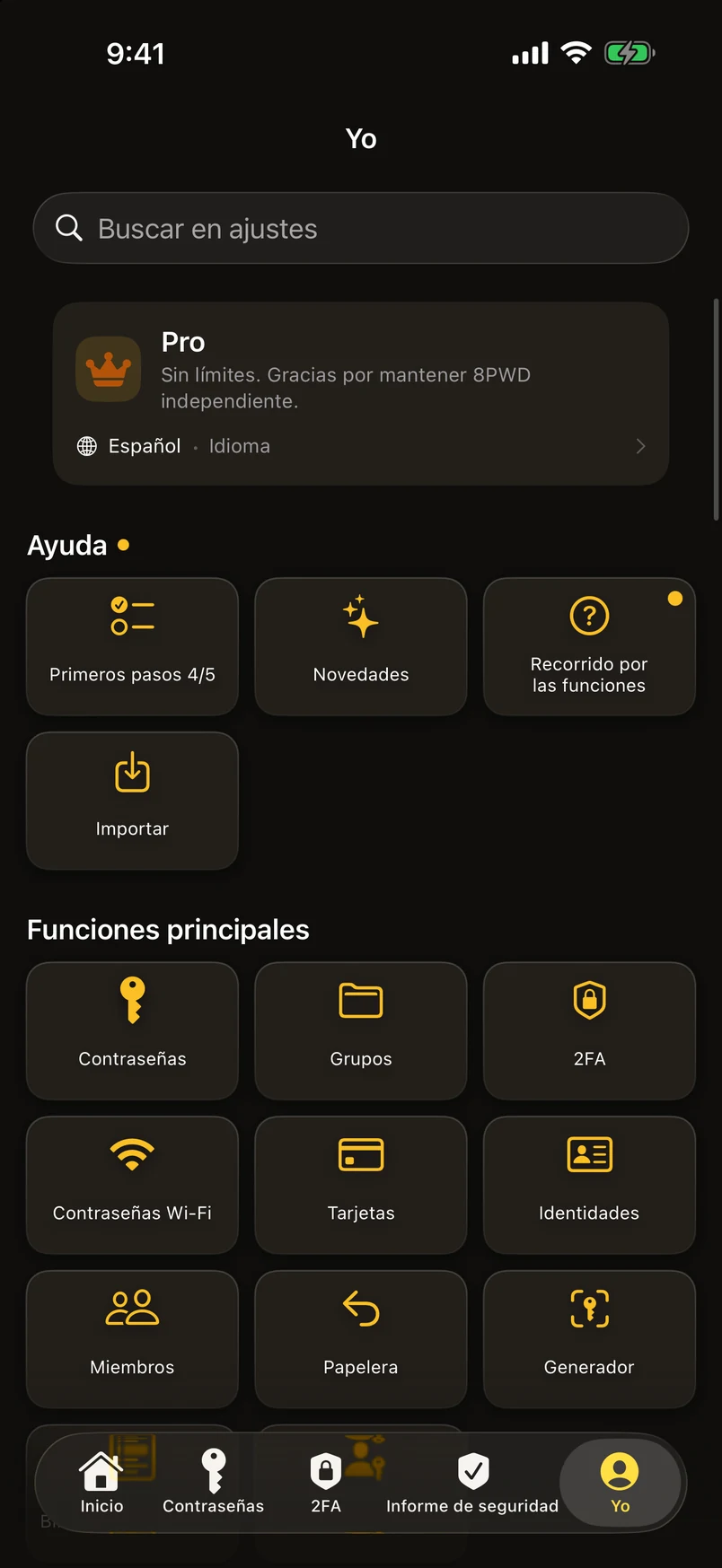
Yo es la casa de todas las funciones. La última pestaña (llamada Ajustes antes de la 3.1) se abre con tu plan y la última copia de seguridad, y después seis grupos: Ayuda (primeros pasos · importar · novedades · recorrido por las funciones), Funciones principales (Contraseñas · Grupos · 2FA · Wi-Fi · Tarjetas · Identidades · Llaves de acceso · generador · miembros · papelera · biblioteca de campos), Seguridad y copias (informe de seguridad · revisión · uso · guía para eliminar cuentas · bloqueo y biometría · cifrado antirrobo · exportar · copias de seguridad · recordatorios), Apariencia (idioma · Modo sencillo / Estándar · tamaño del texto · tema · paleta de colores · icono de la app · widget · pestañas), 8PWD 2026 Pro y Por qué puedes confiar en 8PWD (cómo comprobar que funciona sin conexión · por qué no sincroniza · el derecho al olvido · permisos · cumplimiento · privacidad · condiciones · aviso legal · acerca de · valorar y compartir · comentarios). Cada función vive exactamente en un solo lugar aquí; Inicio y la barra de pestañas son atajos hacia ella. En Mac, la misma lista es también una pestaña Ajustes en la cinta y un menú Ajustes en la barra de menús, cada botón con una explicación de una línea.
Pestañas inferiores (iPhone): Inicio primero, Yo al final y hasta tres a tu elección en medio; elige entre los módulos candidatos y arrastra para reordenar. Quita todas las demás pestañas y cada módulo sigue estando accesible desde Inicio o en Yo › Funciones principales. En iPad y Mac los mismos módulos están en la barra lateral.
Los paneles laterales desaparecen (3.1). Todo lo que estaba allí (miembros, accesos directos a los módulos, el recorrido por las funciones, avisos y condiciones) está en Inicio o en Yo; el selector de miembro está encima de la lista de contraseñas.
En Mac: la ventana puede ocultarse al compartir o grabar la pantalla, la app puede abrirse al iniciar sesión y vivir en la barra de menús para un acceso rápido, y ⌘N, ⌘F, ⌘, y los atajos habituales funcionan en toda la app. Icono de la app (Pro) ofrece iconos alternativos en iPhone y iPad, y el icono por omisión se adapta a las pantallas de inicio oscuras y tintadas de iOS 18.
También aquí: Tema e Idioma como listas de selección, Sin cambiar desde hace mucho (cuánto tiempo puede pasar una contraseña sin tocarse antes de que cuente en tu contra: de 1 mes a 5 años; determina la nota, el grupo inteligente, los informes y el recordatorio local opcional, que nunca contiene una contraseña), Recordatorios de copia de seguridad que insisten por días transcurridos o por número de aperturas, y el único “Borrar todos los datos”, al final de Restablecimiento de fábrica (que también muestra dónde está el archivo de la bóveda). Borrar pide Face ID solo si activaste el desbloqueo biométrico; si no, escribes una palabra de confirmación.