 8PWD
8PWD8PWD 2026 · iPhone · iPad · Mac
你的密码,留在你自己的设备上。
无需创建账户,没有任何东西会同步,我们这边也不存在服务器——因为 App 自身没有任何联网代码。打开它,点一下同意,你的密码库就准备好了:用一把永不离开这台设备的密钥加密,设备一解锁它就能打开——想加 Face ID 或主密码,随时都可以。它通过系统自动填充帮你登录,生成双重认证验证码,并能导出为一个由你自己保管的文件。开启飞行模式,这一切照常工作——在 iPhone、iPad 和 Mac 上都一样。


iPhone 和 iPad 版在 App Store 上架,Mac 版在 Mac App Store 上架。永久版一次付费,三个平台通用——支持家人共享,无需续订。
开始之前请先读一读
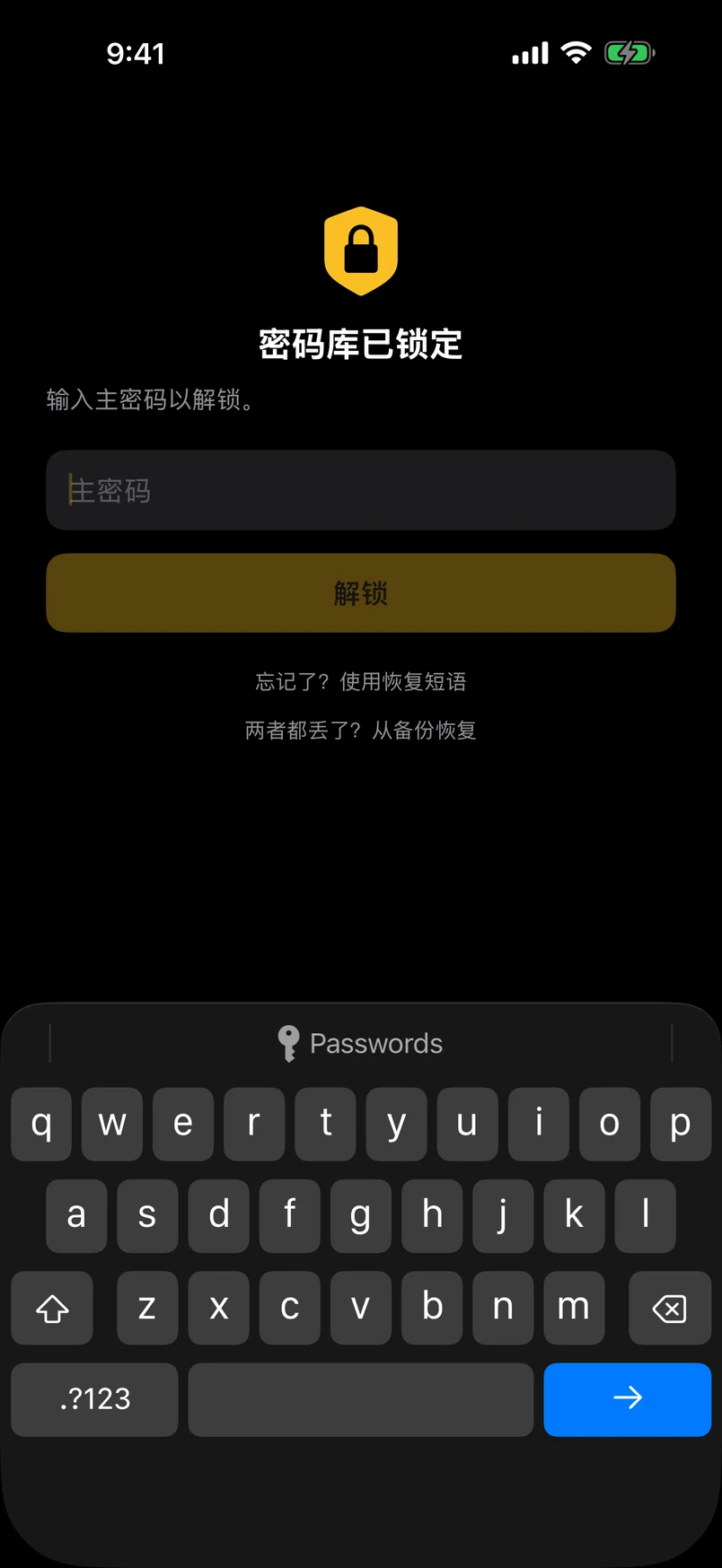
我们不保留你密钥的任何副本,所以数据只能从你自己保管的东西里找回来。在你设置主密码之前,密钥只存在于这台设备上:设备一旦丢失,密码库只能从你的备份文件找回,否则就再也回不来了。设置主密码后,App 还会给你一组 12 个单词的恢复短语——两者同时丢失,数据就永远找不回来了;我们无法恢复,其他任何人也无法恢复。准备好了,就在“设置”里开启防盗加密,把那 12 个单词打印或保存下来,并收好那份备份。
3.1 新功能
3.0 和 3.1 带来了什么
3.1 正在为 iPhone、iPad 和 Mac 做最后测试,2026 年 10 月上架 App Store(3.0 已并入其中)。目前 App Store 和 Mac App Store 上都是 2.0。完整列表见「新功能」页。
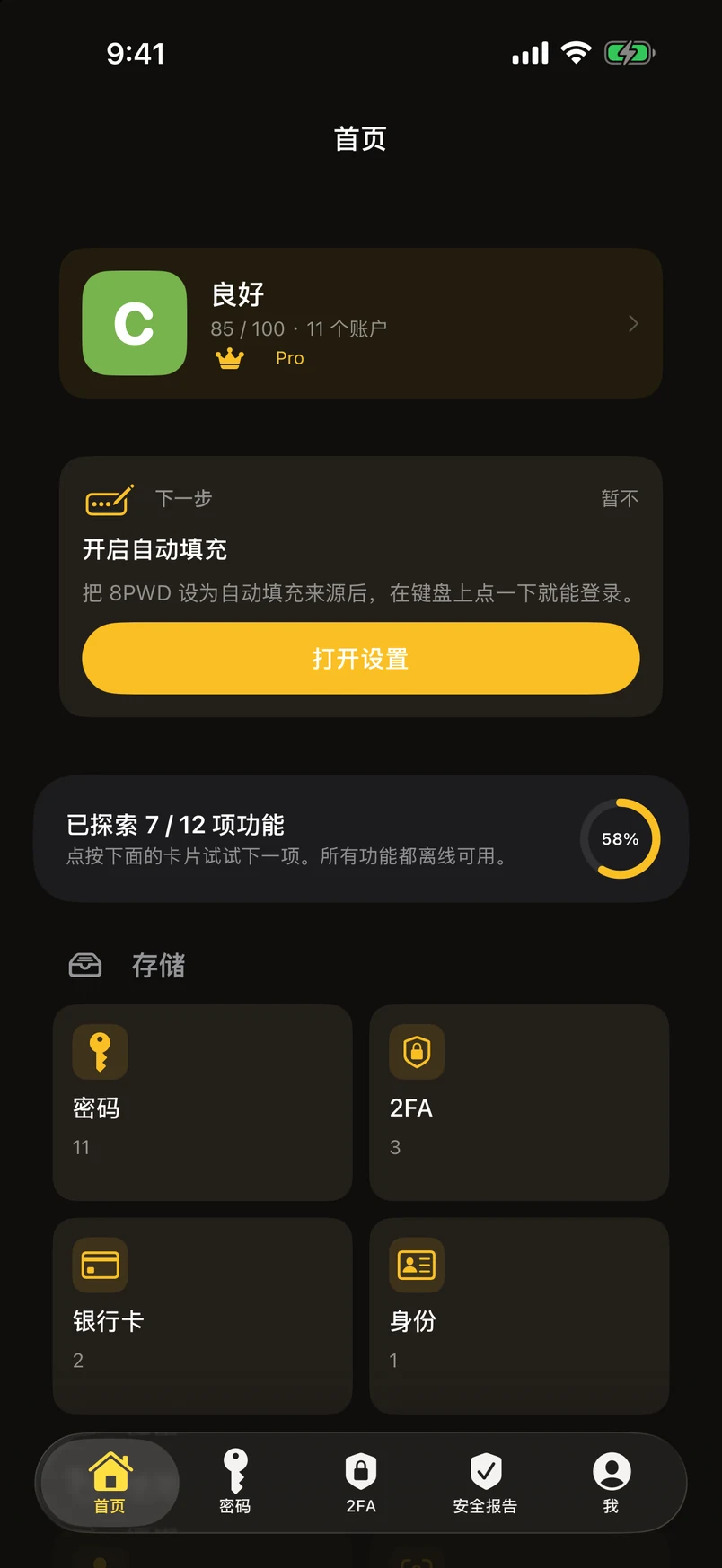
- “首页”标签页你的安全等级、一张随着你的修正而变化的“下一步”卡片、十二项功能你已经试过几项、每个功能一张卡片,以及你最近用过的账户。侧边抽屉没有了——原来放在那里的一切都在首页上。
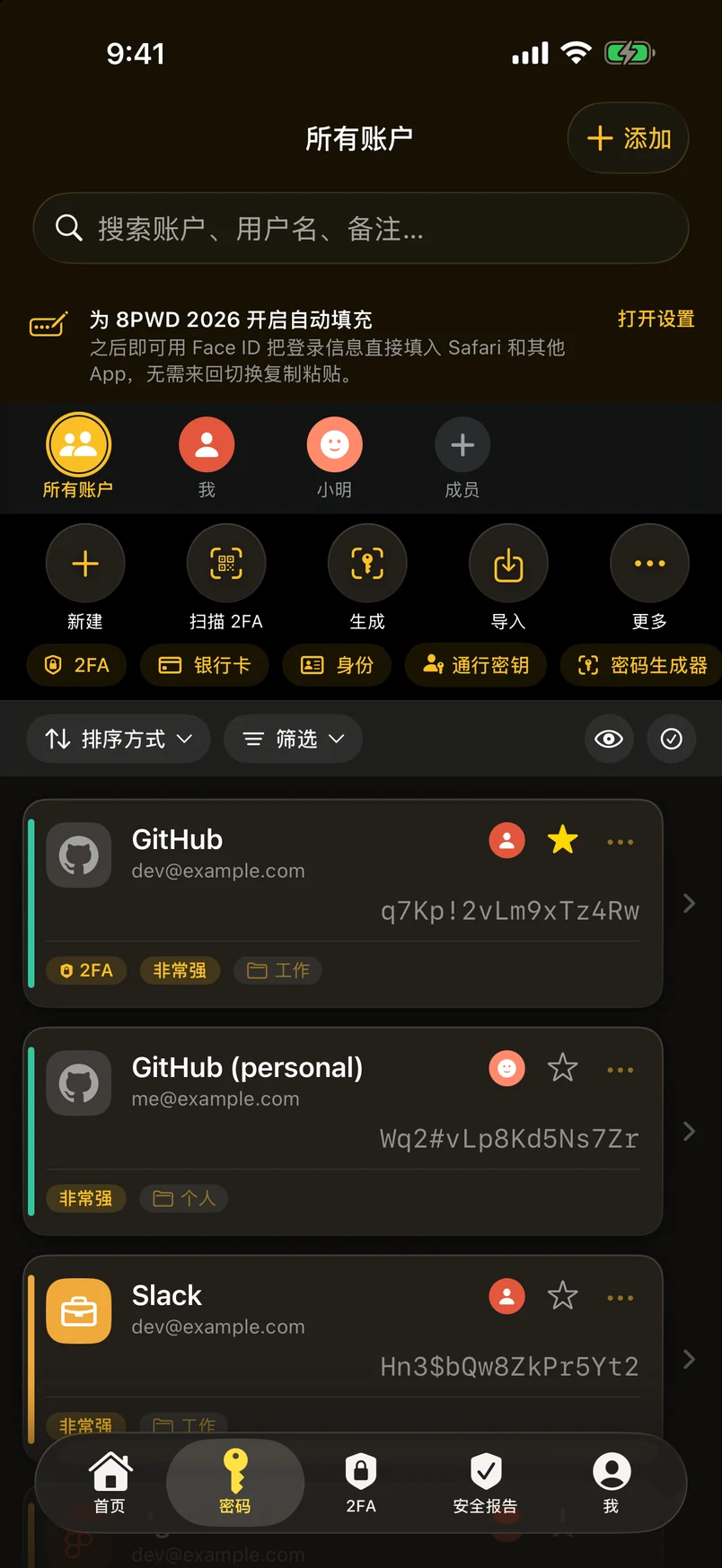
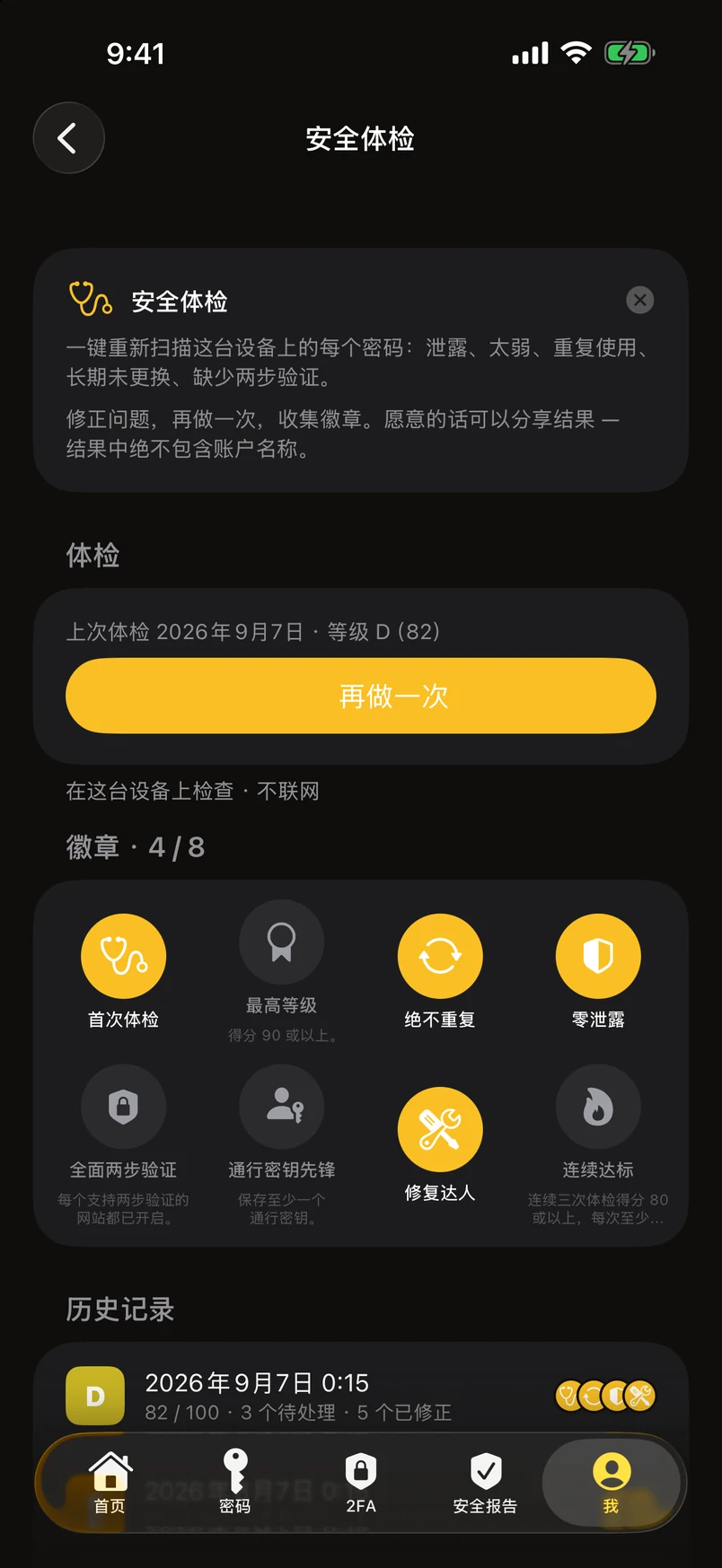
- 安全体检与徽章点一下,就把每个密码重新与一百万条泄露密码比对,并查出弱密码、重复使用、长期未更换和没开两步验证的密码;与上一次比较;颁发八枚徽章。结果可以作为图片分享——其中绝不包含账户名称。评分是怎么算的。
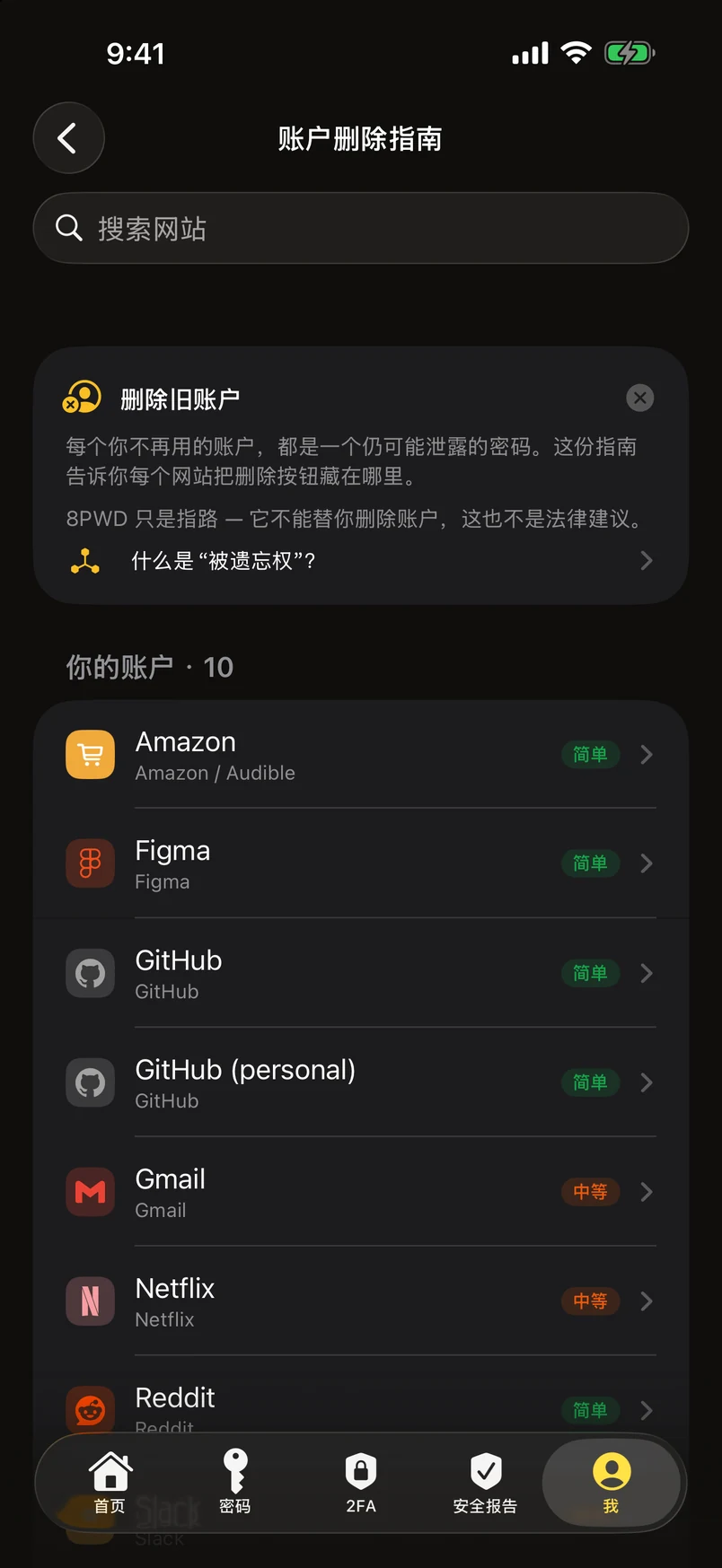
- 账户删除指南2,100 多个网站把删除按钮藏在哪里,附难度评级、你所用语言的说明、指向网站自己页面的链接,以及现成的 GDPR / CCPA 申请信。每个账户都会显示“如何删除此账户”。在这里浏览——8PWD 只是指路,绝不会替你删除。
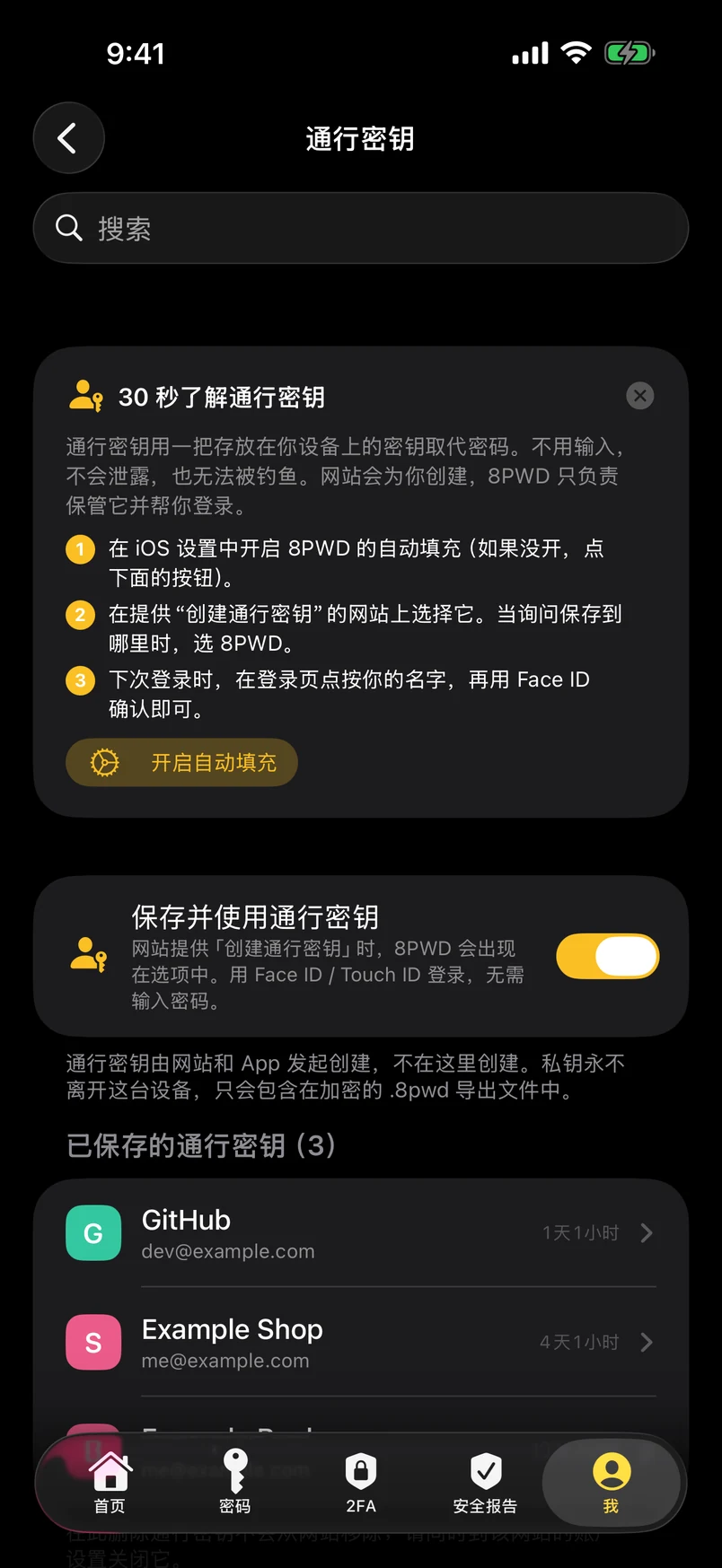
- 通行密钥,就在设备上为网站和 App 创建通行密钥,用 Face ID 登录。私钥永远不离开这台设备,只会随加密备份一起走。一份名单会告诉你,你的哪些网站已经支持它(400 个网站)。通行密钥是什么。
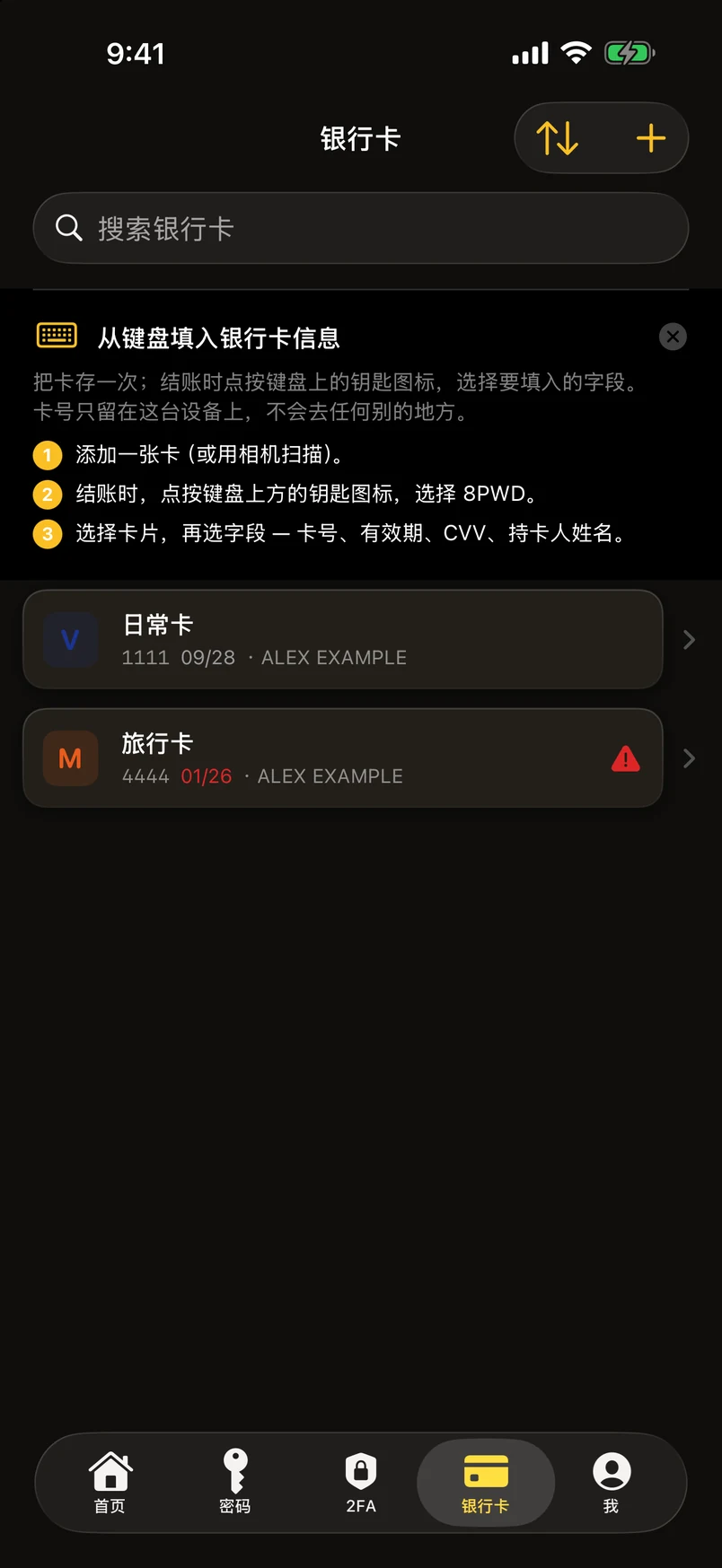
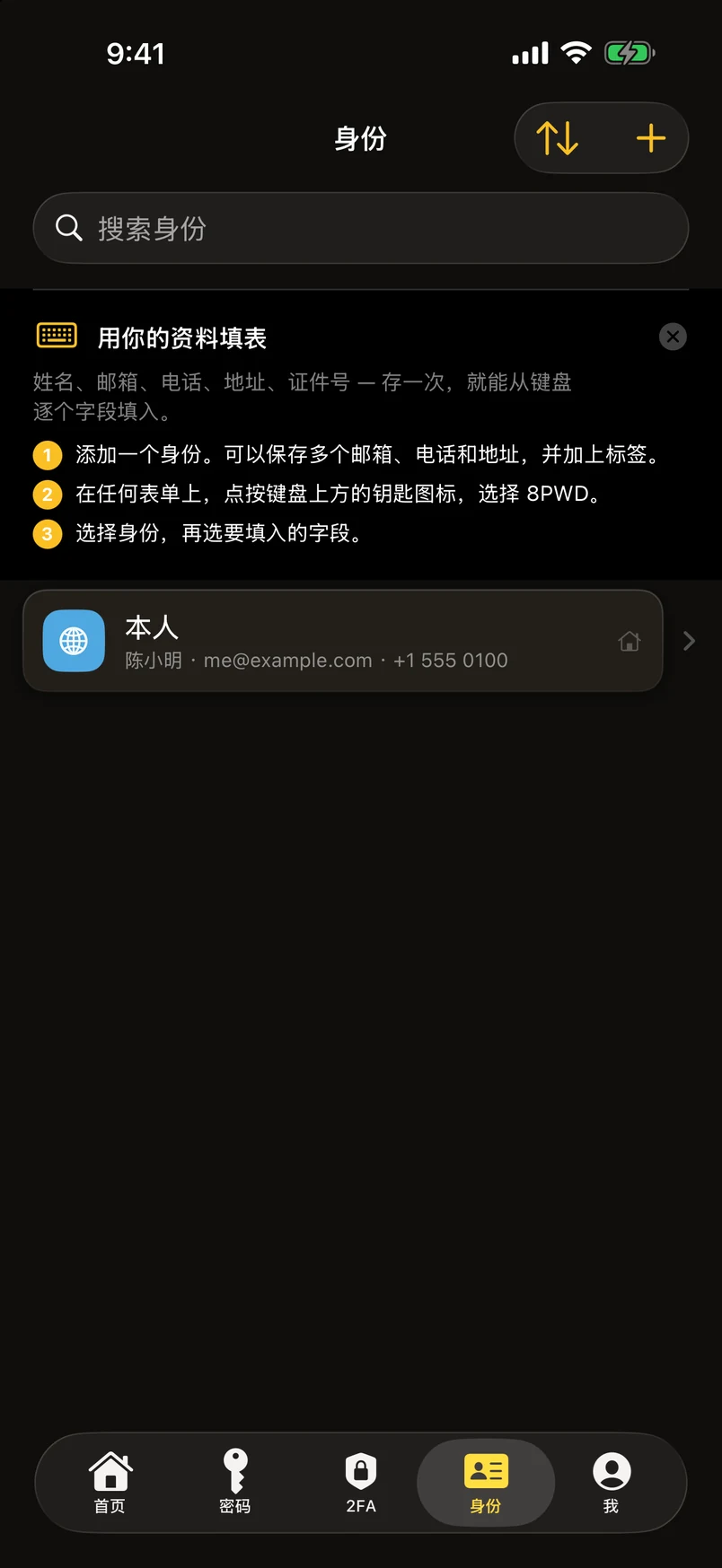
- 银行卡与身份用相机扫一下卡,到期前收到提醒,从键盘直接填入卡号、到期日和安全码。每个身份可以存多个邮箱、电话、地址和证件——带到期提醒——并逐字段填写注册和结账表单。
- 品牌图标与类别离线内置 3,400 多个网站 Logo,没有时用类别符号代替;点一下图标就能更换。账户按类别分组,预置了金融字段(IBAN、账号)和各国专属的字段名(HKID、My Number、Steuer-ID、CPF……)。
- 迁移或合并到另一台设备把整个密码库作为一个加密文件通过 AirDrop 发送,附 6 位验证码;另一台设备用一个简短的向导完成合并——完全相同的记录跳过,较新的密码保留,其余的添加进来。仍然没有服务器,这是有意的设计。
- 十三种语言,包括从右到左的阿拉伯语、希伯来语和俄语加入原有的十种;PDF 也正确镜像;在从右到左与从左到右之间切换时,整个 App 重新排版。另有“如何证明 8PWD 是离线的”页、紧急工具包 PDF、灵动岛里的 2FA 验证码,以及设置搜索。
二十秒看懂 3.1
首页标签、安全体检、通行密钥、银行卡和删除指南——二十秒看完
iPhone、iPad 和 Mac 版 3.1。一个显示你的等级和全部功能的“首页”标签页;带徽章的安全体检;留在你设备上的通行密钥;从键盘直接填入的银行卡和身份;2,100 多个网站把删除按钮藏在哪里。
由 App 的真实界面制成,无声。3.1 于 2026 年 10 月上架 App Store;在此之前,两个商店里都是 2.0。
三步上手
- 1
十秒开始使用
打开 App。在 iPhone 上,可以保持默认选中的标准版,也可以改选简易版(字大、按钮大),然后点按“继续”;看完三屏简短的介绍,点按同意并继续。密码库当场创建,用一把在这台设备上生成的密钥加密——第一天什么都不用记,在你到“安全”里开启之前,也不会弹出 Face ID 验证。想加第二道锁时,防盗加密会加上主密码和一组 12 个单词的恢复短语,可以打印或保存为 PDF。从第一屏开始,App 就使用你设备的语言。
- 2
把密码搬进来
从 Apple Passwords、Chrome、Edge、Brave、Firefox、Bitwarden、1Password、KeePass、LastPass、Dashlane、NordPass、Proton Pass、Enpass、
.csv文件或.8pwd备份导入。每次导入都会先显示带数量的预览,与已有条目完全相同的会被跳过——同一个文件导入两次,密码库也不会翻倍。 - 3
开启自动填充
iPhone 和 iPad 上在 设置 › 通用 › 自动填充与密码,Mac 上在 系统设置 › 通用 › 自动填充与密码,然后打开 8PWD 的开关。之后登录就变成:点一下输入框,Face ID 或 Touch ID,完成。这个开关藏得很深,所以在它还没打开时,App 会显示一条带直达链接的横幅。
你能得到什么
- 自身没有任何联网代码不是我们承诺不上传——而是 App 根本做不到。没有服务器,没有账户,没有数据分析,没有崩溃报告,也没有第三方 SDK。唯一会碰到网络的事是购买 8PWD 2026 Pro,而那是 Apple 的 StoreKit 在 Apple 自己的进程里与 Apple 通信——我们从中得不到任何东西。开不开飞行模式,密码库的工作方式都毫无区别。
- iPhone、iPad 和 Mac——各有各的样子在 iPhone 上,是一个显示你的等级和全部功能的“首页”标签页,加上由你自己安排的标签栏。在 iPad 上,是边栏加双栏列表,会随宽度和分屏浏览自动调整。在 Mac 上,是可排序的表格加检查器、键盘快捷键、拖放、多窗口,以及 Touch ID 解锁。同一 Apple ID 下购买一次 Pro,三个平台通用。
- 该加密的地方都加密密码、双重认证密钥、备注、已删除项目和密码历史均以 AES-256-GCM 密文存储。名称、字段标签和文件夹名保持可读,这样搜索才能即时响应——这是有意的取舍,我们宁愿说明,而不是隐瞒。
- 一把钥匙,最多三道锁一把随机的 256 位数据密钥加密你的密码库。全新安装时,它存放在这台设备的钥匙串中,所以设备一解锁,密码库就能打开;如果想每次都验证一次,可在“安全”中为 App 开启 Face ID 或 Touch ID。开启防盗加密后,主密码会封装这把密钥的一份副本,12 个单词的恢复短语再封装一份。这些我们一个都不持有,没有万能密钥,也没有密钥托管——就算法院要求,我们也打不开你的密码库。
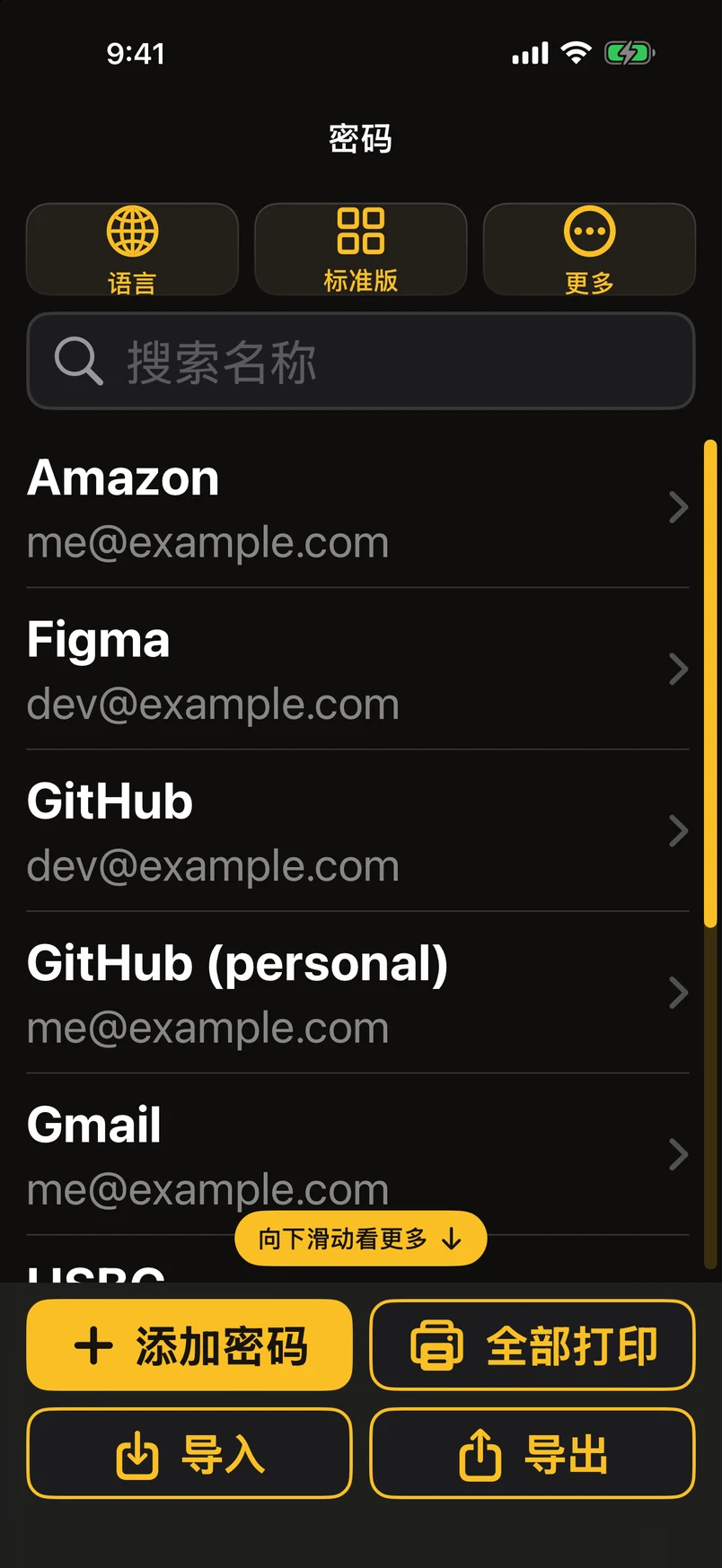
- 简易版,给父母和长辈首次启动时可以选它,之后也可在 我 › 外观 › 简易版 / 标准版 中切换。字大、输入框大,底部是四个同样大小的按钮:添加密码、全部打印、导入、导出。语言、标准版和更多就在标题下方;一条看得见的滚动条提示你下面还有内容。标准版的每个功能仍在 更多 › 高级功能 里,点一下就到,自定字段也不例外,而且密码库是同一个——想来回切换多少次都行。
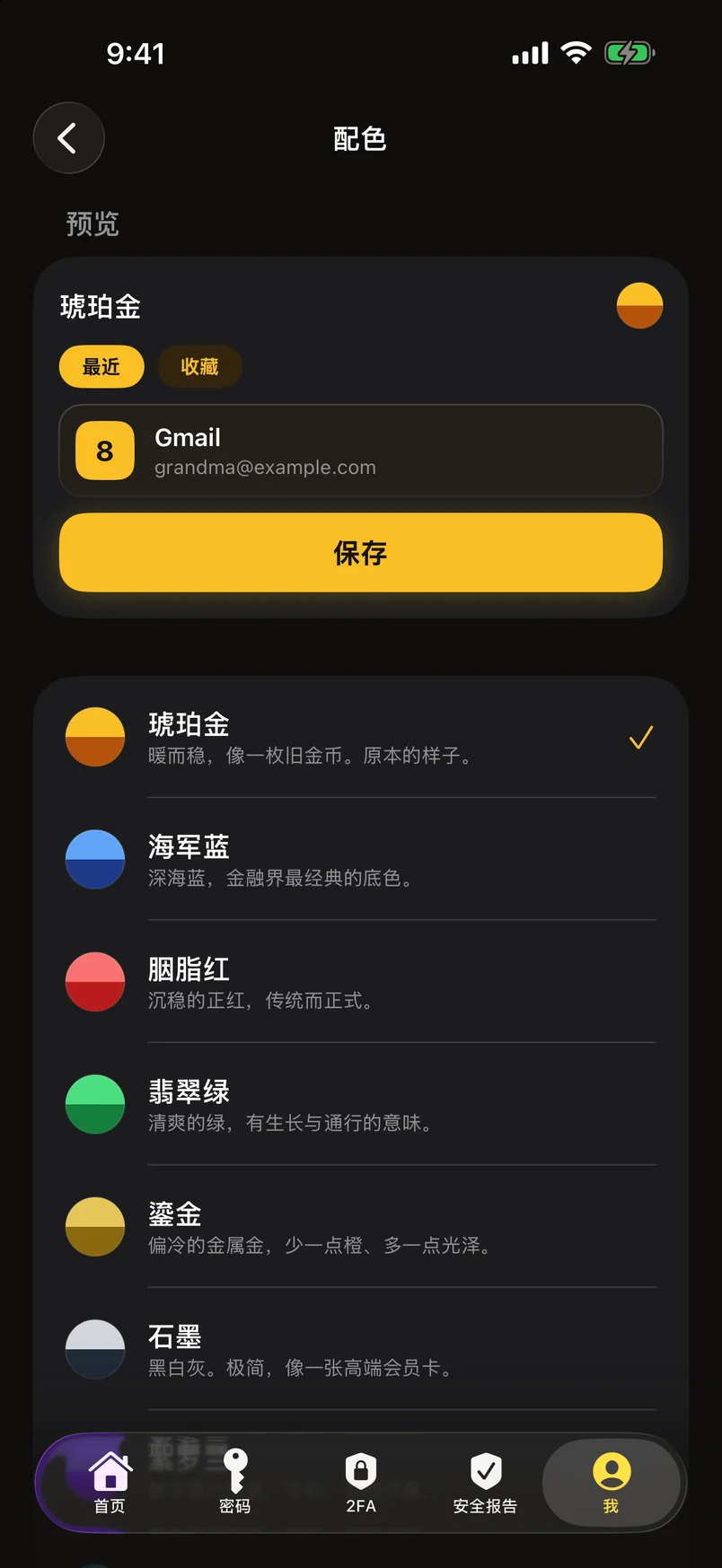
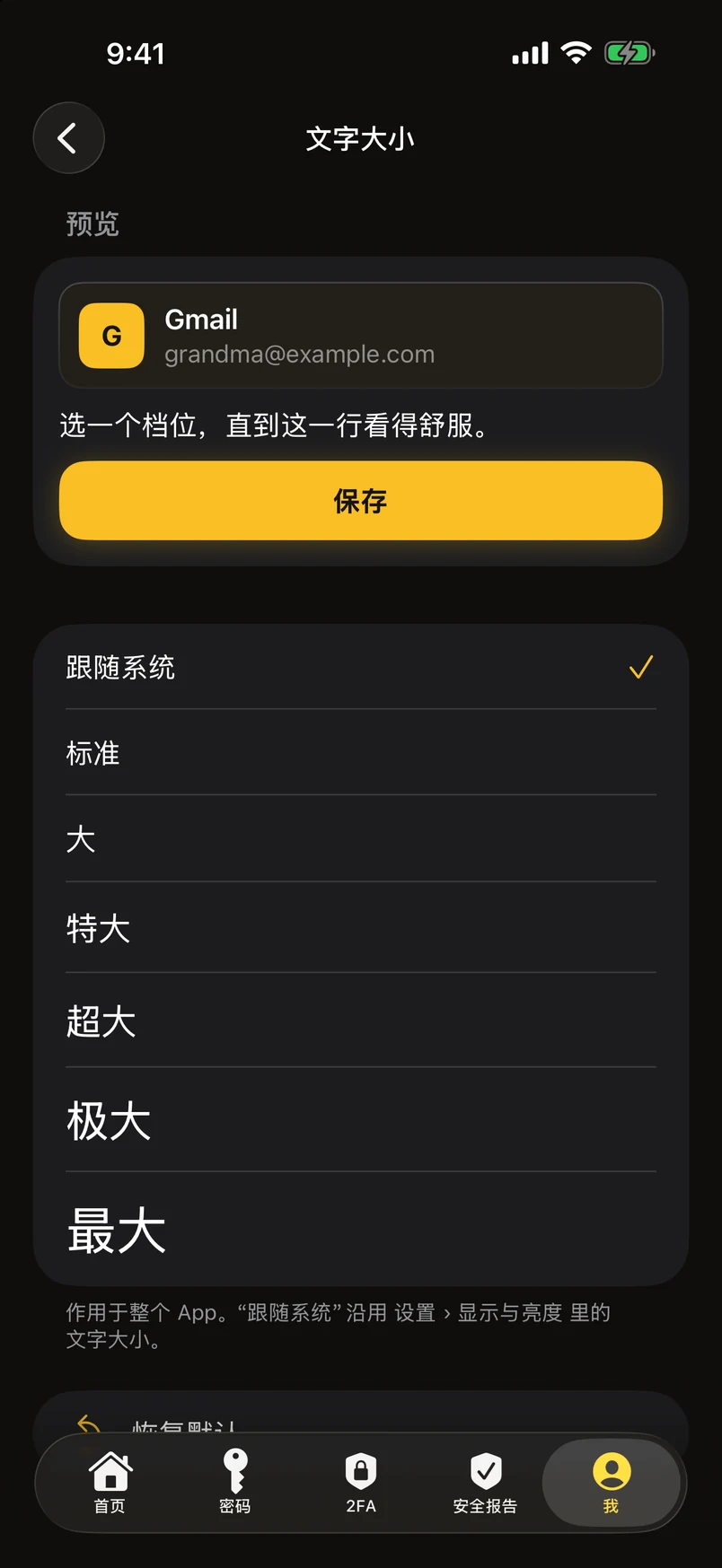
- 换成你喜欢的样子十一套配色——琥珀金、海军蓝、胭脂红、翡翠绿、鎏金、石墨、紫罗兰、天青、松绿、玫红和摩卡——更换整个 App 的主色;在列表里点一下,App 当场就换,看好了再做决定(Pro)。我 › 外观 里的文字大小是一个列出各档大小的列表,选一档就能调整一切的大小,简易版有自己的一组档位(在 Mac 上,文字大小跟随 系统设置 › 显示器)。两处都有一行“恢复默认”。
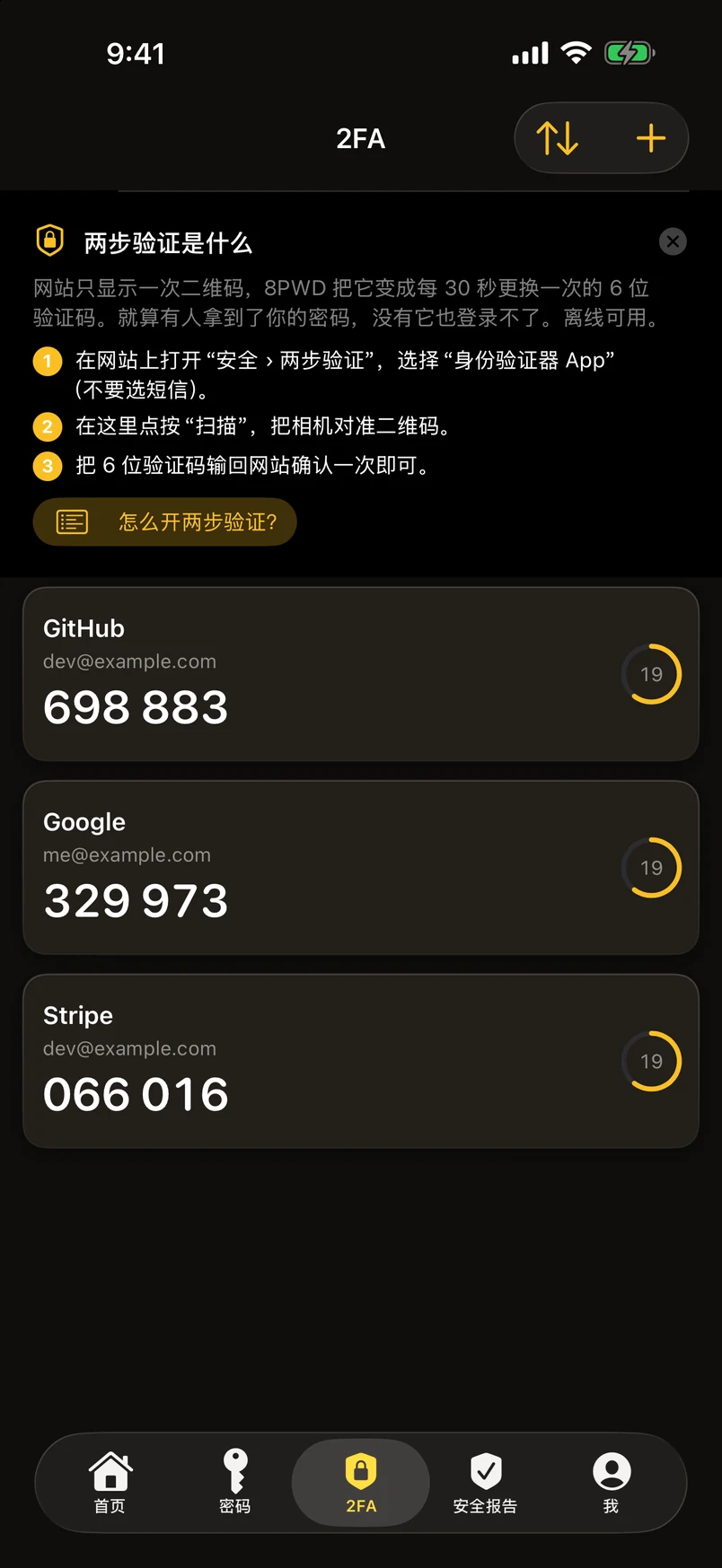
- 内置双重认证验证码标准 TOTP(RFC 6238),在设备上生成。扫描二维码、导入截图、粘贴
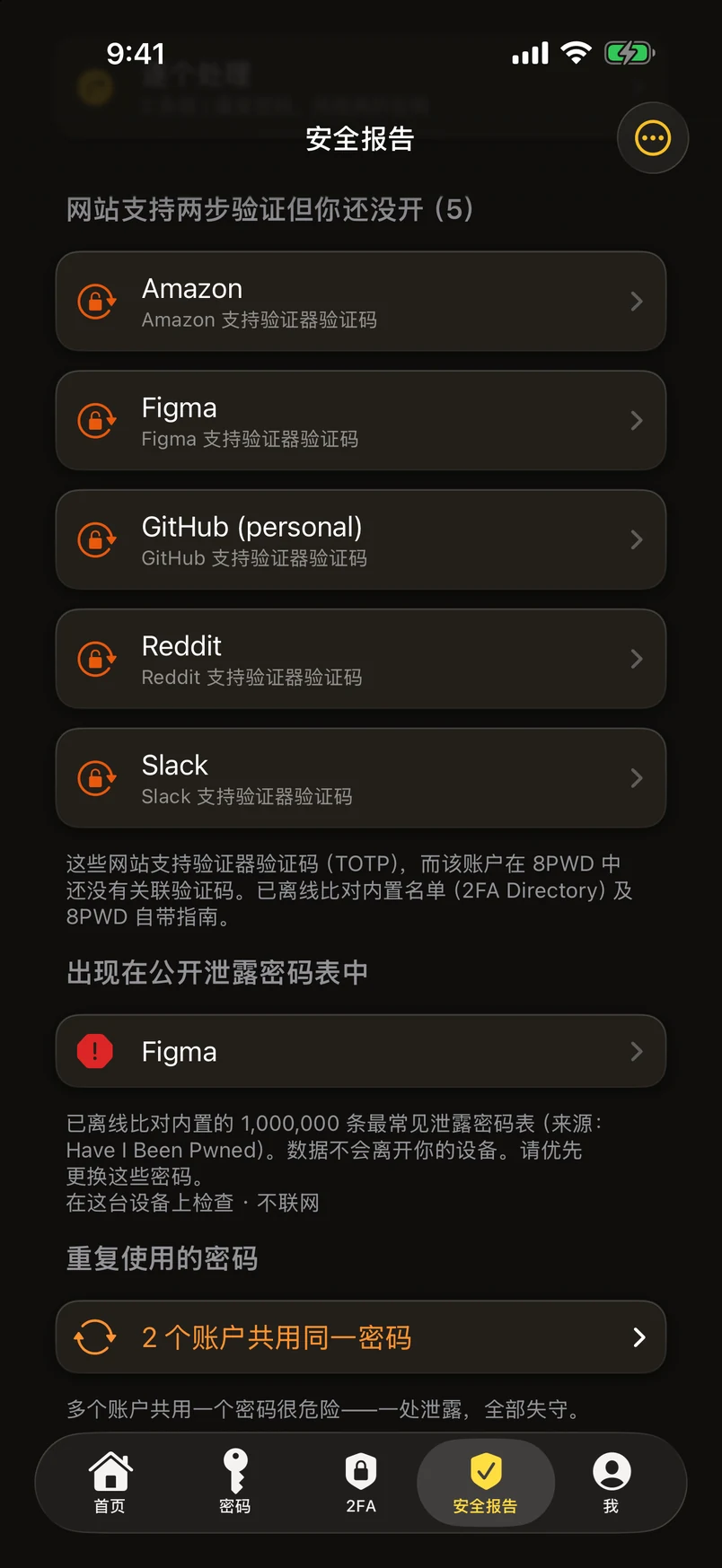
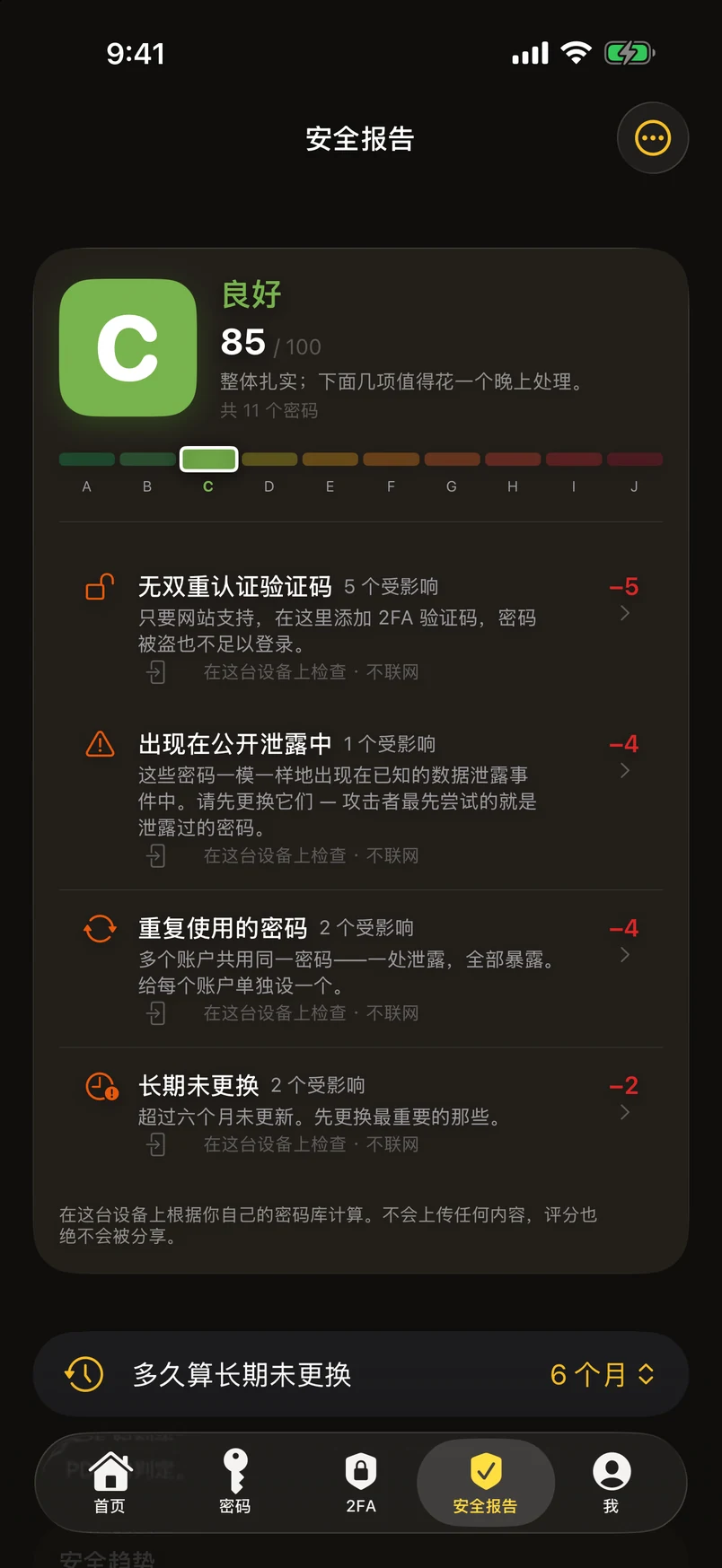
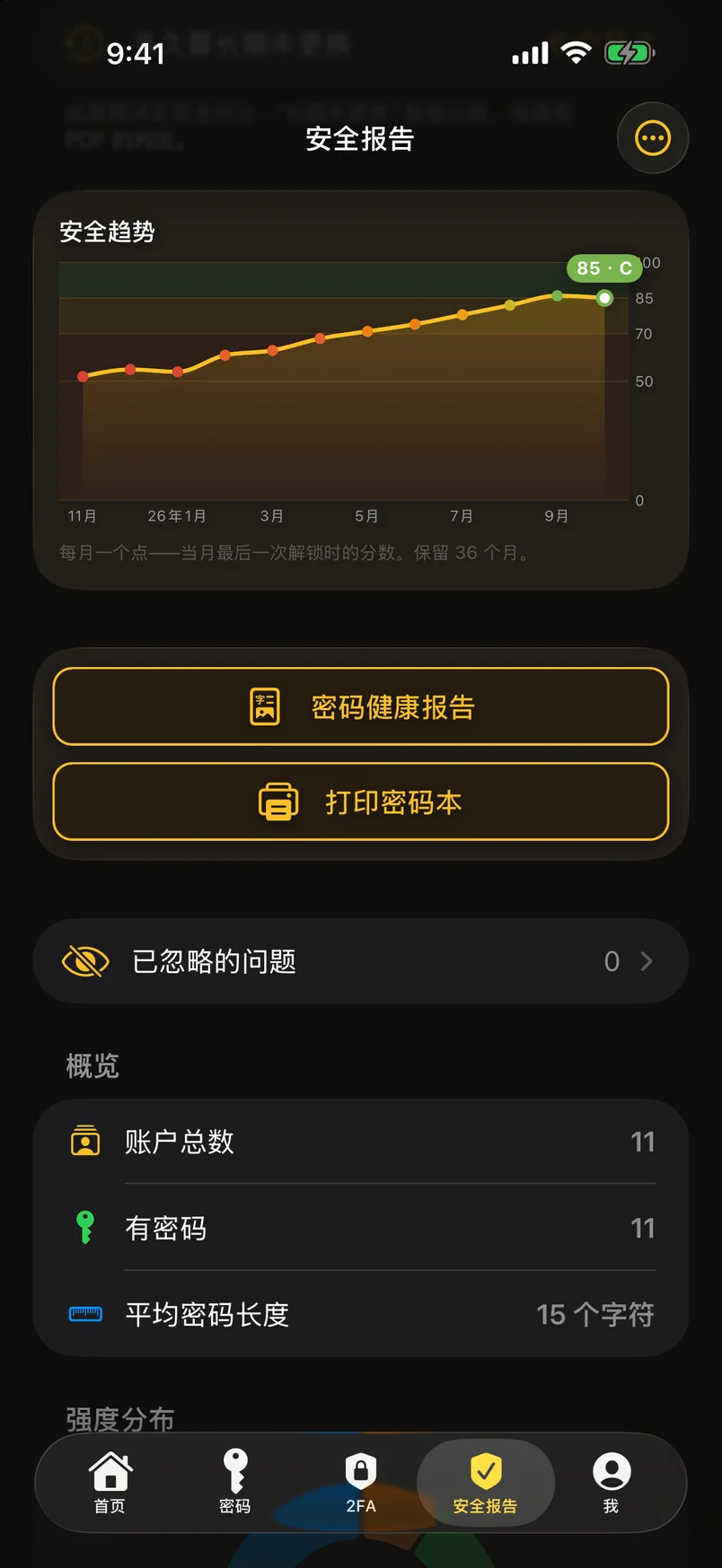
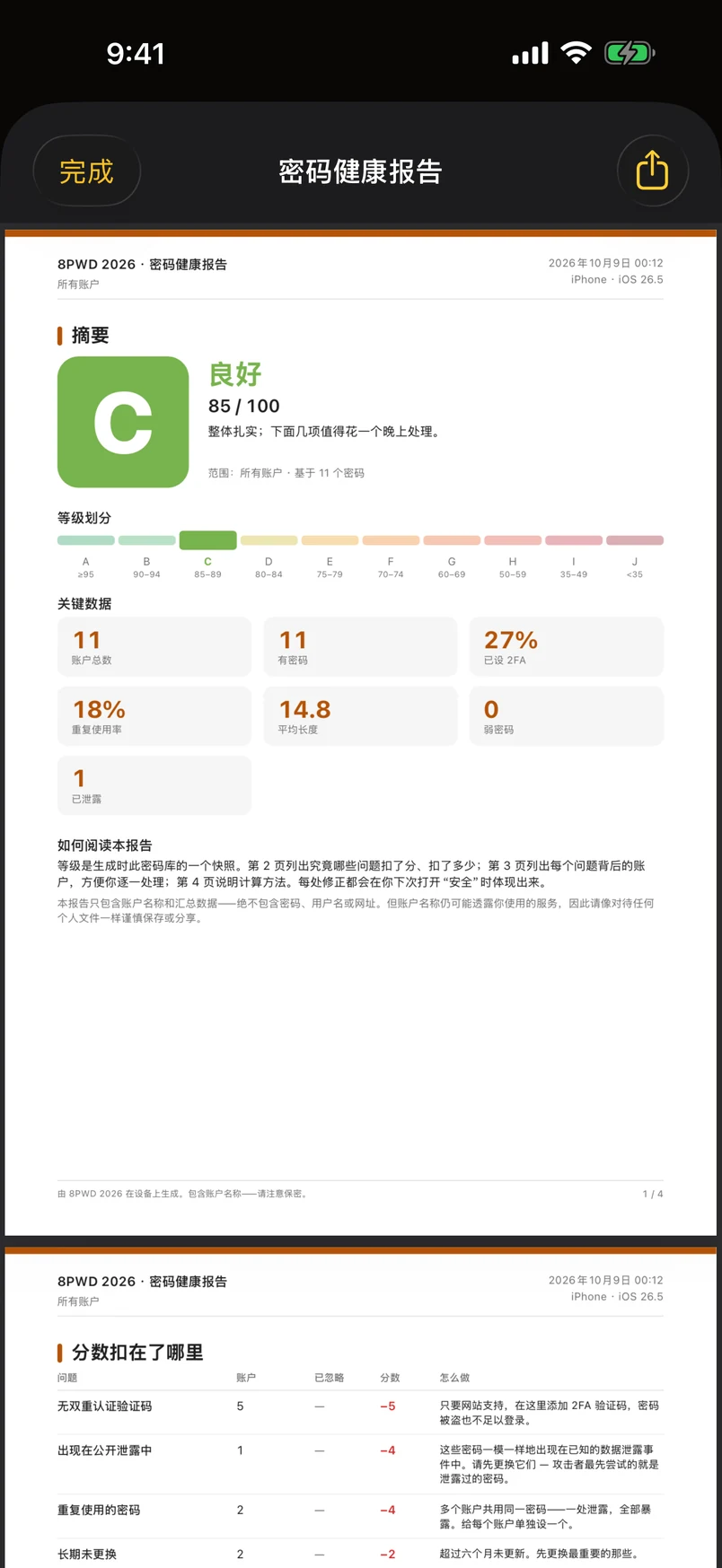
otpauth://链接,或把整个 Google Authenticator 里的条目一次性搬过来。把验证码关联到账户后,它会直接显示在该账户所在的行上。主屏幕和锁定屏幕小组件显示你固定的验证码——还有一个隐私模式,在你点按之前只显示名称。 - 从 A 到 J 的安全等级,离线检查五类问题会扣分——出现在公开泄露中的密码(最多 40 分,与 App 内置的一百万条泄露密码比对)、弱密码(20 分)、重复使用的密码(20 分)、长期未更换(10 分),以及在网站支持的情况下没开两步验证(10 分)。每一类都按受影响条目的比例计分,所以只要修好几条,分数一定会动;用通行密钥登录的账户绝不会被扣分。分数会变成 A 到 J 的等级——一个字母比“73”好记——并附逐月趋势线、一键安全体检与八枚徽章,以及可导出的 PDF 报告。每一项都标着“在这台设备上检查 · 不联网”。它是怎么算的。
- 通行密钥、银行卡与身份——都在设备上为网站和 App 创建通行密钥,用 Face ID 登录;私钥永远不离开这台设备,只随加密备份一起走。保存银行卡(相机扫卡、到期提醒)和身份(多个邮箱、电话、地址和证件),再从键盘填入任何字段——卡号、到期日、安全码、姓名、地址、证件号。通行密钥是什么 · 从键盘填入。
- 要离开一个网站?出口已标好一份覆盖 2,100 多个网站的账户删除指南:删除按钮藏在哪里、有多难、你所用语言的说明、指向网站自己页面的链接,以及现成的 GDPR / CCPA 申请信。网站在名单里时,每个账户都会显示“如何删除此账户”。8PWD 只是指路,绝不会替你删除任何东西。浏览指南。
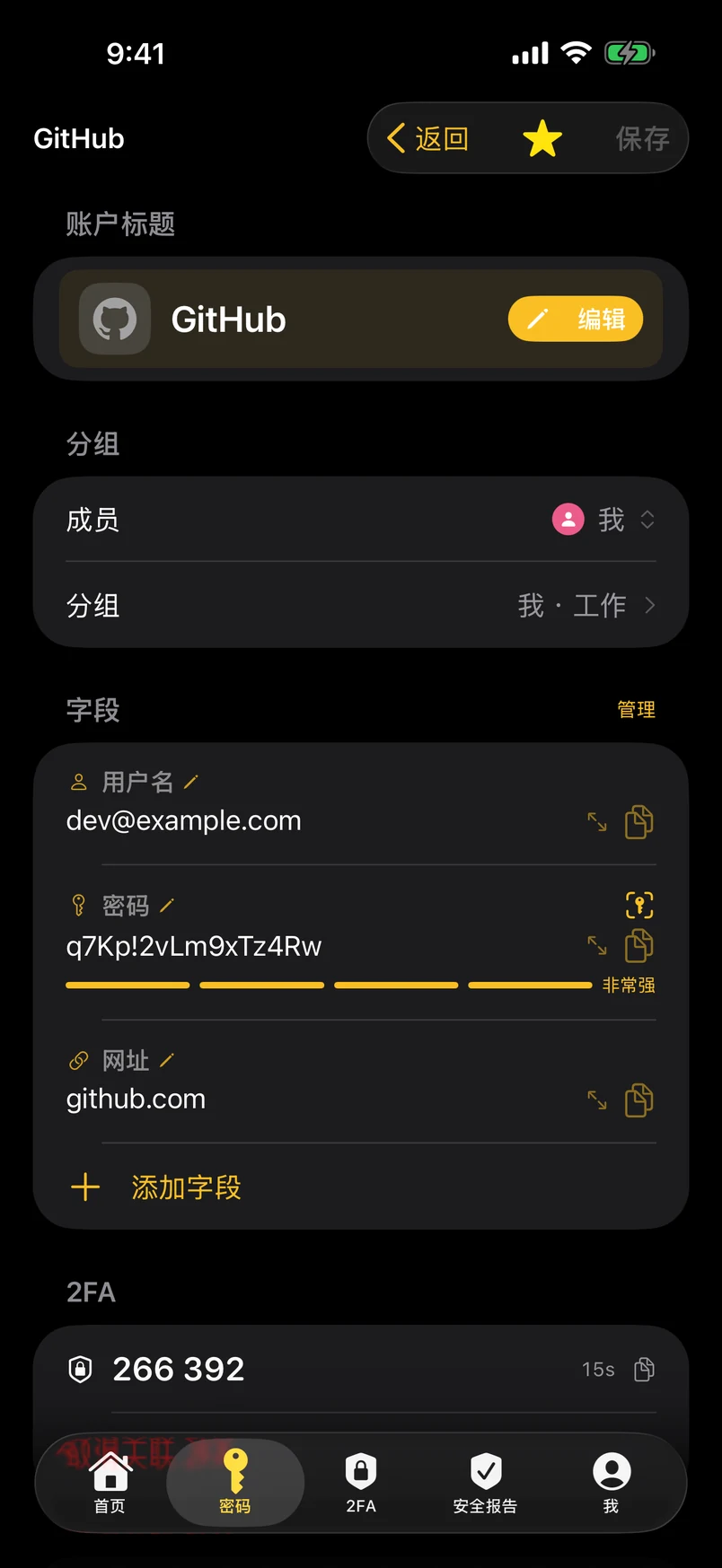
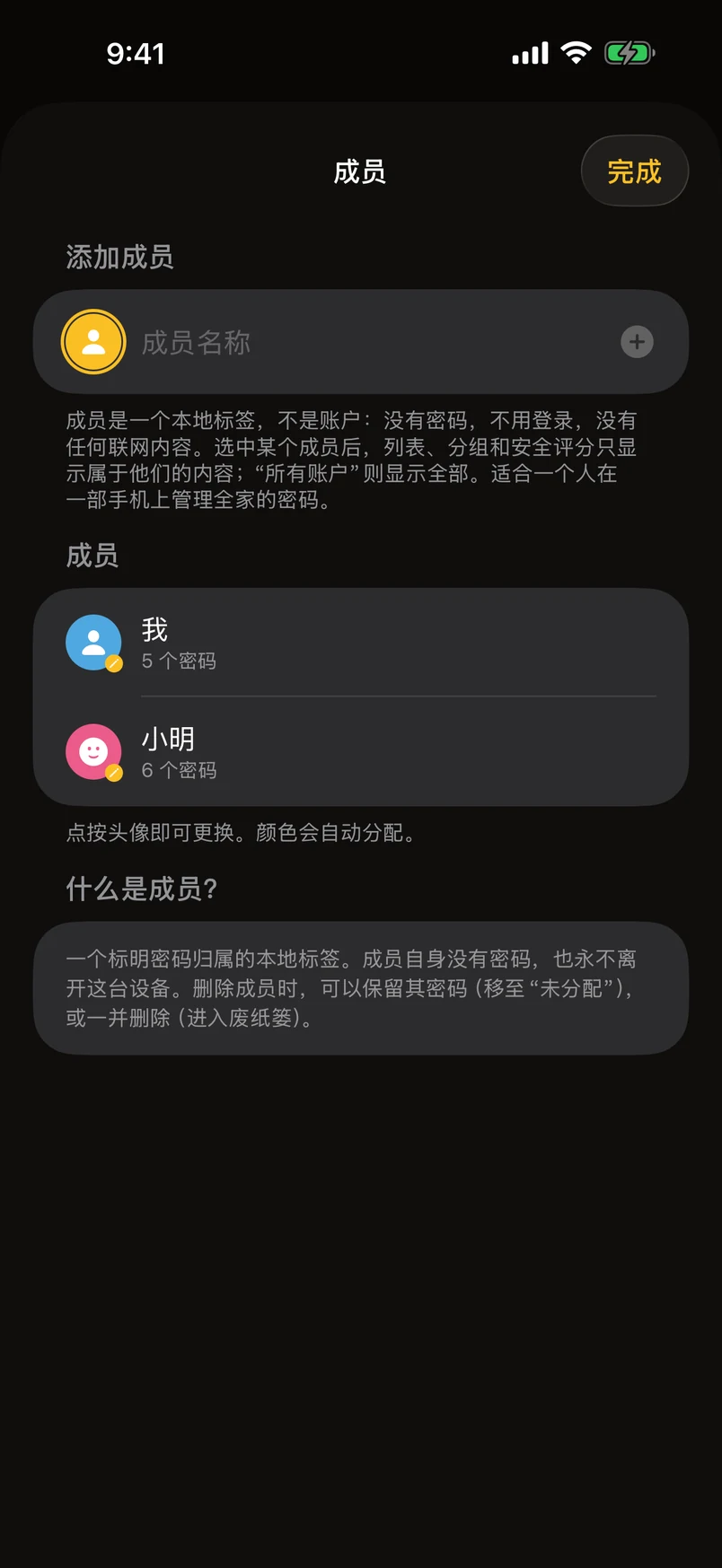
- 成员:这是谁的密码一个人管理全家的密码,就为每个人建一个成员——我、小明、妈妈。切换到某个成员,列表、分组和等级就只显示属于他的内容;“所有账户”则显示全部。成员没有密码,也无需登录;它只是本地的标签。等孩子有了自己的手机,只导出属于他的那部分,交给他就行。
- 懂你的搜索搜索匹配账户名称和每一个字段,不区分重音符号和全角字符,中文名称还支持拼音——全拼或首字母都行。账户名称(绝不包括机密内容)也能在 Spotlight 中找到;主屏幕快捷操作可直接跳到新建密码、扫描 2FA 或搜索。
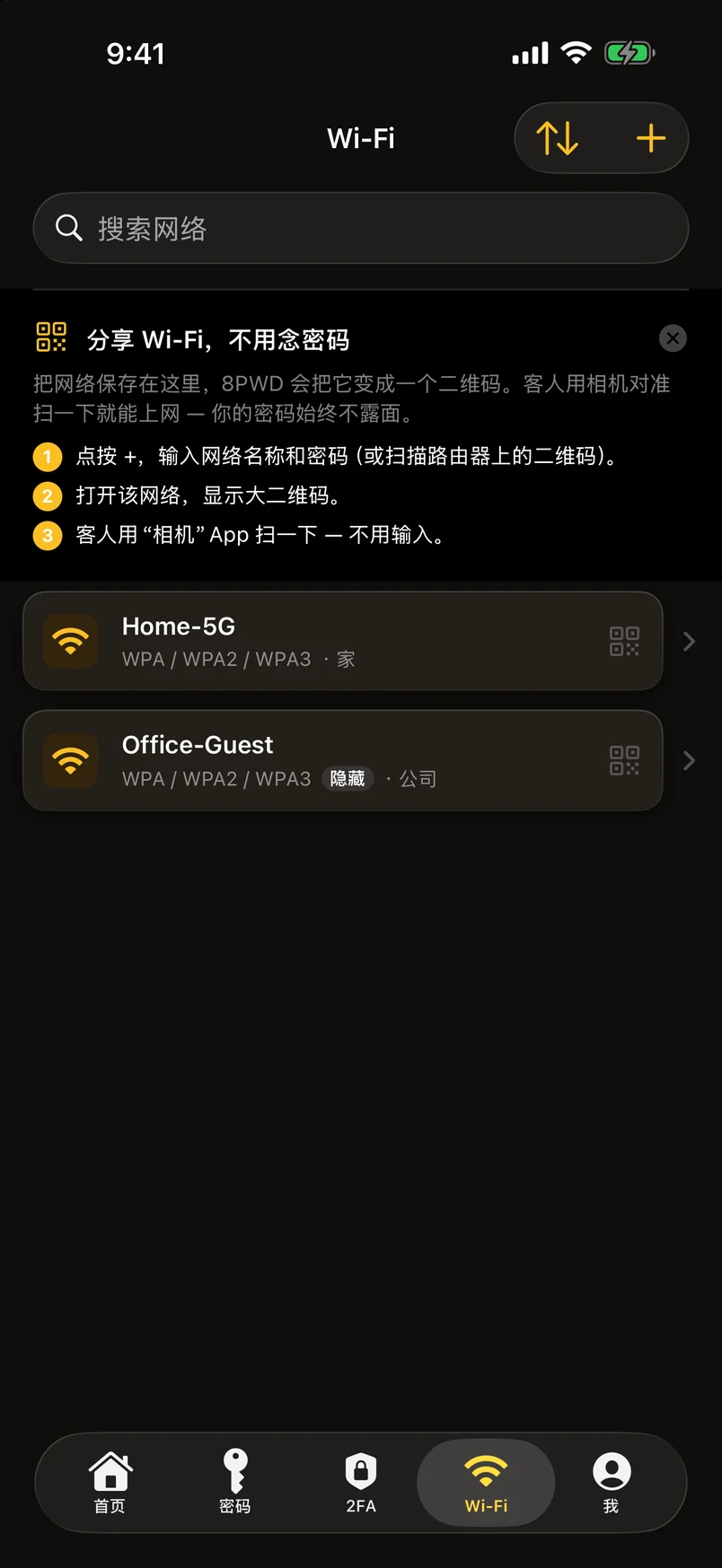
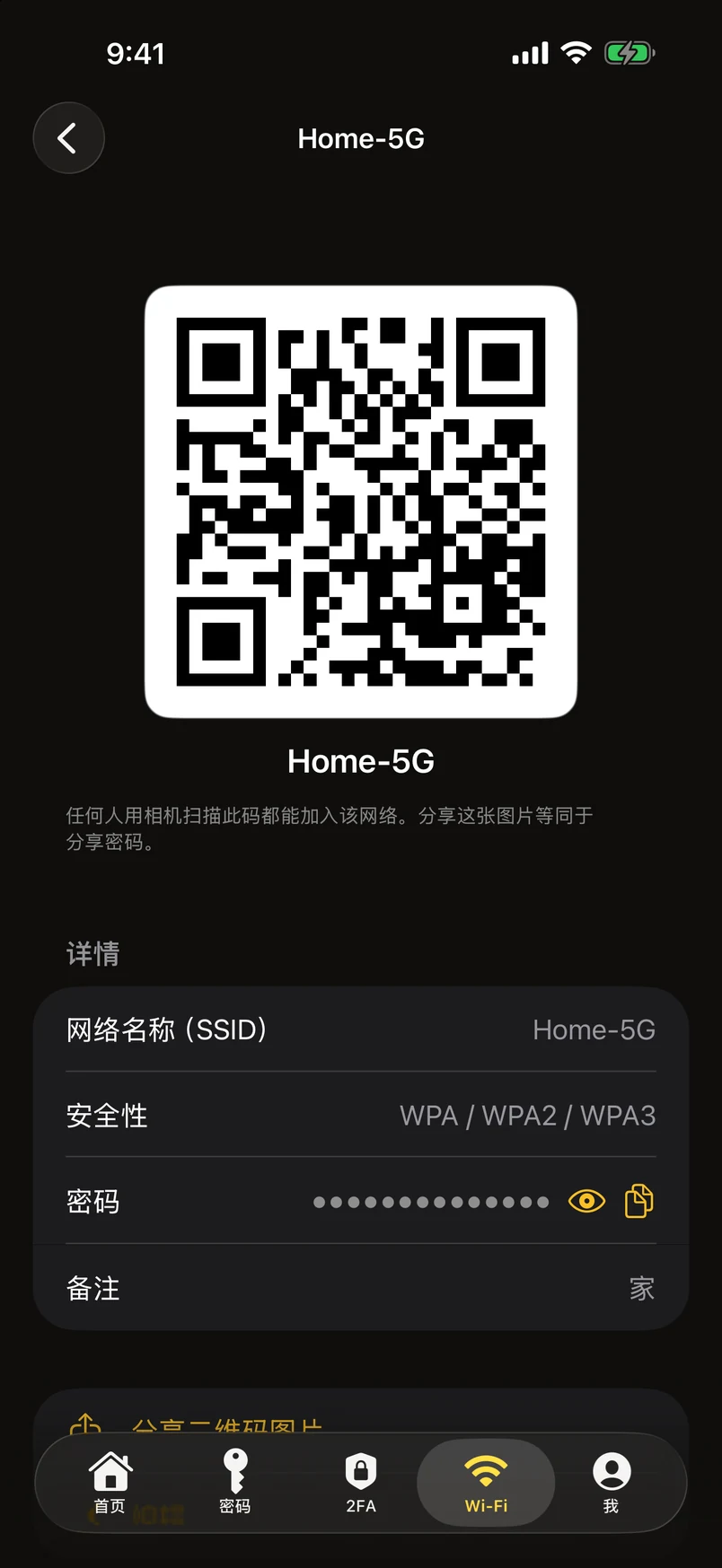
- 带二维码的 Wi-Fi 密码家里、公司和亲友家的 Wi-Fi 有自己独立的模块,每个网络配一个标准二维码:把手机递给客人,一扫就联网——不用有人把密码念出来。扫描路由器上的二维码即可保存。Wi-Fi 网络不计入免费上限。
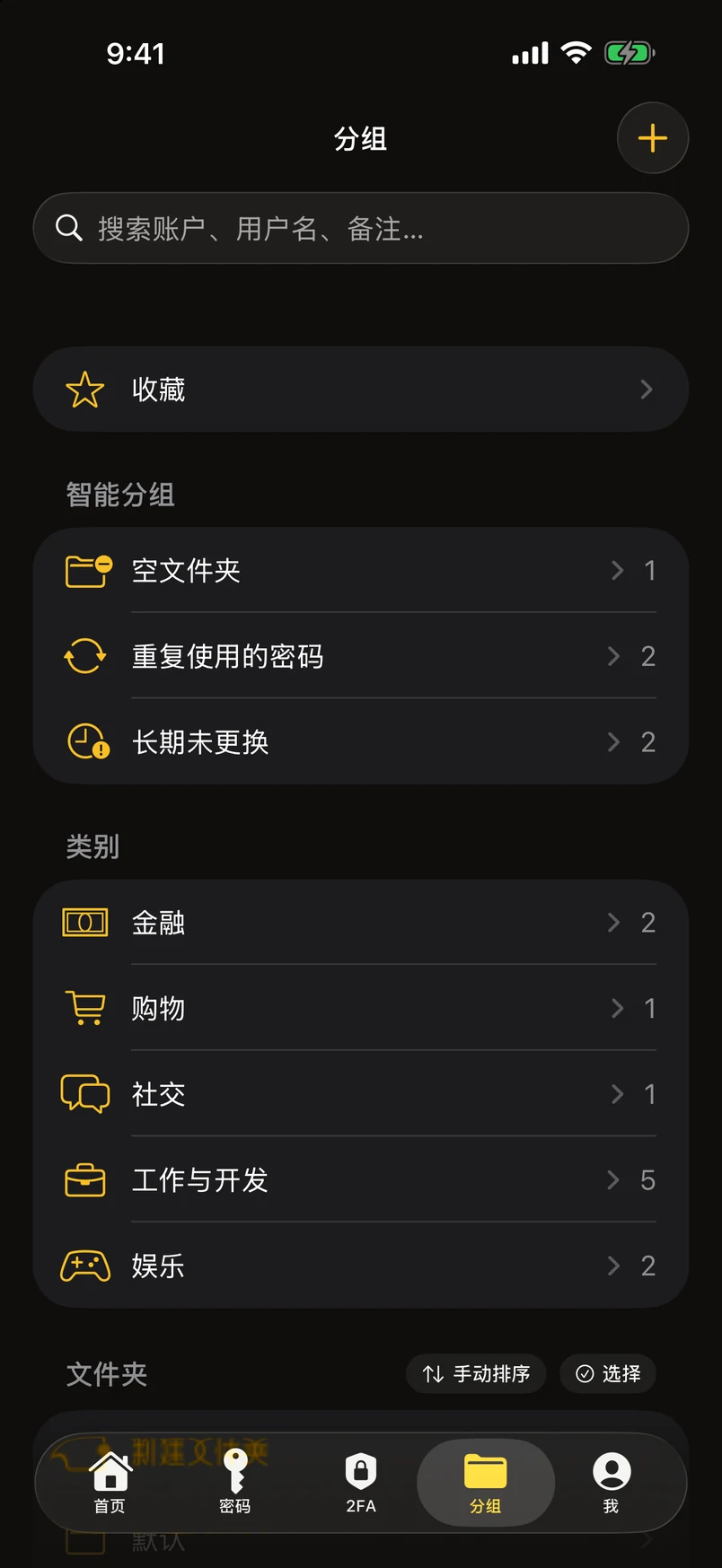
- 自己会维护的分组由你安排的文件夹和子文件夹,再加上本质是实时查询的智能分组:弱密码、重复使用、长期未更换、空账户和完全重复。“完全重复”分组里有一个每组保留一条按钮,会在动手之前先告诉你将移除哪些。
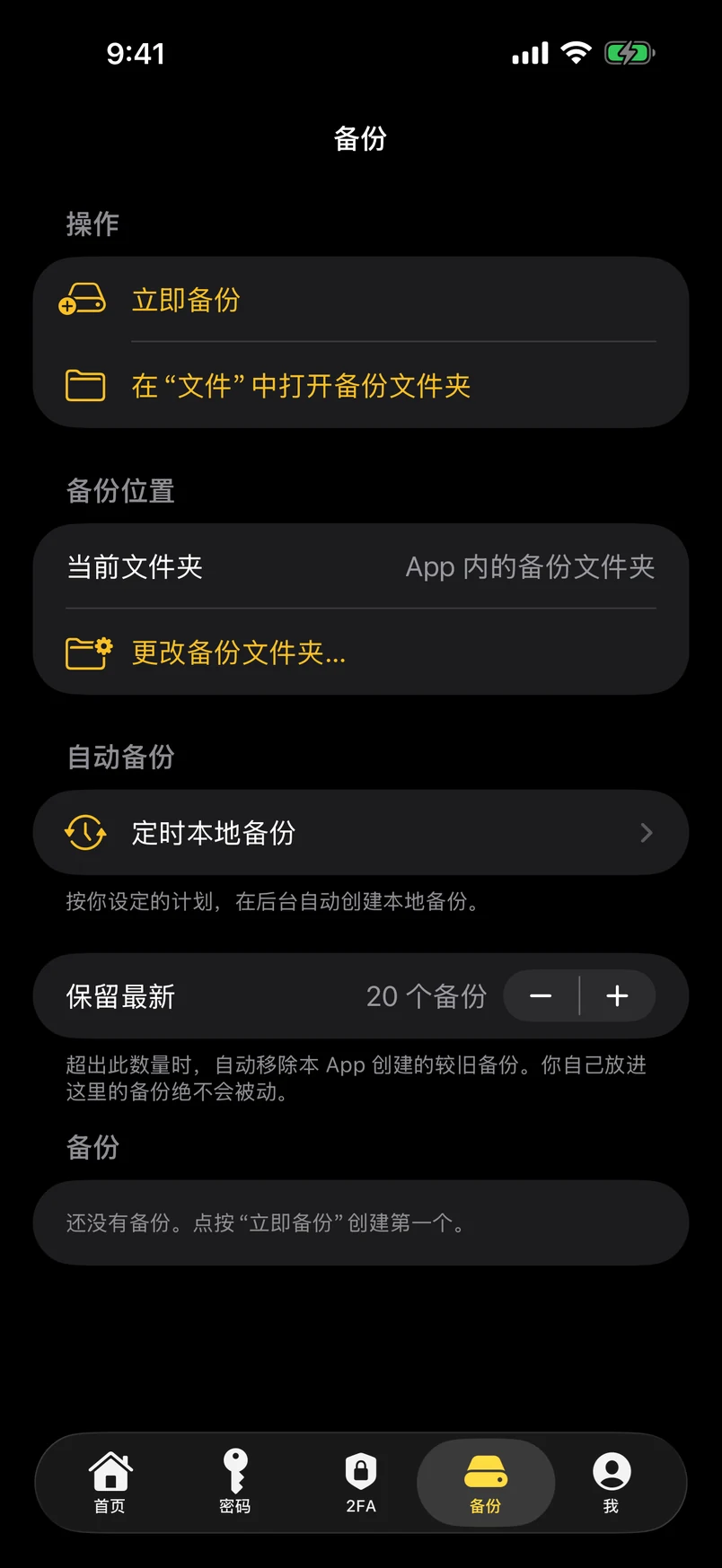
- 真正属于你的备份导出一个
.8pwd文件——默认为明文,打开加密此备份开关后则用备份密码加密。明文导出的底层是 XML,所以你的数据永远不会被锁在这个 App 里。定时本地备份可按每天、每周、每月或你设定的间隔运行;30 天没有导出过任何备份时,本地提醒会来提示你。 - 十个以内免费,其余一次买断免费版保留全部功能,最多可存 10 个密码。8PWD 2026 Pro 解除这一限制。永久版只需购买一次——无需续订,支持最多六位家庭成员的家人共享,一次购买通用于 iPhone、iPad 和 Mac。更想订阅?年度方案含 7 天免费试用,同样支持家人共享;也有月度方案。价格以你的 App Store 显示为准。订阅结束后不会删除任何内容:超出上限时密码库只是变为只读,查看、搜索、复制和自动填充照常可用。
- 对剪贴板格外小心复制的密码会在 30 秒后自动清除,且绝不会通过通用剪贴板传到你的其他 Apple 设备。这不是一项可以调弱的设置,而是这里复制功能的固有方式。
一个 App,三种形态
三个平台上是相同的密码库格式、相同的加密和相同的功能——但每个平台都有自己的布局,而不是把手机屏幕拉大。
iPhone
一个显示你的等级和全部功能的“首页”标签页、由你安排的标签栏、自动填充、小组件、快捷操作——或者选简易版,字大、三个按钮。一只手就能搞定一切。
iPad
边栏、适应分屏浏览的双栏列表、双栏排布的首次启动页和 Pro 页,以及为大屏幕设计尺寸的浮层。
Mac
可排序的表格加检查器和批量操作、带“设置”标签的功能区、键盘快捷键、拖放、多窗口、Touch ID,以及 Safari 自动填充。
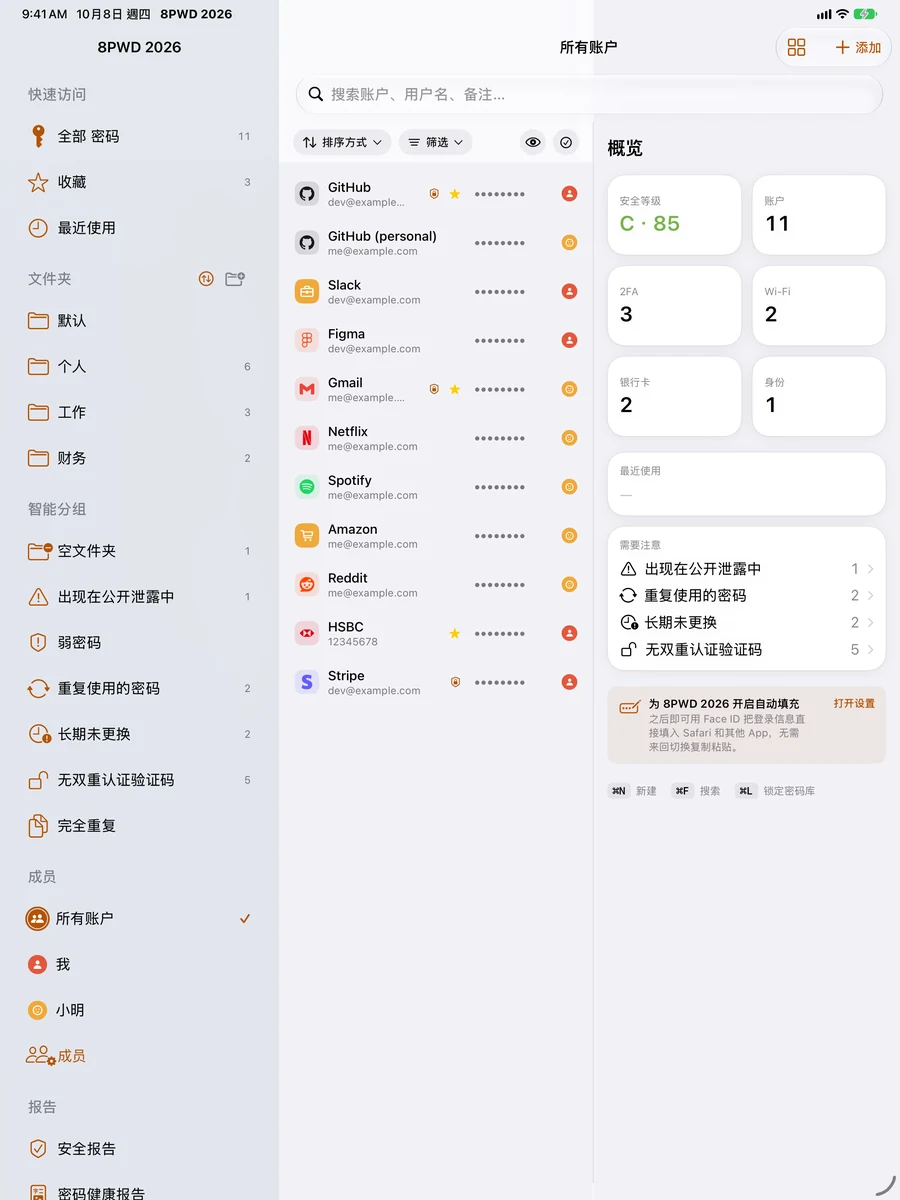
iPad:首页标签页 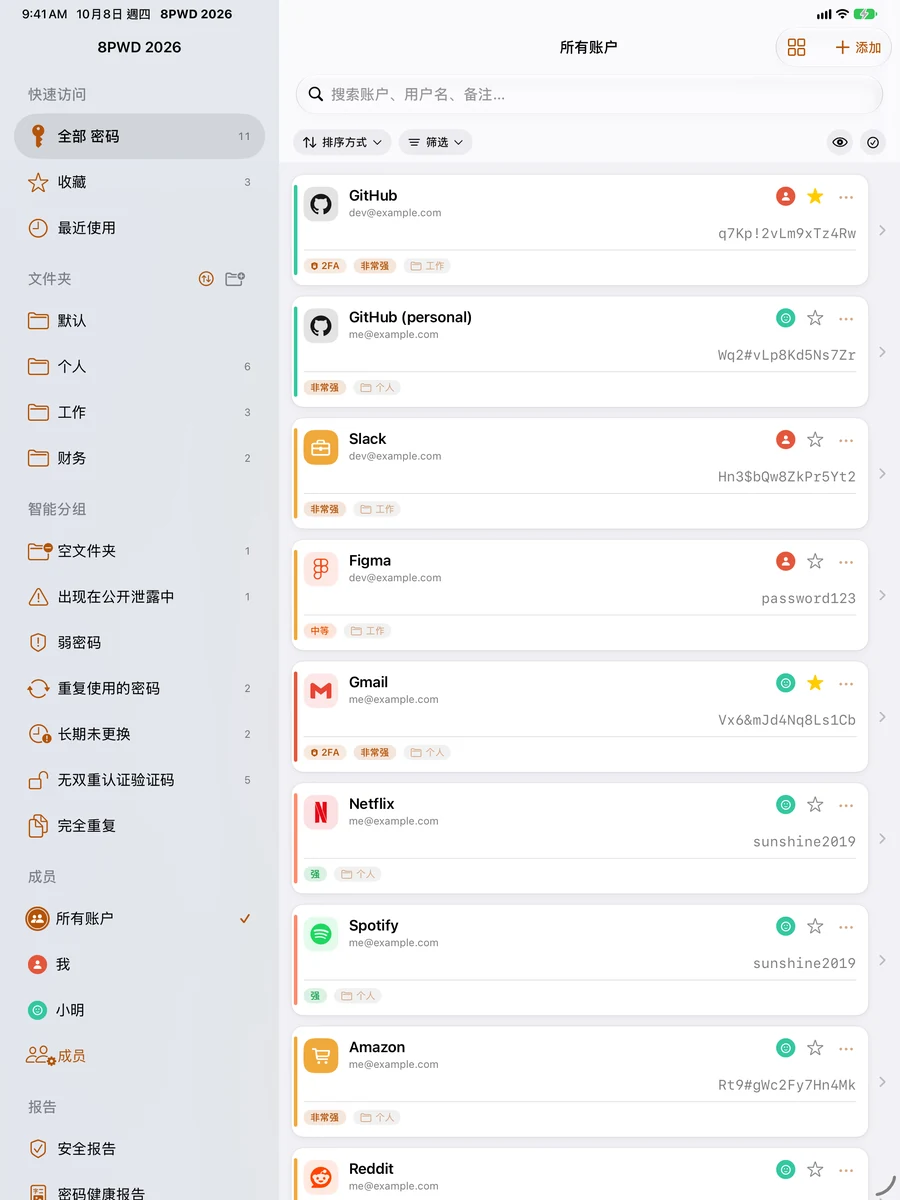
iPad:边栏与双栏列表 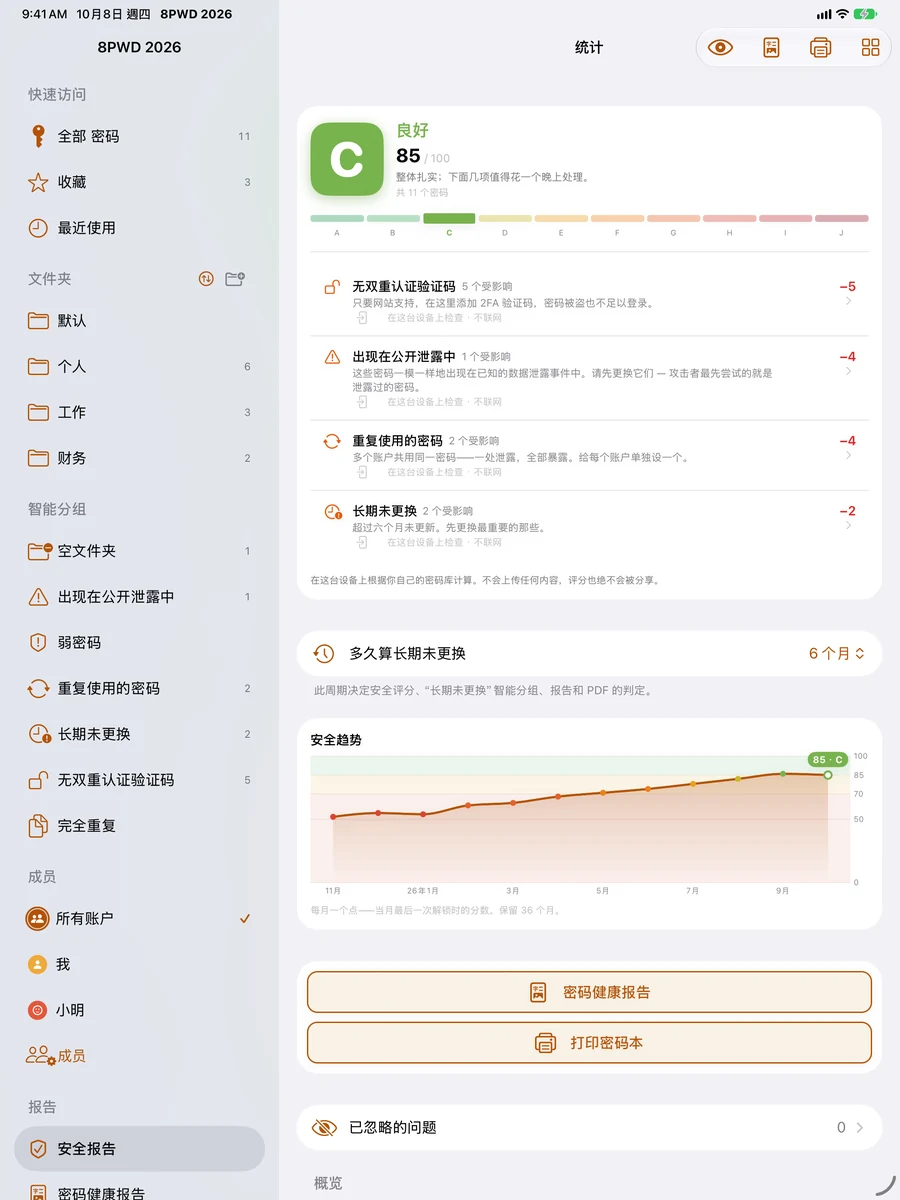
iPad:安全报告
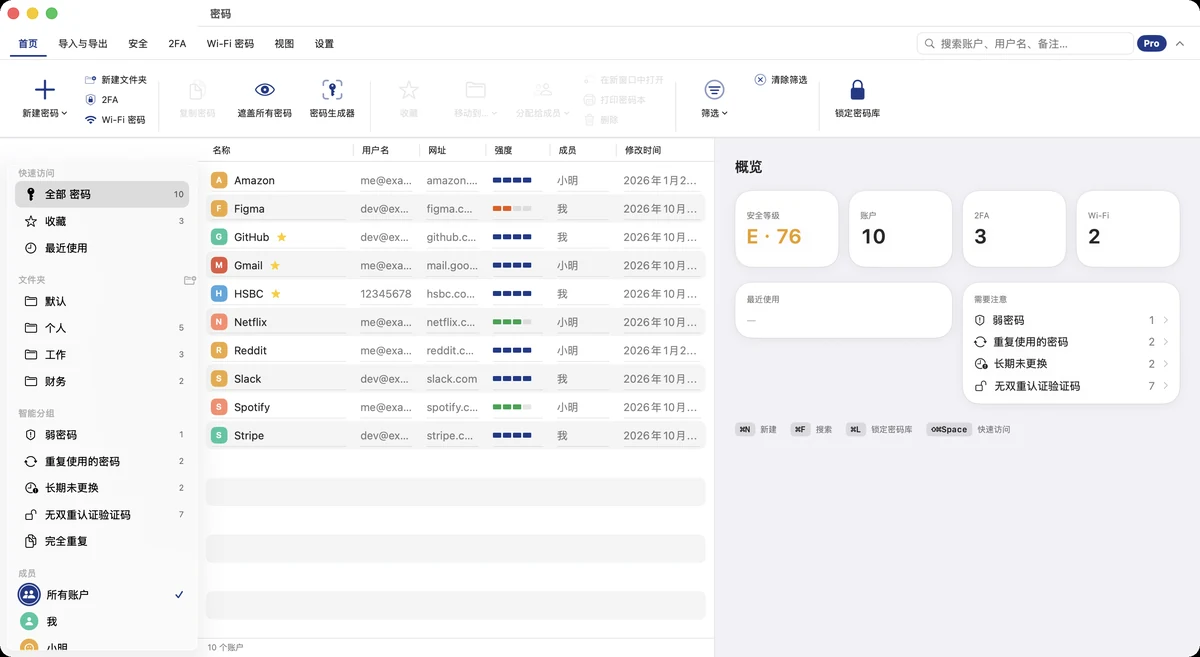
Mac:表格与检查器 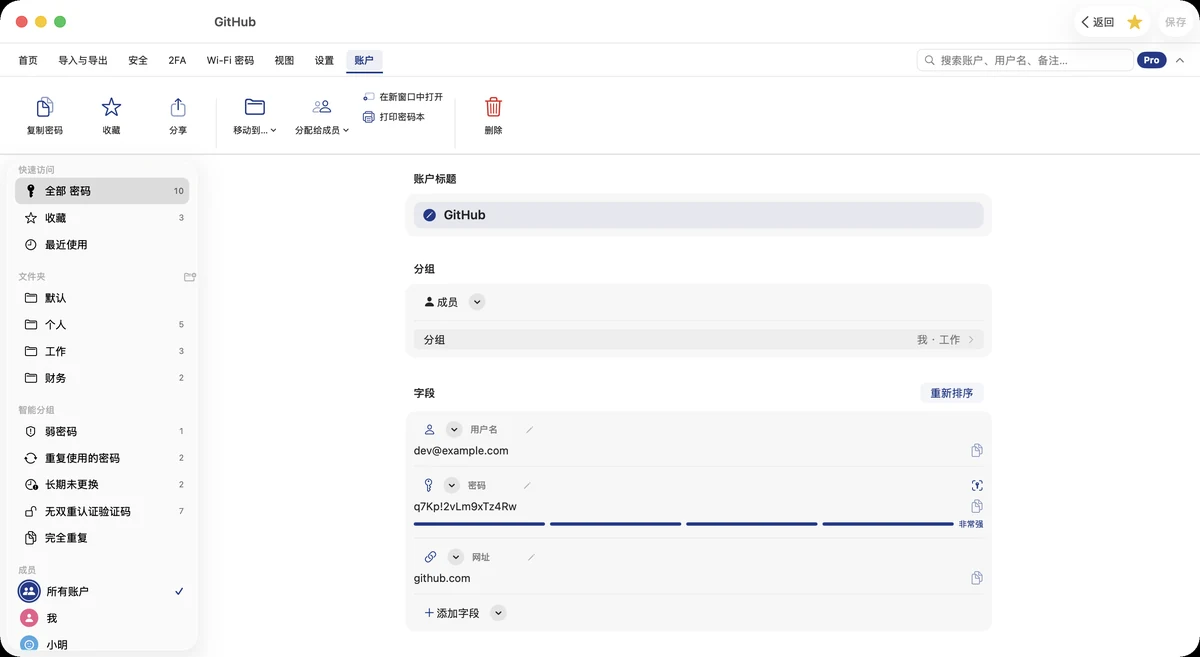
Mac:检查器中的一个账户 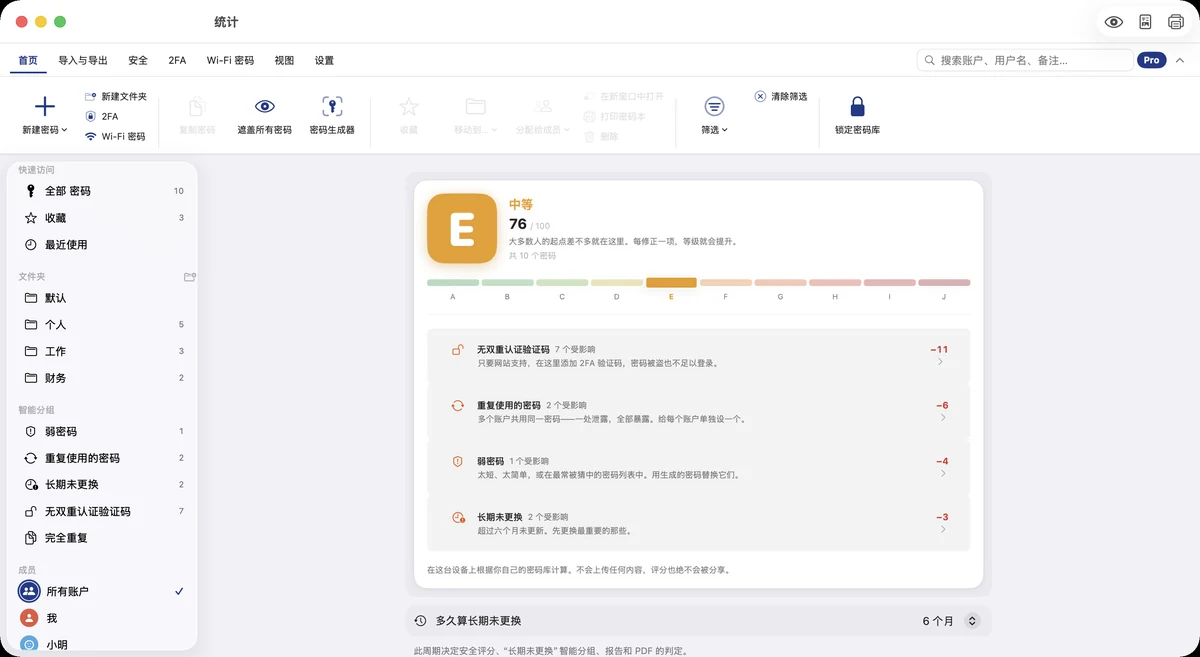
Mac:安全报告
别只听我们说
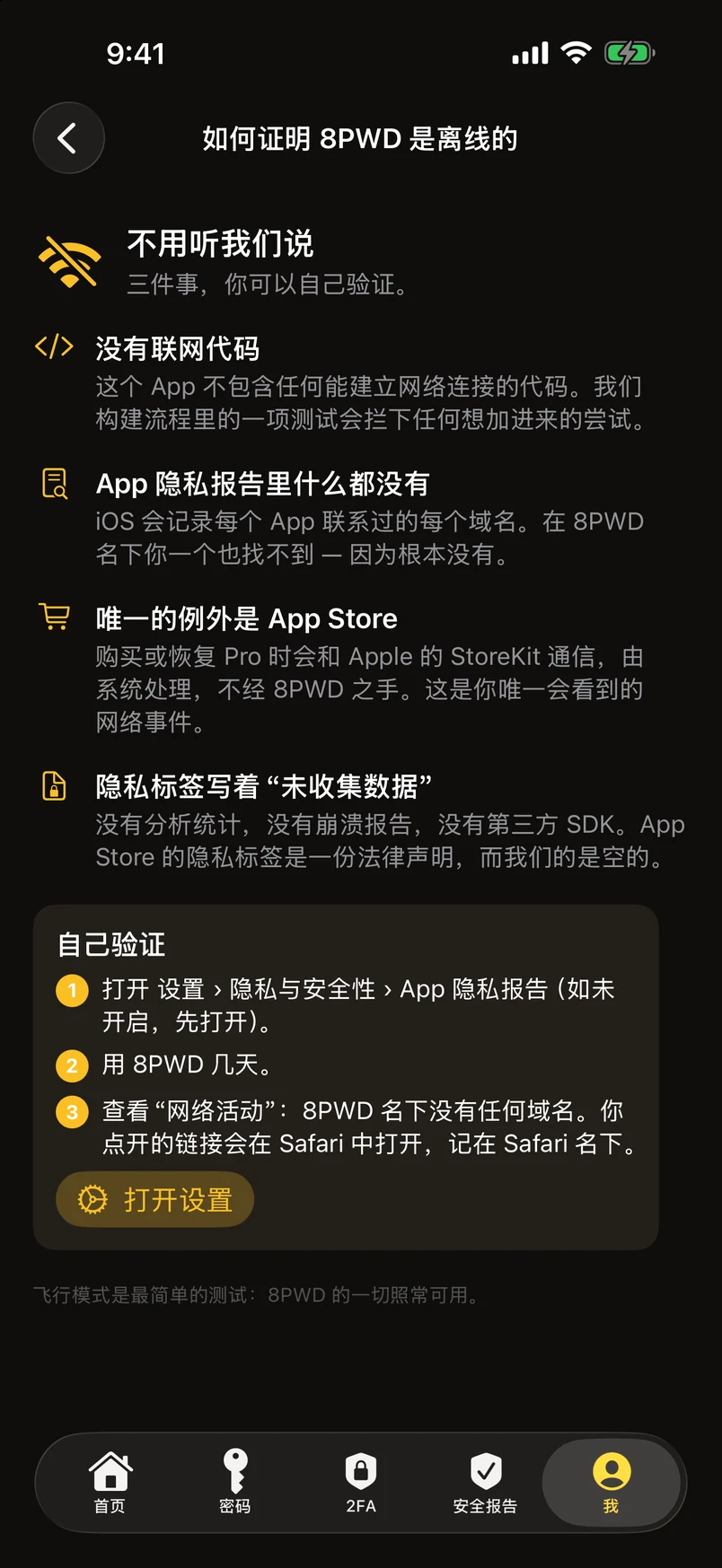
“自身没有任何联网代码”是其他一切的基础。这一点你不必相信我们——iOS 提供了两种你可以自己动手的检查,而大多数 App 两项都过不了。
开启飞行模式
一切照常工作:解锁、搜索、编辑、生成双重认证验证码、导入、导出。密码库里没有任何环节在等网络,因为没有任何环节用到网络。唯一的例外是购买或恢复 8PWD 2026 Pro——那由 Apple 的 StoreKit 完成,需要连接 Apple。
打开 App 隐私报告
设置 › 隐私与安全性 › App 隐私报告。 iOS 会记录每个 App 联系过的每一个域名。用 8PWD 一周,然后去查一查。这个 App 没有任何域名可显示——购买由 Apple 自己的系统进程完成,而不是由 8PWD 完成。
隐私,一段话说完
8PWD 不收集任何东西,就算想收集也做不到:App 里没有任何自己的联网代码。唯一的网络活动——可选的 8PWD 2026 Pro 订阅——由 Apple 的 StoreKit 完成,我们什么都收不到,连收据也没有。你输入的一切都保存在你设备上的本地数据库里。机密值、备注、密码历史和废纸篓以 AES-256-GCM 加密,密钥在你的设备上生成并保存在其钥匙串中;设置主密码后,这个密码(经 600,000 轮 PBKDF2-HMAC-SHA256)和你的 12 个单词恢复短语也会一同保护这把密钥。我们永远看不到这把密钥,也没有任何办法推算出来。这是双刃剑——没有账户,就没有通过我们找回的途径。所以 App 提供带可打印恢复短语的防盗加密,也会不断提醒你导出备份。
8PWD 2026 有意不做的事
- 没有云同步。在设备之间迁移,靠的是一个由你掌控的备份文件。为什么不同步解释了这一取舍,并逐步说明如何迁移。
- 没有账户,没有登录服务器。我们这边没有什么可被攻破,因为我们这边什么都没有。
- 没有数据分析、广告或崩溃报告。没有任何形式的第三方 SDK。
- 成员之间不传送任何内容。成员只是一台设备上标明“这是谁的密码”的标签——不用登录,也不同步。
- 没有通行密钥云。通行密钥在这台设备上创建,也留在这里;它们只会随你自己做的加密备份一起走。通行密钥是什么。
- 不支持 Siri。把密码念给语音助手听,不是我们想让它变容易的事。
- 即使是 Pro,也没有账户。购买记录在 Apple 那里、在你的 Apple ID 下,而不在我们这里。
界面
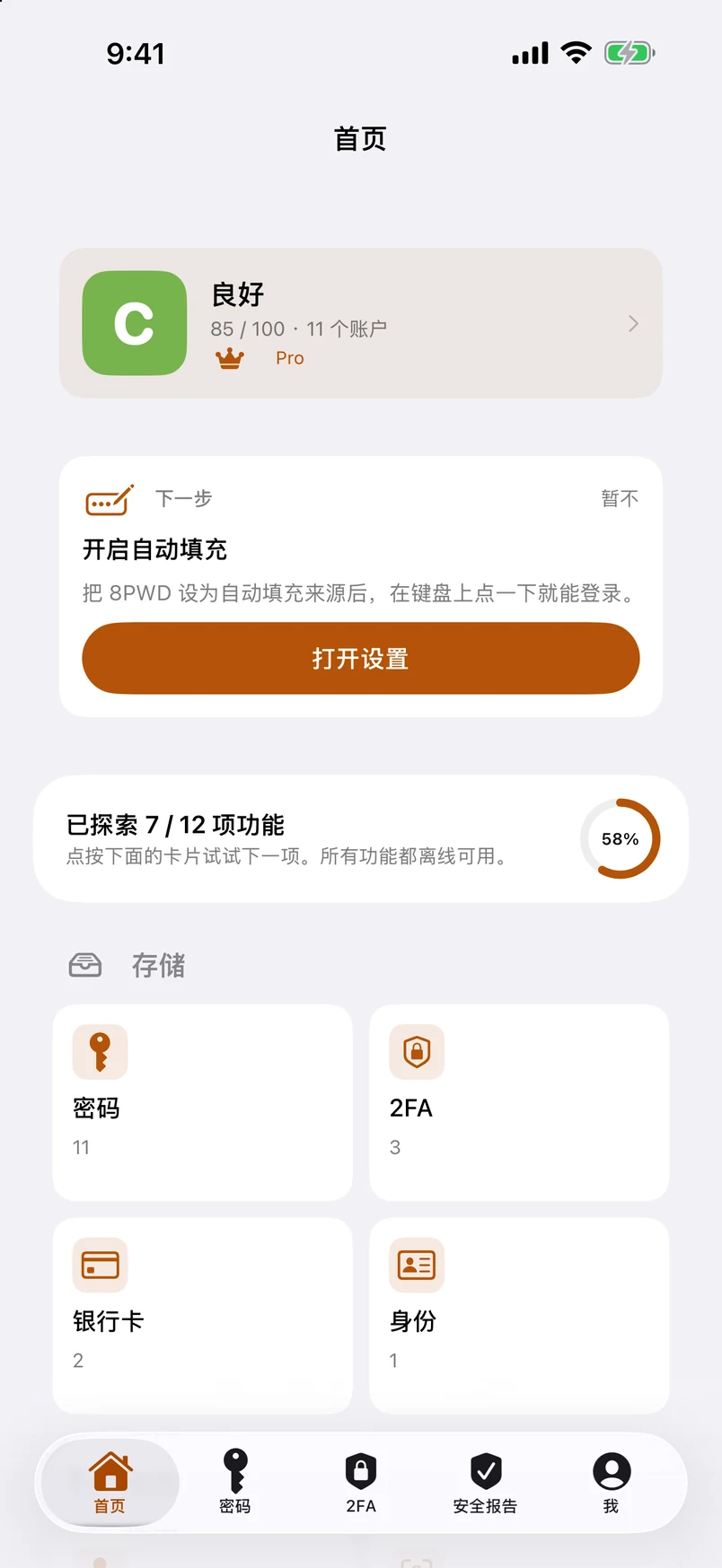
首页:你的等级、下一步,每个功能一张卡片 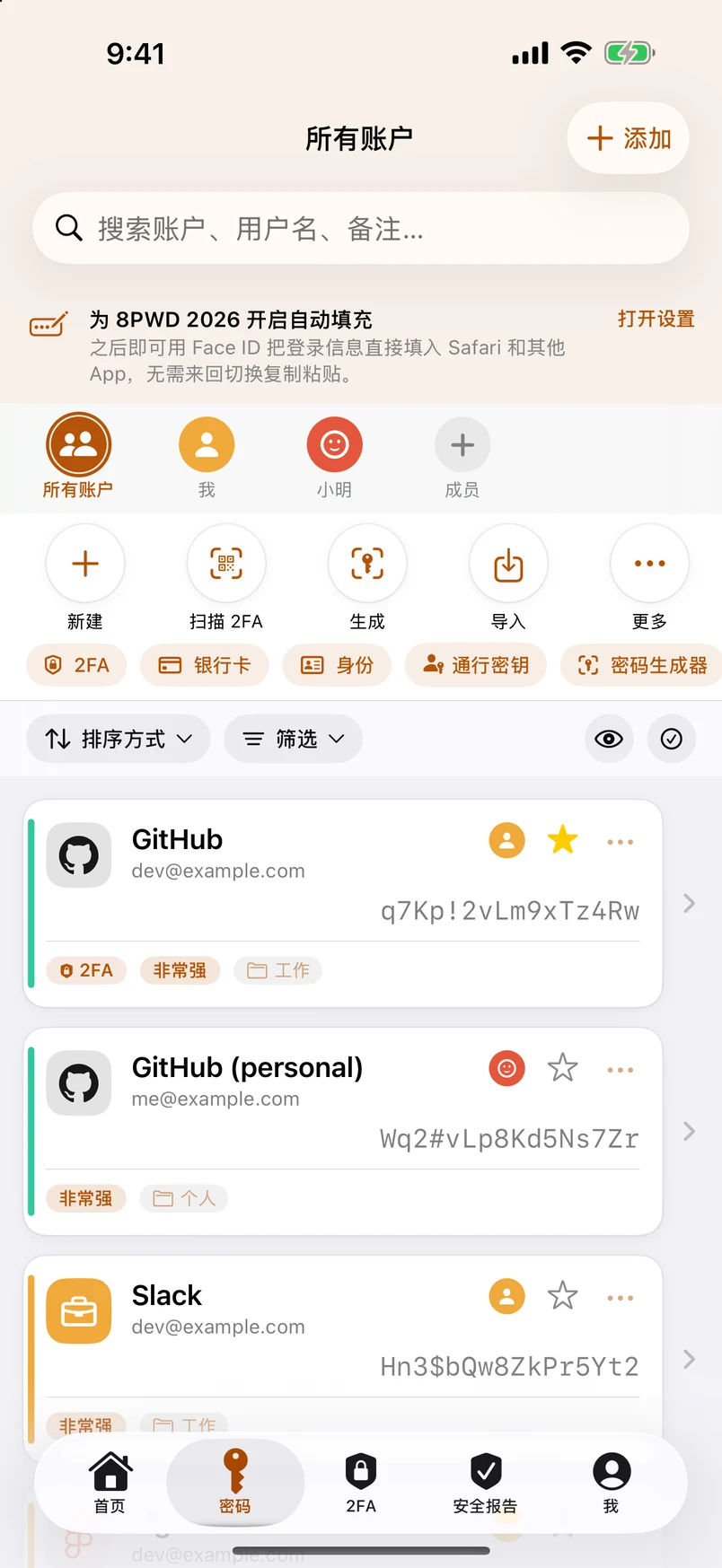
列表:品牌图标、强度、双重认证标记 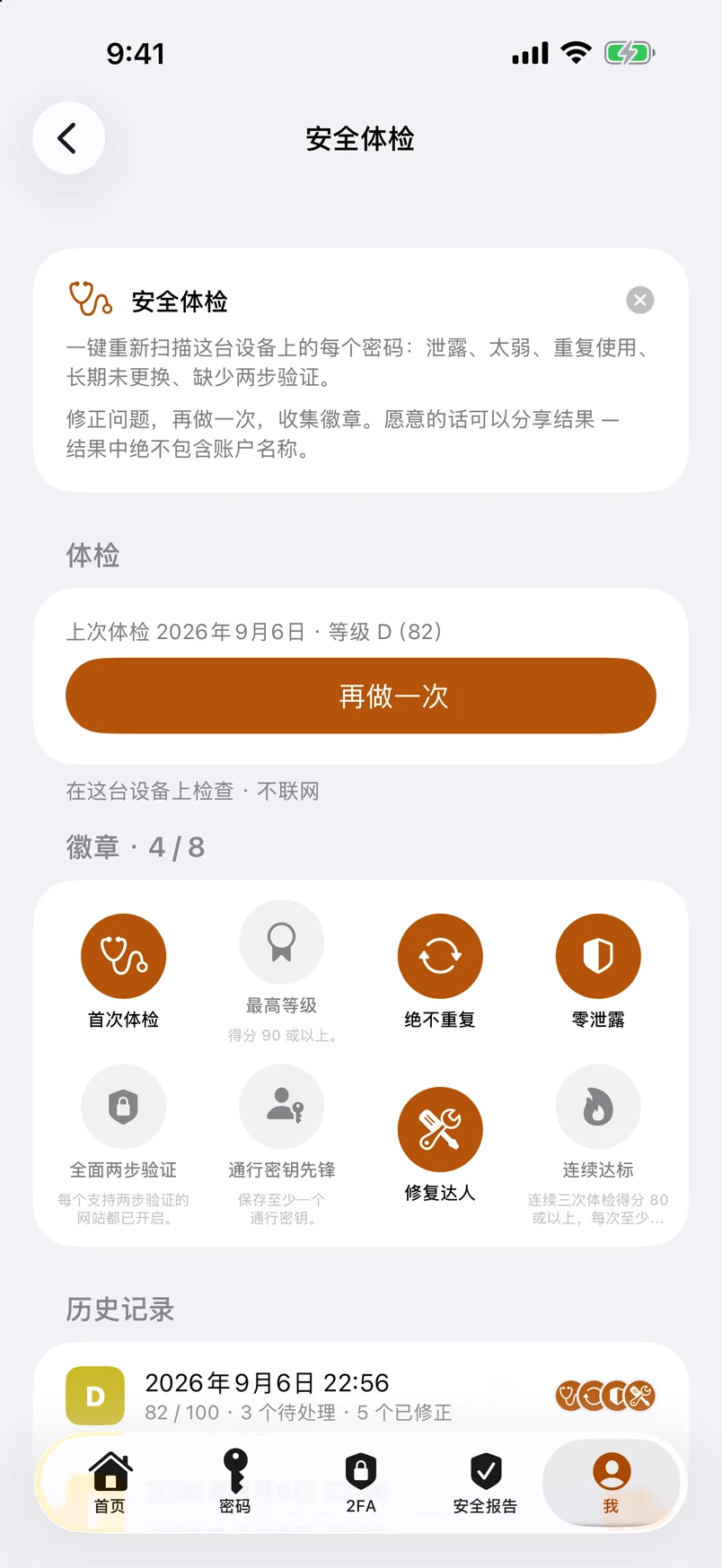
安全体检:徽章与历史记录 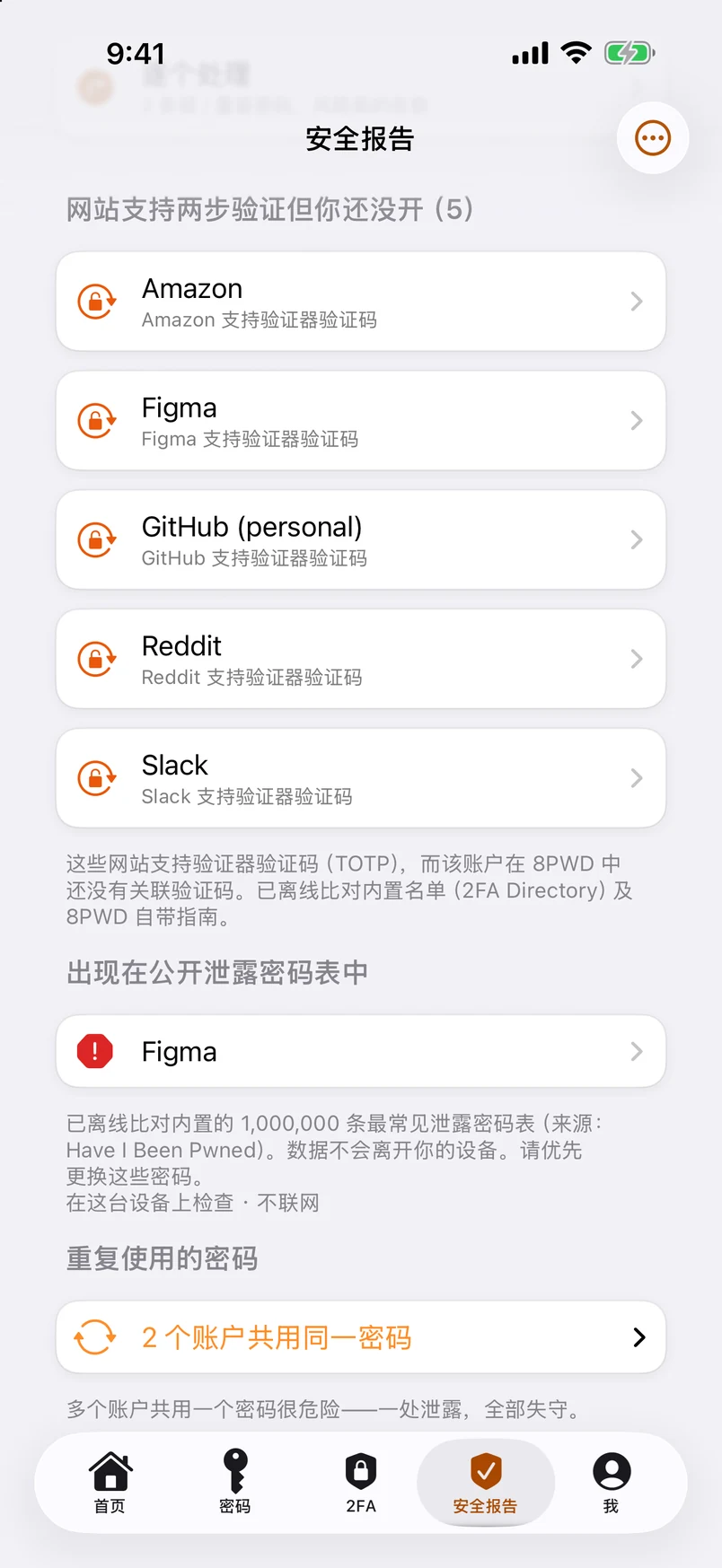
泄露密码,与一百万条比对——离线 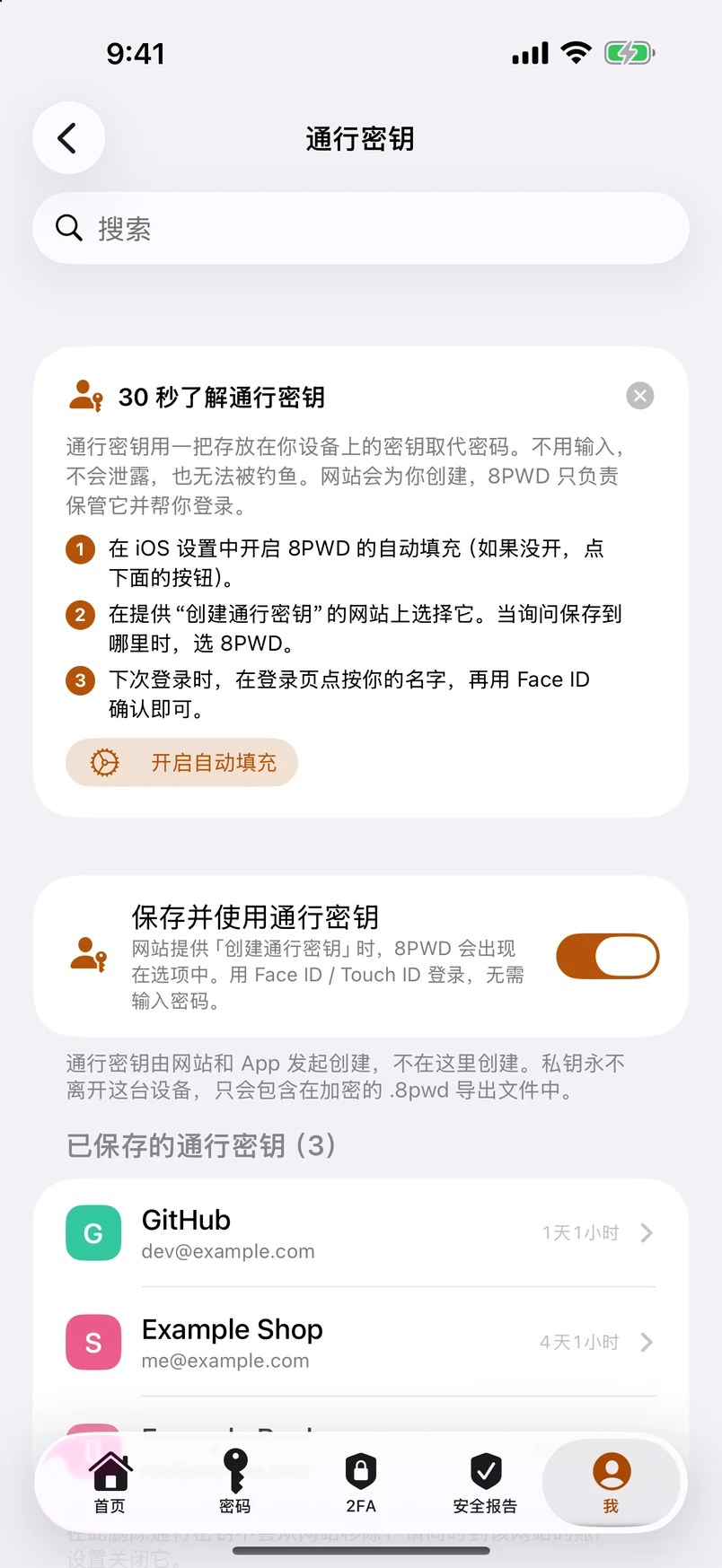
通行密钥:在这里创建,留在这里 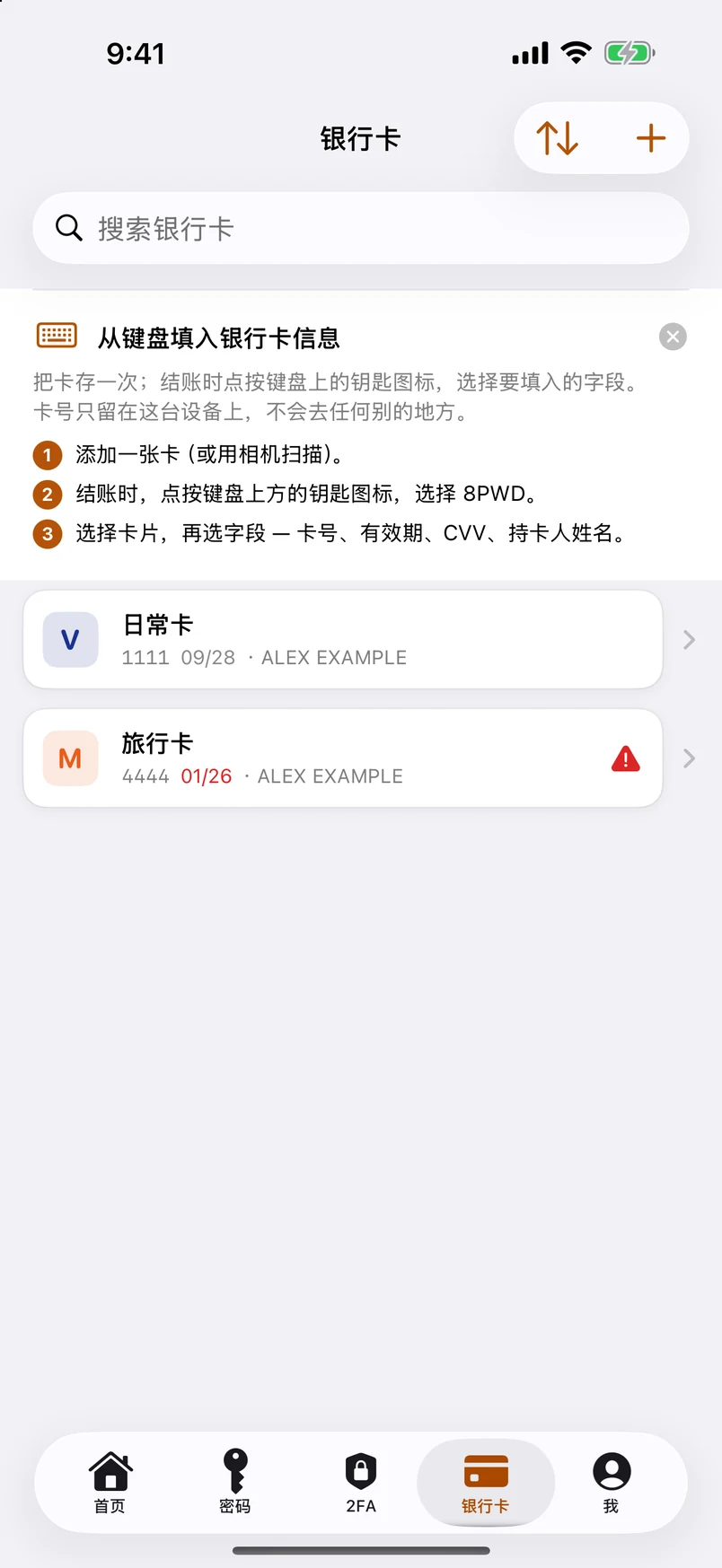
银行卡:扫描、检查、从键盘填入 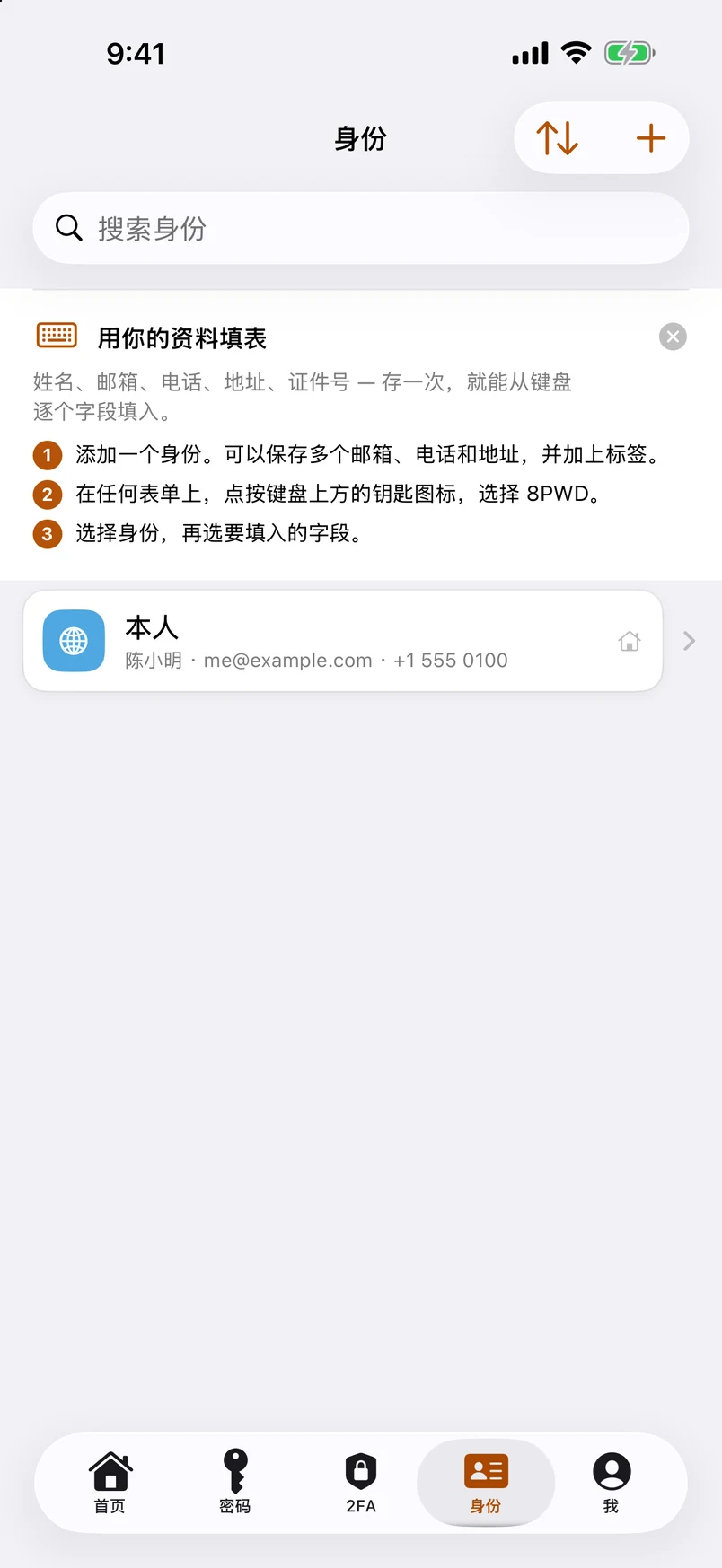
身份:多个邮箱、电话、地址和证件 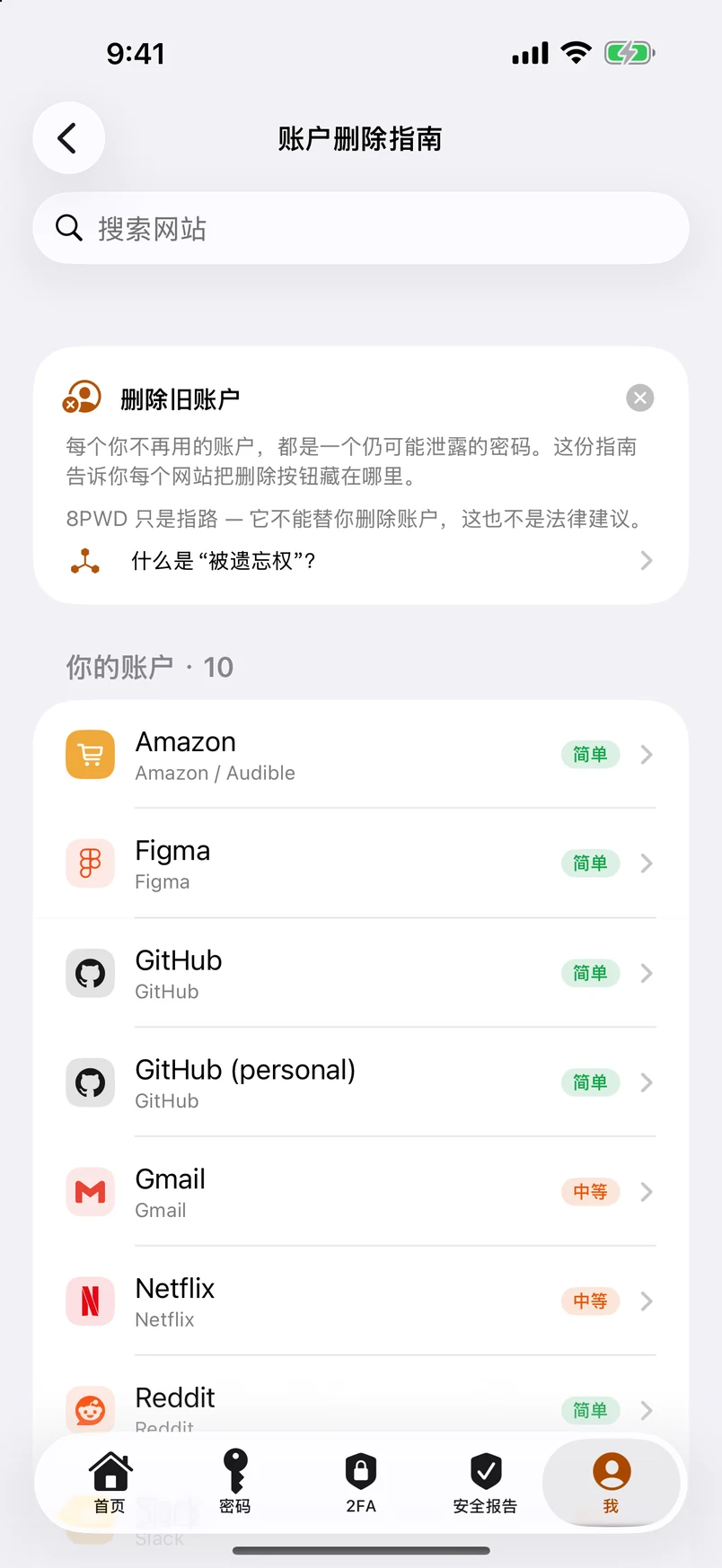
账户删除指南:2,100 多个网站把按钮藏在哪里 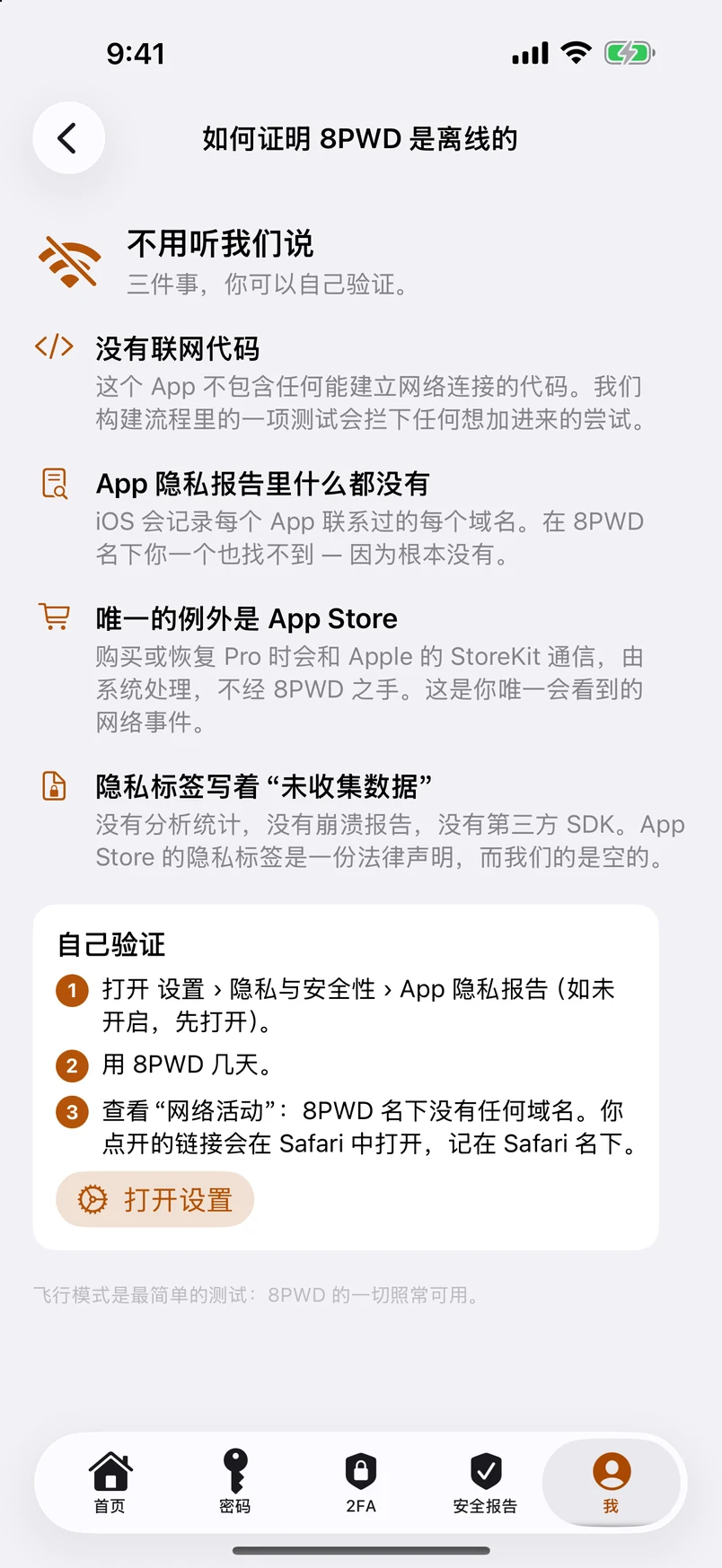
如何证明 8PWD 是离线的 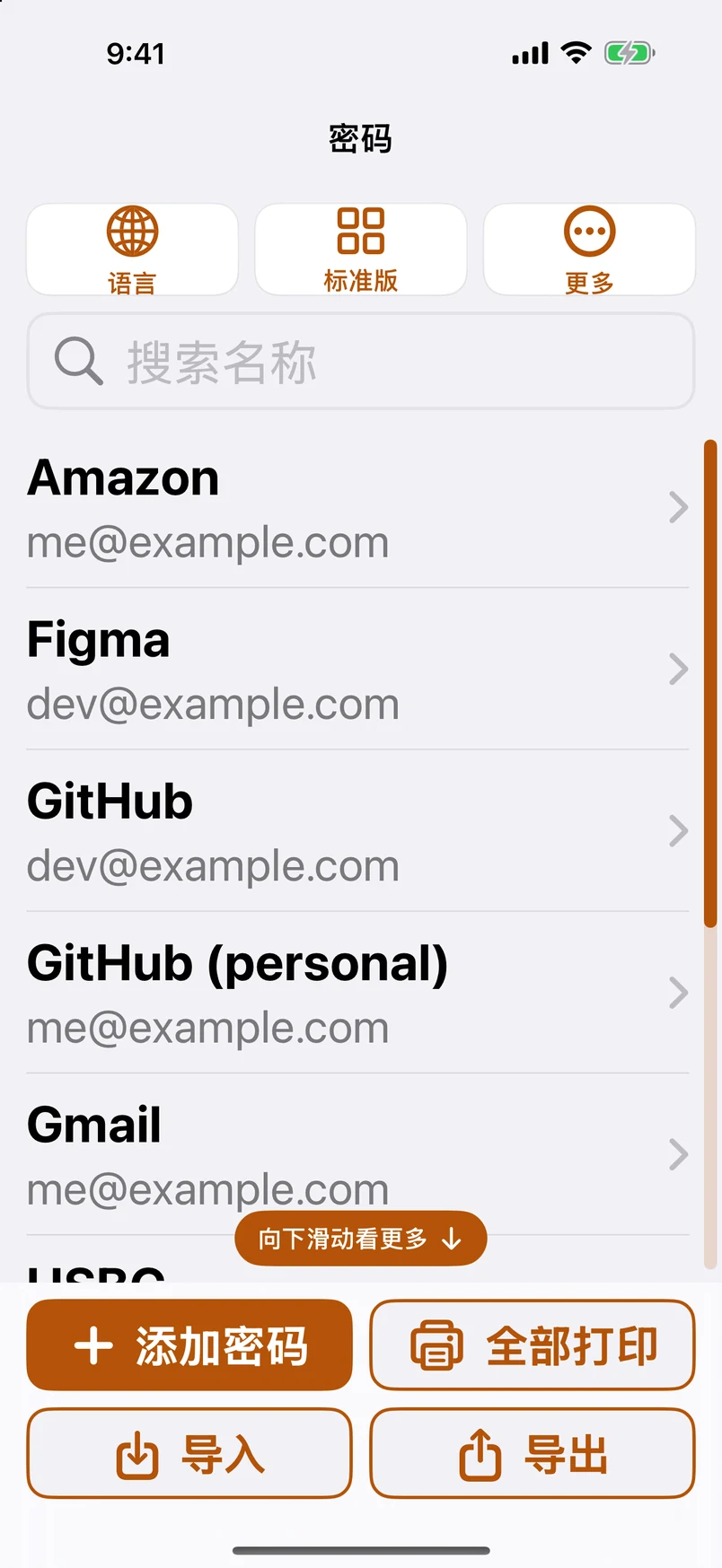
简易版:字大、按钮大,滚动条看得见 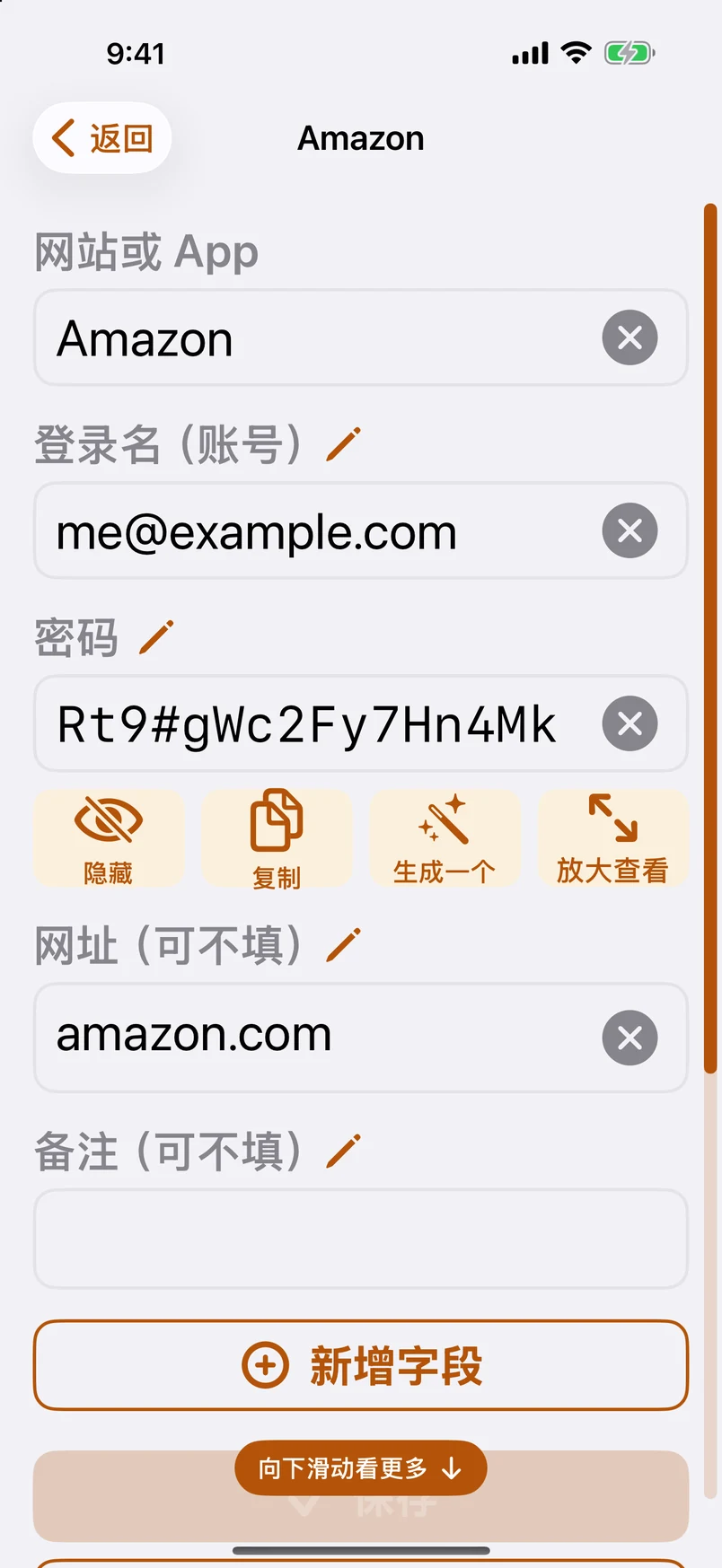
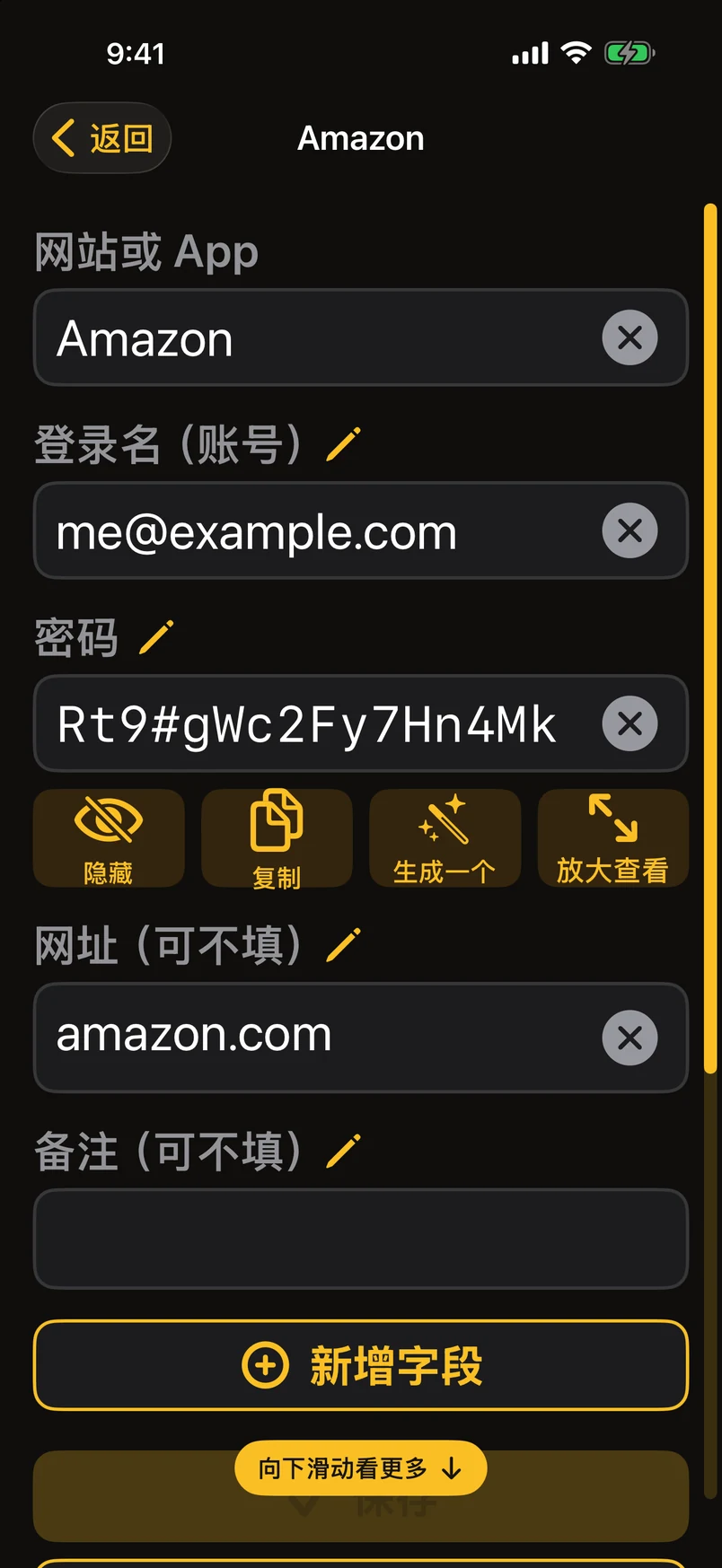
简易版:一个密码,一屏看全 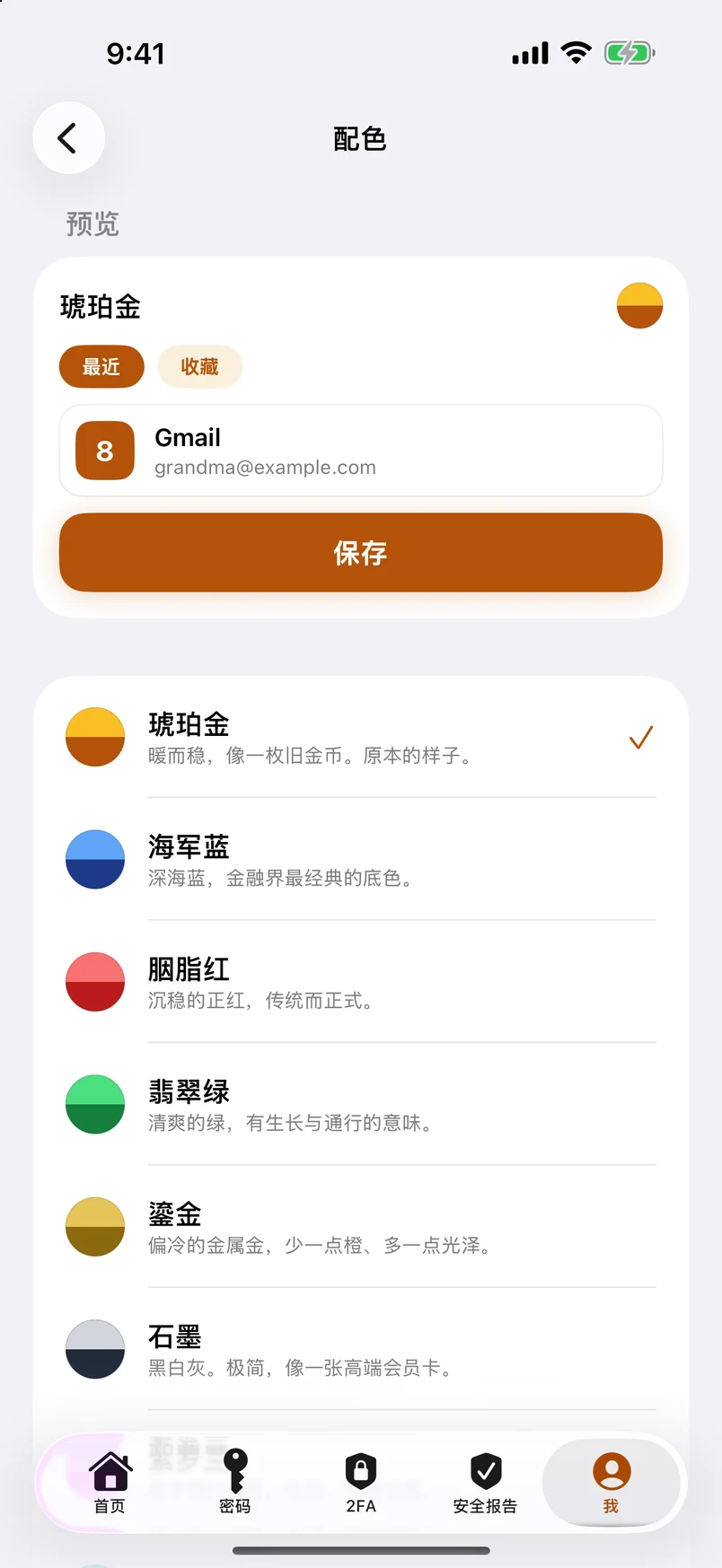
配色:十一套列成一列,点一下当场就换 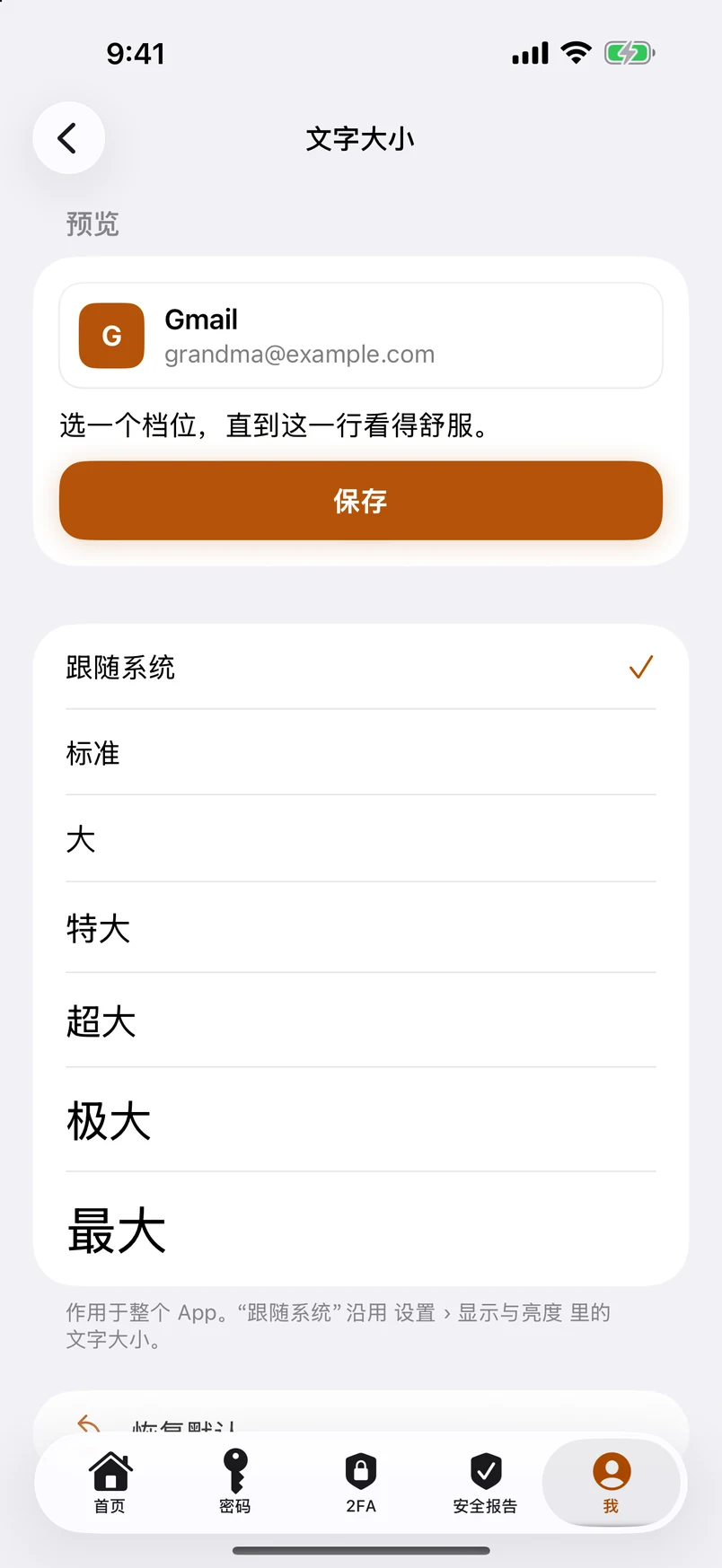
整个 App 的文字大小 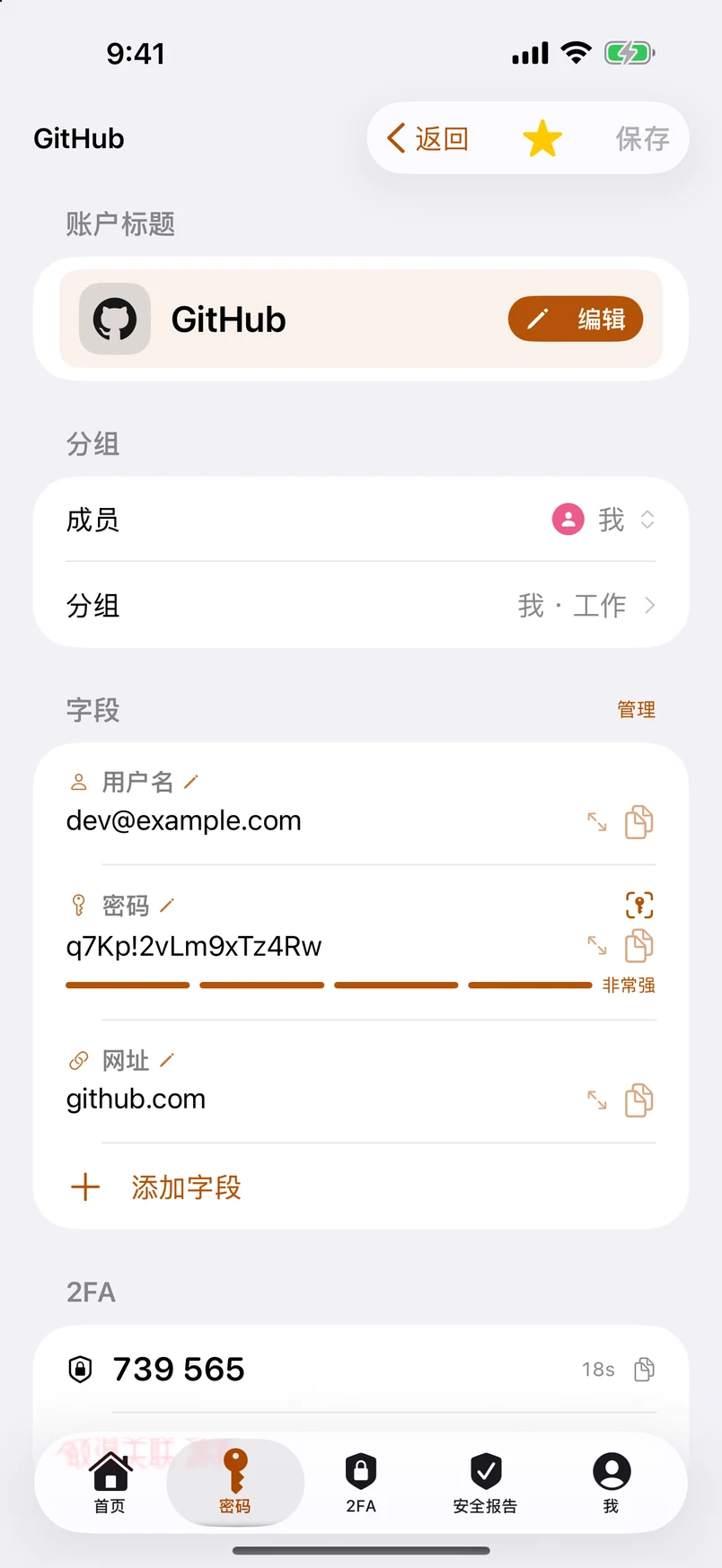
详情:成员、分组,每个字段标题都可编辑 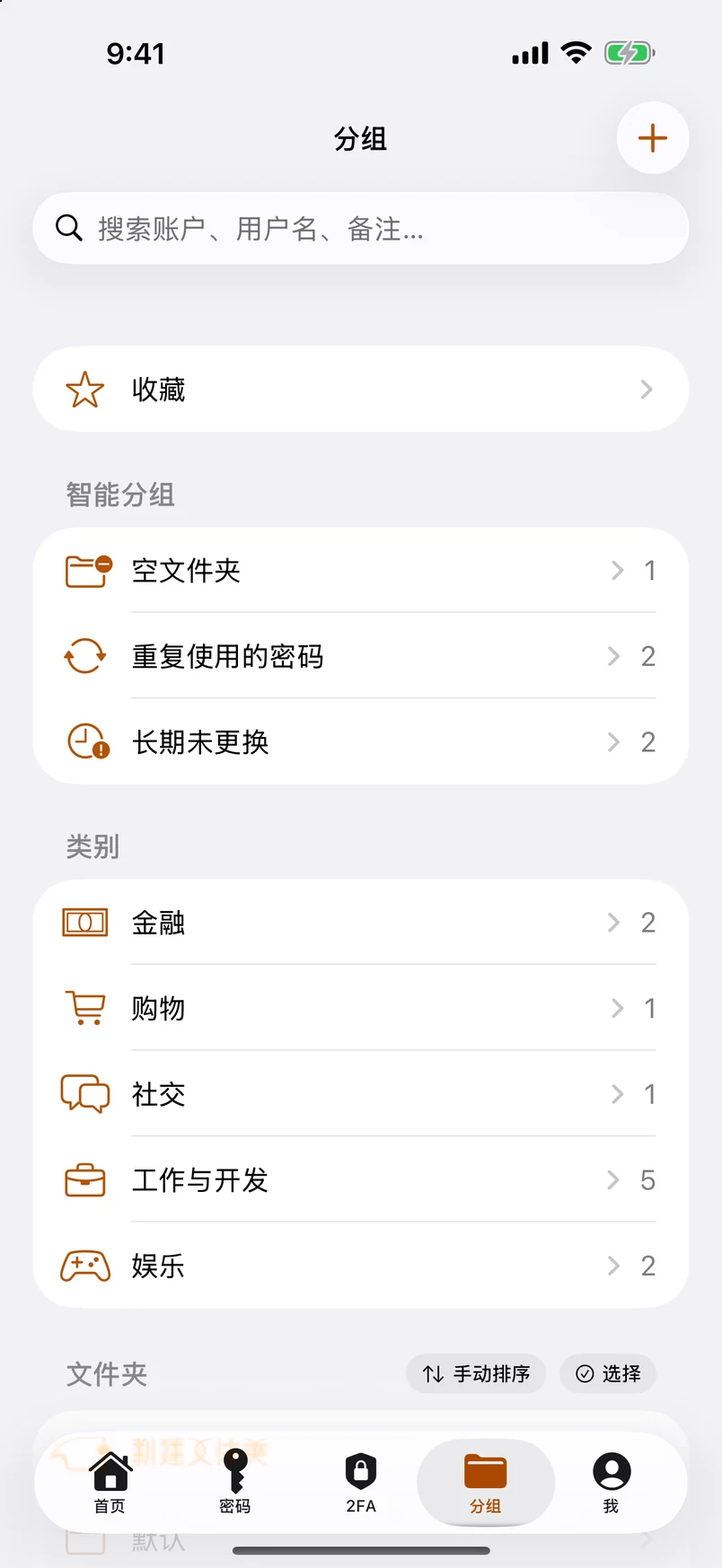
文件夹、标签与智能分组 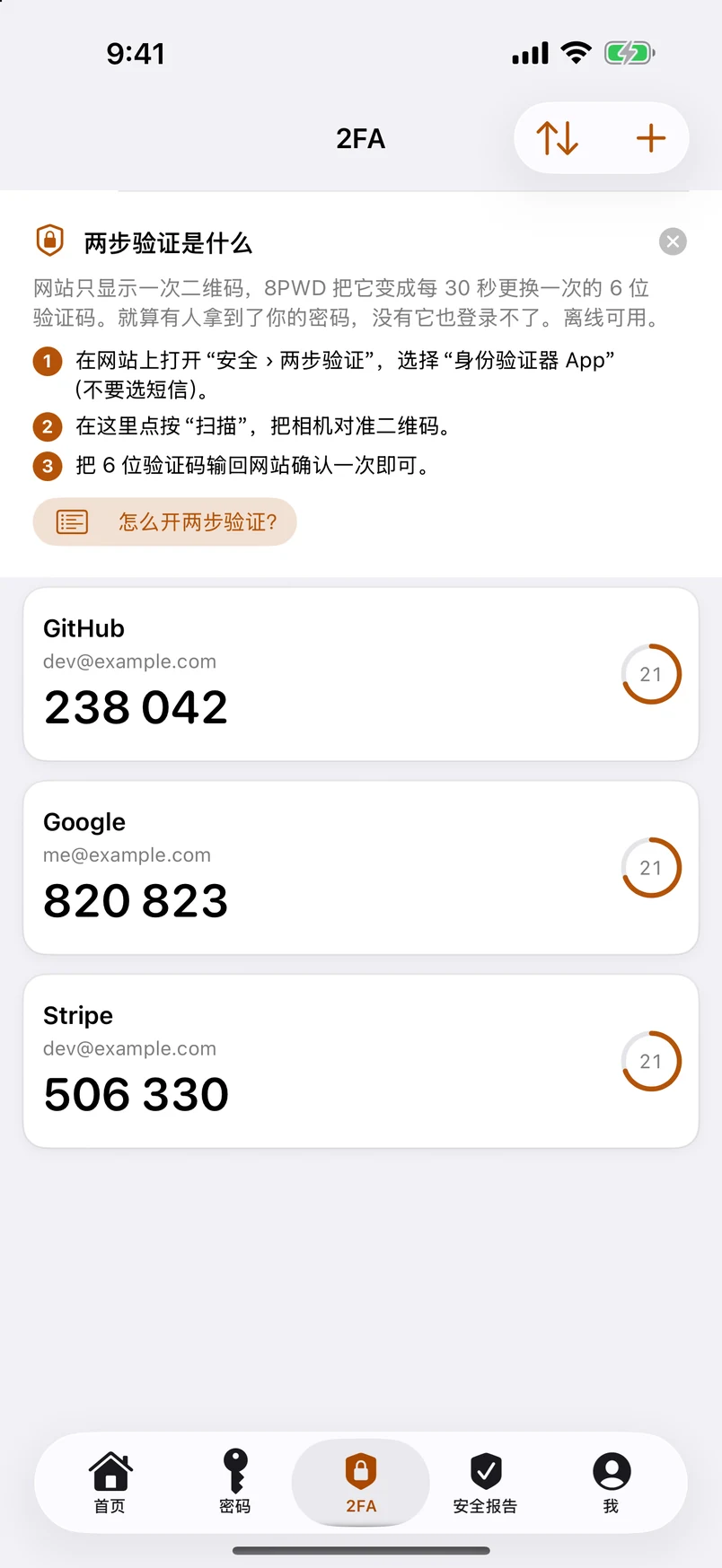
双重认证验证码,在设备上生成 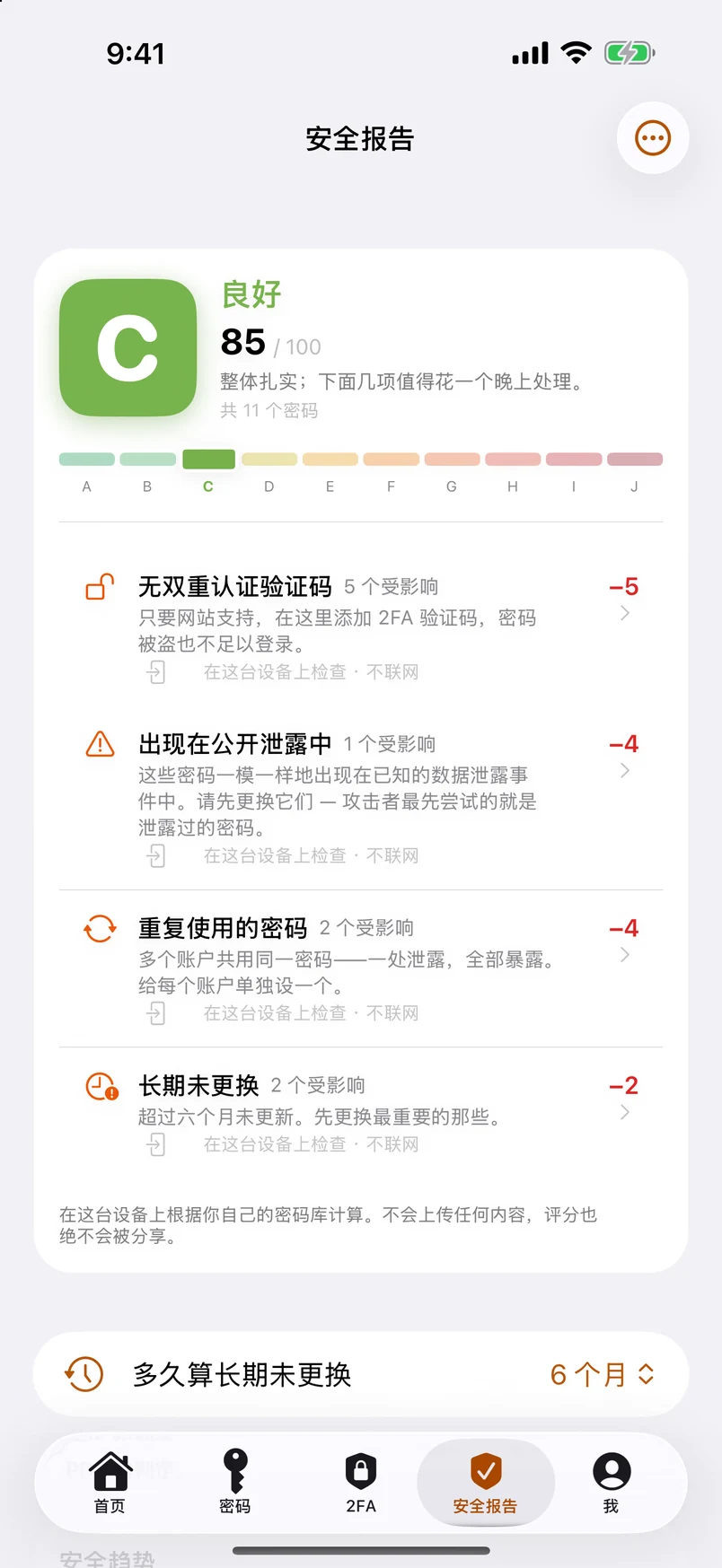
安全报告:A–J 等级,列出每一项扣分 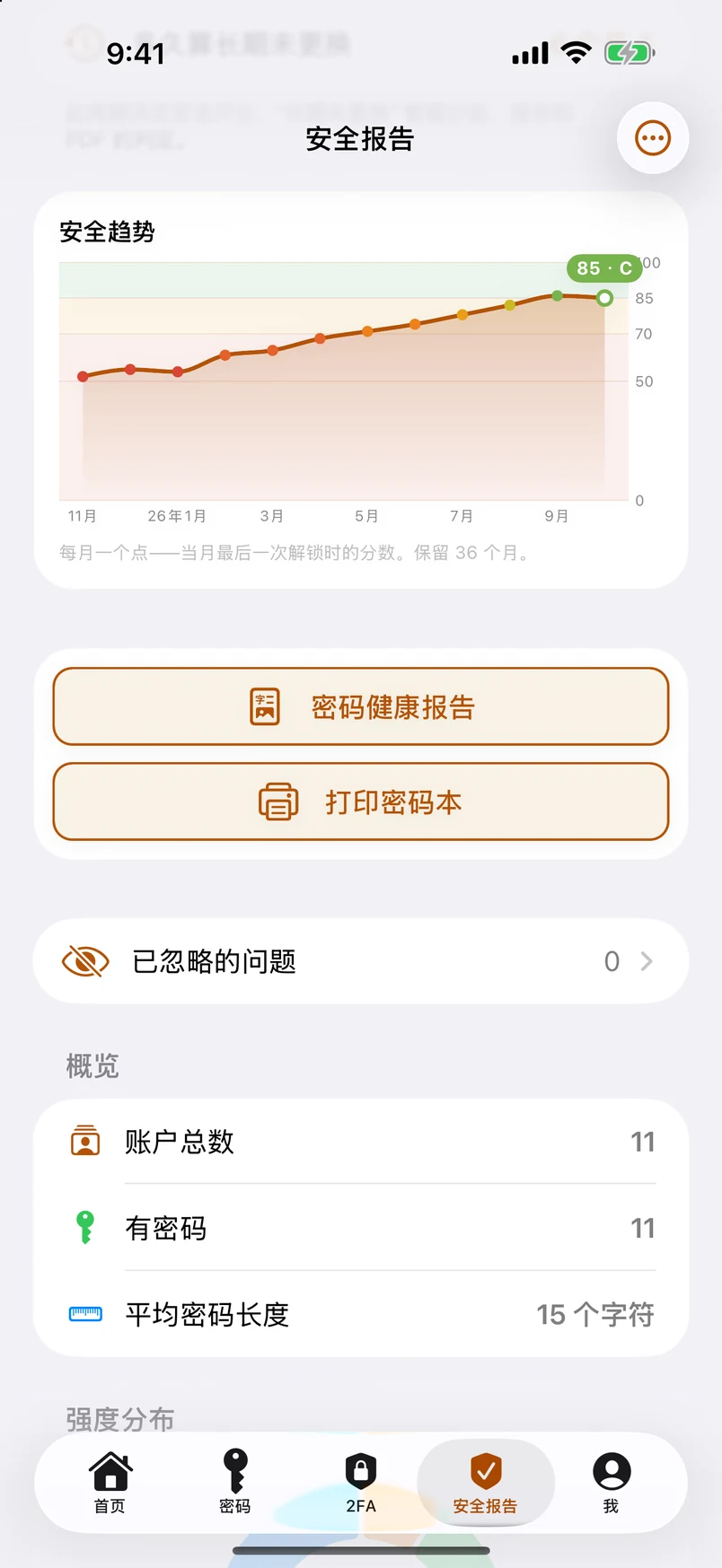
安全趋势,以及两个亮点按钮 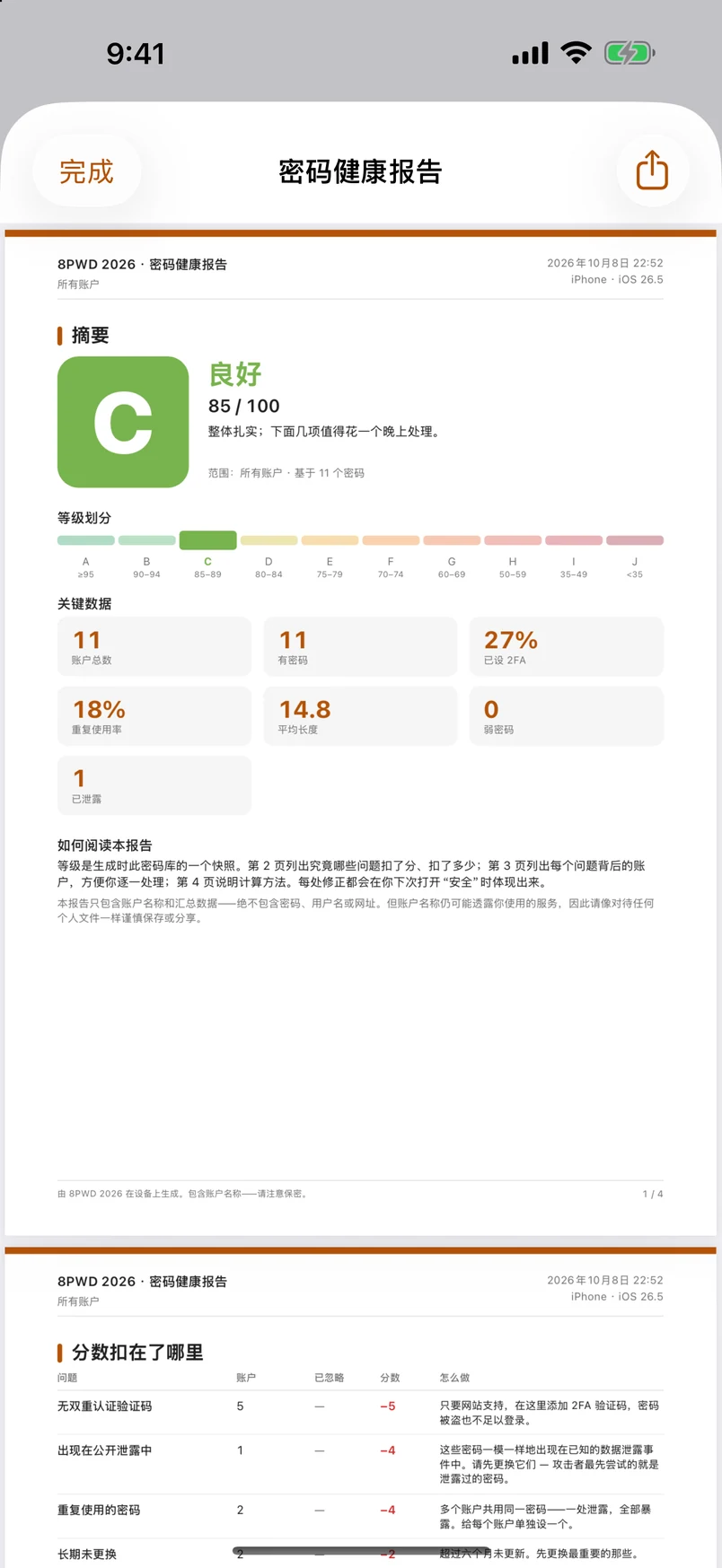
四页的 PDF 密码统计报告 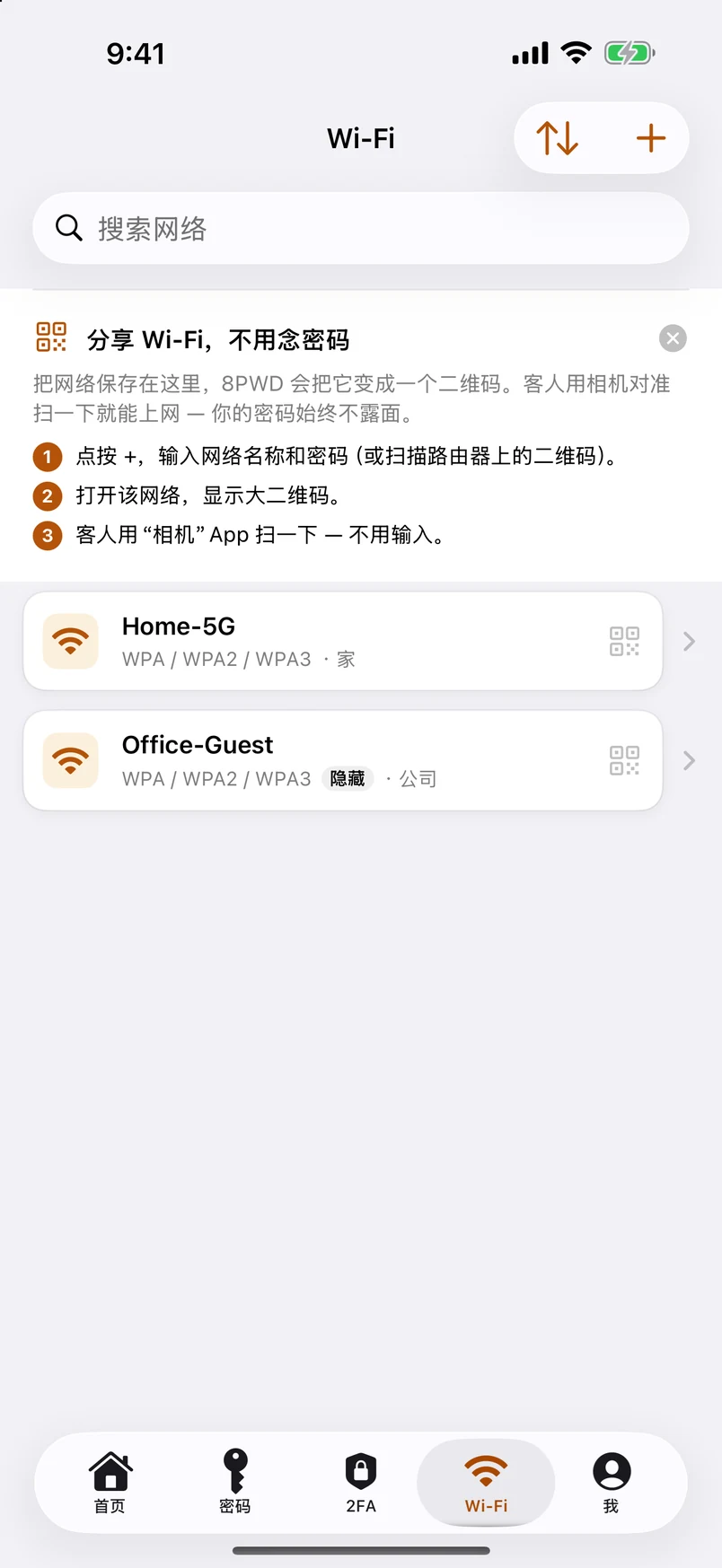
Wi-Fi 密码:与 2FA 同级的模块 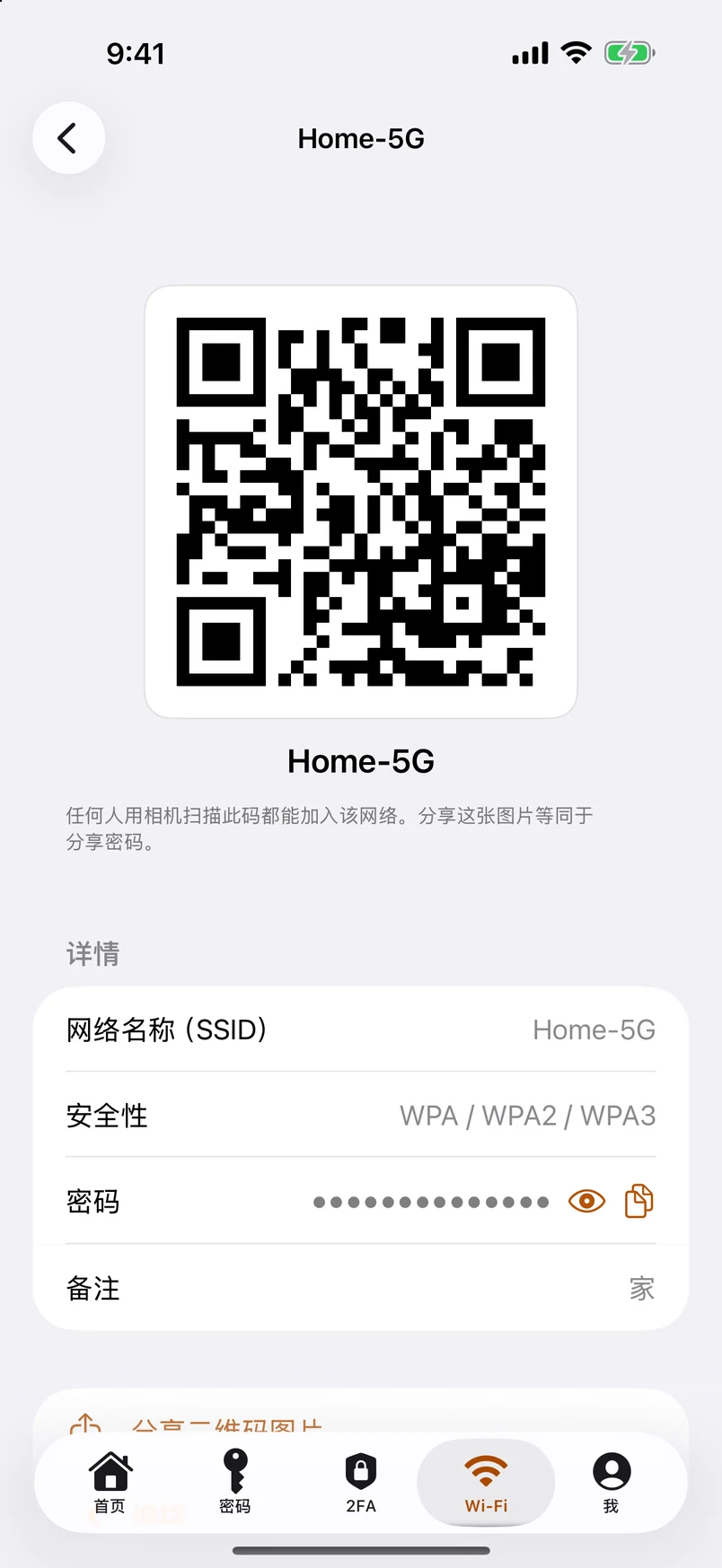
每个网络一个二维码——扫一下就联网 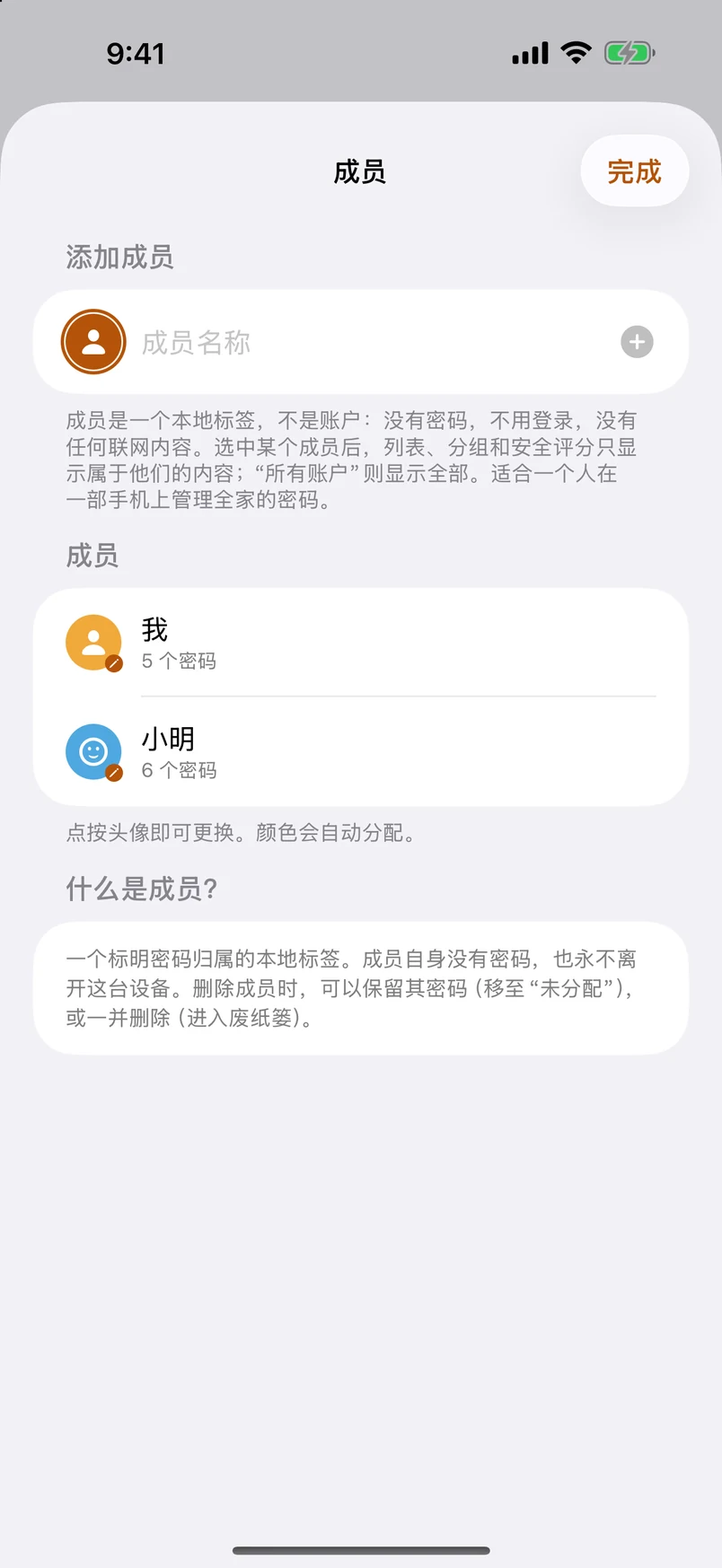
成员:一个人,管全家 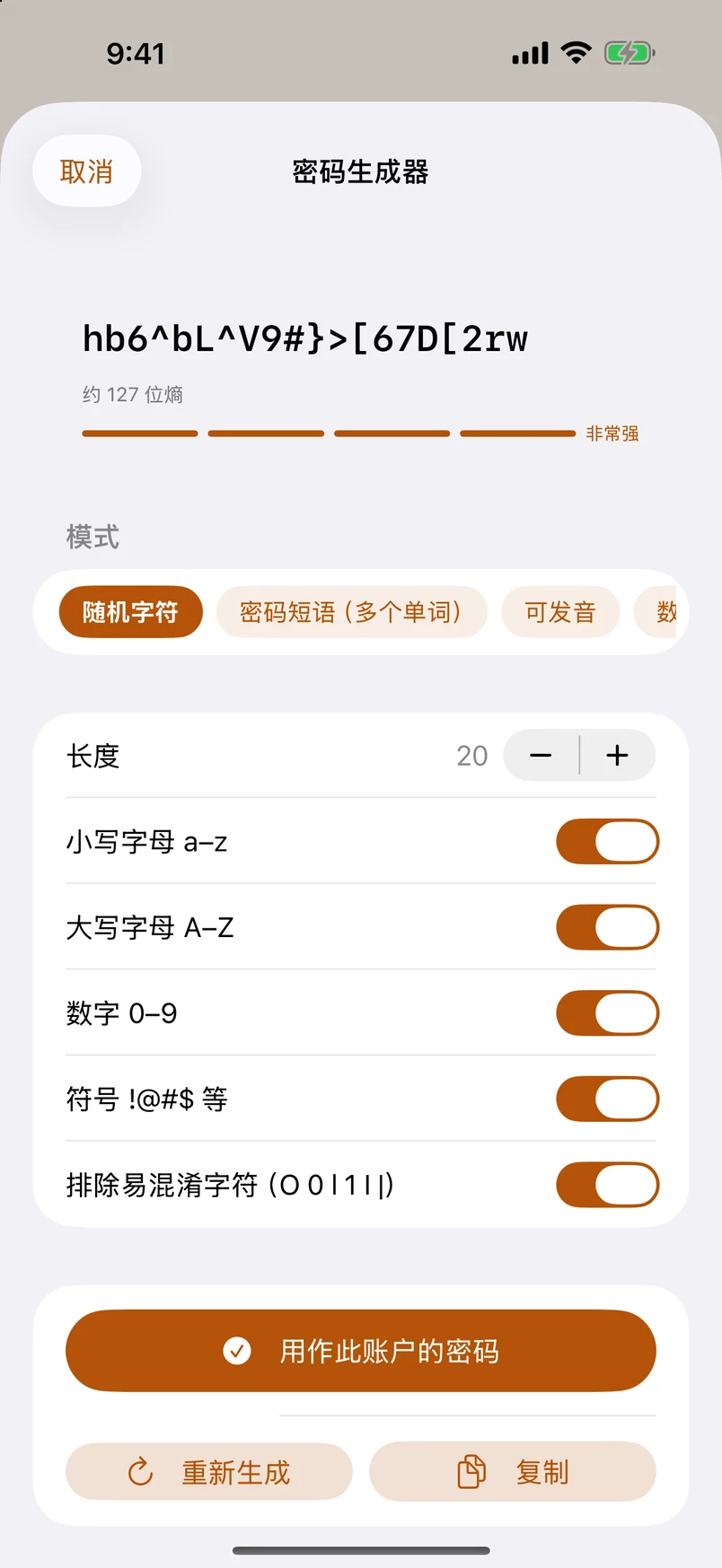
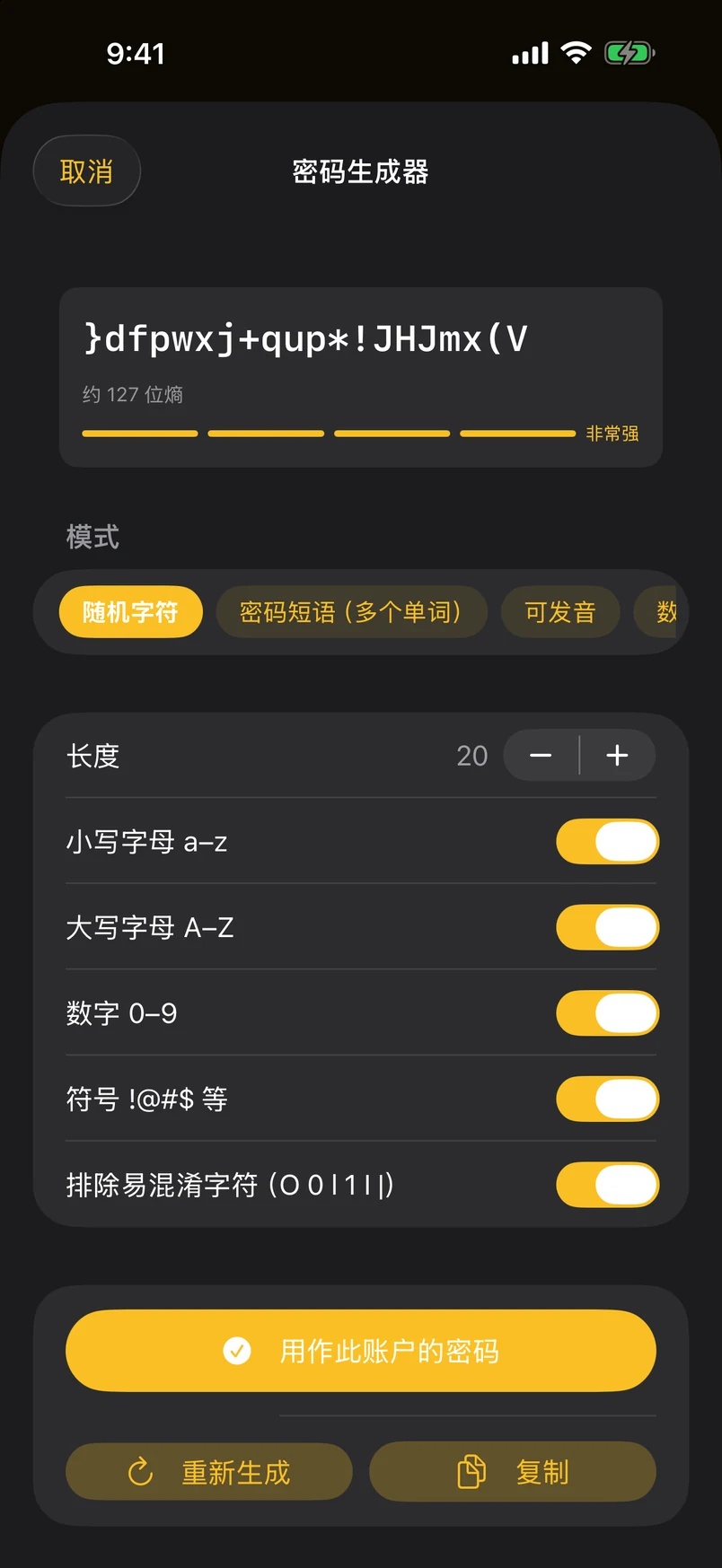
四种生成密码的方式 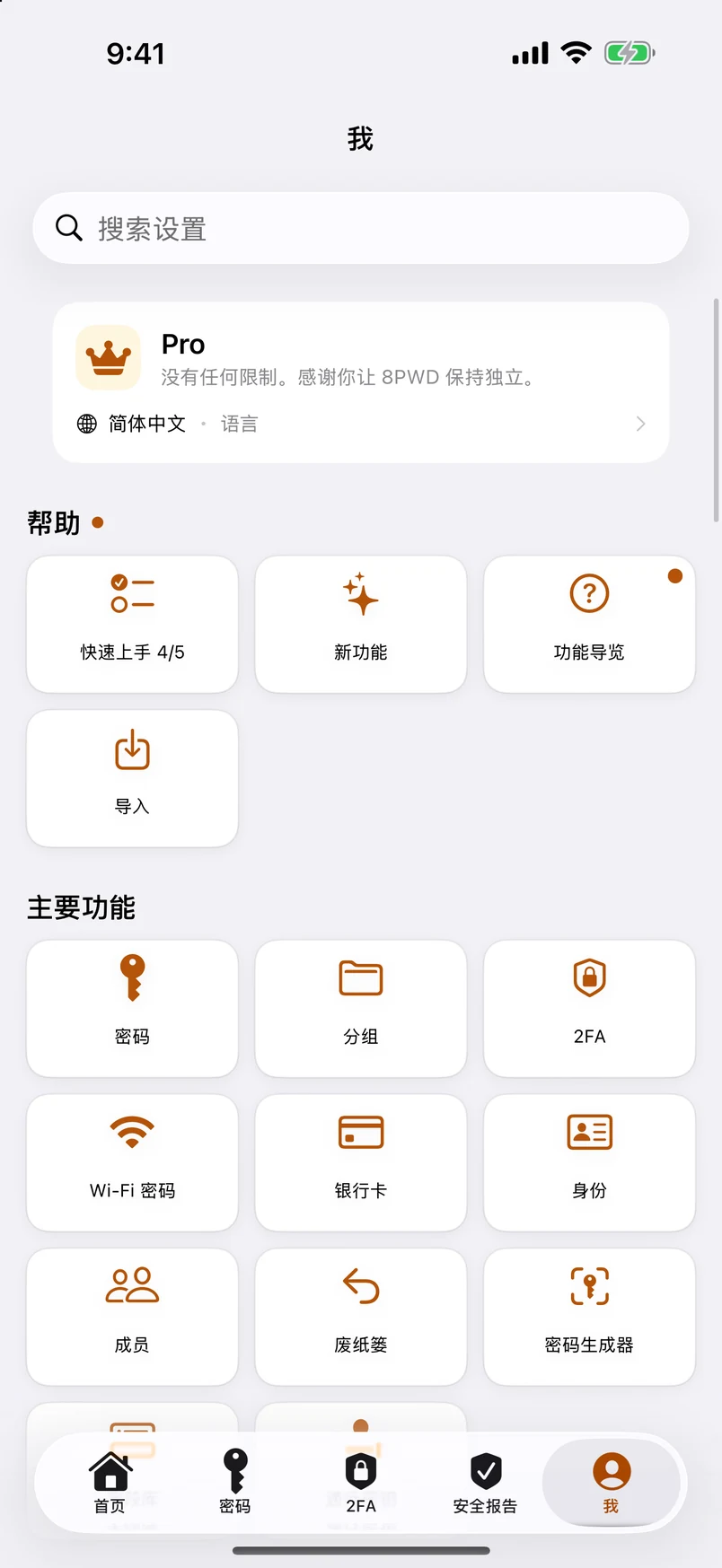
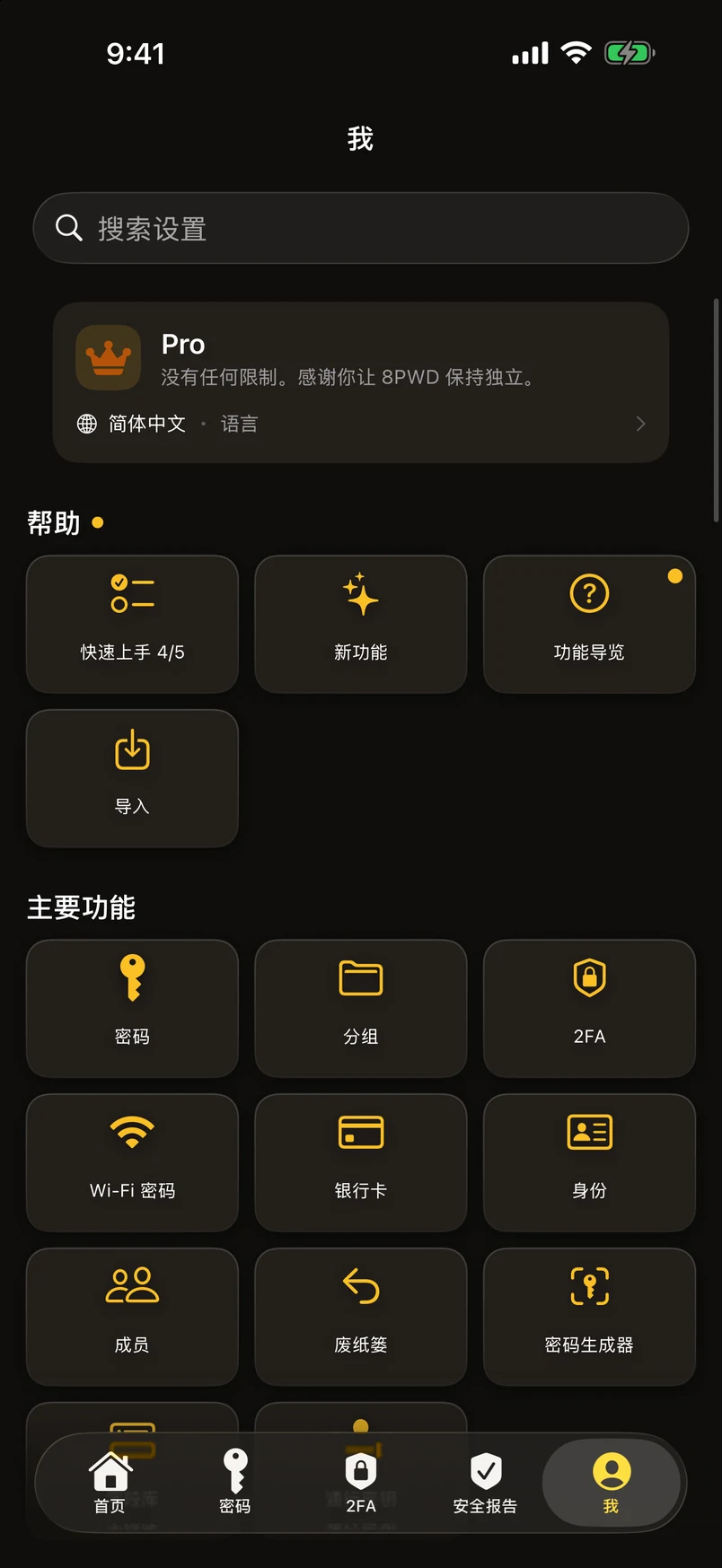
我:每个功能,分六组 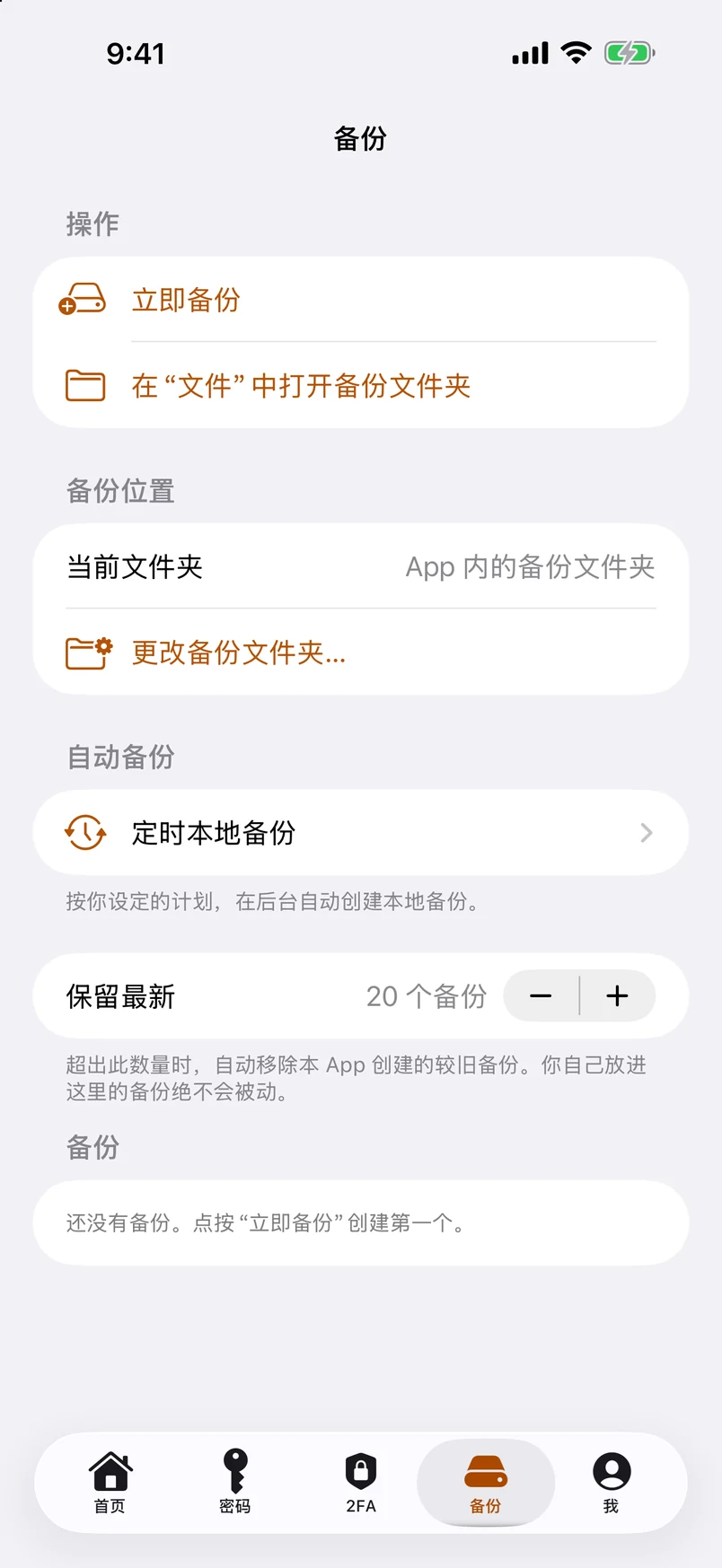
定时本地备份 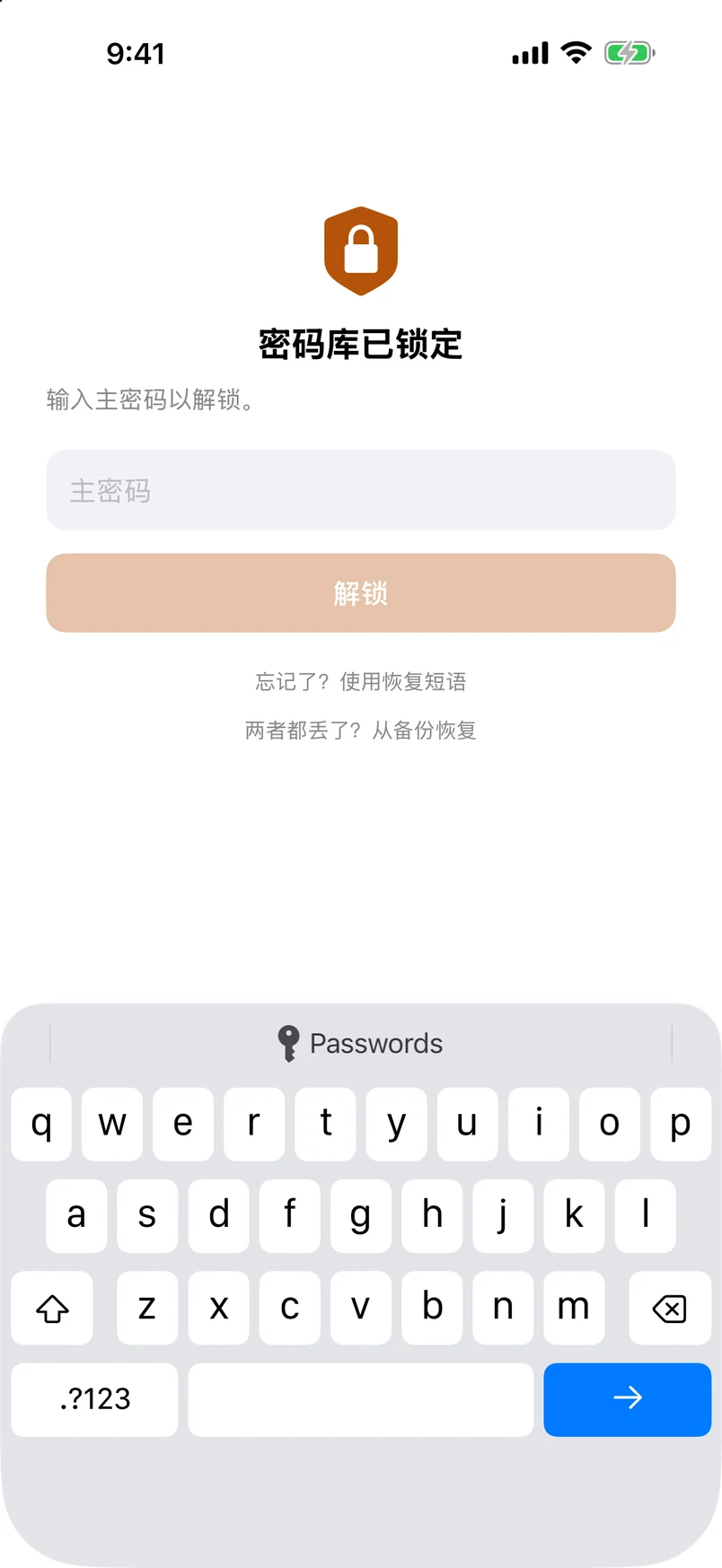
Pro:各个方案——免费版自己也是一张卡
8PWD 2026 支持十三种语言——英语、繁体中文(香港)、简体中文、日语、韩语、德语、法语、西班牙语、葡萄牙语(巴西)、意大利语、阿拉伯语、希伯来语和俄语,后三种在该语言下按从右到左排版。它跟随你的设备语言,你也可以在 我 › 语言 中固定为另一种。英文以外语言的法律文本均为译文,以英文版为准。本网站提供前十种语言。